

Recibir abonos y usar el saldo a favor
Registra el dinero que un cliente deja por adelantado y úsalo después para pagar sus facturas.
Cuando un cliente te deja dinero por adelantado, por ejemplo para apartar mercadería o como anticipo de un pedido, regístralo en CRM → Abonos / Saldo a Favor (si eres cajero, Ventas → Abonos / Saldo a Favor) con Nuevo abono. Ese dinero queda como saldo a favor del cliente, y lo usas después como forma de pago en sus facturas.
Qué es el saldo a favor
El saldo a favor es dinero del cliente que ya está en tu poder. Crece por tres caminos:
- un abono que registras aquí;
- una nota de crédito que devuelve más de lo que el cliente debía en esa factura (ver Notas de crédito y débito);
- la anulación de una factura que el cliente había pagado con saldo a favor.
Baja cuando lo usas para pagar una factura, cuando cancelas un abono o cuando le devuelves el dinero. Lo ves en la tarjeta Saldo a favor de la ficha del cliente.
Importante: el recibo del abono es un comprobante interno, no una factura. La factura fiscal se hace cuando entregas el producto, y ahí usas el saldo a favor para pagarla.
Registrar un abono
- Abre CRM → Abonos / Saldo a Favor y pulsa Nuevo abono. Se abre Nuevo abono / Saldo a favor.
- En Cliente, escribe al menos dos letras del nombre, el RTN o la empresa y elige al cliente. Debajo aparece su Saldo a favor actual.
- Escribe el Monto del abono y revisa la Fecha.
- En Método de pago recibido, elige cómo te pagó: efectivo, transferencia, tarjeta.
- Deja Sucursal (opcional) en Usar mi sucursal, o elige otra.
- Si quieres, escribe la Referencia (opcional) (el número de la transferencia o del voucher) y unas Notas (opcional), por ejemplo «Anticipo de pedido de uniformes».
- Para guardar la foto del depósito, pulsa Adjuntar comprobante (imagen o PDF de hasta 10 MB).
- Pulsa Registrar abono. Verás el mensaje con el número del abono, por ejemplo Abono AB000001 registrado, y el recibo se abre en otra pestaña, listo para imprimir y entregar.
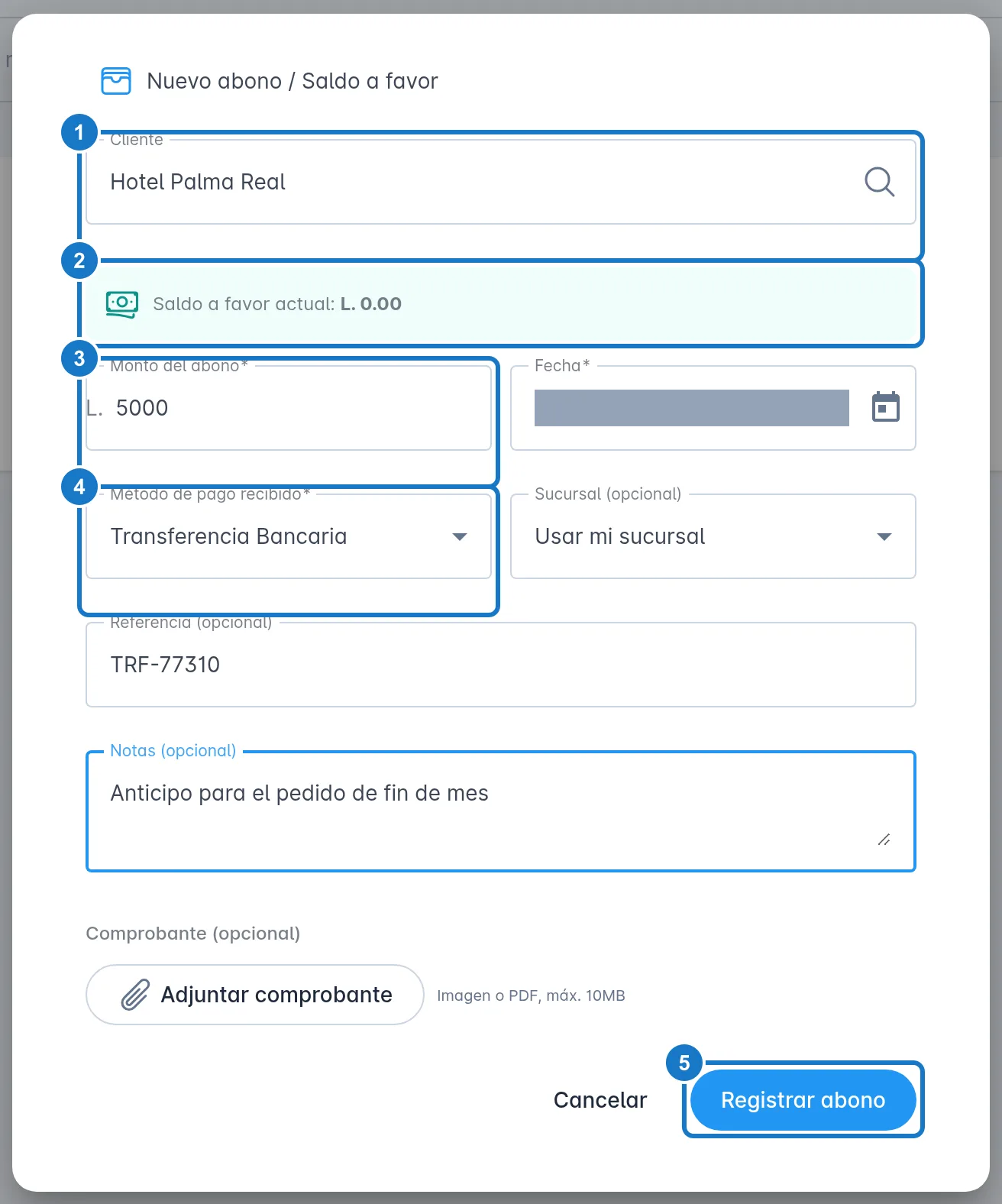
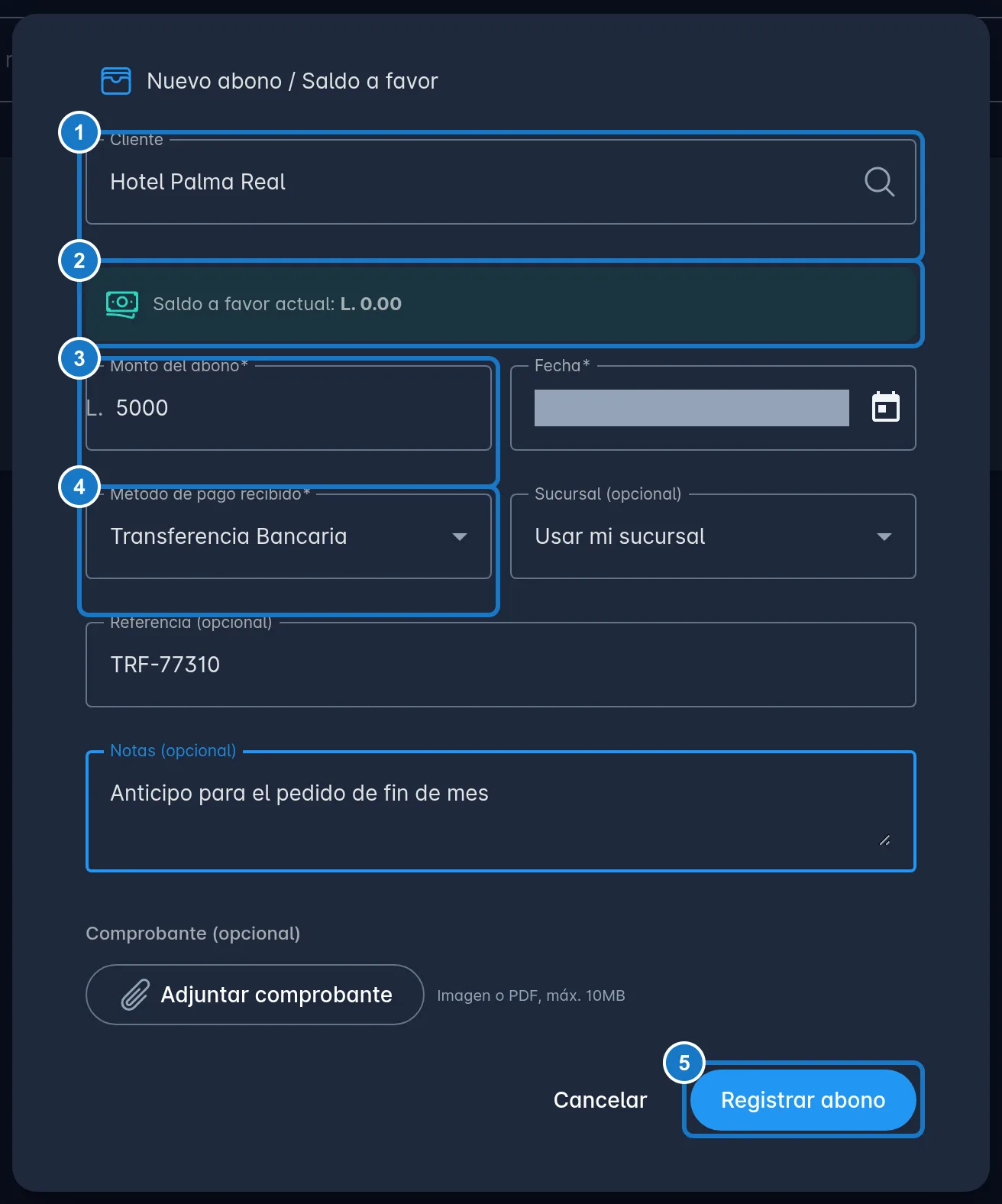
También puedes registrarlo desde la ficha del cliente, en la pestaña Abonos, con Nuevo abono: el cliente ya viene elegido.
Si usas la caja registradora, un abono en efectivo entra al efectivo esperado de la caja abierta de esa sucursal. Si la caja exige sesión y no hay una abierta, primero ábrela (ver Abrir la caja).
Buscar abonos
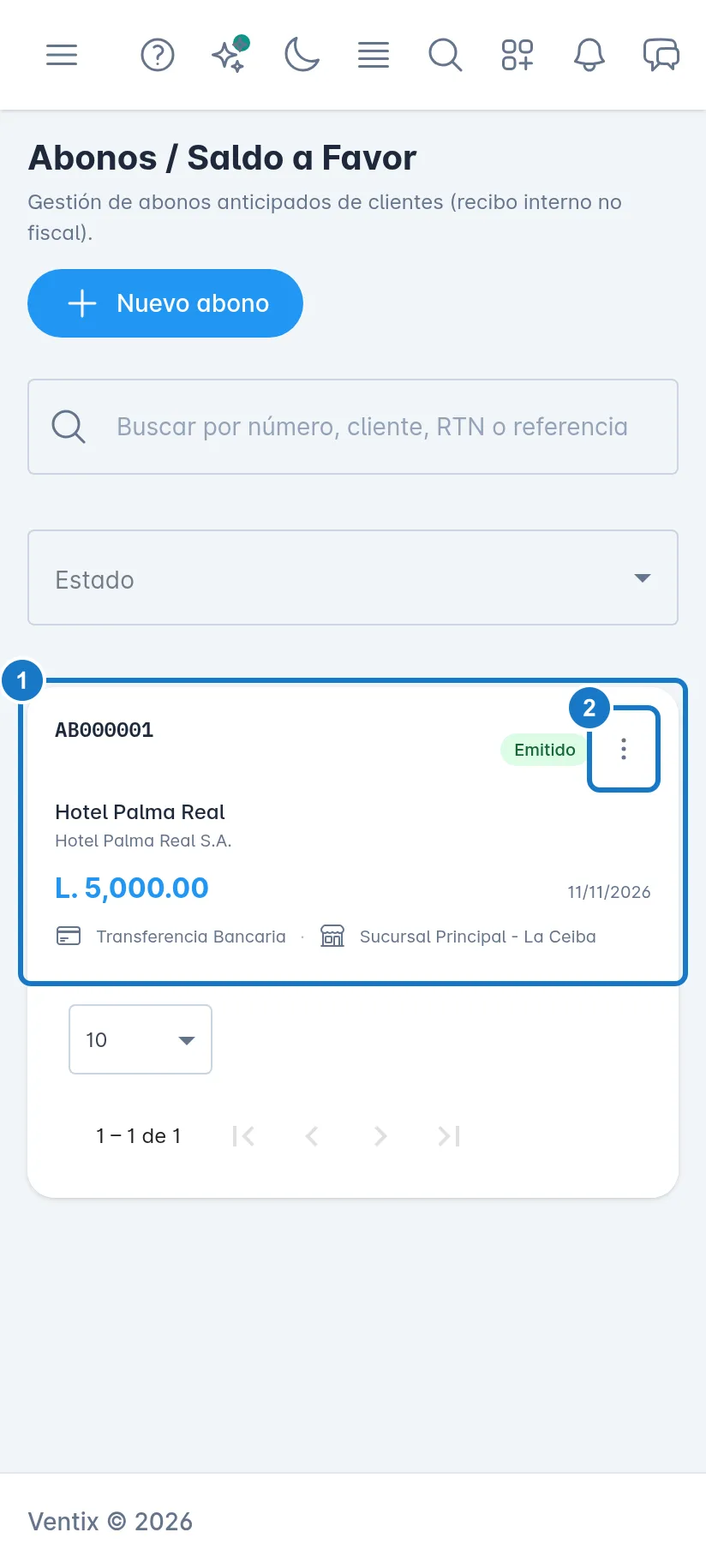
La lista muestra el N° Abono, el Cliente, la Fecha, el Monto, el Método, la Sucursal y el Estado:
- Emitido: el abono está vigente.
- Cancelado: se anuló y su monto ya no cuenta en el saldo a favor.
- Devuelto: se le devolvió todo el dinero al cliente. Si solo se devolvió una parte, el abono sigue Emitido y debajo dice Devuelto parcial con el monto.
Busca con Buscar por número, cliente, RTN o referencia y filtra con Estado. Un clip junto al número indica que el abono tiene comprobante.
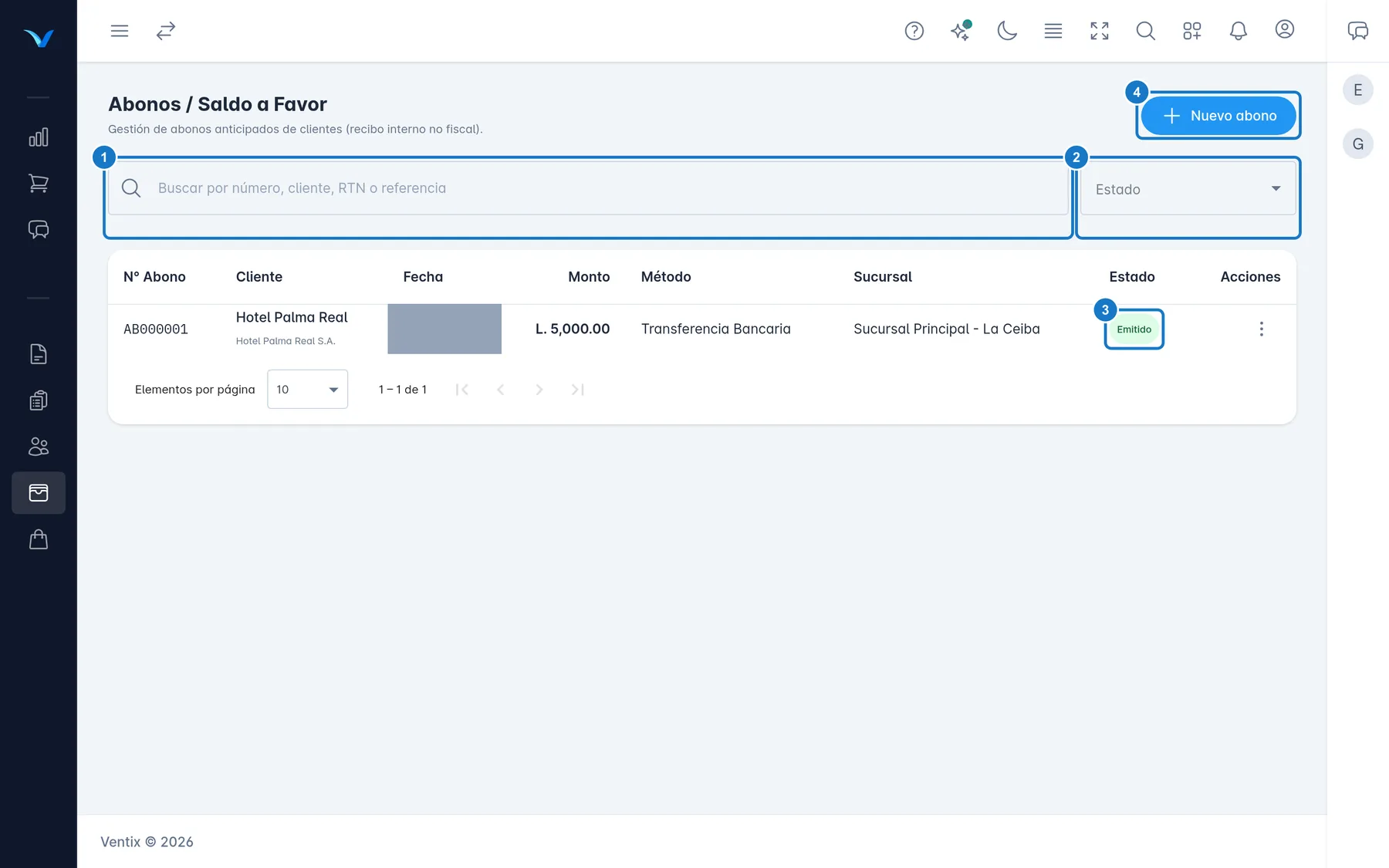
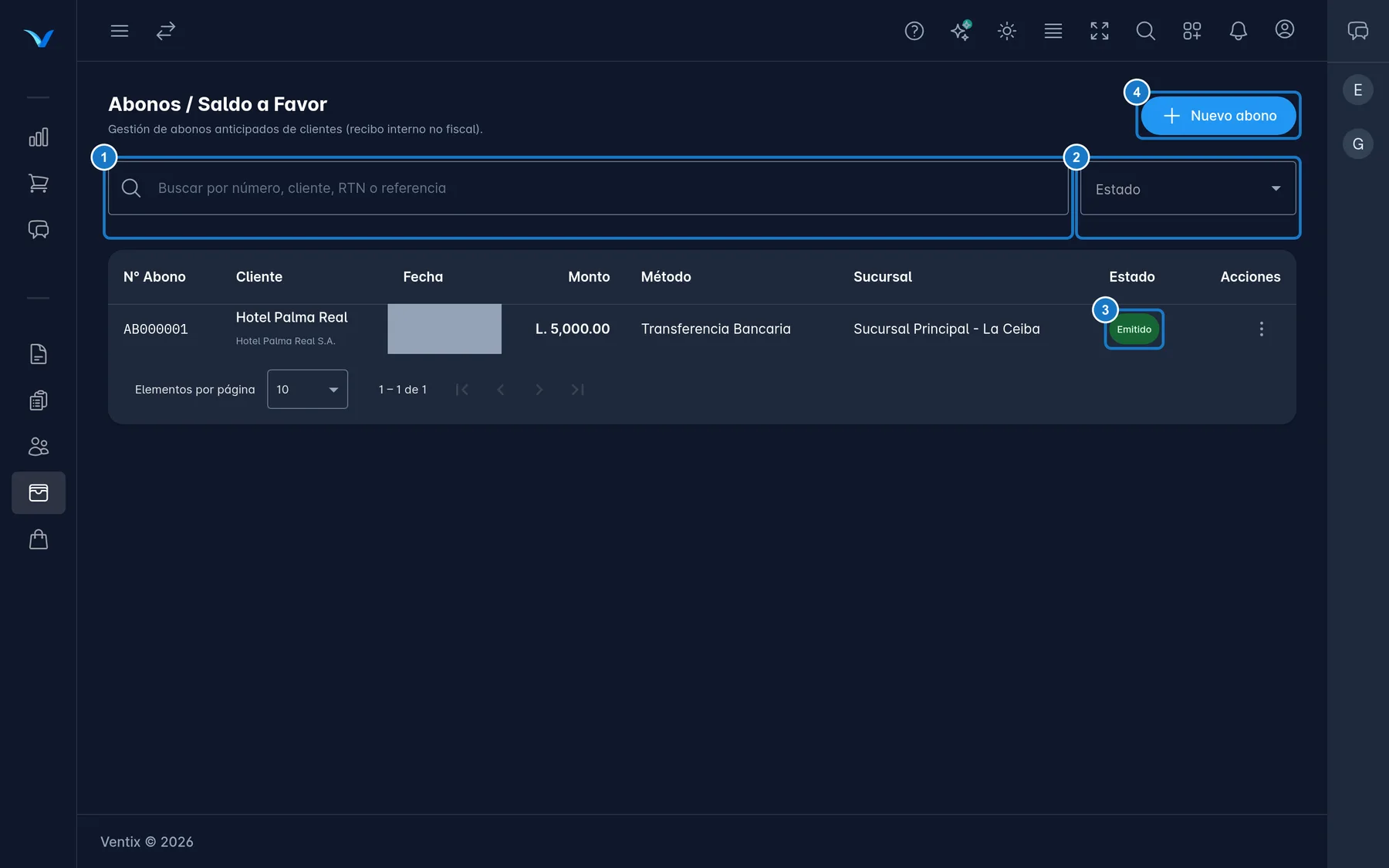
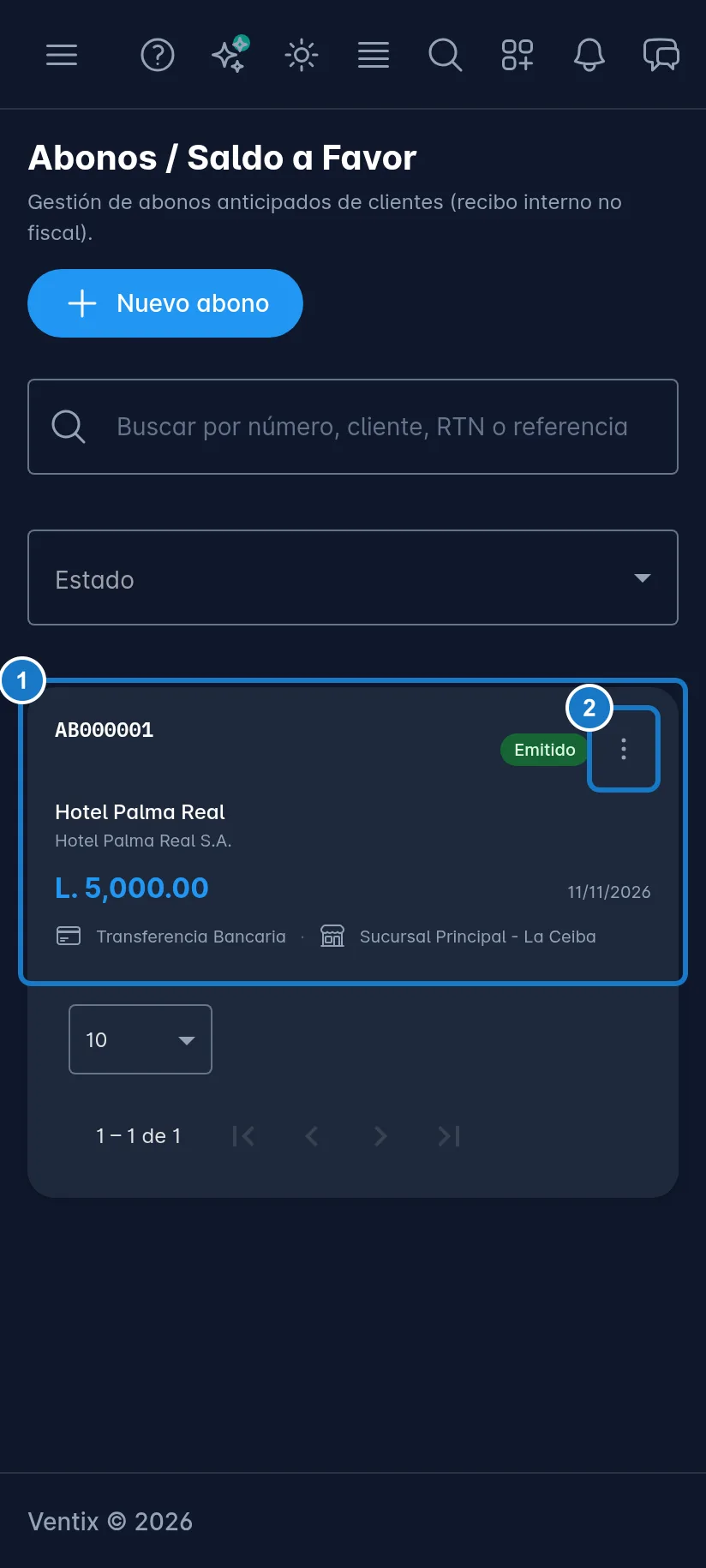
En el celular cada abono es una tarjeta, con su menú arriba a la derecha:
Usar el saldo a favor para pagar
- En una factura: en Agregar Pago, elige la forma de pago de saldo a favor. Ver Registrar los pagos de una factura.
- En el punto de venta: elige al cliente y la forma de pago de saldo a favor. Ver Cobrar con tarjeta, transferencia, saldo a favor o varias formas de pago.
El saldo a favor no se puede usar para pagar otro abono.
Corregir, cancelar o devolver un abono
Todo está en el menú de los tres puntos de cada abono:
- Imprimir recibo: vuelve a abrir el recibo.
- Adjuntar comprobante, Ver comprobante y Eliminar comprobante.
- Editar abono: solo en abonos Emitido. Puedes cambiar el monto, la fecha, la referencia y las notas. La ventana avisa cuánto AUMENTARÁ o SE REDUCIRÁ el saldo a favor. Si el abono fue en efectivo, la caja abierta se ajusta igual. El cliente, el método y la sucursal no se cambian: para eso, cancela el abono y registra otro.
- Cancelar abono: anula el abono y le quita ese monto al saldo a favor. Confirma con Cancelar abono y escribe el motivo en la ventana Motivo de cancelación: del navegador. Si el abono fue en efectivo y la caja de la sucursal está abierta, el dinero sale del efectivo esperado.
- Devolver saldo: le devuelves el dinero al cliente. Solo lo ven el administrador y el gerente.
No puedes cancelar un abono, ni bajarle el monto, si el cliente ya gastó ese saldo a favor.
Devolver el saldo al cliente
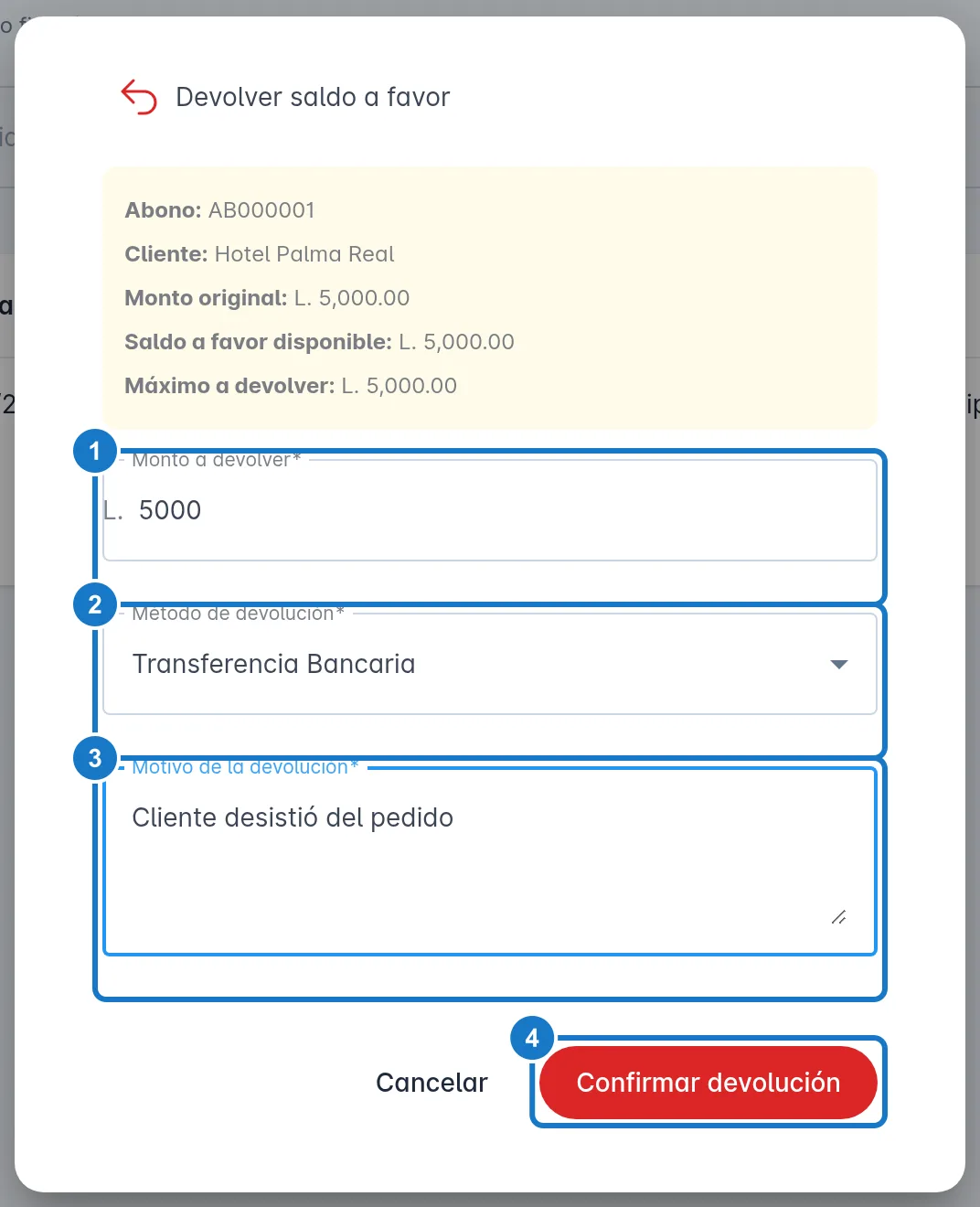
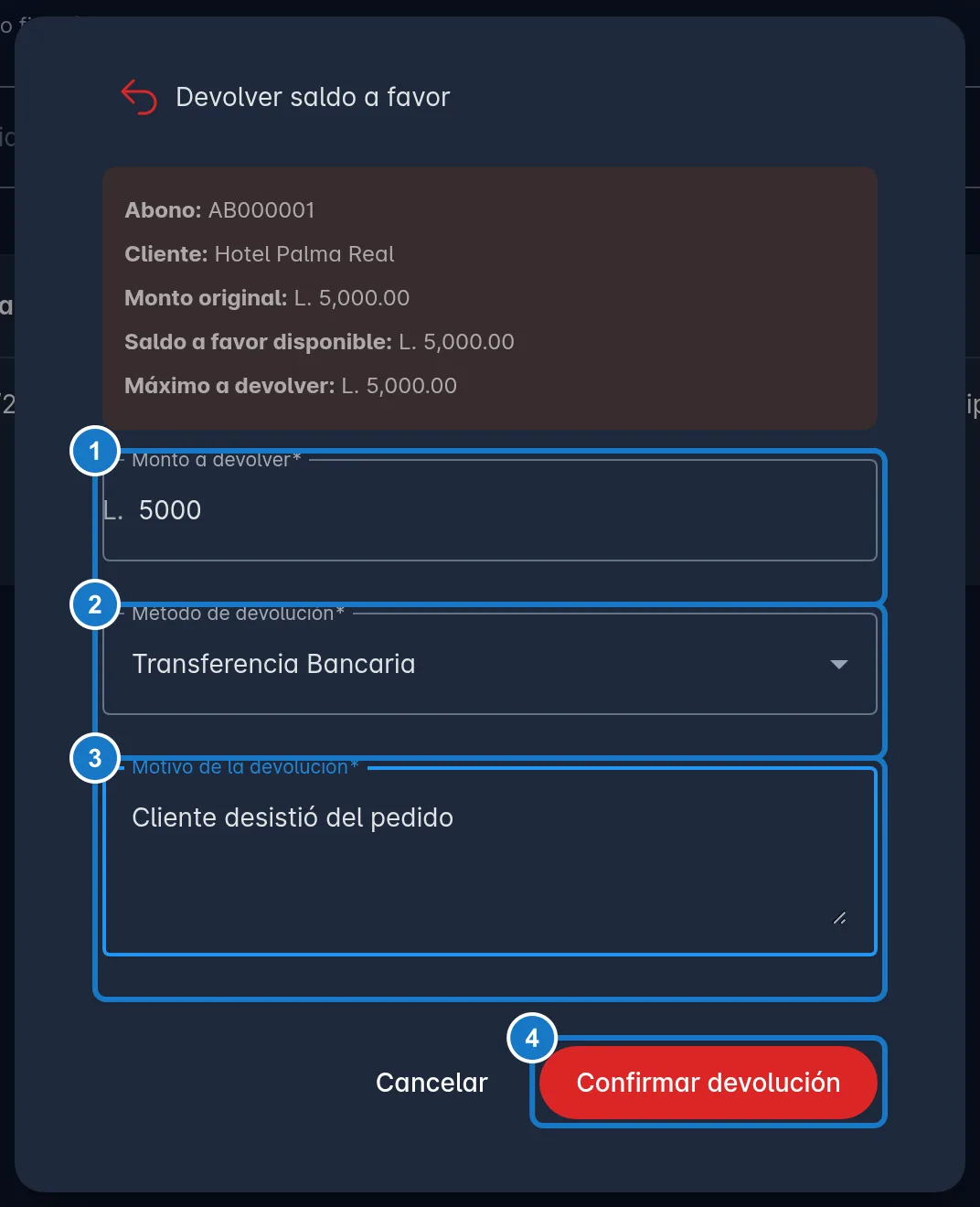
- En el menú del abono, elige Devolver saldo. Se abre Devolver saldo a favor con el Monto original, el Saldo a favor disponible y el Máximo a devolver.
- Escribe el Monto a devolver. Puede ser una parte.
- En Método de devolución, elige cómo le devuelves el dinero.
- Escribe el Motivo de la devolución, por ejemplo «Cliente desistió de la compra».
- Pulsa Confirmar devolución. Verás Devolución registrada.
Una devolución en efectivo sale de la caja abierta de la sucursal del abono.
Si algo sale mal
| Mensaje | Qué hacer |
|---|---|
| Debes abrir una sesión de caja antes de registrar abonos en efectivo. | Abre la caja de la sucursal o registra el abono con otro método. |
| No se puede registrar un abono usando saldo a favor como método de pago. | Elige el método con que el cliente te pagó de verdad. |
| El cliente no está activo. | Activa al cliente en Clientes antes de registrar el abono. |
| No existe un prefijo de documento configurado para abonos de cliente. | Pide al administrador que revise el prefijo de abonos en Prefijos de Documentos (ver Prefijos de documentos). |
| No se puede cancelar: el saldo a favor disponible (L.…) es menor al monto del abono (L.…). Parte del abono ya fue consumido. | El cliente ya usó parte de ese dinero. Devuélvele solo lo que queda con Devolver saldo. |
| No se puede reducir el abono en L.…: el saldo a favor disponible del cliente (L.…) es insuficiente. Parte del abono ya fue consumido. | Baja el monto solo hasta lo que el cliente no ha usado. |
| Permisos insuficientes para devolver abonos. Solo el administrador o el gerente pueden hacerlo. | Pide a un administrador o gerente que haga la devolución. |
| El monto a devolver (L.…) excede el saldo a favor disponible (L.…). | Devuelve como máximo el saldo disponible. |
| Debes abrir una sesión de caja antes de procesar devoluciones en efectivo. | Abre la caja de la sucursal del abono o devuelve con otro método. |
Actualizado el