

Personalizar los prefijos de los documentos
Cambia las letras con que empiezan los códigos de cotizaciones, abonos, compras, traslados y otros documentos internos.
Los documentos internos de Ventix llevan un código formado por unas letras y un número, como SO000001 para una
cotización. Esas letras se cambian en Configuraciones Globales → Ventas y Facturación → Prefijos de Documentos.
Solo el administrador ve esta pantalla.
Importante: las facturas y las notas de crédito y débito de venta no usan estos prefijos: se numeran con su CAI del SAR. Ver Registrar un CAI.
Los prefijos que trae tu cuenta
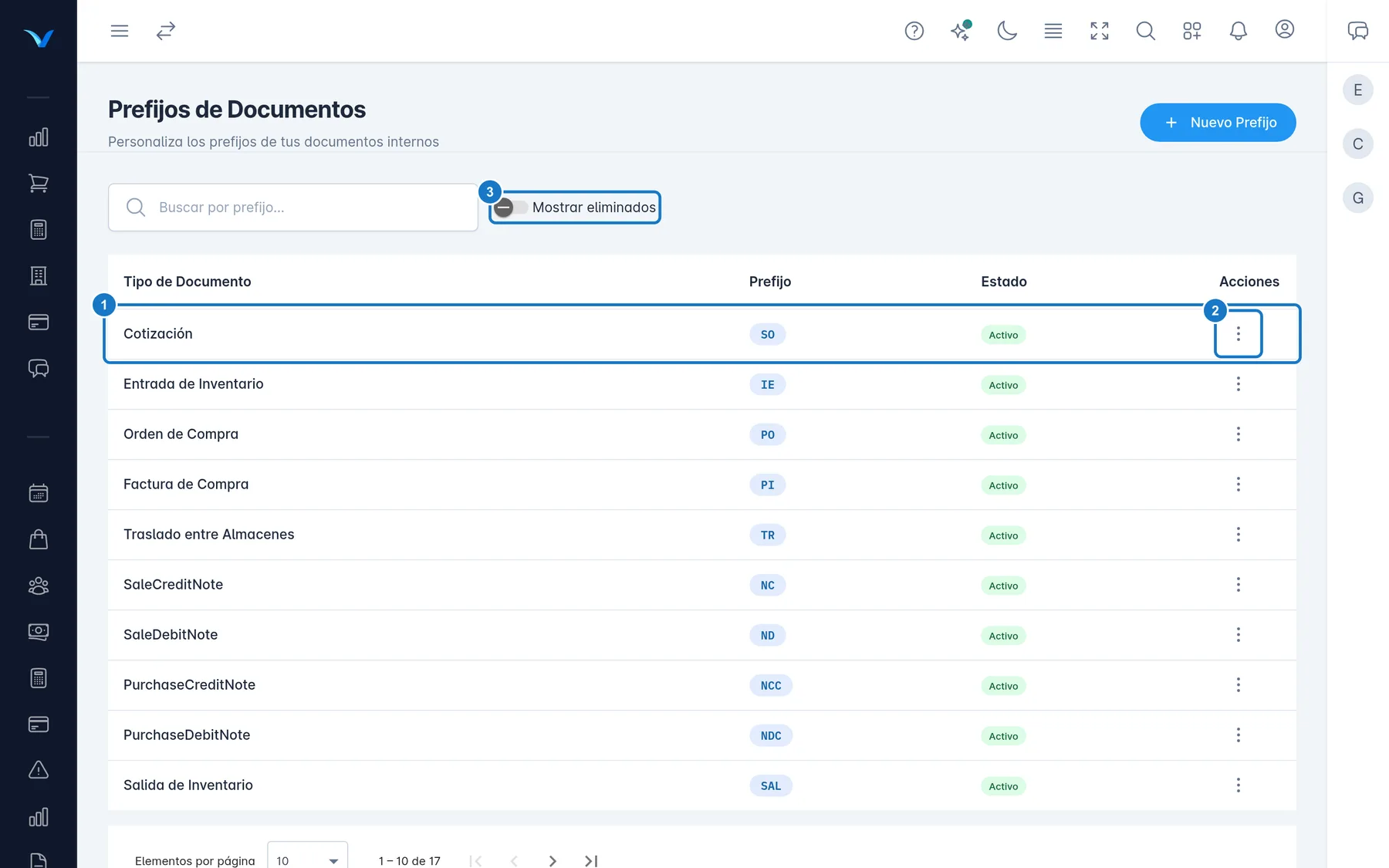
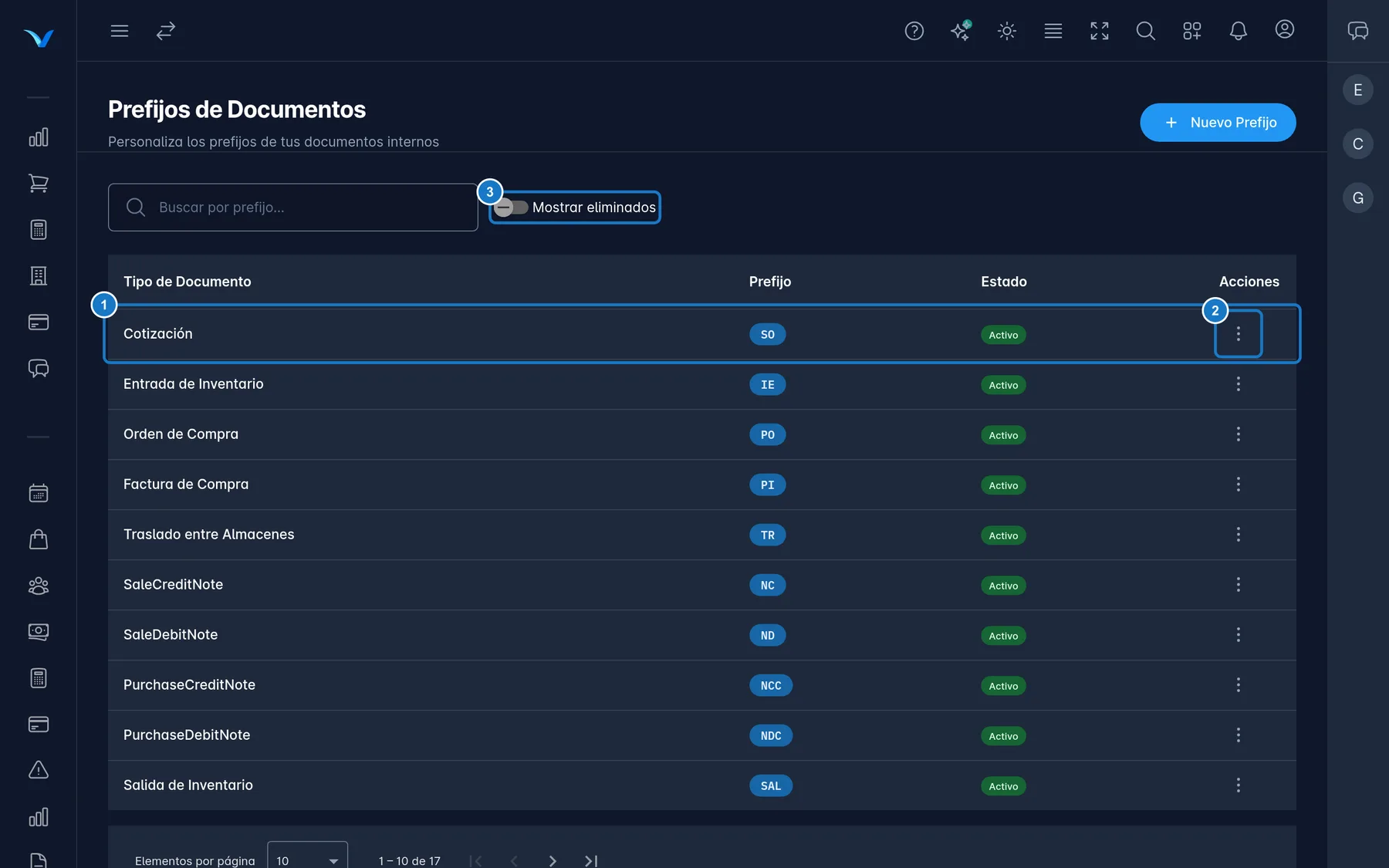
La lista muestra Tipo de Documento, Prefijo y Estado. Estos son los más usados:
| Prefijo | Documento |
|---|---|
| SO | Cotización |
| AB | Abonos de cliente (en la lista sale como CustomerDeposit) |
| PO | Orden de Compra |
| PI | Factura de Compra |
| NCC y NDC | Notas de crédito y débito de compra (salen como PurchaseCreditNote y PurchaseDebitNote) |
| TR | Traslado entre Almacenes |
| RQ | Requisición |
| SAL | Salida de Inventario |
| CNT | Conteo físico (sale como InventoryCount) |
| PE | Pedido |
| CTA | Cuenta de Restaurante |
| LP | Liquidación de Propinas |
La lista también muestra NC y ND (como SaleCreditNote y SaleDebitNote). Cambiarlos no afecta a tus notas de venta, que se numeran con su CAI.
Cambiar un prefijo
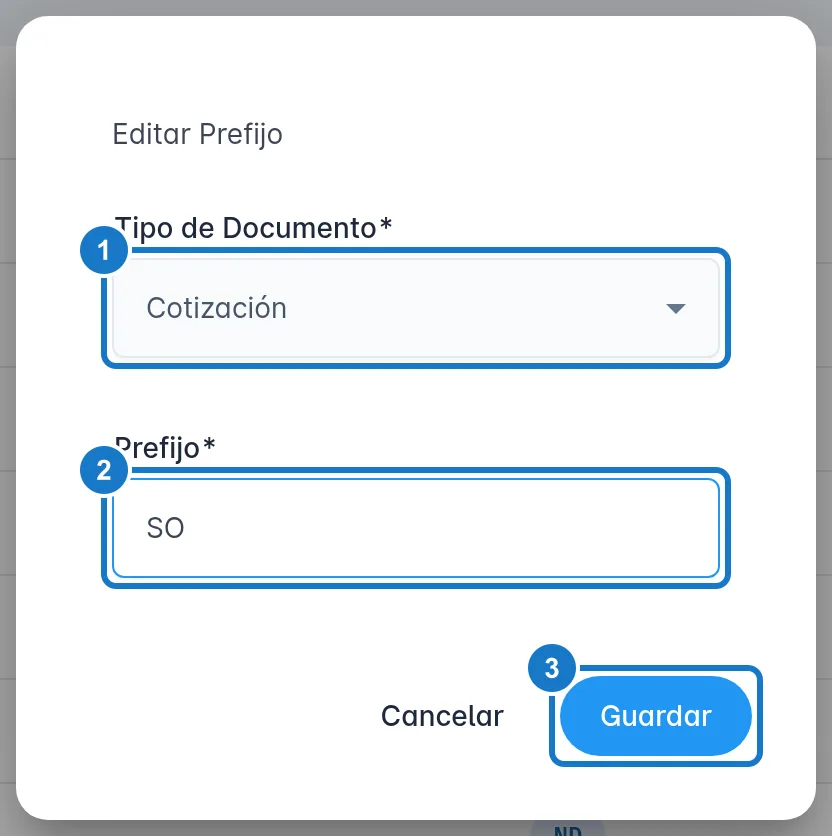
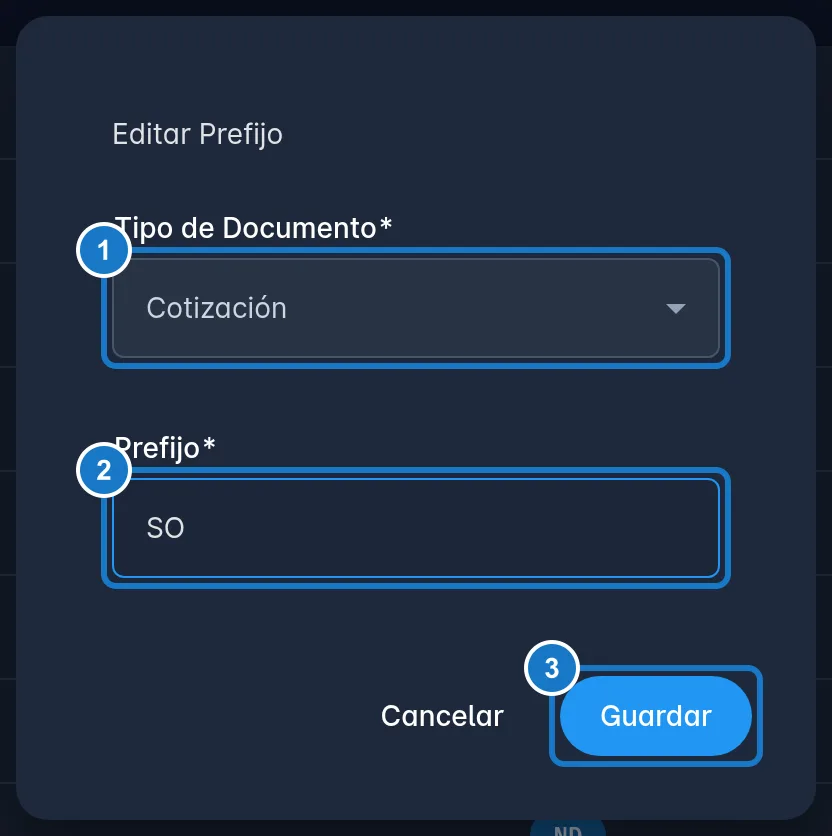
- En el menú de tres puntos del documento, elige Editar.
- En Prefijo, escribe las letras nuevas: hasta 7 letras o números, sin espacios ni guiones. Ventix las guarda en mayúsculas.
- Pulsa Guardar. Verás Prefijo actualizado exitosamente.
El cambio vale para los documentos nuevos. Los que ya existen conservan su código, y la numeración sigue desde el
último número: si la última cotización fue SO000014 y cambias el prefijo a COT, la siguiente sale COT00015.
Usa prefijos cortos. El código de una cotización tiene 8 caracteres en total, así que cada letra de más deja un dígito menos para el número.
Crear un prefijo que falta
Nuevo Prefijo solo ofrece cinco tipos: Cotización, Entrada de Inventario, Orden de Compra, Factura
de Compra y Traslado entre Almacenes. En la práctica sirve para Entrada de Inventario, que las cuentas
nuevas no traen: mientras no lo crees, las entradas se numeran ENT00001, ENT00002…
- Pulsa Nuevo Prefijo.
- Elige el Tipo de Documento y escribe el Prefijo, por ejemplo
IE. No usesENT: esos números ya los usan tus entradas anteriores. - Pulsa Crear. Verás Prefijo creado exitosamente.
Eliminar o restaurar un prefijo
- Eliminar: en el menú de tres puntos, elige Eliminar y confirma. Al restaurarlo, la numeración sigue donde iba.
- Restaurar: activa Mostrar eliminados, busca el prefijo (sale con la etiqueta Eliminado) y elige Restaurar en su menú.
Importante: varios documentos no se pueden crear sin su prefijo. Por ejemplo, sin el de Cotización verás No existe un prefijo de documento configurado para cotizaciones. y sin el de abonos no puedes recibir abonos de clientes. No elimines un prefijo para «apagarlo»; si eliminaste uno por error, restáuralo.
Si algo sale mal
| Mensaje | Qué hacer |
|---|---|
| Ya existe un prefijo para este tipo de documento. | Ese documento ya tiene prefijo. Cámbialo con Editar en lugar de crear otro. |
| Ya existe un prefijo eliminado para este tipo de documento. Restáuralo en lugar de crear uno nuevo. | Activa Mostrar eliminados y elige Restaurar. |
| No se puede restaurar: ya existe un prefijo activo para el tipo de documento '…'. | Ese documento ya tiene otro prefijo activo. Edítalo en lugar de restaurar el viejo. |
| No existe un prefijo de documento configurado para … | Restaura el prefijo de ese documento con Mostrar eliminados. |
Actualizado el