

Importar clientes desde Excel
Carga de una sola vez la lista de clientes que ya tenías en una hoja de Excel.
Si ya tienes tus clientes en Excel, no los escribas uno por uno. En CRM → Clientes (si eres cajero, Ventas → Clientes) pulsa Importar, descarga la plantilla, copia ahí tus clientes y súbela. Hazlo desde una computadora: la ventana de importación no cabe en la pantalla del celular.
1. Descargar la plantilla
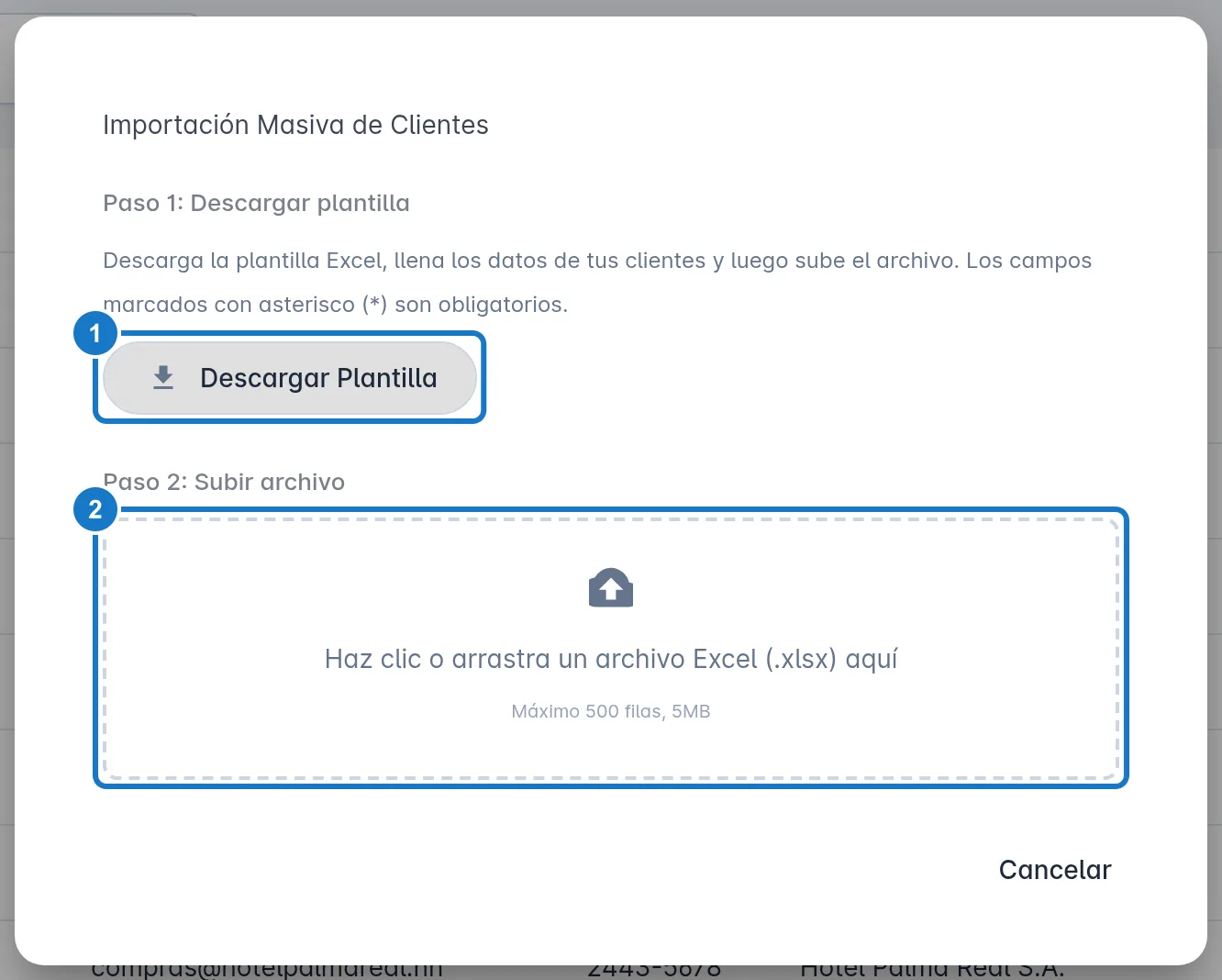
- Abre CRM → Clientes y pulsa Importar. Se abre Importación Masiva de Clientes.
- En Paso 1: Descargar plantilla, pulsa Descargar Plantilla. Se baja el archivo
Plantilla_Importacion_Clientes.xlsx.
2. Llenar la plantilla
La plantilla tiene una hoja Clientes con estas columnas. Solo *Nombre es obligatoria.
| Columna | Qué escribir |
|---|---|
| *Nombre | El nombre del cliente o de la empresa. Máximo 100 caracteres. |
| Apellido | Opcional. |
| RTN (14 digitos) | Los 14 números del RTN, sin guiones. |
| Empresa | La razón social, si es distinta del nombre. |
| Correo Electronico | Un correo válido. |
| Telefono (####-####) | Con guion, por ejemplo 9912-3456. |
| Descripcion | Una nota interna sobre el cliente. Máximo 500 caracteres. |
| Departamento | El nombre del departamento con sus tildes, por ejemplo Atlántida o Francisco Morazán. |
| Municipio | El nombre del municipio con sus tildes, por ejemplo La Ceiba. Si lo escribes, también escribe el departamento. |
Antes de llenarla:
- Borra la fila de ejemplo (la segunda, con «Juan Perez» en gris). Si la dejas, Ventix la importa como un cliente más.
- No cambies los títulos de la primera fila: Ventix busca las columnas por su nombre.
- Pon la columna del RTN en formato de texto. Si Excel lo guarda como número, le quita el cero del inicio y el RTN queda con 13 dígitos.
- Escribe un cliente por fila. Puedes subir hasta 500 filas en un archivo de 5 MB como máximo.
3. Subir el archivo
- Vuelve a Importación Masiva de Clientes y, en Paso 2: Subir archivo, haz clic en el recuadro o arrastra el
archivo hasta él. Solo acepta archivos
.xlsx. - Pulsa Importar Clientes y espera mientras dice Procesando archivo, por favor espera....
- Si todo está bien, verás Se importaron con la cantidad de clientes cliente(s) exitosamente. Pulsa Cerrar y la lista se actualiza.
Importante: la importación es de todo o nada. Si una sola fila tiene un error, Ventix no importa ningún cliente y te muestra la lista de errores.
Corregir los errores
Cuando hay errores, la ventana dice Se encontraron N error(es) en el archivo. No se importó ningún cliente. y muestra una tabla con la Fila de Excel, el Campo y el Error.
- Abre tu archivo y corrige cada fila de la lista.
- Guarda el archivo.
- Pulsa Intentar de nuevo y vuelve a subirlo.
Ventix también rechaza los RTN y los correos que ya tiene registrados o que se repiten dentro del mismo archivo.
Si algo sale mal
| Mensaje | Qué hacer |
|---|---|
| Solo se permiten archivos Excel (.xlsx). | Guarda el archivo como «Libro de Excel (.xlsx)». No sirven .xls ni .csv. |
| El archivo no puede ser mayor a 5MB. | Divide los clientes en dos archivos. |
| El archivo excede el límite de 500 filas. … | Sube los clientes en varios archivos de 500 filas o menos. |
| El archivo no contiene datos para importar. | La hoja está vacía. Revisa que copiaste los clientes debajo de los títulos. |
| Faltan las siguientes columnas requeridas: *Nombre. … | Cambiaste o borraste el título *Nombre. Descarga otra vez la plantilla. |
| El nombre es requerido. | Esa fila no tiene nombre. Escríbelo o borra la fila. |
| El RTN debe contener exactamente 14 dígitos numéricos. | Escribe los 14 números, sin guiones, con la celda en formato de texto. |
| El teléfono debe tener el formato ####-#### (ejemplo: 9912-3456). | Escribe el teléfono con el guion. |
| El formato del correo electrónico no es válido. | Corrige el correo o déjalo vacío. |
| RTN duplicado en el archivo (mismo valor en fila …). | Ese RTN está dos veces en el archivo. Deja solo una fila. |
| Correo duplicado en el archivo (mismo valor en fila …). | Ese correo está dos veces en el archivo. Deja solo una fila. |
| Ya existe un cliente registrado con este RTN. | Ese cliente ya está en Ventix. Borra la fila. |
| Ya existe un cliente registrado con este correo electrónico. | Ese correo ya es de otro cliente. Borra la fila o cambia el correo. |
| El departamento '…' no se encontró en el catálogo. | Escribe el nombre oficial con sus tildes: «Atlantida» sin tilde no se reconoce, «Atlántida» sí. |
| El municipio '…' no pertenece al departamento '…'. | Revisa que el municipio sea de ese departamento y que lleve sus tildes. |
| Si se proporciona un municipio, el departamento es requerido. | Escribe también el departamento. |
Actualizado el