

Emitir notas de crédito y débito
Corrige una factura ya emitida devolviendo dinero o mercadería con una nota de crédito, o cobrando un cargo extra con una nota de débito.
Una factura emitida no se edita. Si el cliente devuelve mercadería o le hiciste un descuento después de facturar, emite una nota de crédito; si tienes que cobrarle algo más, una nota de débito. Las dos se hacen en CRM → Notas de Venta con Nueva Nota, siempre sobre una factura emitida, y cada una lleva su número de un CAI de su tipo, como pide el SAR.
Antes de empezar
- Necesitas un CAI activo y vigente de tipo Nota de Crédito para las notas de crédito, y otro de tipo Nota de Débito para las de débito. Se registran igual que el de facturas (ver Registrar un CAI).
- Las notas las crea, emite y anula el personal de oficina: administrador, gerente o usuario regular. El cajero solo las consulta desde la pestaña Notas de la ficha del cliente, y las ve con el aviso Solo lectura.
Qué hace cada nota
| Nota de crédito | Nota de débito | |
|---|---|---|
| Para qué | Devolución, descuento o corrección a favor del cliente. | Un cargo adicional, intereses por mora o un ajuste a cobrar. |
| Efecto en la factura | Se aplica como un pago y baja el Pendiente. | Sube lo que la factura cobra y el Pendiente. |
| Si sobra | Lo que pasa del pendiente queda como saldo a favor del cliente. | — |
| Inventario | Con el motivo Devolución, los productos vuelven al almacén al emitirla. | No mueve inventario. |
| Límite | No puede pasar del total de la factura. | — |
Ventix recalcula el pendiente de la factura con cada nota que emites o anulas.
Crear la nota
-
Abre CRM → Notas de Venta y pulsa Nueva Nota.
-
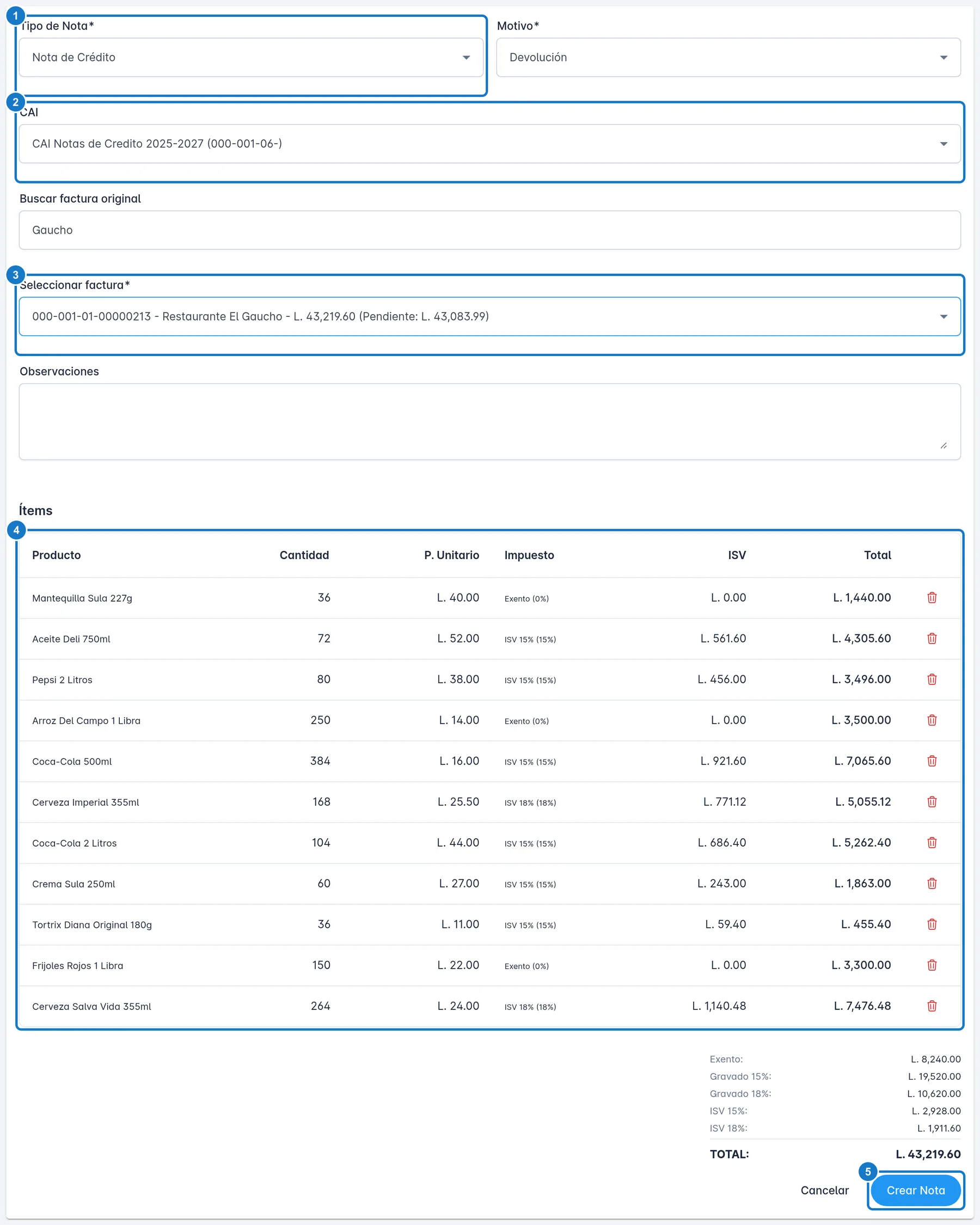
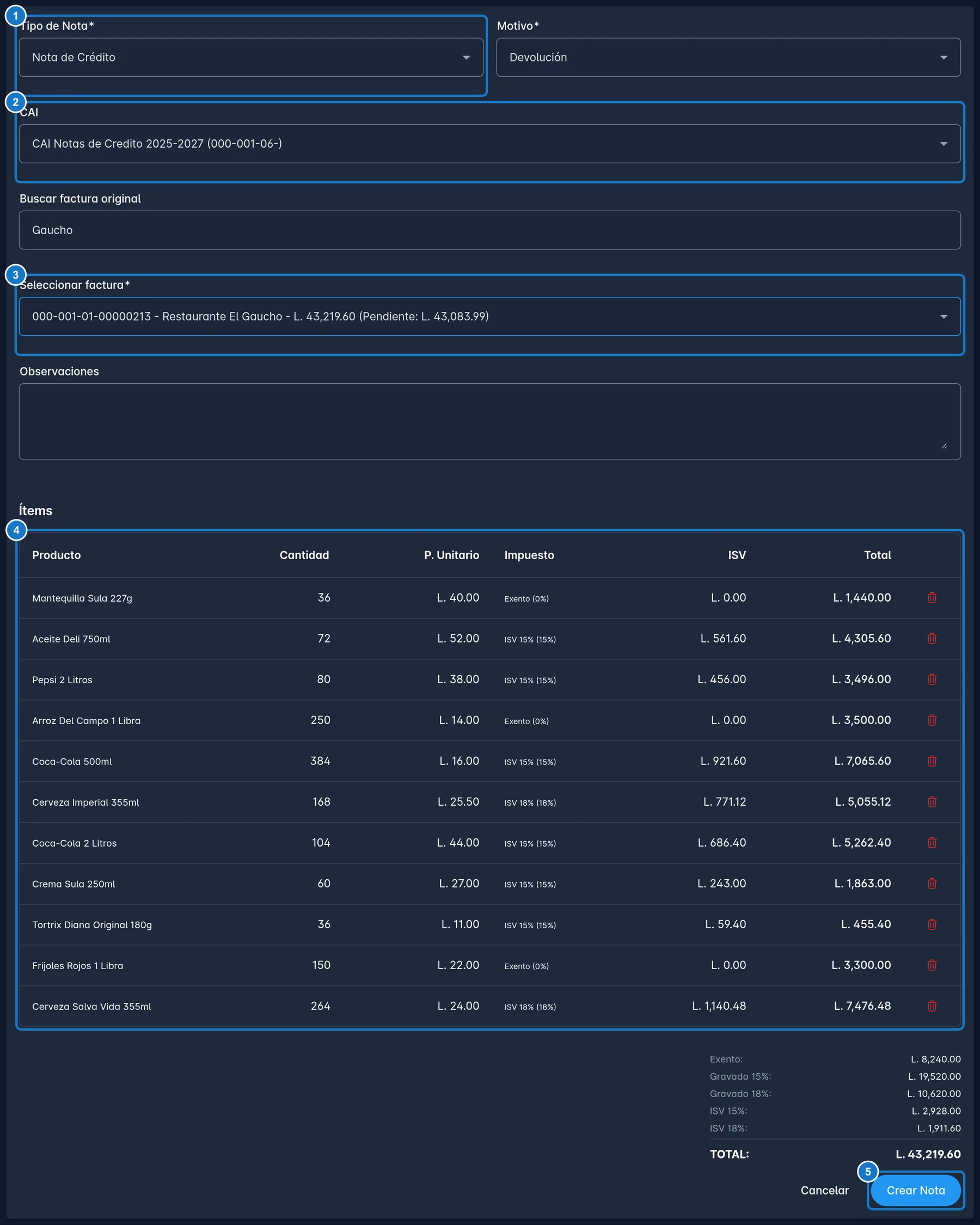
En Tipo de Nota, elige Nota de Crédito o Nota de Débito.
-
En Motivo, elige Devolución, Descuento, Anulación Parcial, Cargo Adicional, Interes de Mora, Ajuste u Otro. Usa Devolución solo si la mercadería regresa a tu almacén.
-
Revisa el CAI. Si tienes un solo CAI activo de ese tipo, ya viene elegido.
-
En Buscar factura original, escribe el número de la factura o el nombre del cliente.
-
En Seleccionar factura, elige la factura. Cada opción muestra el número, el cliente, el total y lo Pendiente. Solo salen facturas emitidas.
-
Ventix copia las líneas de la factura en Ítems. Deja solo lo que corresponde:
- cambia la Cantidad de una línea, por ejemplo 2 de las 10 cajas que se devolvieron;
- quita las líneas que no van con el basurero.
El precio de cada línea es el de la factura y no se cambia, ni se agregan líneas nuevas.
-
Escribe en Observaciones el porqué de la nota.
-
Revisa los totales: Exento, Gravado 15%, Gravado 18%, ISV 15%, ISV 18% y TOTAL.
-
Pulsa Crear Nota. Verás Nota creada exitosamente y la nota queda en Borrador.
Mientras está en Borrador, ábrela con Ver / Editar para cambiar el motivo, las cantidades o las observaciones, y pulsa Guardar Cambios. El tipo, el CAI y la factura ya no se cambian.
Si la factura es de una cuenta del restaurante con propina, el formulario te avisa: una nota de crédito por todo el total también devuelve la propina; una nota parcial no la toca.
Emitir la nota
El borrador todavía no vale ante el SAR y no afecta la factura. Para que cuente:
- En la lista, abre el menú de la nota y elige Emitir.
- Confirma con Confirmar. Verás Nota emitida exitosamente.
Importante: el número que muestra un borrador es provisional. Al emitir, la nota toma el siguiente número de su CAI. Una nota emitida ya no se edita.
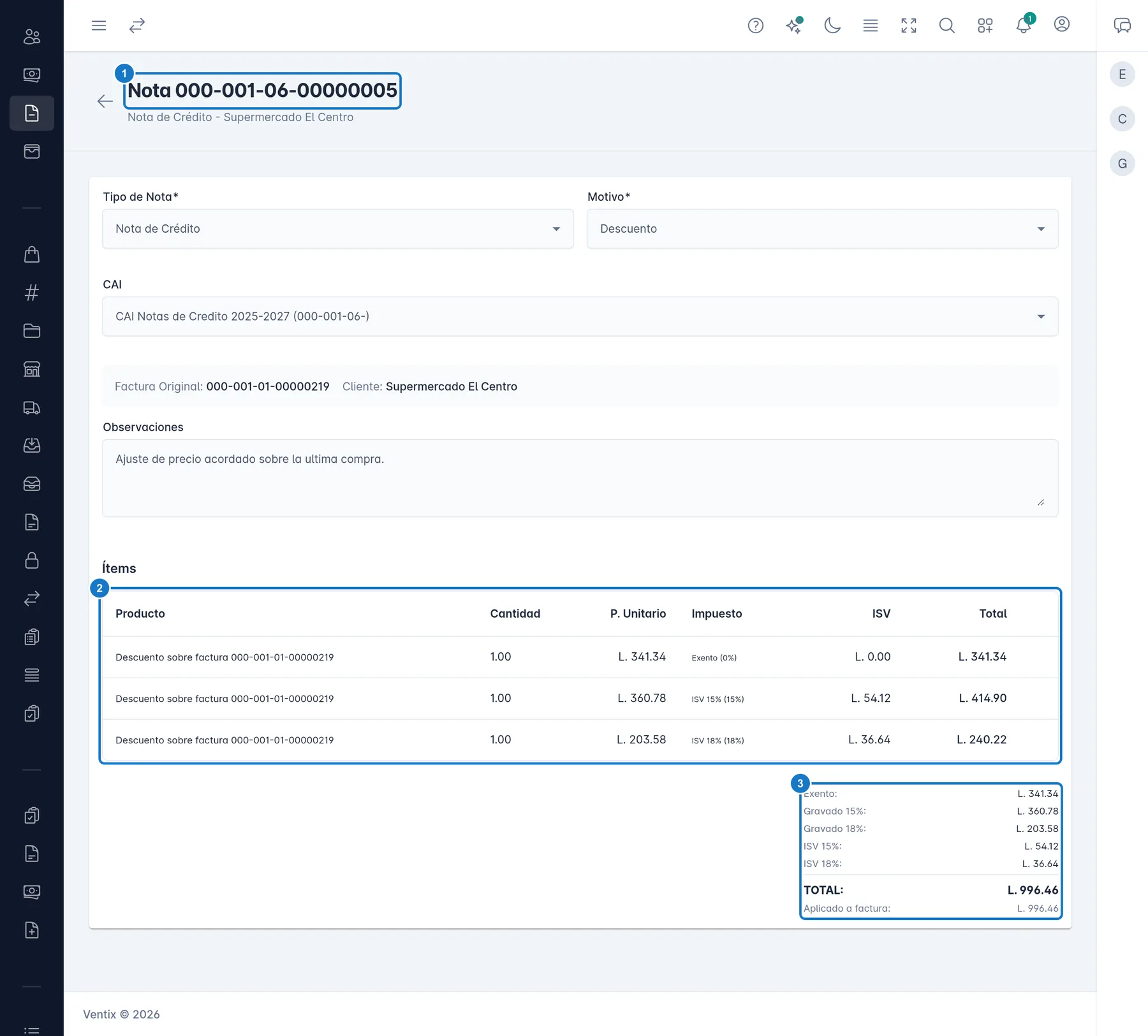
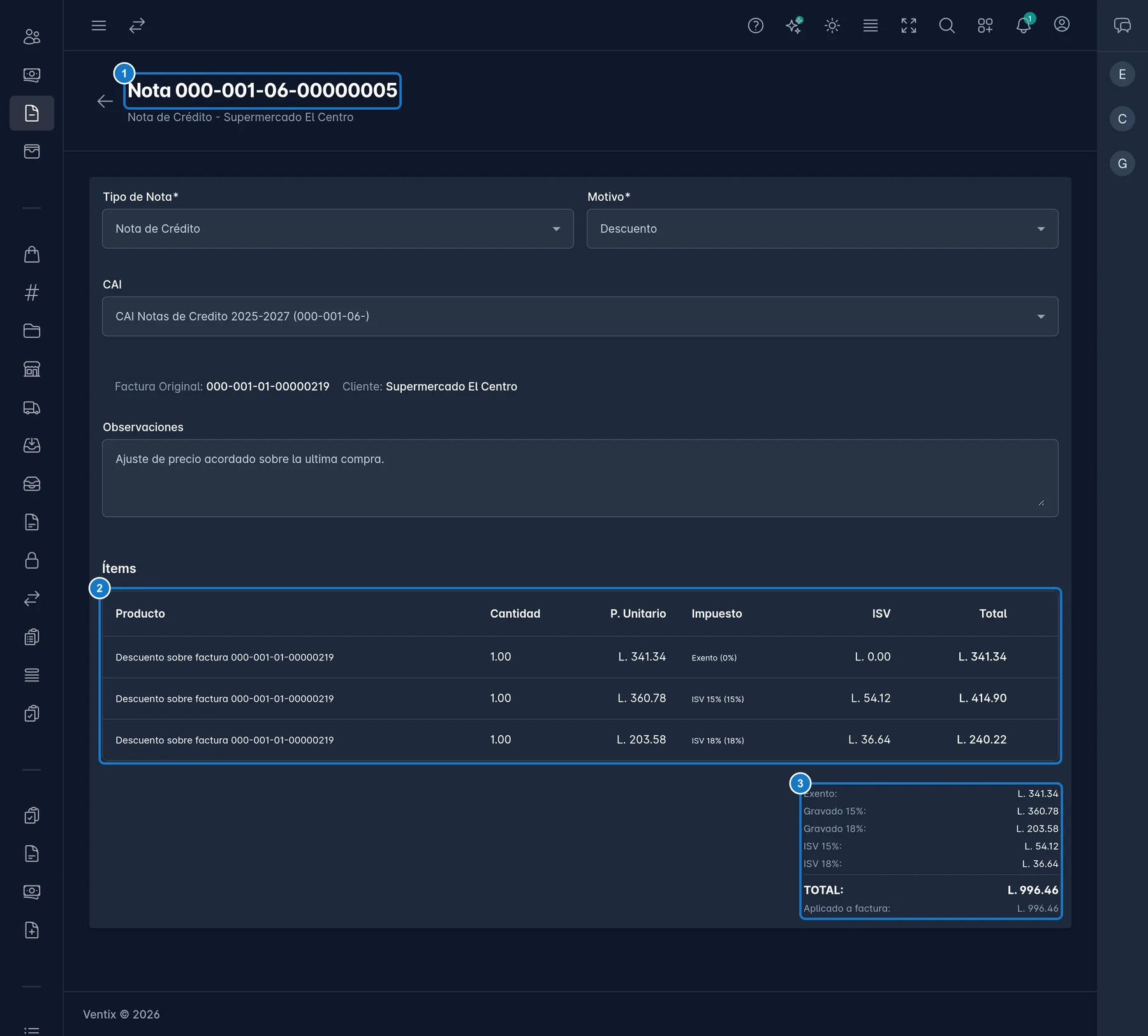
Al emitir, Ventix aplica la nota a la factura y, si es una devolución, regresa los productos al inventario. Abre la nota emitida con Ver / Editar para ver cuánto se descontó en Aplicado a factura y cuánto quedó en Saldo a favor generado. En la factura, el descuento aparece como un pago con la marca NC.
Buscar notas y descargar el PDF
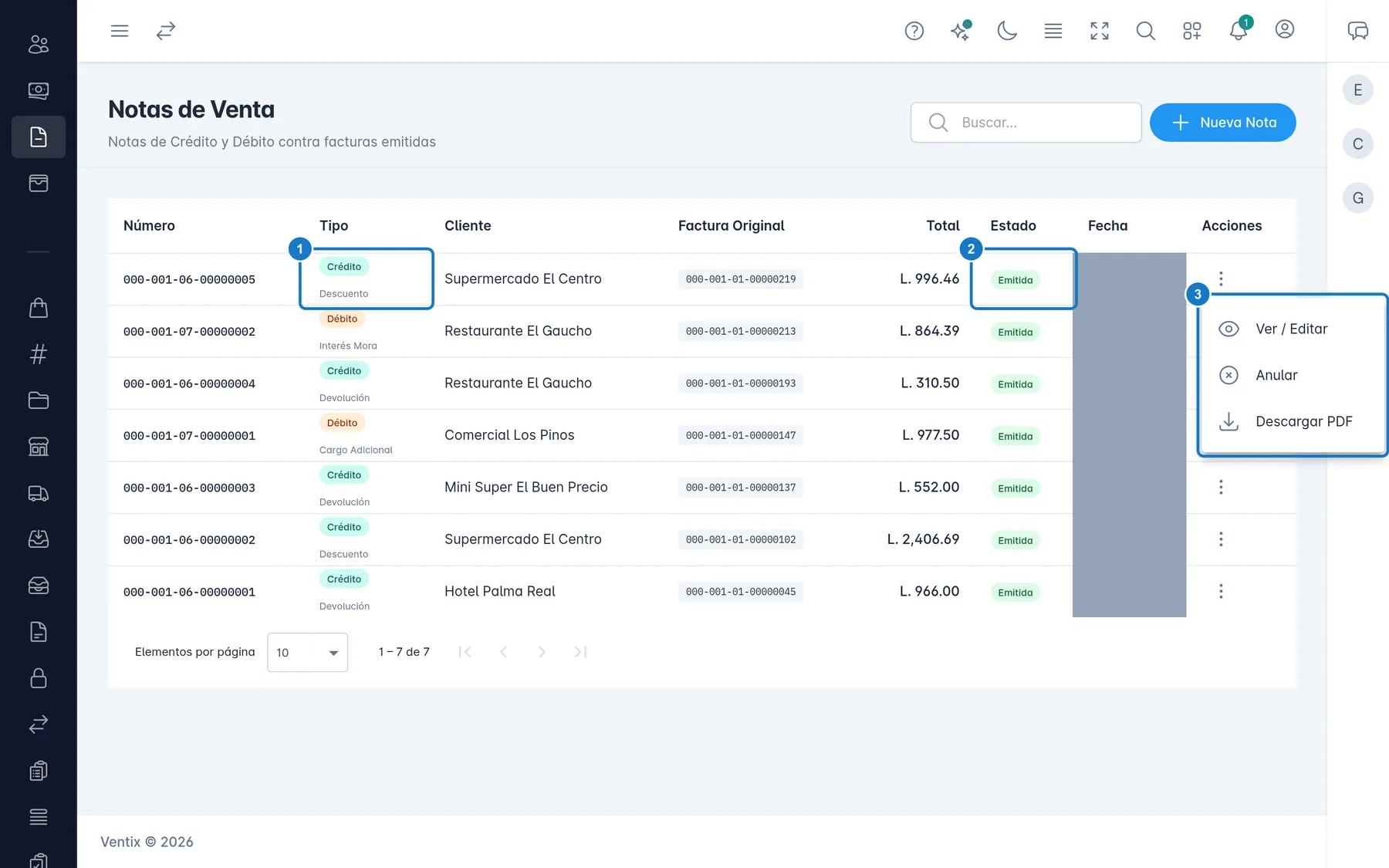
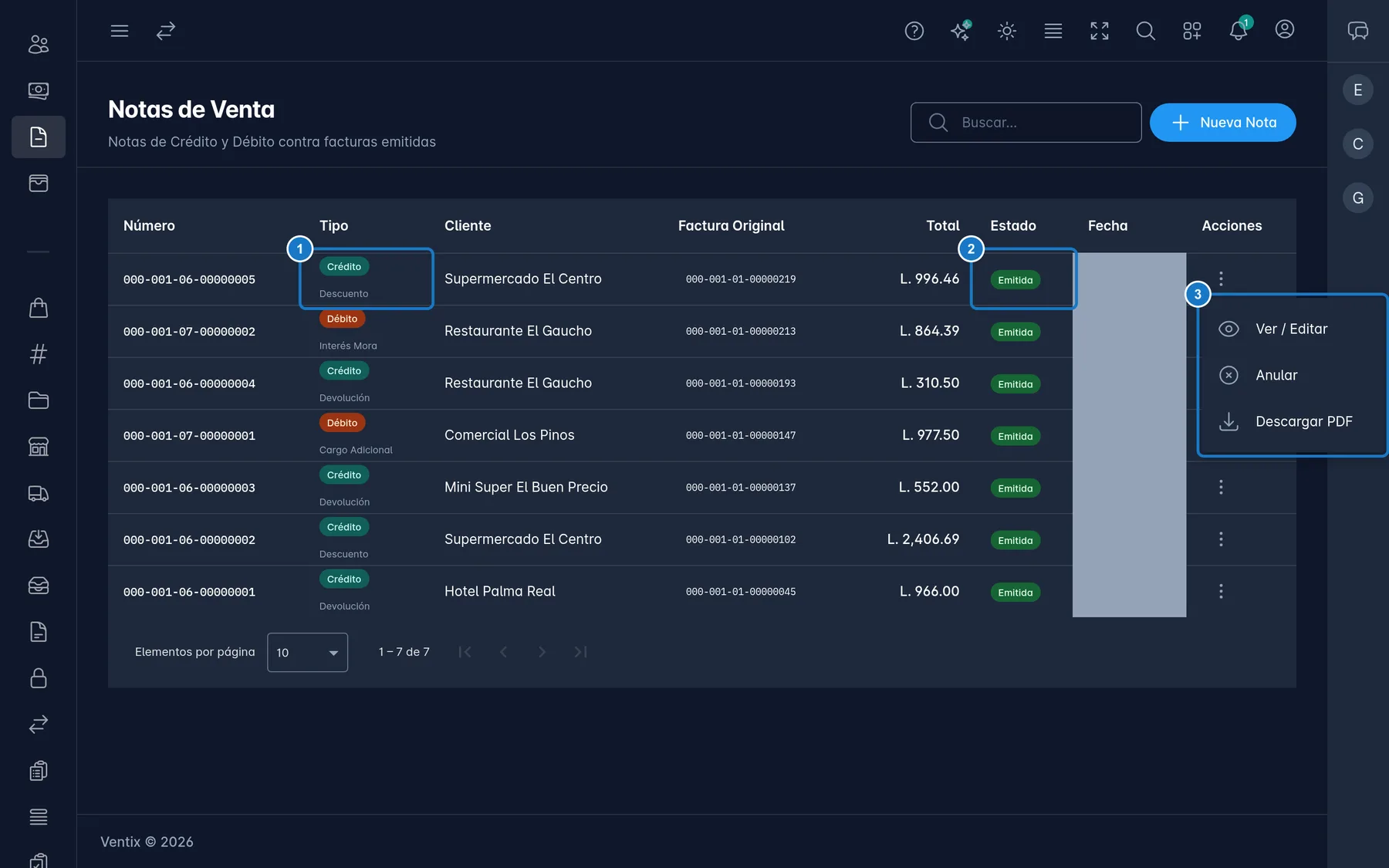
La lista muestra el Número, el Tipo (Crédito o Débito), el Cliente, la Factura Original, el Total, el Estado y la Fecha. Usa Buscar... para encontrar una nota. En el menú de cada nota:
- Ver / Editar: abre la nota.
- Emitir: solo en borradores.
- Anular: en borradores y en notas emitidas.
- Descargar PDF: solo en notas emitidas.
- Eliminar: solo en borradores.
Anular o eliminar una nota
- Eliminar borra un borrador que no vas a usar. Como el borrador todavía no gastó un número del CAI, se puede borrar.
- Anular deja sin efecto una nota emitida: Ventix revierte lo que hizo en la factura, en el saldo a favor y, si fue una devolución, vuelve a descontar los productos del inventario. La nota conserva su número como Anulada.
No puedes anular una nota de crédito si el cliente ya gastó el saldo a favor que generó. Y mientras una factura tenga notas emitidas, la factura no se puede anular: primero anula sus notas.
Si algo sale mal
| Mensaje | Qué hacer |
|---|---|
| No hay CAIs activos para este tipo de nota. Crea uno primero. | Registra un CAI del tipo Nota de Crédito o Nota de Débito, según la nota. |
| Solo se pueden emitir notas contra facturas emitidas. | Emite primero la factura, o elige otra. |
| El total de la nota de crédito (L.…) no puede exceder el total de la factura original (L.…). | Baja las cantidades o quita líneas. |
| El CAI está vencido. | Registra el CAI nuevo de ese tipo y elígelo en la nota. |
| El CAI no tiene correlativos disponibles. | Se acabaron los números de ese CAI. Registra el nuevo. |
| El CAI seleccionado no corresponde a … | Elige un CAI del mismo tipo que la nota. |
| Las notas de crédito y débito de facturas de PedidosYa todavía no están disponibles. | Las facturas de PedidosYa no admiten notas por ahora. |
| No se puede anular: parte del saldo a favor generado por esta nota ya fue consumido. | El cliente ya usó ese saldo. Consulta con tu contador cómo corregirlo. |
| Solo se pueden editar notas en estado borrador. | Una nota emitida no se edita. Anúlala y haz otra. |
| La factura tiene notas de crédito o débito emitidas. Anula primero esas notas. | Aparece al anular la factura. Anula primero sus notas. |
Actualizado el