

Revisar las cuentas por cobrar
Mira qué clientes te deben, cuánto y desde cuándo, y entrégale a cada uno su estado de cuenta en PDF.
CRM → Cuentas por Cobrar reúne a todos los clientes que te deben. Desde ahí abres el estado de cuenta de cada uno y lo descargas en PDF para entregárselo o mandárselo por correo. Es una pantalla para consultar: los cobros se registran en cada factura.
El cajero no tiene esta lista en su menú. Consulta el estado de cuenta de un cliente en la pestaña Estado de Cuenta de su ficha (ver Consultar la ficha del cliente).
Ver quién te debe
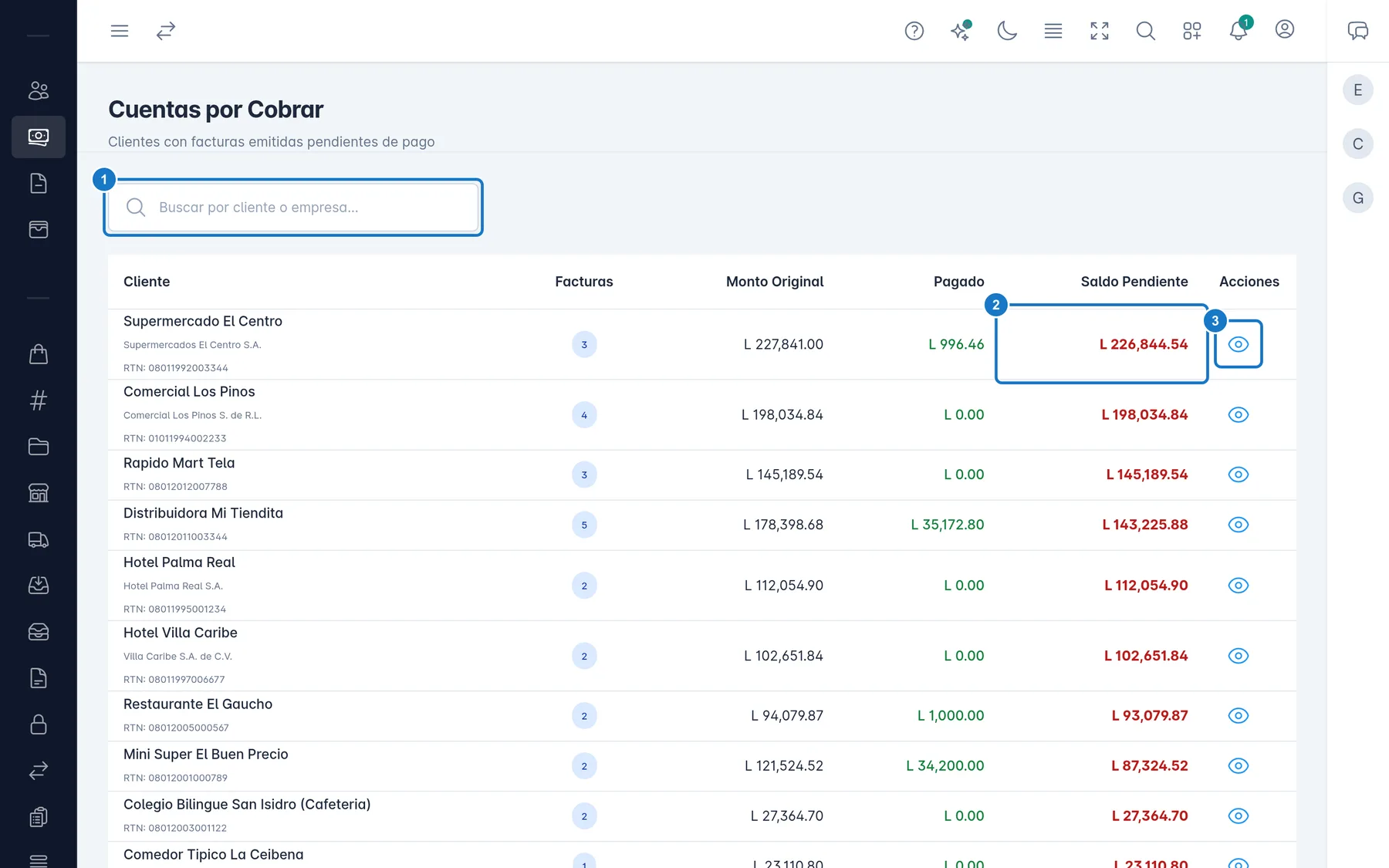
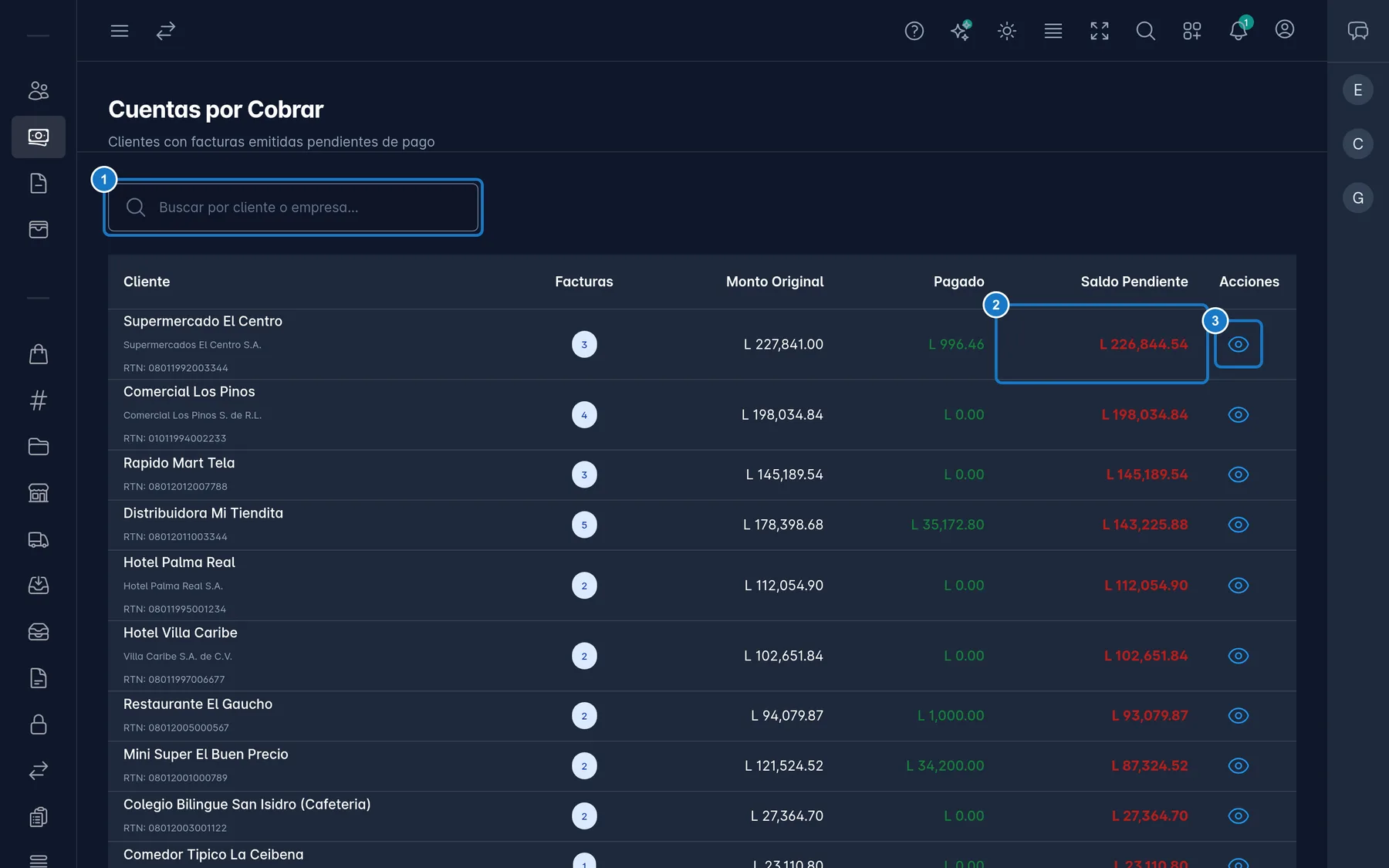
- Abre CRM → Cuentas por Cobrar.
- Revisa la lista. Los clientes que más deben salen primero. Para cada uno ves:
- Facturas: cuántas facturas tiene con saldo.
- Monto Original: lo que cobran esas facturas.
- Pagado: lo que ya te abonó de ellas.
- Saldo Pendiente: lo que todavía te debe.
- Para encontrar a un cliente, escribe en Buscar por cliente o empresa....
Solo aparecen las facturas emitidas que tienen saldo. Si llevas facturas manuales de talonario al crédito, también suman aquí.
Abrir el estado de cuenta de un cliente
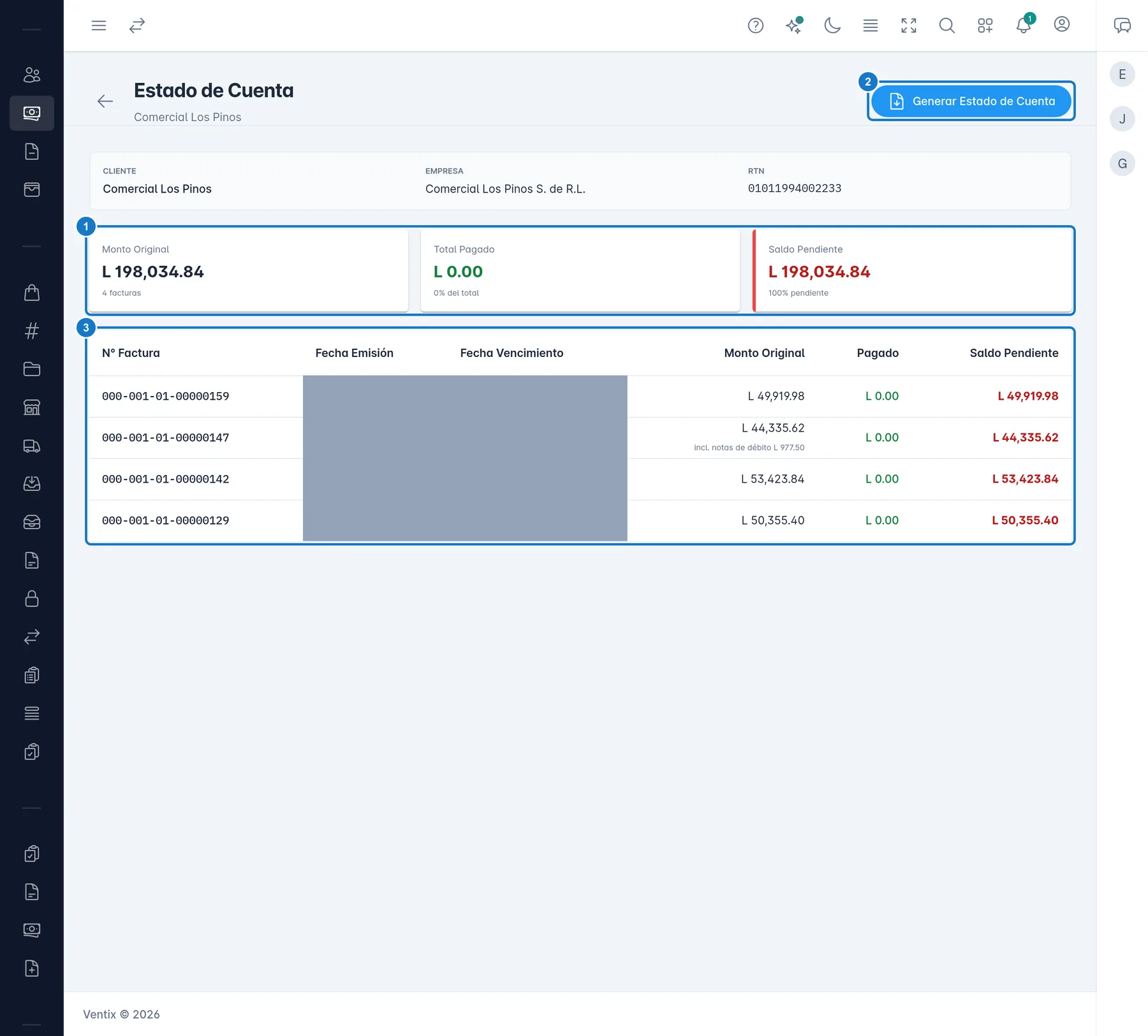
- En la fila del cliente, pulsa el ícono Ver estado de cuenta, o haz clic en la fila.
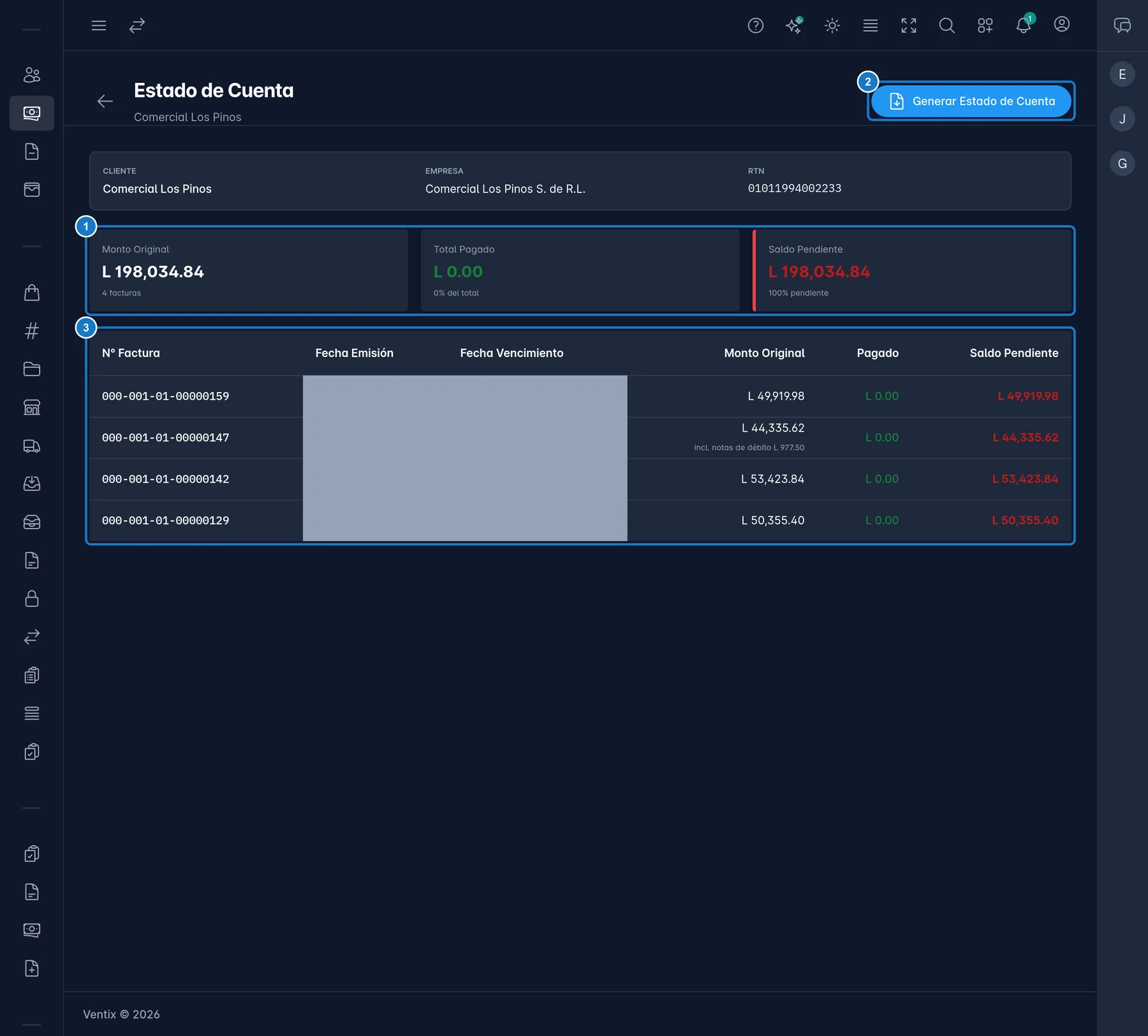
- Arriba ves el Cliente, la Empresa y el RTN, y tres tarjetas:
- Monto Original, con la cantidad de facturas.
- Total Pagado, con el porcentaje que ya pagó.
- Saldo Pendiente, con el porcentaje que falta.
- Debajo está cada factura con su Fecha Emisión, su Fecha Vencimiento, el Monto Original, lo Pagado y el Saldo Pendiente. Revisa la fecha de vencimiento para saber qué facturas ya están atrasadas.
Debajo del Monto Original de una factura pueden salir dos notas:
- incl. propina: la factura es de una cuenta del restaurante y la propina también se cobra.
- incl. notas de débito: a la factura se le sumó un cargo con una nota de débito (ver Notas de crédito y débito).
El saldo de cada factura siempre cuadra: Monto Original menos Pagado es igual a Saldo Pendiente.
Entregar el estado de cuenta
Pulsa Generar Estado de Cuenta. Ventix descarga el PDF con los datos de tu empresa, los del cliente y sus facturas pendientes, listo para imprimir o enviar.
Cobrar lo que te deben
Esta pantalla no registra cobros, y las filas del estado de cuenta no abren la factura. Para anotar un pago:
- abre la factura en Ventas → Facturas y usa Agregar Pago, o
- abre la ficha del cliente, entra a Historial de Facturas y elige Registrar abono en la factura.
Los pasos están en Registrar los pagos de una factura.
En el plan Enterprise, el menú Reportes tiene otro Cuentas por Cobrar, que agrupa las deudas por antigüedad. Es un reporte distinto de esta pantalla.
Si algo sale mal
| Mensaje | Qué hacer |
|---|---|
| No hay cuentas por cobrar pendientes | Ningún cliente te debe: todas las facturas emitidas están pagadas. |
| Error al cargar las cuentas por cobrar | Revisa tu conexión. Si tu plan es Free, esta pantalla necesita el plan Pro o Enterprise. |
| Error al generar el estado de cuenta | Vuelve a intentarlo. Si sigue fallando, avisa al administrador. |
Actualizado el
Recibir abonos y usar el saldo a favor
Registra el dinero que un cliente deja por adelantado y úsalo después para pagar sus facturas.
Emitir notas de crédito y débito
Corrige una factura ya emitida devolviendo dinero o mercadería con una nota de crédito, o cobrando un cargo extra con una nota de débito.