

Registrar los pagos de una factura
Anota lo que el cliente te paga de una factura, en una o varias partes y con su comprobante.
Cada vez que un cliente te paga una factura emitida, anótalo en la tarjeta Pagos de esa factura con Agregar Pago. Puedes registrar varios pagos, por ejemplo uno cada quincena, hasta que el Pendiente llegue a L 0.00.
Antes de empezar
- Solo las facturas Emitida reciben pagos. Si la factura está en Borrador, emítela primero (ver Emitir, consultar y anular facturas).
- Si tu negocio usa la caja registradora y exige una sesión abierta, los pagos en efectivo necesitan tu caja abierta en esa sucursal (ver Abrir la caja). Los pagos con transferencia o tarjeta no la necesitan.
Ver cuánto debe una factura
- Abre Ventas → Facturas.
- En la fila de la factura, pulsa el menú de los tres puntos y elige Ver Detalle.
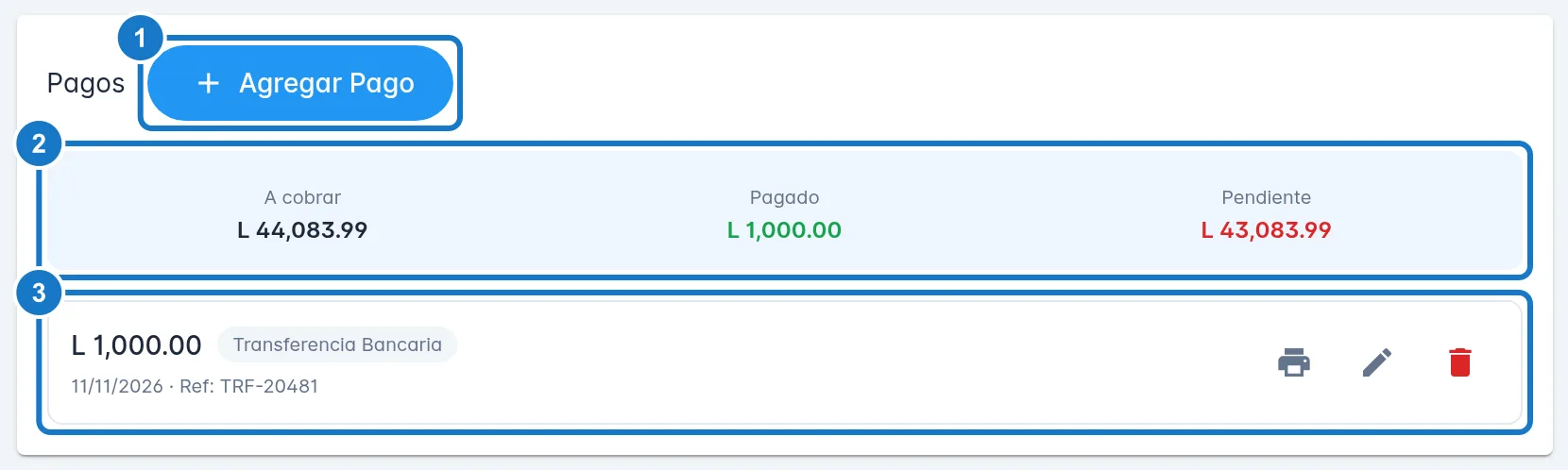
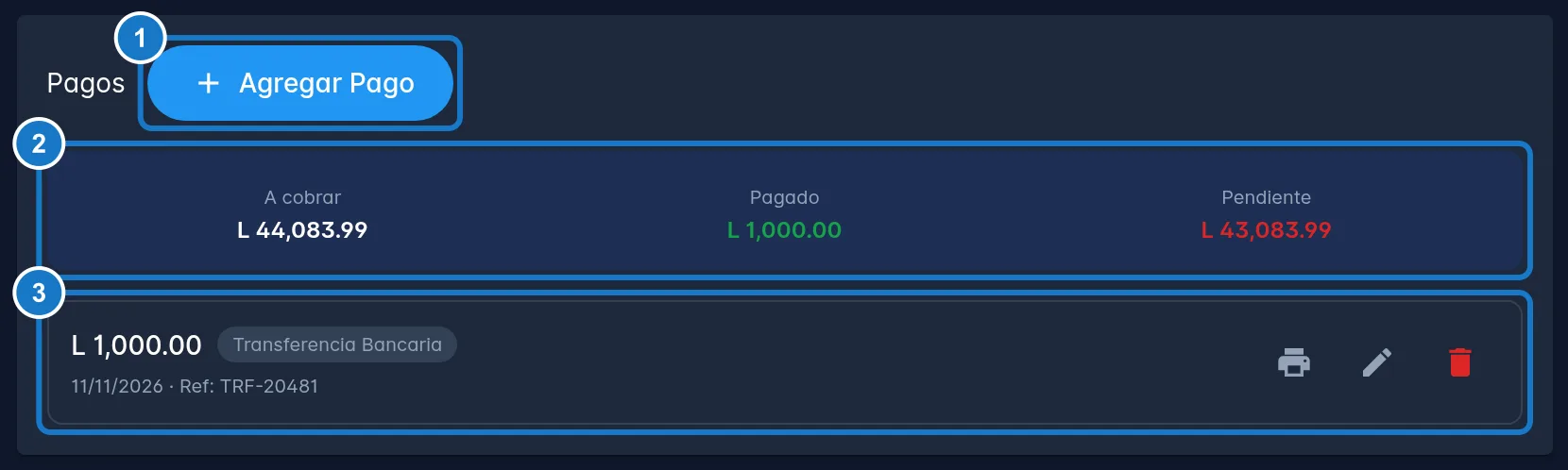
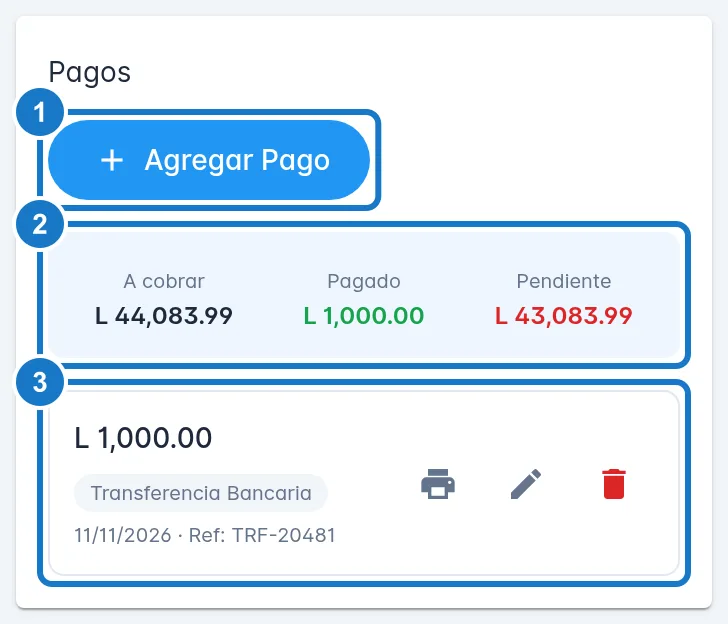
- Baja hasta la tarjeta Pagos. Arriba muestra:
- Total: lo que cobra la factura. Si la factura tiene notas de débito o propina, la etiqueta dice A cobrar y el monto las incluye.
- Pagado: la suma de los pagos registrados.
- Pendiente: lo que falta. Sale en rojo mientras el cliente debe algo.
Debajo está la lista de pagos, cada uno con su monto, su forma de pago, su fecha y su referencia.
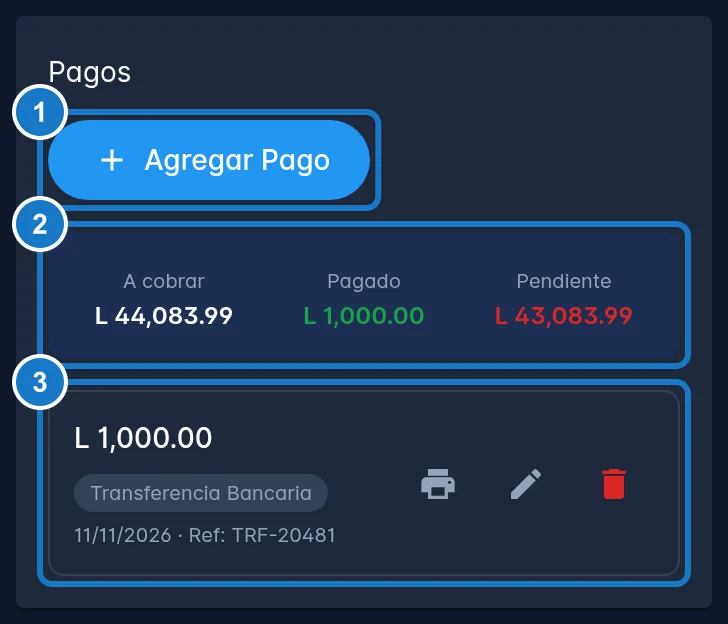
En el celular la tarjeta queda al final de la factura:
Registrar un pago
- En la tarjeta Pagos, pulsa Agregar Pago. Se abre Registrar Pago con el Saldo pendiente arriba.
- En Tipo de Pago, elige cómo te pagó. Viene elegido Efectivo.
- Revisa la Fecha de Pago. Viene la de hoy; cámbiala si el cliente pagó otro día.
- En Monto viene todo el pendiente. Si el cliente paga solo una parte, escribe lo que te dio. No puede pasar del pendiente.
- Si quieres, escribe la Referencia / No. Transacción, por ejemplo el número de la transferencia.
- Para guardar la foto del depósito o del voucher, pulsa Adjuntar comprobante y elige una imagen o un PDF de hasta 10 MB.
- Pulsa Registrar Pago. Verás Pago registrado exitosamente, o Pago registrado con comprobante si adjuntaste uno.
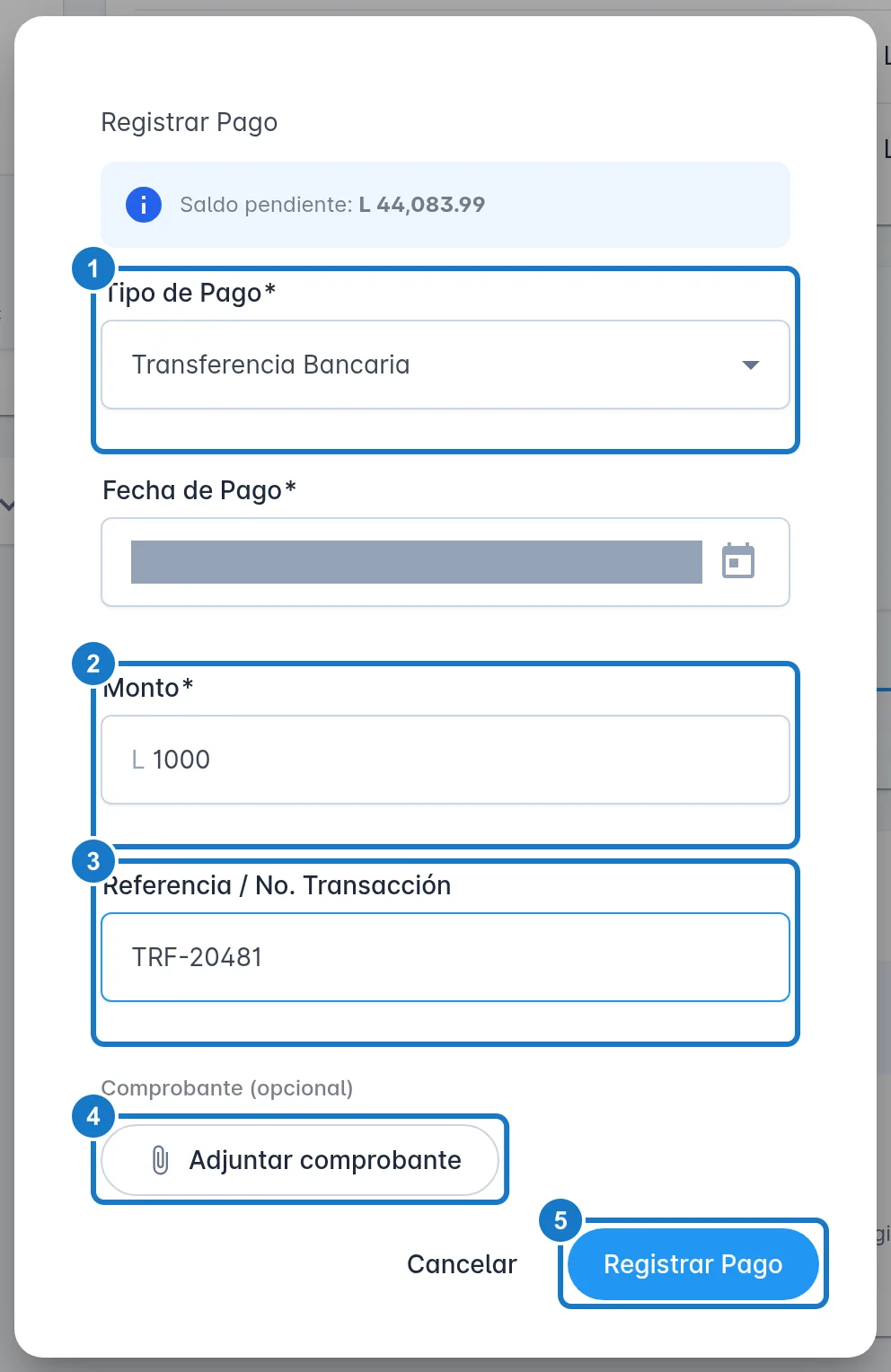
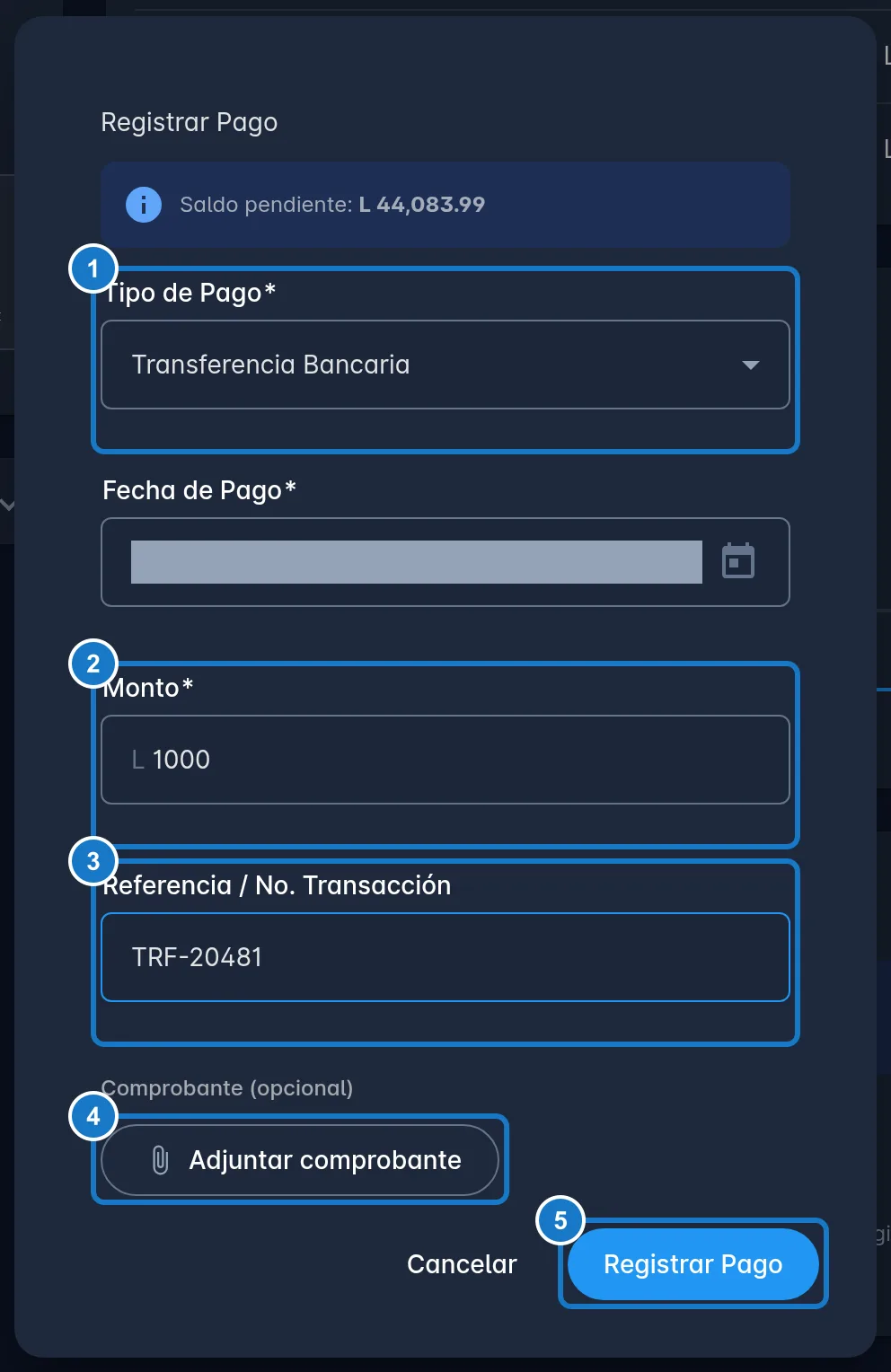
El Pendiente se recalcula con cada pago: Ventix suma los pagos registrados y los resta de lo que cobra la factura. Cuando llega a L 0.00, Agregar Pago se apaga.
Registrar el pago desde la ficha del cliente
Si el cliente viene a pagar y no sabes el número de la factura:
- Abre su ficha (CRM → Clientes, menú del cliente, Ver detalle) y entra a Historial de Facturas.
- En la factura que quiere pagar, abre el menú y elige Registrar abono. Solo aparece en las facturas emitidas con saldo pendiente.
- Llena la ventana Registrar Pago igual que arriba.
Este «abono» es un pago a una factura. El dinero que el cliente deja por adelantado, sin factura, se registra aparte: ve a Abonos y saldo a favor.
Pagar con el saldo a favor del cliente
Si el cliente tiene saldo a favor, la ventana Registrar Pago muestra Saldo a favor disponible y la lista Tipo de Pago incluye la forma de pago de saldo a favor. Al elegirla, el Monto se ajusta solo: no puede pasar del pendiente ni del saldo disponible. El saldo a favor sale de los abonos y de las notas de crédito, que necesitan el plan Pro o Enterprise.
Imprimir el comprobante de un pago
En la lista de pagos, pulsa el ícono de impresora (Imprimir comprobante). El comprobante se abre en otra pestaña, listo para imprimir o guardar.
Corregir o eliminar un pago
- Editar pago (el lápiz): cambia la fecha, el monto, la referencia o el comprobante y pulsa Guardar. Verás Pago actualizado exitosamente. No se puede cambiar el Tipo de Pago: elimina el pago y regístralo de nuevo.
- Eliminar pago (el basurero): confirma con Eliminar. El pendiente vuelve a subir. Si el pago fue con saldo a favor, ese saldo vuelve al cliente; si fue en efectivo y la caja de la sucursal está abierta, Ventix lo descuenta del efectivo esperado.
- Ver comprobante abre el archivo adjunto, y la X junto a él (Eliminar comprobante) lo quita.
Los pagos con la marca NC vienen de una nota de crédito y muestran Pago de NC en vez de los botones. Para revertirlos, anula la nota (ver Notas de crédito y débito).
Una factura anulada ya no muestra la tarjeta Pagos. Las facturas de PedidosYa se cobran desde el pedido.
Si algo sale mal
| Mensaje | Qué hacer |
|---|---|
| Solo se pueden registrar pagos en facturas emitidas. | Emite primero el borrador. |
| La factura ya se encuentra pagada en su totalidad. | El pendiente ya está en L 0.00. Revisa la lista de pagos. |
| El monto del pago (L …) excede el saldo pendiente (L …). | Escribe un monto igual o menor al pendiente. |
| El monto (L …) excede el saldo a favor disponible del cliente (L …). | Usa el saldo disponible y cobra el resto con otra forma de pago. |
| Debes abrir una sesión de caja antes de registrar pagos en efectivo | Abre tu caja en esa sucursal, o registra el pago con otra forma si no fue en efectivo. |
| No se puede cambiar el tipo de pago. Elimínalo y crea uno nuevo. | Elimina el pago y regístralo con el tipo correcto. |
| Los pagos con saldo a favor no se pueden editar. Elimínalo y crea uno nuevo. | Elimina el pago (el saldo vuelve al cliente) y regístralo de nuevo. |
| Este pago proviene de una Nota de Crédito. Anula la nota para revertirlo. | Anula la nota de crédito desde CRM → Notas de Venta. |
| Solo se permiten imágenes (jpg, png, gif, webp) o PDF. | Adjunta una foto o un PDF. |
| El archivo no puede ser mayor a 10MB. | Reduce la foto o escanea el comprobante con menos calidad. |
Actualizado el