

Consultar la ficha del cliente
Mira en una sola pantalla lo que compra un cliente, lo que te debe, su saldo a favor y sus documentos.
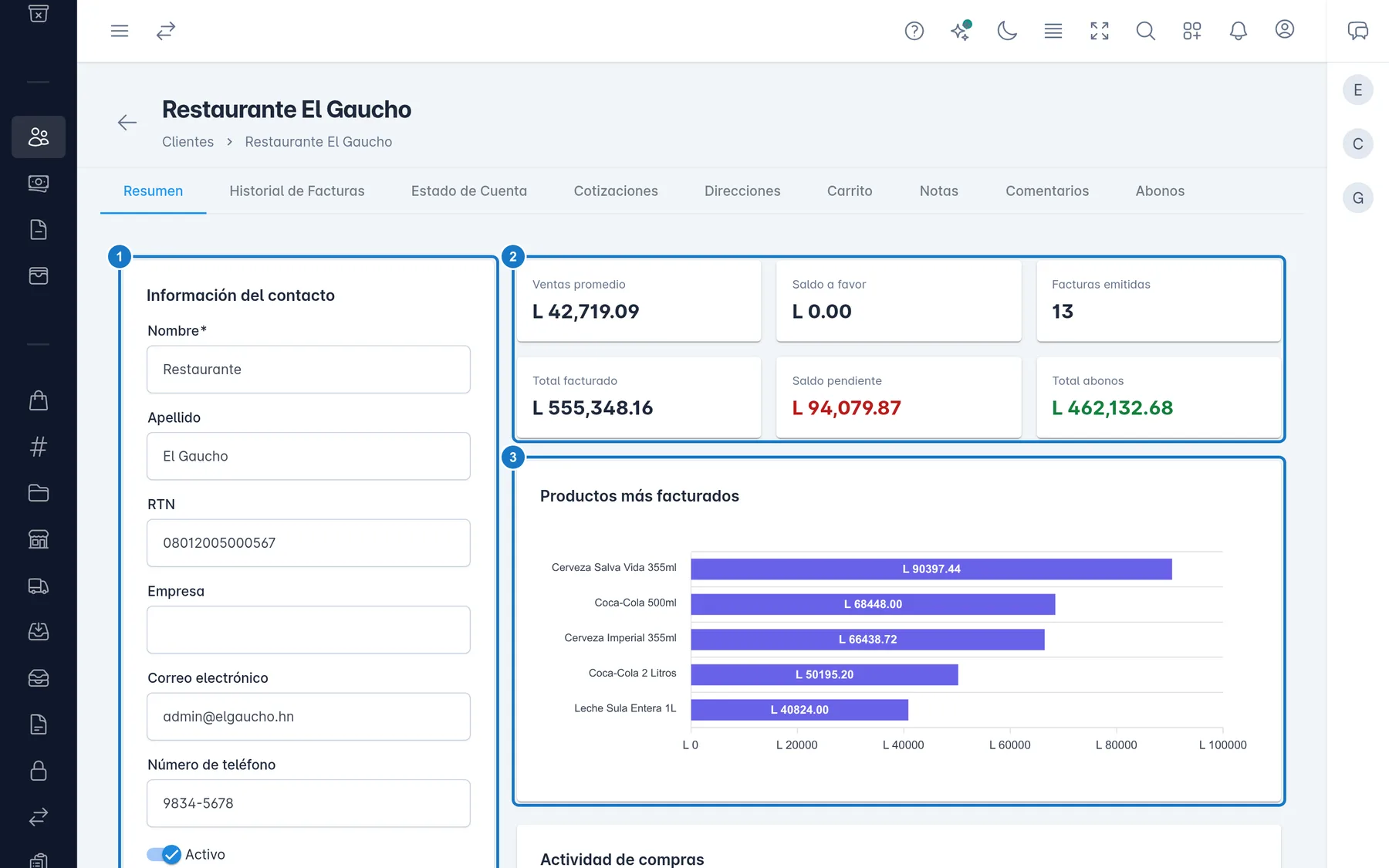
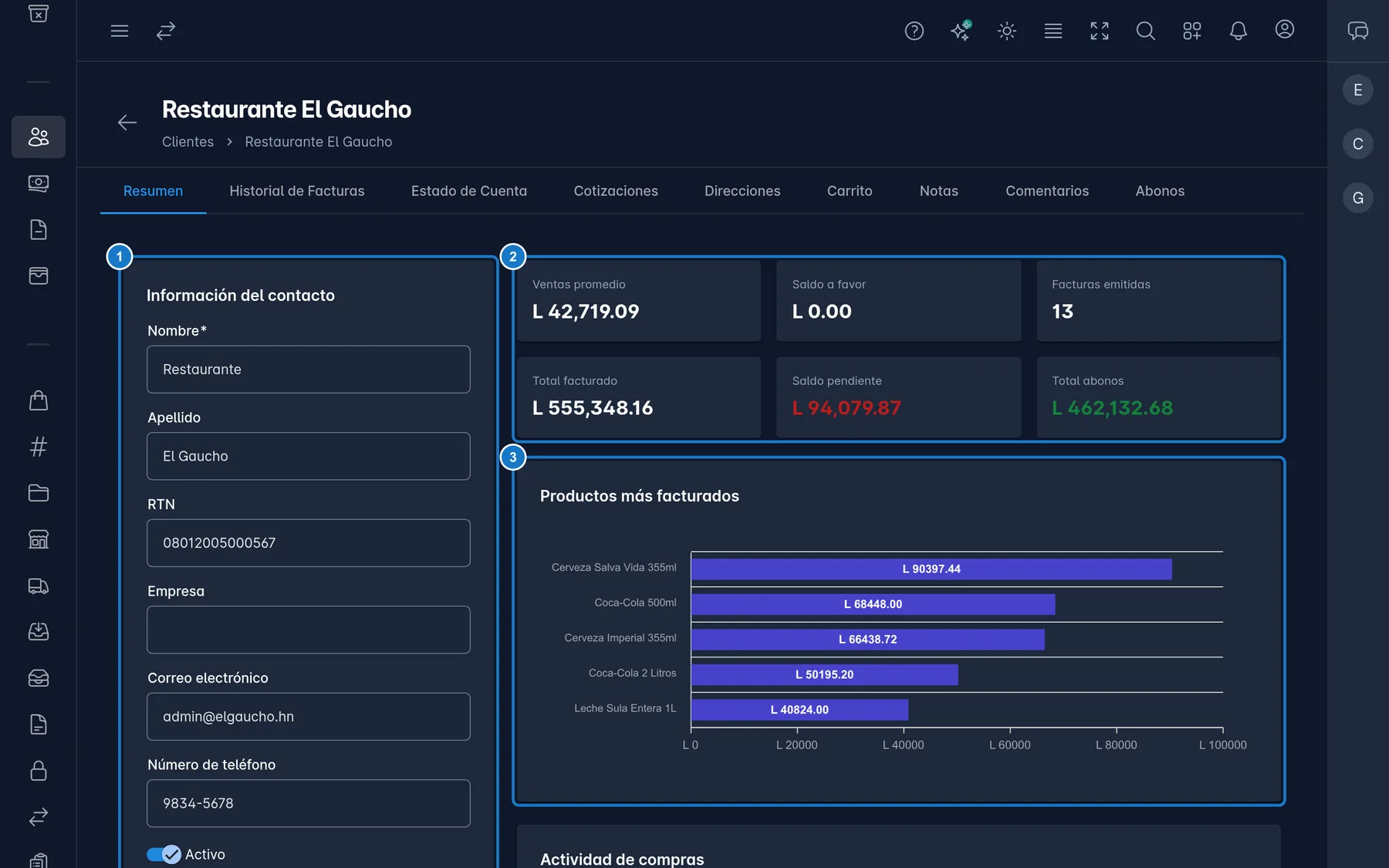
La ficha reúne todo lo de un cliente. Ábrela en CRM → Clientes (si eres cajero, Ventas → Clientes): en la fila del cliente, pulsa el menú de los tres puntos y elige Ver detalle. Arriba ves el nombre del cliente y, debajo, una pestaña para cada tema.
Qué hay en cada pestaña
| Pestaña | Qué muestra |
|---|---|
| Resumen | Los datos de contacto y los indicadores de compra del cliente. |
| Historial de Facturas | Todas sus facturas, con su estado, el total y lo que queda Pendiente. |
| Estado de Cuenta | Solo las facturas que todavía debe, con el botón para descargar el PDF. |
| Cotizaciones | Sus cotizaciones, con su vencimiento y su estado. |
| Direcciones y Carrito | Las direcciones de envío y el carrito guardado de un cliente de tu tienda en línea. |
| Notas | Sus notas de crédito y de débito, y el saldo a favor que tiene disponible. |
| Comentarios | Notas internas sobre el cliente que solo ve tu equipo. |
| Abonos | El dinero que el cliente dejó por adelantado. |
| Crédito | Su límite de crédito. Solo aparece si tu empresa usa límites de crédito. |
Las pestañas Estado de Cuenta, Notas y Abonos necesitan el plan Pro o Enterprise. En el plan Free aparecen, pero no cargan datos.
Leer el Resumen
A la derecha están los indicadores. Solo cuentan las facturas emitidas, no los borradores ni las anuladas.
| Indicador | Qué es |
|---|---|
| Ventas promedio | Lo que el cliente compra en promedio por factura. |
| Saldo a favor | El dinero del cliente que puedes usar para cobrarle una factura. |
| Facturas emitidas | Cuántas facturas le has emitido. |
| Total facturado | La suma de esas facturas. |
| Saldo pendiente | Lo que todavía te debe. |
| Total abonos | Lo que ya te pagó de sus facturas. No incluye los abonos por adelantado de la pestaña Abonos. |
Debajo, Productos más facturados muestra los cinco productos en los que más ha gastado, y Actividad de compras pinta un cuadro por día del último año: cuanto más oscuro, más compras ese día. Pasa el cursor sobre un cuadro para ver la fecha, las compras y el total.
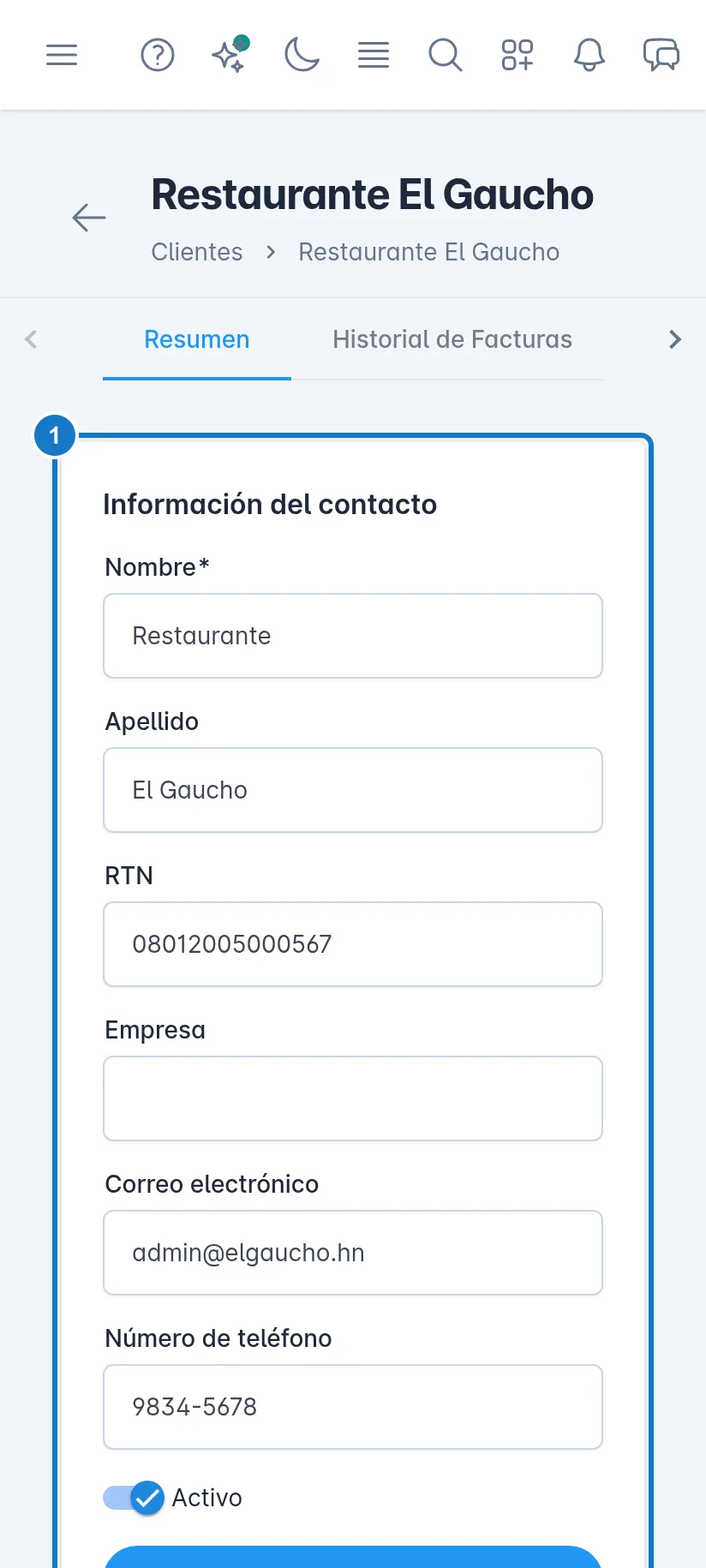
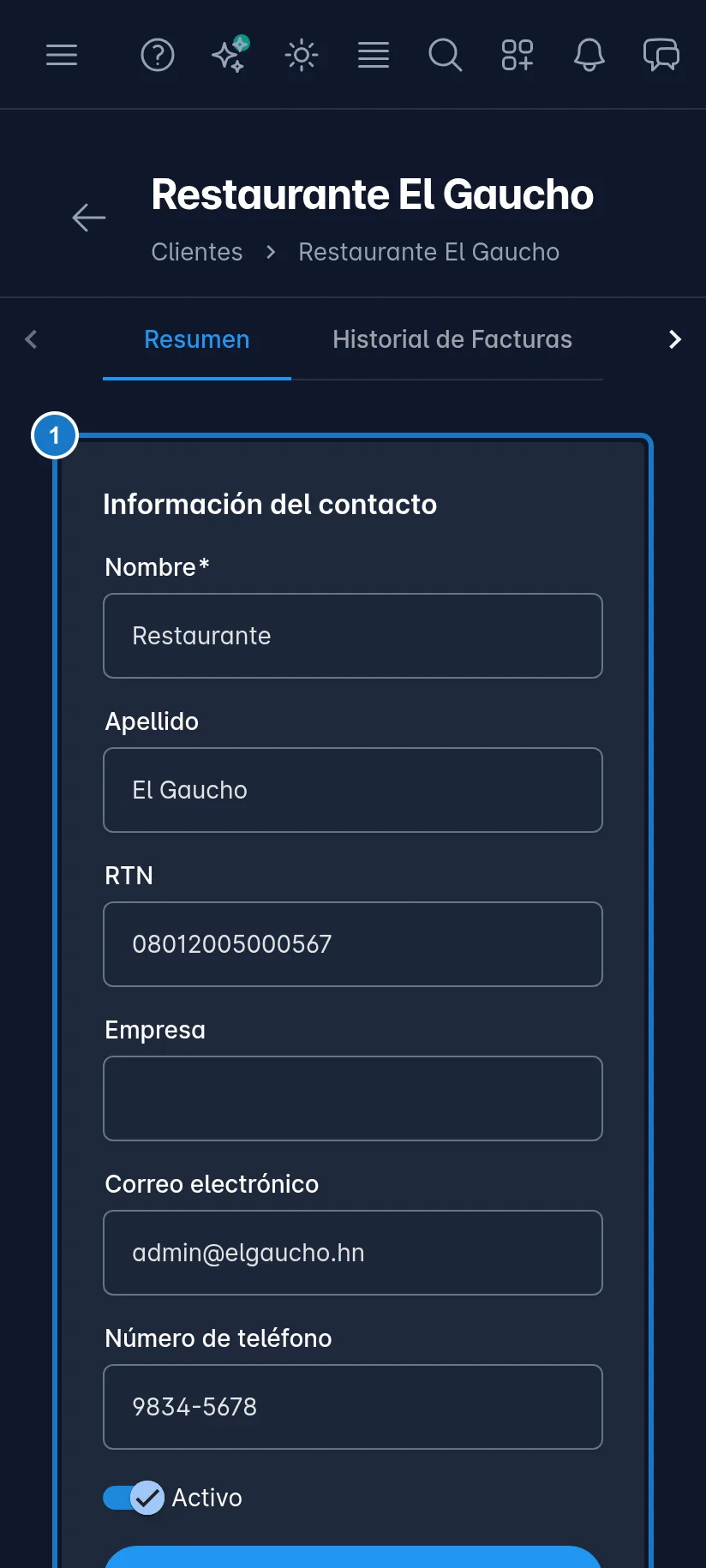
En el celular, el formulario va arriba y los indicadores debajo:
Corregir los datos de contacto
- En Información del contacto, cambia el Nombre, Apellido, RTN, Empresa, Correo electronico o Número de telefono.
- Apaga Activo si el cliente ya no debe aparecer al facturar.
- Pulsa Guardar cambios. Verás Cliente actualizado exitosamente.
Importante: la ficha no muestra el departamento, el municipio ni el sexo del cliente, y al guardar desde Resumen o desde Comentarios esos tres datos se borran. Si el cliente los tiene, corrige sus datos con Editar en la lista de clientes (ver Registrar clientes).
Revisar sus facturas
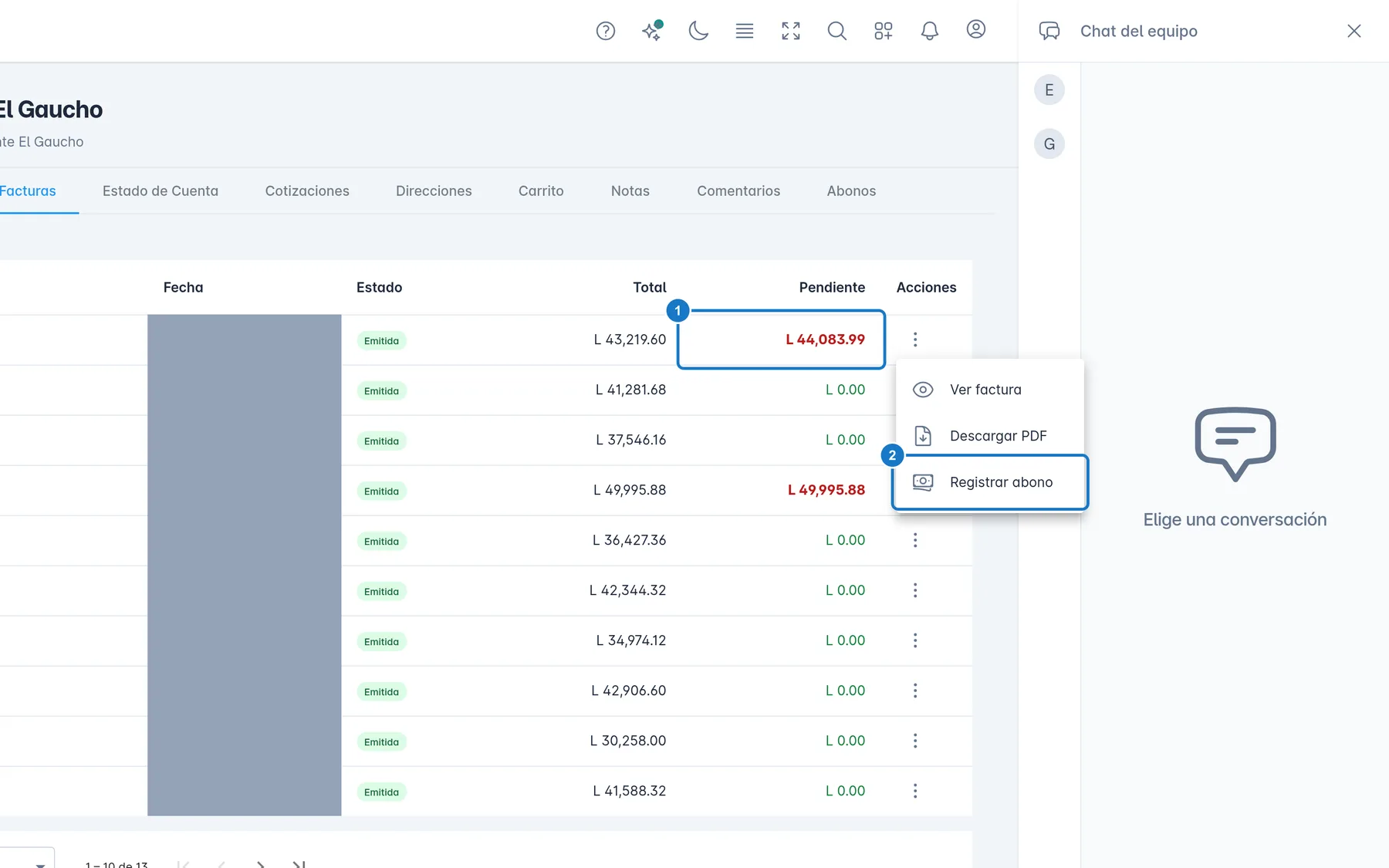
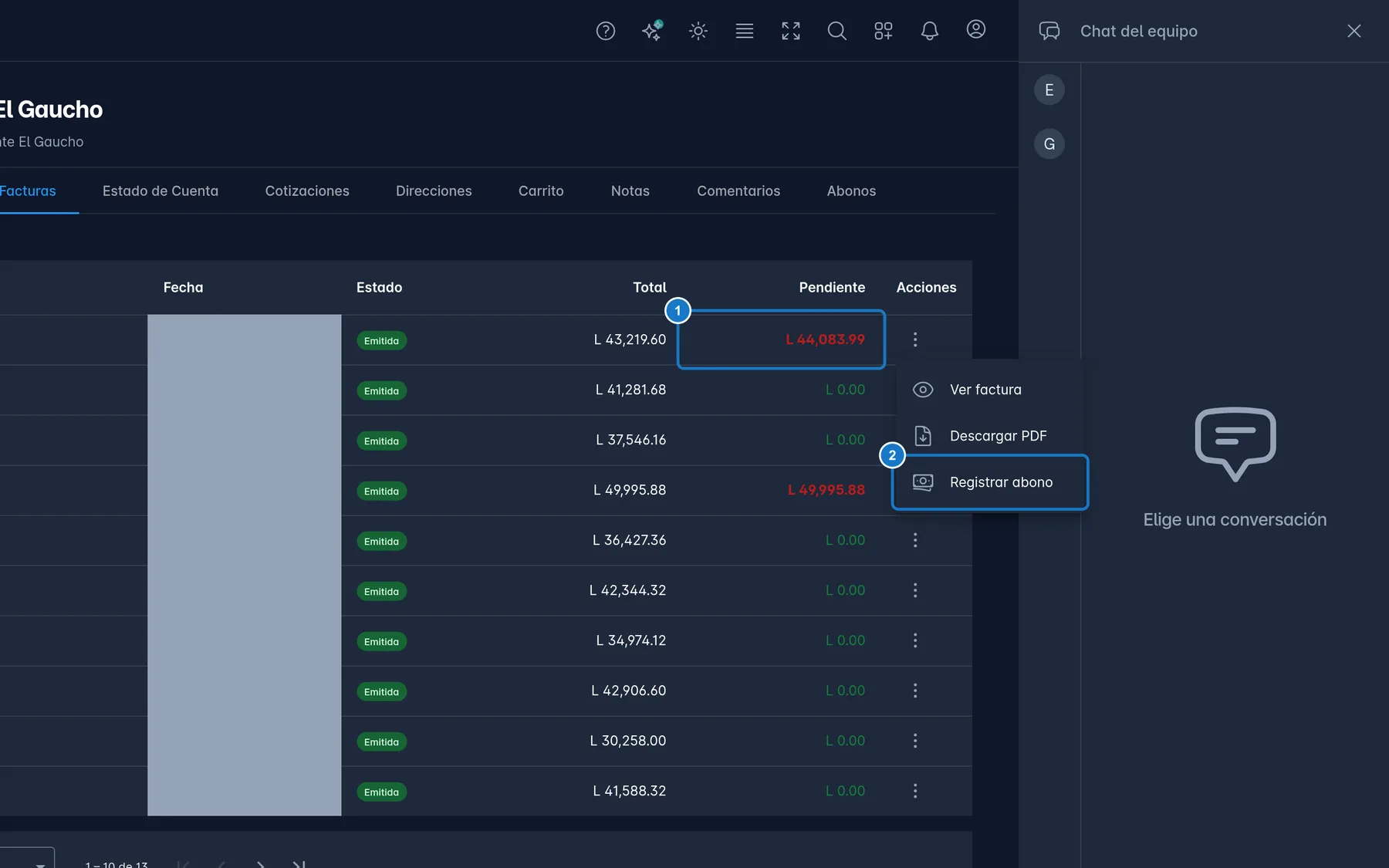
En Historial de Facturas, pulsa el número de una factura para abrirla. El menú de los tres puntos de cada fila tiene:
- Ver factura: abre el detalle de la factura.
- Descargar PDF: baja la factura en PDF.
- Registrar abono: anota un pago a esa factura. Solo aparece en las facturas emitidas que tienen saldo Pendiente. Los pasos están en Registrar los pagos de una factura.
Entregar el estado de cuenta
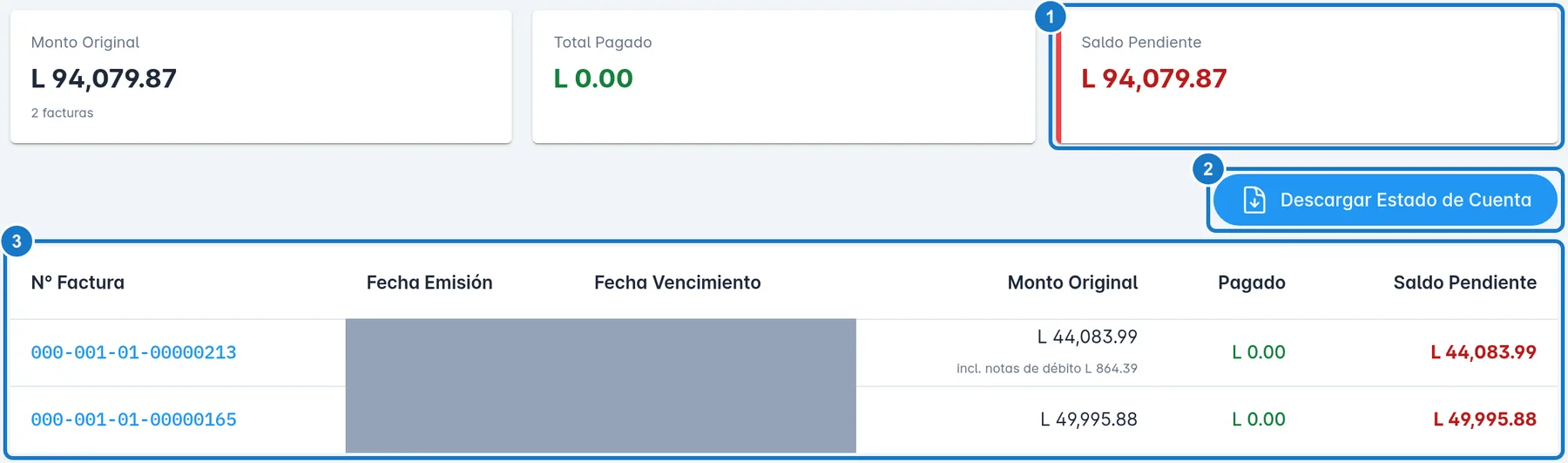
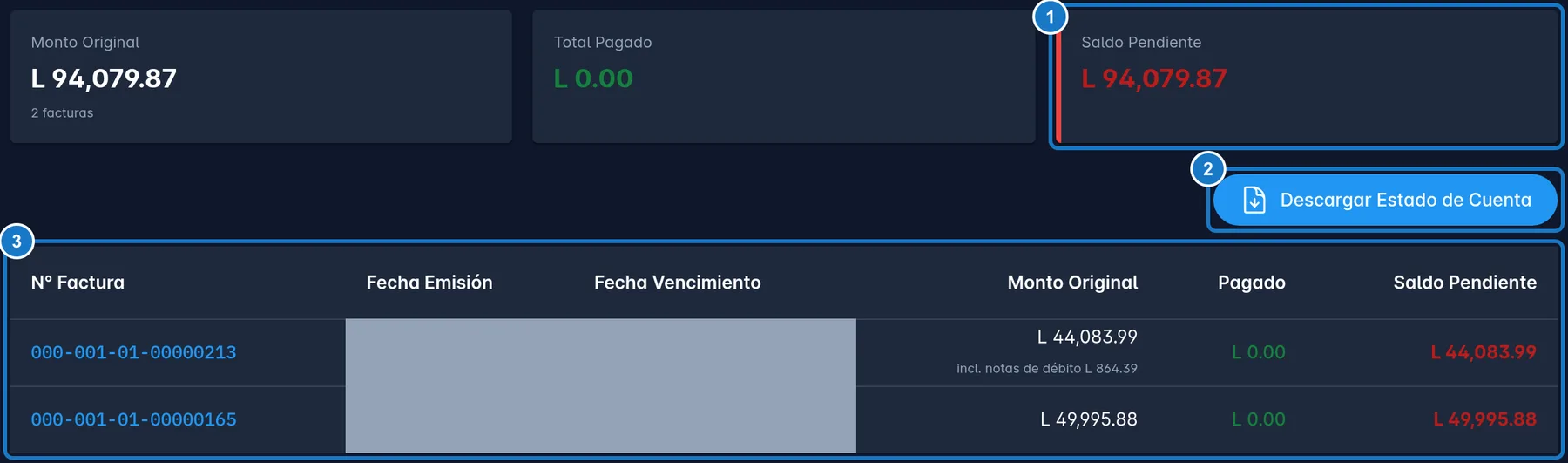
En Estado de Cuenta ves las tarjetas Monto Original, Total Pagado y Saldo Pendiente, y la lista de facturas que el cliente todavía debe, con su Fecha Vencimiento. Pulsa Descargar Estado de Cuenta para bajar el PDF y entregárselo. Más detalles en Cuentas por cobrar.
Notas, abonos y comentarios
- Notas lista las notas de crédito y de débito del cliente. Si tiene saldo a favor, arriba sale Saldo a favor disponible. Una nota de crédito emitida puede llevar la marca Aplicada (se descontó de la factura) o Saldo a favor (lo que sobró pasó al cliente). Pulsa el ojo para abrirla. Ver Notas de crédito y débito.
- Abonos muestra el dinero que el cliente dejó por adelantado y tiene el botón Nuevo abono. Ver Abonos y saldo a favor.
- Comentarios guarda notas internas, por ejemplo «Paga los viernes con el cobrador». Escribe en Comentarios sobre este cliente y pulsa Guardar. Es el mismo texto que el campo Notas / Descripción del formulario del cliente.
Si algo sale mal
| Mensaje | Qué hacer |
|---|---|
| Ya existe otro cliente con este RTN. | Otro cliente ya tiene ese RTN. Búscalo en la lista y revisa cuál es el correcto. |
| Ya existe otro cliente con este correo electrónico. | Otro cliente usa ese correo. Corrígelo o déjalo vacío. |
| Error al cargar el estado de cuenta | Si tu plan es Free, el estado de cuenta necesita el plan Pro o Enterprise. |
Actualizado el