

Crear y enviar una cotización
Prepara una proforma con precios e ISV, descárgala en PDF para tu cliente y márcala como enviada.
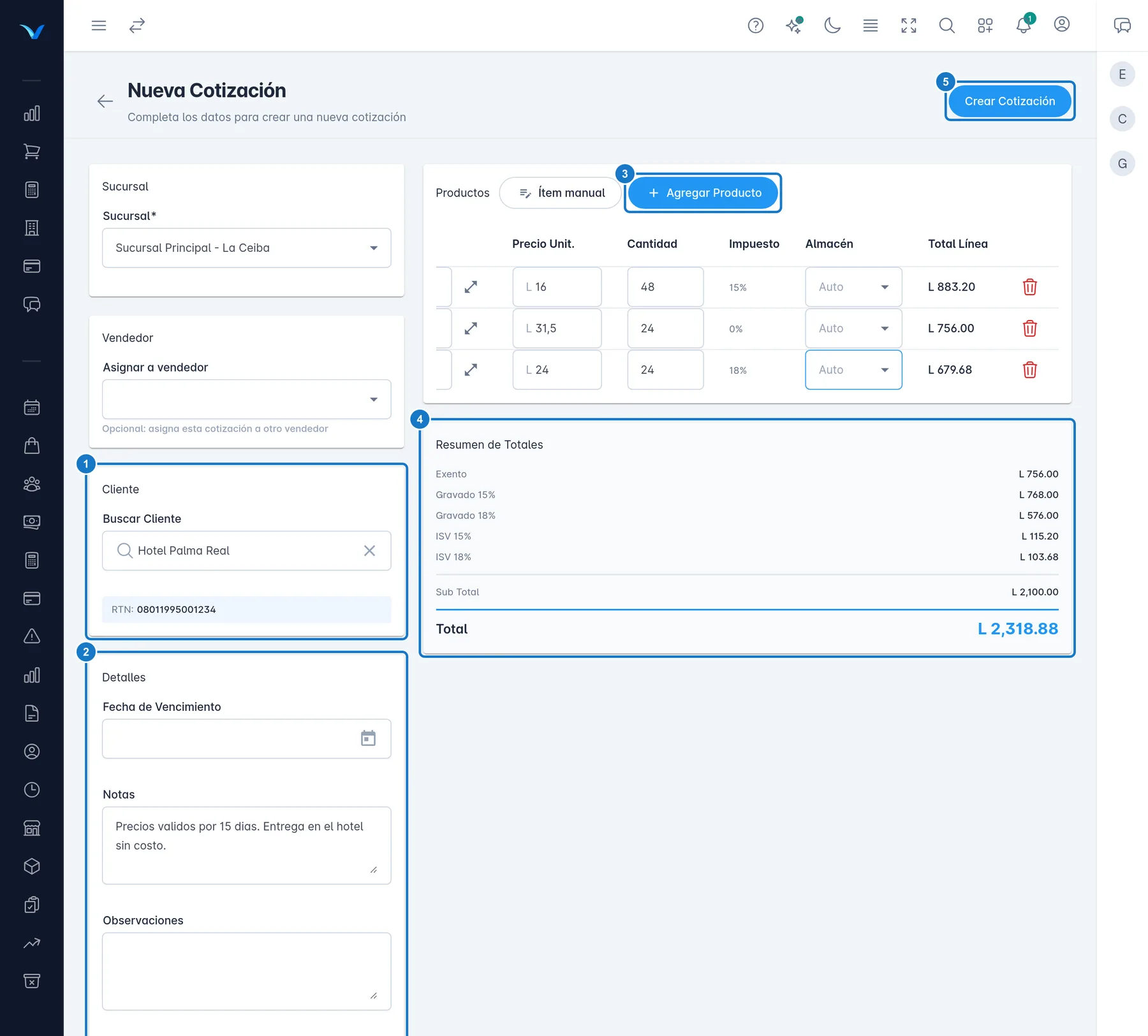
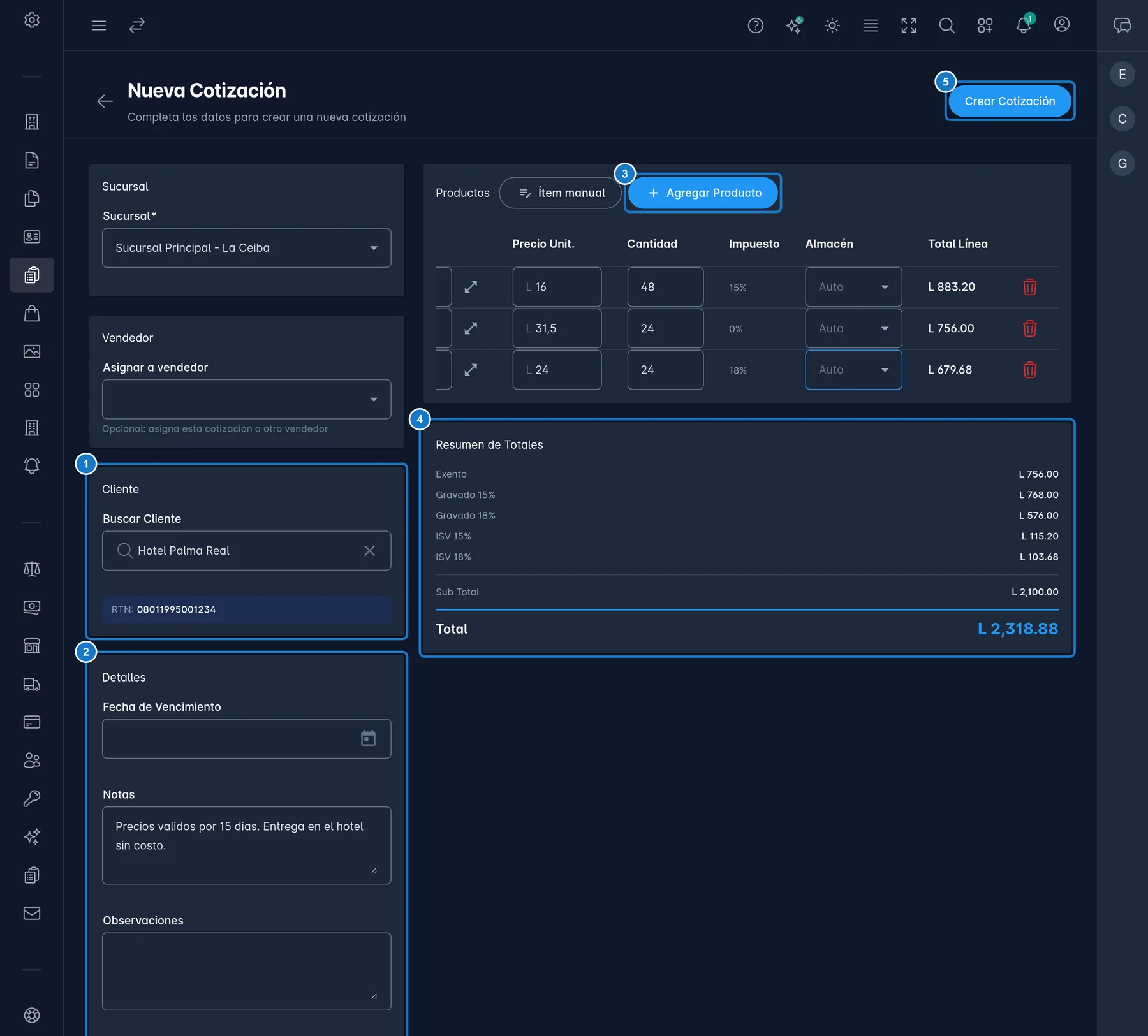
Abre Ventas → Cotizaciones y pulsa Nueva Cotización. La cotización calcula el ISV igual que una factura, pero no usa números de tu CAI ni descuenta inventario: es una propuesta para que el cliente decida.
Crear la cotización
- Pulsa Nueva Cotización.
- En Sucursal, revisa la sucursal. Si tu usuario tiene una asignada, ya viene elegida.
- En Vendedor, deja Yo mismo (por defecto) o elige en Asignar a vendedor a la persona que va a atender al cliente. Esa persona recibe la notificación Nueva cotización asignada.
- En Cliente ya viene Consumidor Final. Para cotizar a nombre de alguien, escribe su nombre o su RTN en Buscar Cliente y elígelo de la lista. Debajo aparece su RTN.
- En Detalles, completa lo que necesites:
- Fecha de Vencimiento: hasta cuándo valen los precios. Es opcional.
- Notas: lo que quieres que el cliente lea, por ejemplo las condiciones de entrega.
- Observaciones: notas para tu equipo.
- Pulsa Agregar Producto, marca los productos y pulsa Agregar (n). Puedes cotizar productos que hoy no tienen existencias.
- Para cotizar algo que no está en tu catálogo, como un flete o una instalación, pulsa Ítem manual y escribe el nombre, el precio y el impuesto (0%, 15% o 18%).
- Revisa cada línea: puedes cambiar el nombre, la Descripción, el Precio Unit. y la Cantidad. El impuesto de un producto del catálogo viene de su ficha.
- Revisa el Resumen de Totales: Exento, Gravado 15%, Gravado 18%, ISV 15%, ISV 18%, Sub Total y Total.
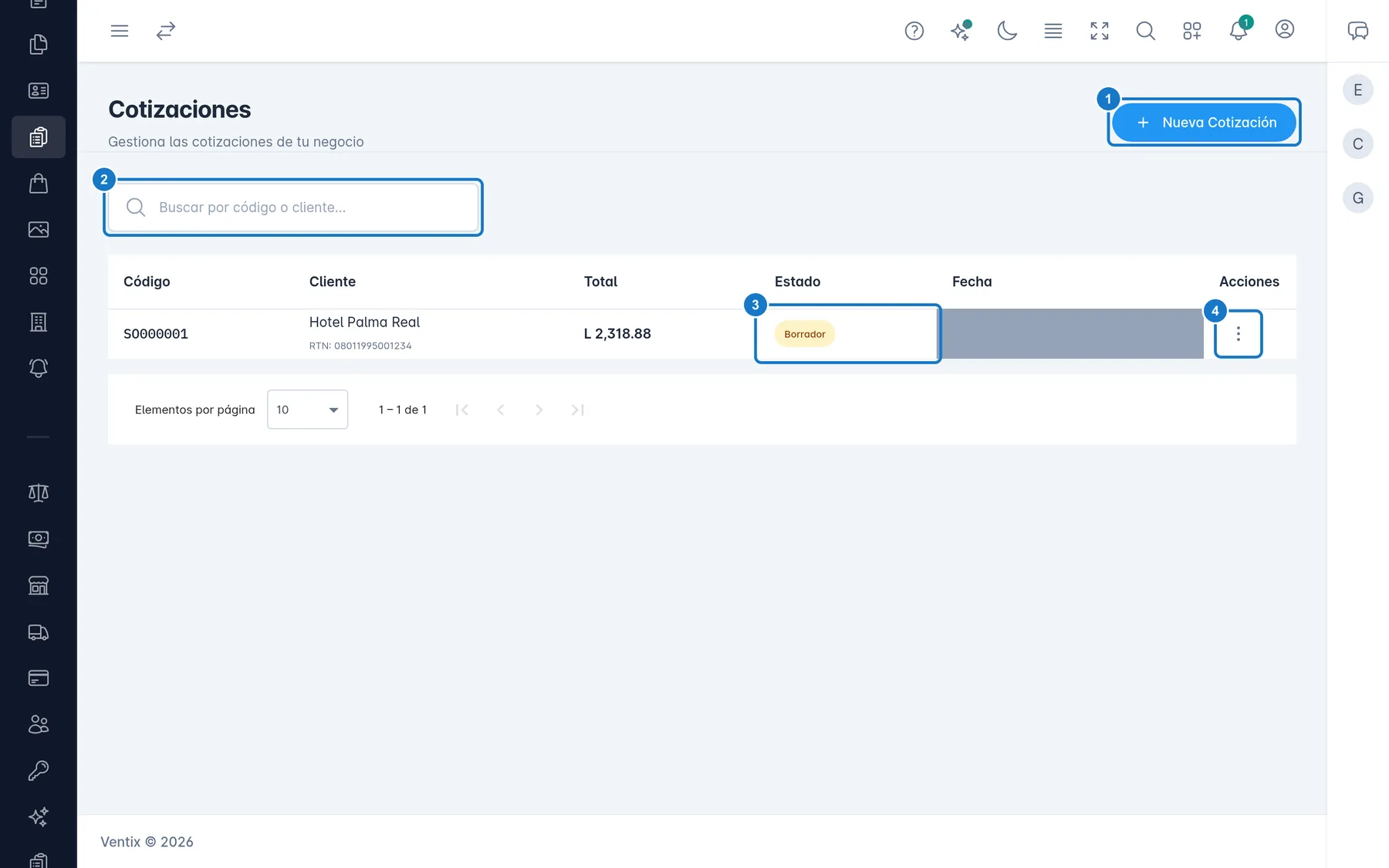
- Pulsa Crear Cotización. Verás Cotización creada exitosamente y volverás a la lista, con la cotización en Borrador.
Importante: las Observaciones también salen impresas en el PDF de la cotización y pasan a la factura si la conviertes. No escribas ahí nada que el cliente no deba leer.
Si en Mi Empresa está activo El precio de venta incluye impuesto, los precios se manejan igual que en la factura: ver Crear una factura.
Cada cotización recibe un código como SO000001. Las letras salen del prefijo de cotizaciones, que el administrador
puede cambiar en Prefijos de documentos.
El buscador de clientes busca entre los primeros 200 clientes activos. Si tu cliente no aparece, revisa que esté activo en Registrar clientes.
Entregar el PDF al cliente
- En la lista, abre el menú de tres puntos de la cotización y elige Editar.
- Pulsa Descargar PDF.
- Manda ese archivo al cliente por correo o por WhatsApp, o imprímelo.
El PDF lleva los datos de tu empresa, el cliente, los productos, los totales, el valor en letras, las Notas y las Observaciones.
Marcar la cotización como enviada
Cuando ya entregaste la cotización, cámbiala a Enviada. Desde ese estado puedes registrar si el cliente la acepta o la rechaza.
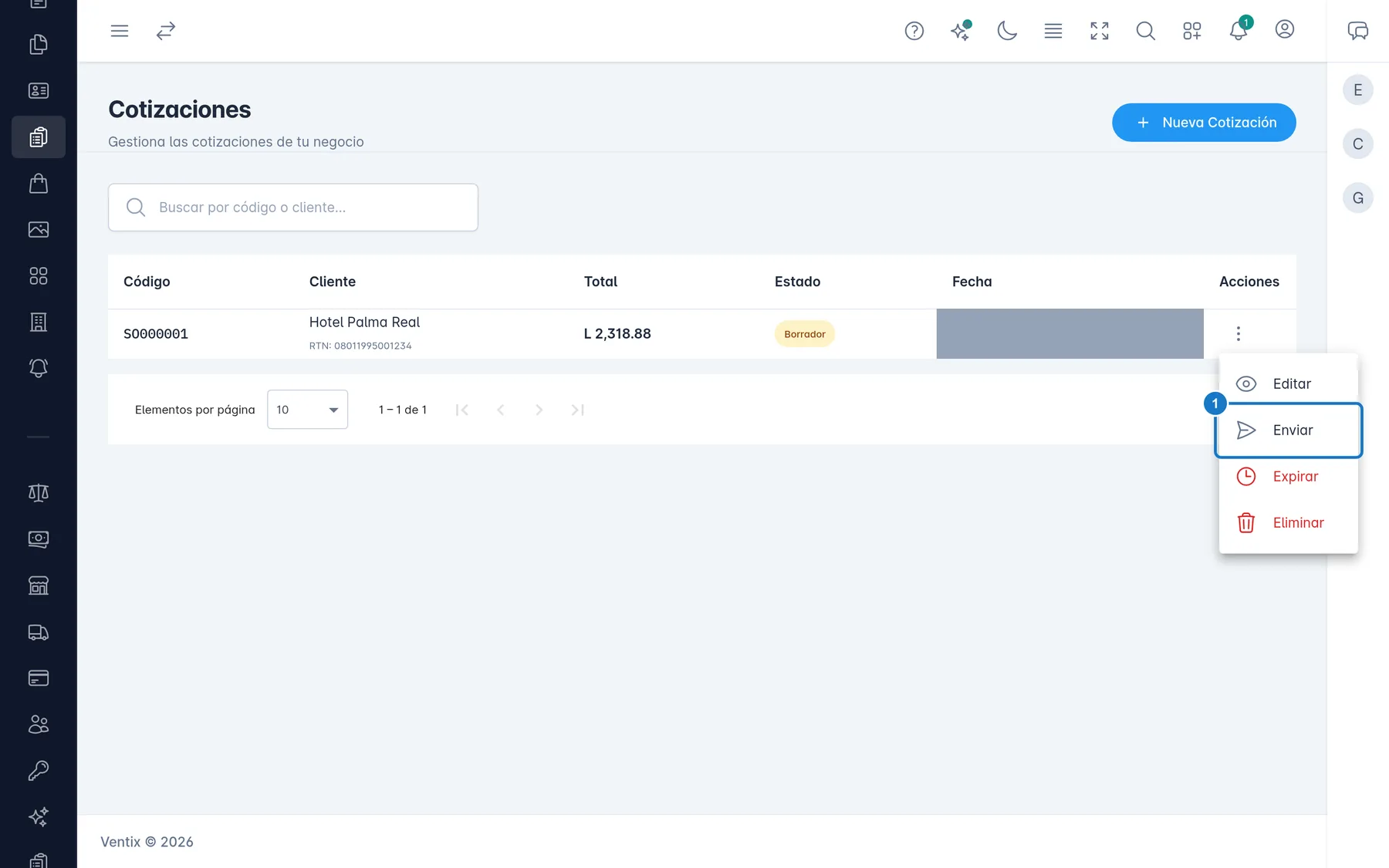
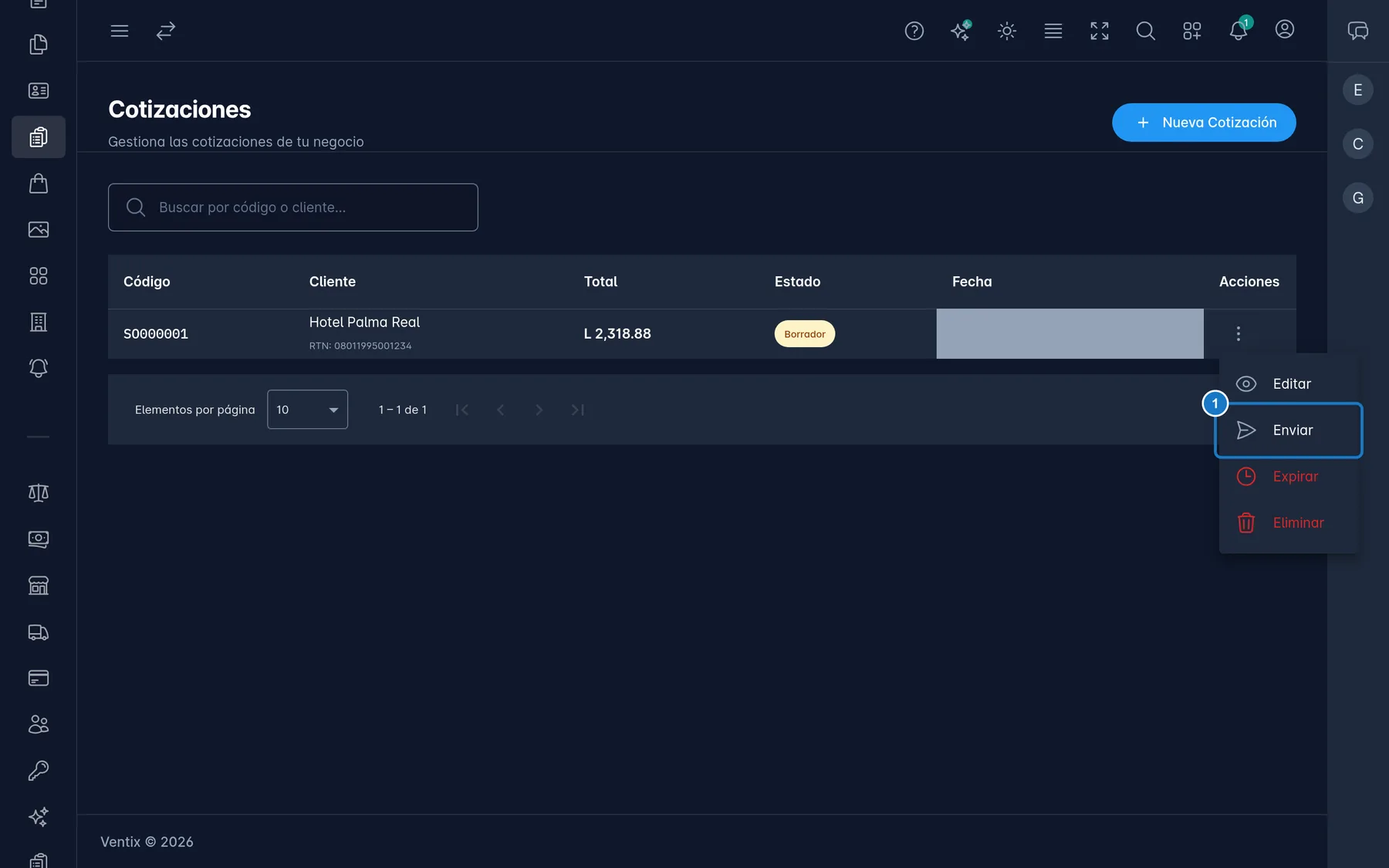
- En la lista, abre el menú de tres puntos y elige Enviar. También puedes abrir la cotización y pulsar Enviar: guarda los cambios y luego la envía.
- Confirma con Enviar. Verás Cotización enviada exitosamente.
Importante: Enviar solo cambia el estado; Ventix no le manda nada al cliente. Entrégale tú el PDF. En el plan Enterprise también puedes mandarle un enlace para que la vea y la apruebe en línea: ver Portal de cotizaciones.
El aviso de confirmación dice que una cotización enviada ya no se podrá editar, pero sí puedes: ábrela con Editar, cambia lo necesario y pulsa Guardar Cambios. Solo las cotizaciones aceptadas o rechazadas quedan cerradas.
Encontrar una cotización
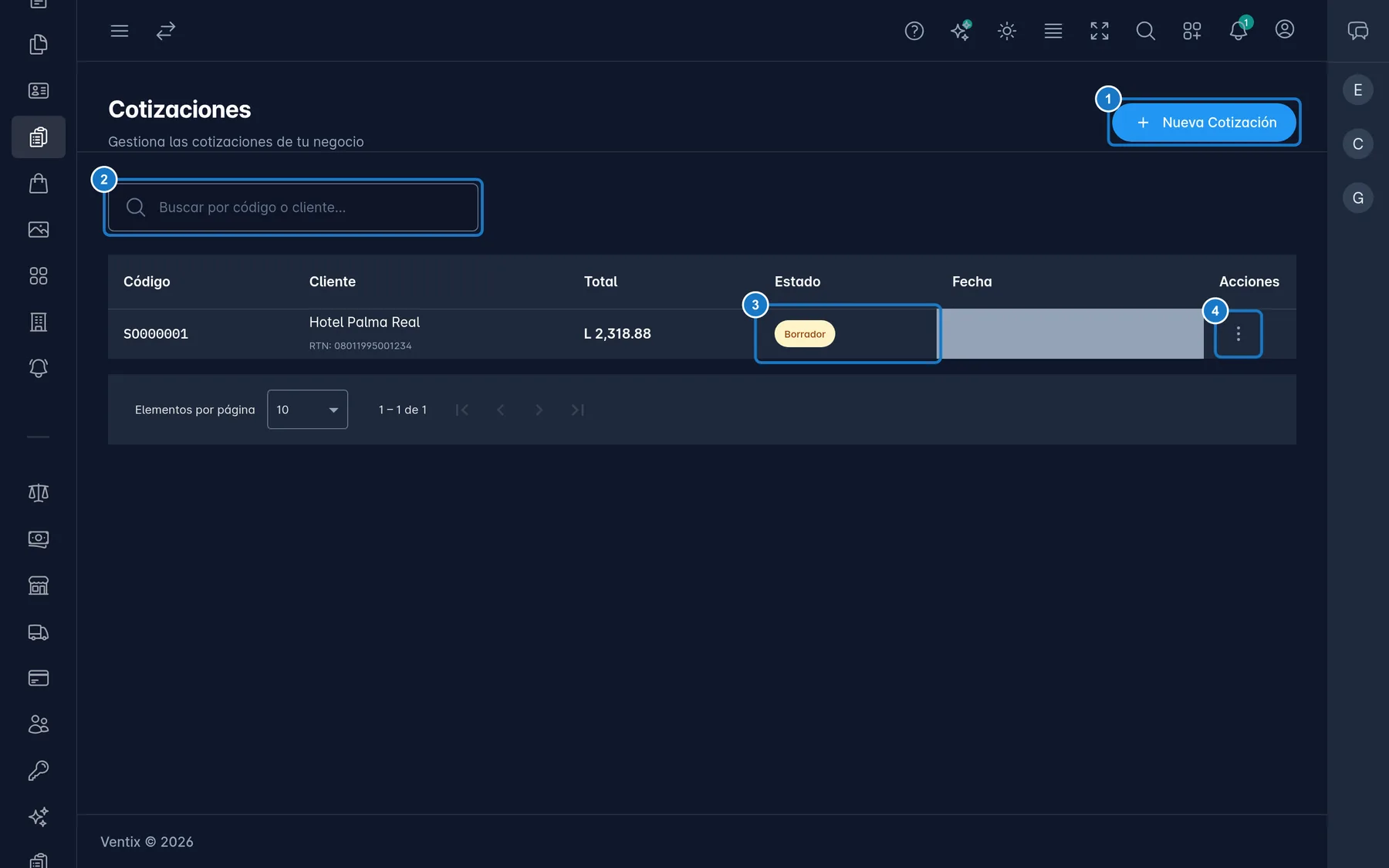
La lista muestra Código, Cliente, Total, Estado y Fecha. Escribe el código o el nombre del cliente en Buscar por código o cliente....
| Estado | Qué significa |
|---|---|
| Borrador | La estás preparando. |
| Enviada | Ya la entregaste y esperas respuesta. |
| Aceptada | El cliente dijo que sí. Ya puedes facturarla. |
| Rechazada | El cliente dijo que no. |
| Expirada | Ya no vale. |
Para aceptar, rechazar, expirar o facturar, ve a Aceptar y facturar una cotización.
Que cada vendedor vea solo sus cotizaciones
El administrador puede activar Restringir visibilidad de cotizaciones en Mi Empresa, sección Restricciones de Visibilidad. Con esa opción:
- El cajero solo ve sus propias cotizaciones y solo puede crearlas a su nombre. En Asignar a vendedor verá Tu empresa requiere que solo crees cotizaciones a tu nombre.
- El gerente solo ve las cotizaciones de su sucursal.
- El administrador sigue viendo todas.
Si algo sale mal
| Mensaje | Qué hacer |
|---|---|
| La cotización debe tener al menos un item | Agrega un producto o un item manual. |
| Debes seleccionar un cliente | Elige un cliente o Consumidor Final en Buscar Cliente. |
| Completa todos los campos requeridos | Revisa los campos en rojo: la sucursal y el nombre y el impuesto de cada línea. |
| Debes especificar una sucursal o estar asignado a una. | Elige la Sucursal. |
| No existe un prefijo de documento configurado para cotizaciones. | Pide al administrador que restaure el prefijo de Cotización en Prefijos de documentos. |
| No tienes permisos para asignar cotizaciones a otro vendedor. | Tu empresa restringe las cotizaciones: créala a tu nombre. |
| No tienes permisos para editar esta cotización. | La cotización es de otro vendedor o de otra sucursal. Pide a su dueño o al administrador que la cambie. |
| No se pueden editar cotizaciones aceptadas o rechazadas. | Crea una cotización nueva. |
Actualizado el
Manejar listas de precios
Ten precios distintos para mayoristas, distribuidores o clientes especiales, y deja que Ventix los aplique solo al facturar.
Compartir una cotización por enlace
Manda a tu cliente un enlace donde ve la cotización, la descarga, comenta y la acepta o rechaza sin usuario ni contraseña.