

Aceptar y facturar una cotización
Registra la respuesta del cliente y convierte la cotización aceptada en factura sin volver a escribir los productos.
Cuando el cliente responde, abre el menú de tres puntos de la cotización en Ventas → Cotizaciones y elige Aceptar o Rechazar. Una cotización aceptada se convierte en factura con el botón Facturar: la factura sale con el cliente, la sucursal y los productos de la cotización.
Aceptar o rechazar
Solo se aceptan o rechazan las cotizaciones Enviadas (ver Crear y enviar una cotización).
- En la lista, abre el menú de tres puntos de la cotización.
- Elige Aceptar o Rechazar. También están los botones Aceptar y Rechazar dentro de la cotización.
- Confirma. Verás Cotización aceptada exitosamente o Cotización rechazada exitosamente.
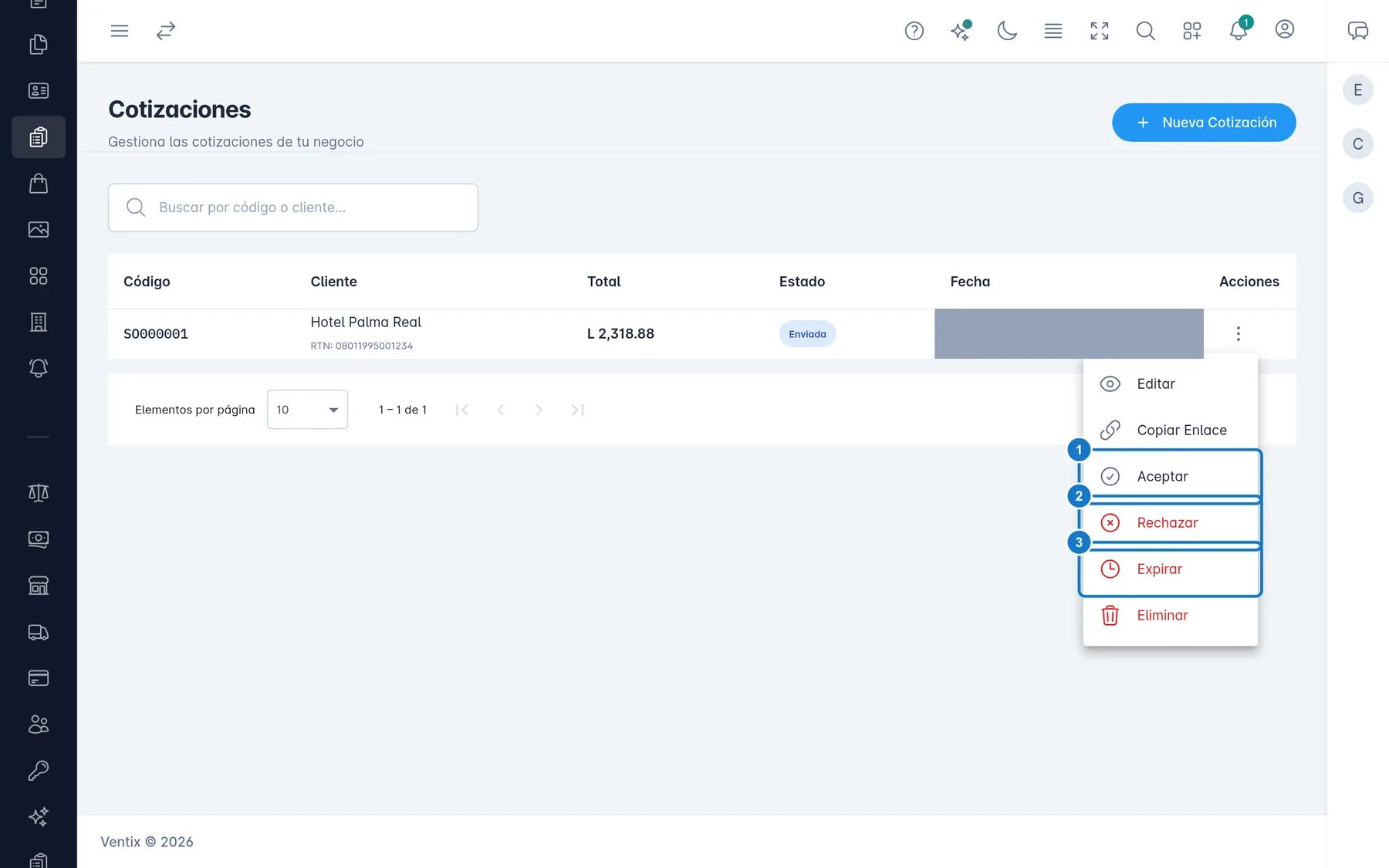
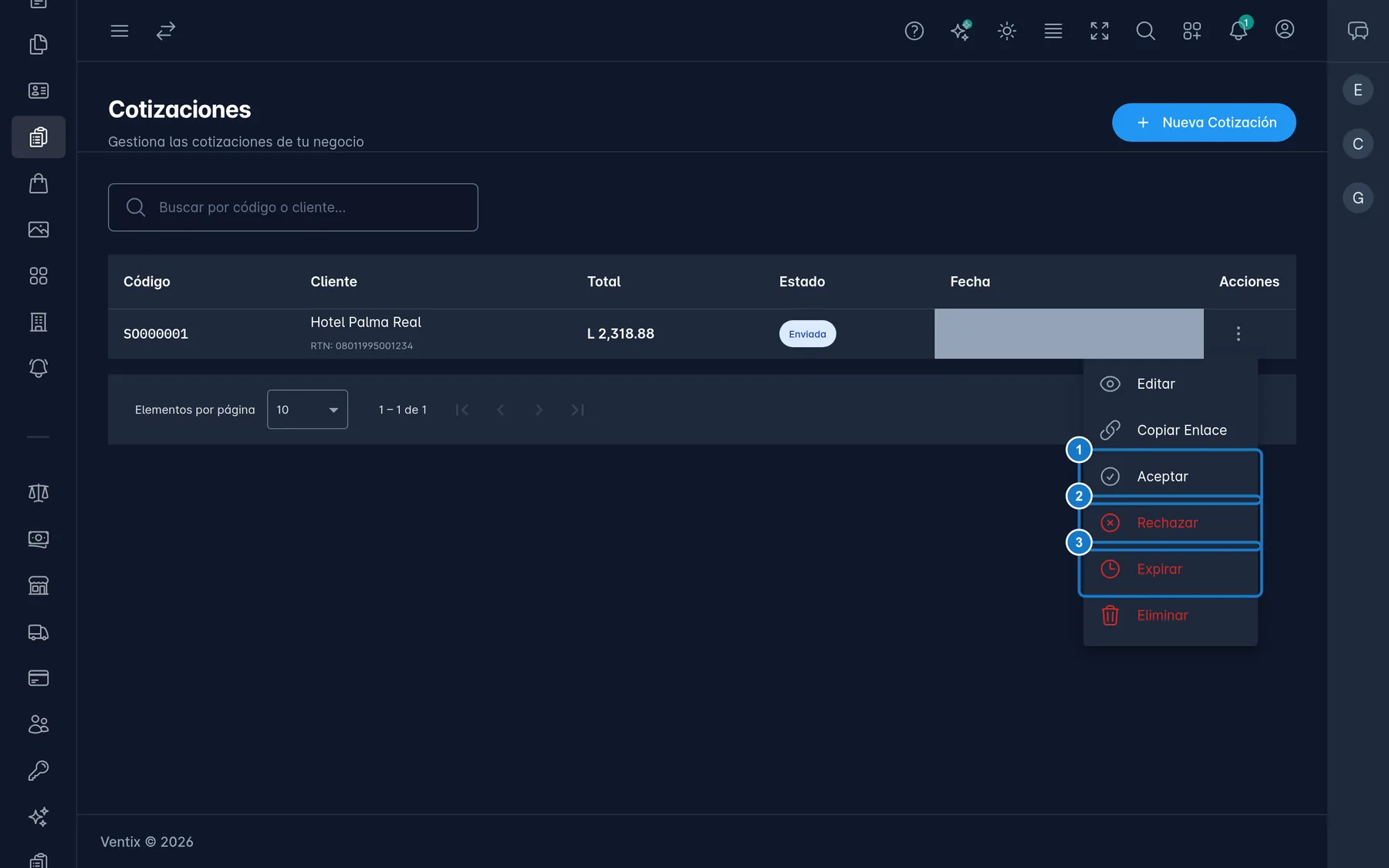
Importante: aceptar y rechazar no se pueden deshacer. Una cotización aceptada o rechazada ya no se edita ni se elimina: en su menú, Editar cambia a Ver Detalle.
En el plan Enterprise el cliente puede aceptarla o rechazarla él mismo desde un enlace: ver Portal de cotizaciones.
Marcar una cotización como expirada
Una cotización no vence sola: aunque pase su Fecha de Vencimiento, sigue Enviada hasta que alguien la marque.
- En el menú de tres puntos de una cotización en Borrador o Enviada, elige Expirar.
- Confirma con Expirar. Verás Cotización marcada como expirada.
Una cotización expirada ya no se puede enviar, aceptar ni facturar. Si el cliente todavía la quiere, crea una nueva.
Facturar una cotización aceptada
- En el menú de tres puntos de la cotización Aceptada, elige Ver Detalle.
- Pulsa Facturar.
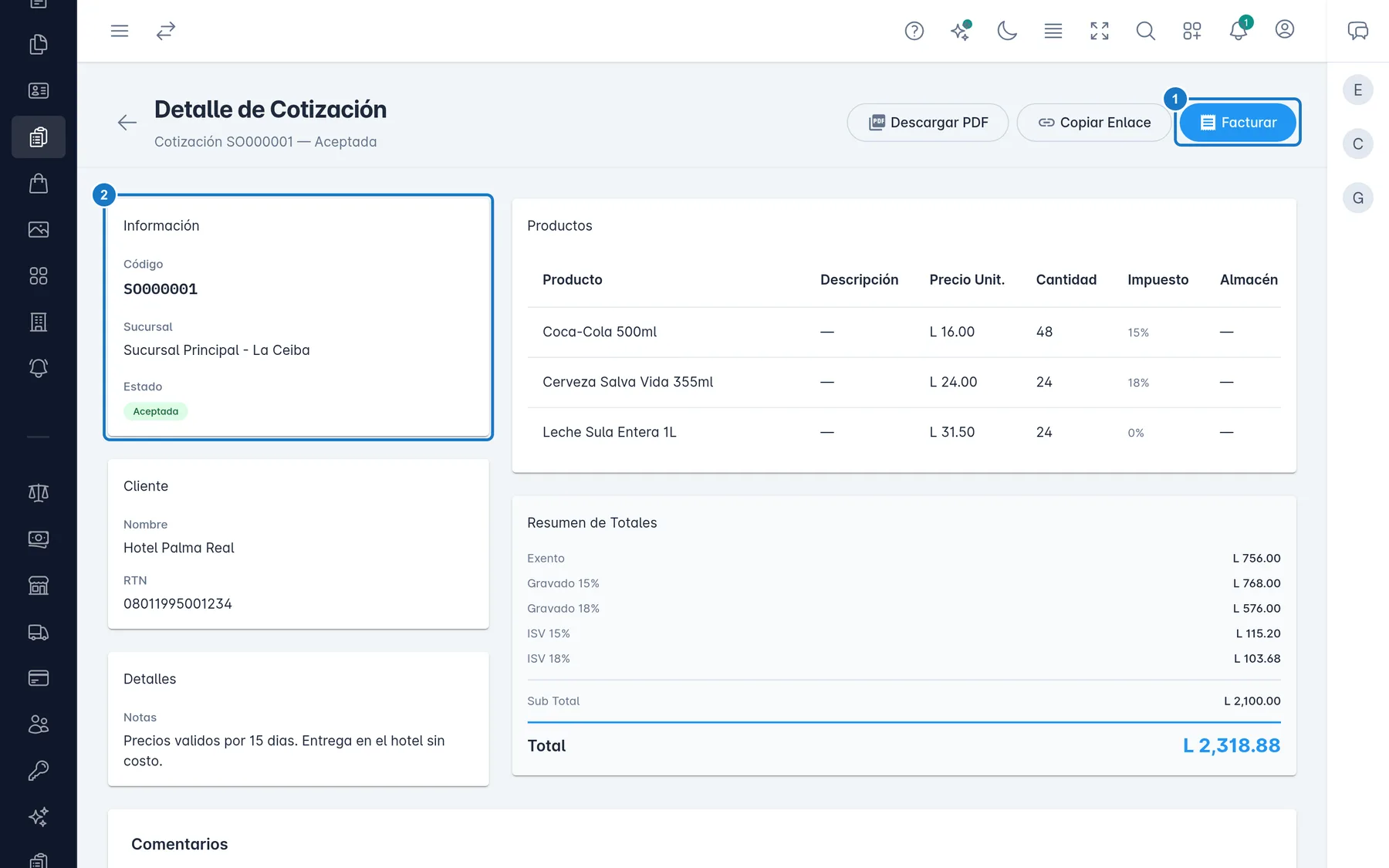
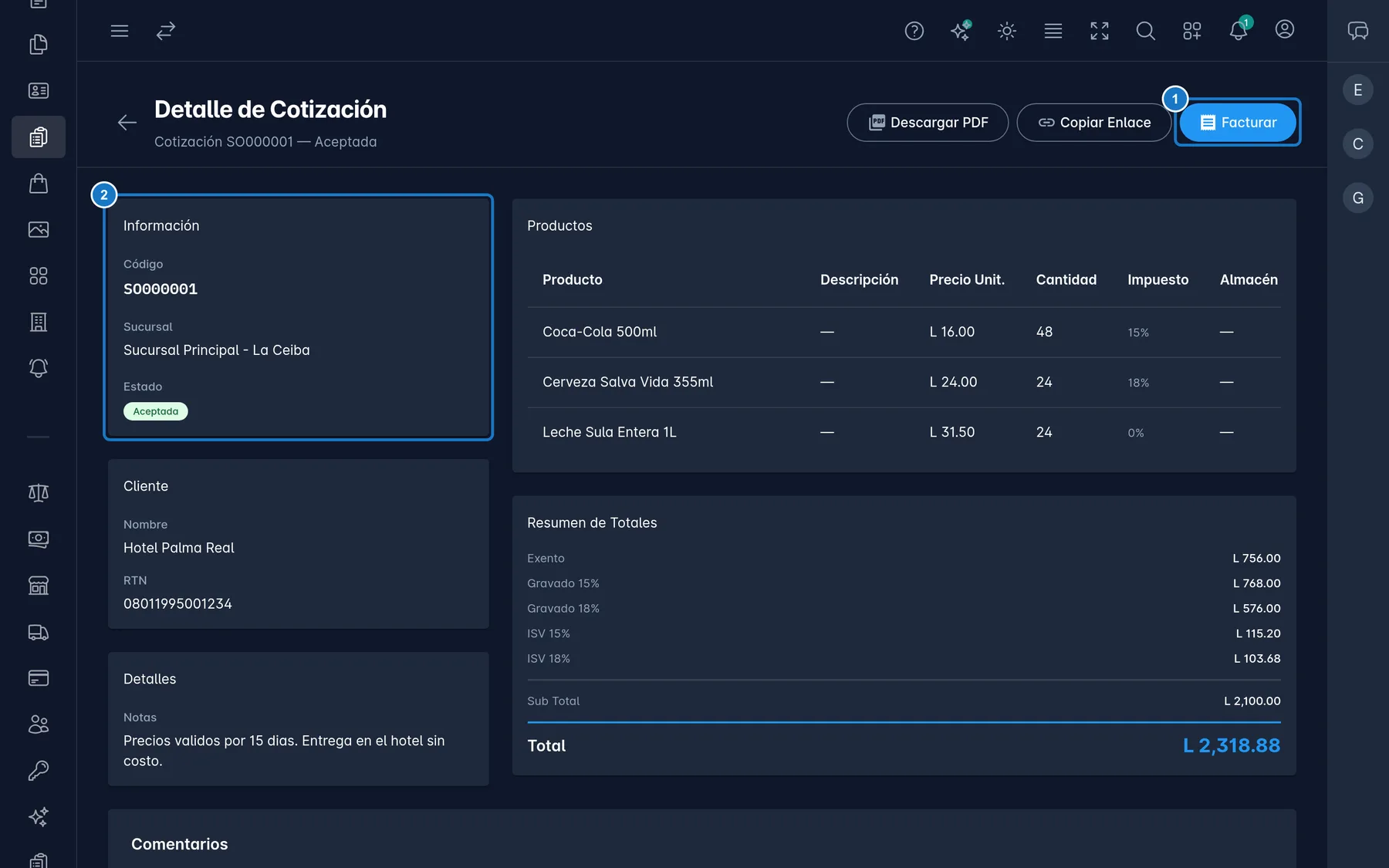
- Se abre Nueva Factura con el cliente, la sucursal, el CAI de la sucursal, las observaciones y los productos con sus precios y cantidades. Las Notas de la cotización no pasan a la factura.
- Revisa todo como en cualquier factura (ver Crear una factura). La factura viene de Contado; si es a crédito, elige la Fecha Esperada de Pago.
- Revisa que tengas existencias: la cotización no apartó el inventario.
- Pulsa Crear Factura. La factura queda en Borrador.
- Emítela (ver Emitir, consultar y anular facturas).
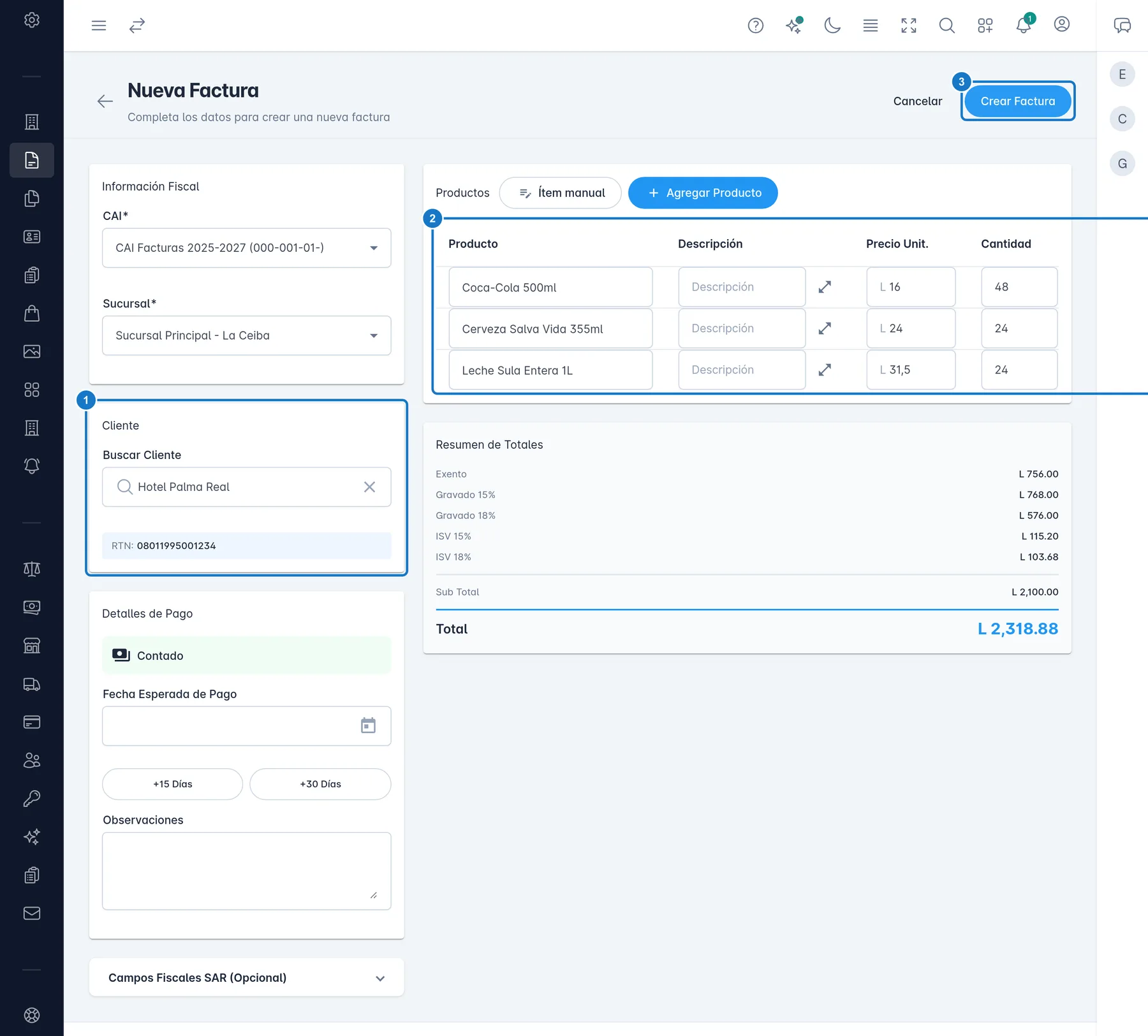
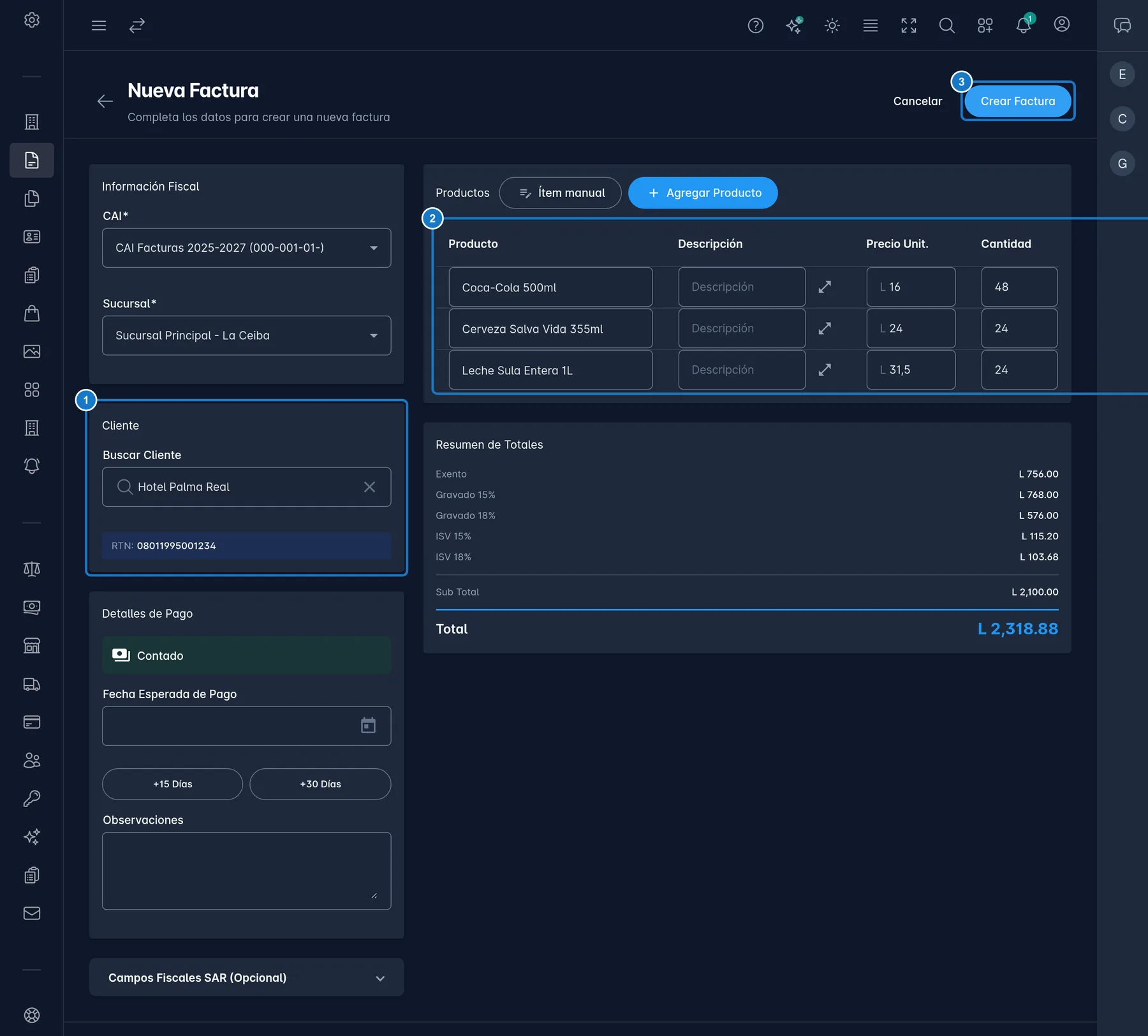
Importante: al pulsar Crear Factura el borrador ya usa un número de tu CAI y descuenta el inventario. Revisa precios y cantidades antes de guardar.
Ir de la cotización a la factura
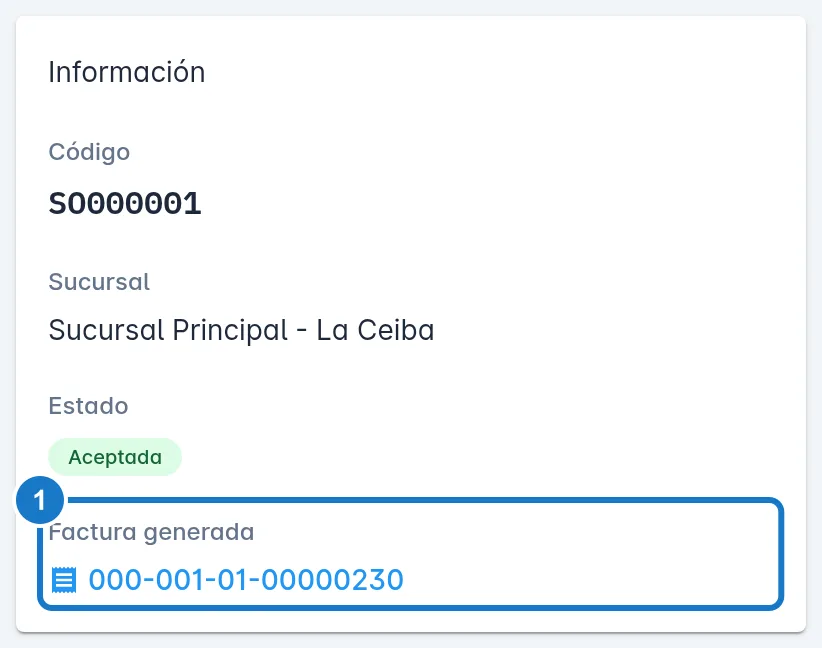
Una cotización se factura una sola vez. Después de facturarla, el botón Facturar desaparece y la tarjeta Información muestra Factura generada con el número de la factura. Pulsa el número para abrirla.
Desde la factura también vuelves a la cotización: su detalle muestra Cotización de origen con el código.
- Si anulas el borrador de esa factura, la cotización vuelve a mostrar Facturar y puedes facturarla otra vez.
- Si anulas la factura ya emitida, la cotización ya no se puede volver a facturar. Crea una cotización nueva.
Eliminar una cotización
Solo se eliminan las cotizaciones en Borrador, Enviada o Expirada.
- En el menú de tres puntos, elige Eliminar.
- Confirma con Eliminar. Verás Cotización eliminada exitosamente.
Importante: eliminar no se puede deshacer, y el enlace que le mandaste al cliente deja de funcionar.
Ver las cotizaciones de un cliente
En la ficha del cliente, la pestaña Cotizaciones lista todas las suyas. Pulsa el código para abrir una. Ver Consultar la ficha del cliente.
Si algo sale mal
| Mensaje | Qué hacer |
|---|---|
| No se puede cambiar el estado de '…' a '…'. | La cotización ya no está en un estado que permita ese cambio. Por ejemplo, solo una Enviada se acepta o se rechaza. Recarga la lista. |
| No se pueden eliminar cotizaciones aceptadas o rechazadas. | Esas cotizaciones quedan como registro. |
| Esta cotización ya fue convertida en factura. | Ya existe una factura de esta cotización. Ábrela desde Factura generada. |
| No tienes permisos para modificar esta cotización. | La cotización es de otro vendedor o de otra sucursal. Pide a su dueño o al administrador que la cambie. |
| Stock insuficiente para '…' en el almacén. Disponible: …, Solicitado: …. | Baja la cantidad en la factura, elige otro almacén o registra la entrada de mercadería primero. |
| El CAI está vencido. | Registra el CAI nuevo y asígnalo a la sucursal. Ver Registrar un CAI. |
Actualizado el
Compartir una cotización por enlace
Manda a tu cliente un enlace donde ve la cotización, la descarga, comenta y la acepta o rechaza sin usuario ni contraseña.
Entender cómo funcionan el inventario y las compras
Conoce qué hace cada opción de Inventario y Compras, qué trae cada plan y qué documento usar en cada situación.