

Compartir una cotización por enlace
Manda a tu cliente un enlace donde ve la cotización, la descarga, comenta y la acepta o rechaza sin usuario ni contraseña.
En una cotización enviada, pulsa Copiar Enlace y pégalo en un WhatsApp o un correo para tu cliente. Al abrirlo, el cliente ve la cotización en su celular o computadora, puede descargar el PDF, dejarte comentarios y aceptarla o rechazarla. Tú recibes un aviso cada vez que responde.
Antes de empezar
- La cotización tiene que estar Enviada (ver Crear y enviar una cotización). Ventix crea el enlace en el momento en que la envías.
- Revisa las Notas y las Observaciones: el cliente puede descargar el PDF, que lleva las dos.
Copiar el enlace
- Abre Ventas → Cotizaciones.
- En el menú de tres puntos de la cotización, elige Copiar Enlace. También está el botón Copiar Enlace dentro de la cotización.
- Verás Enlace copiado al portapapeles.
- Pega el enlace en el chat o el correo para tu cliente.
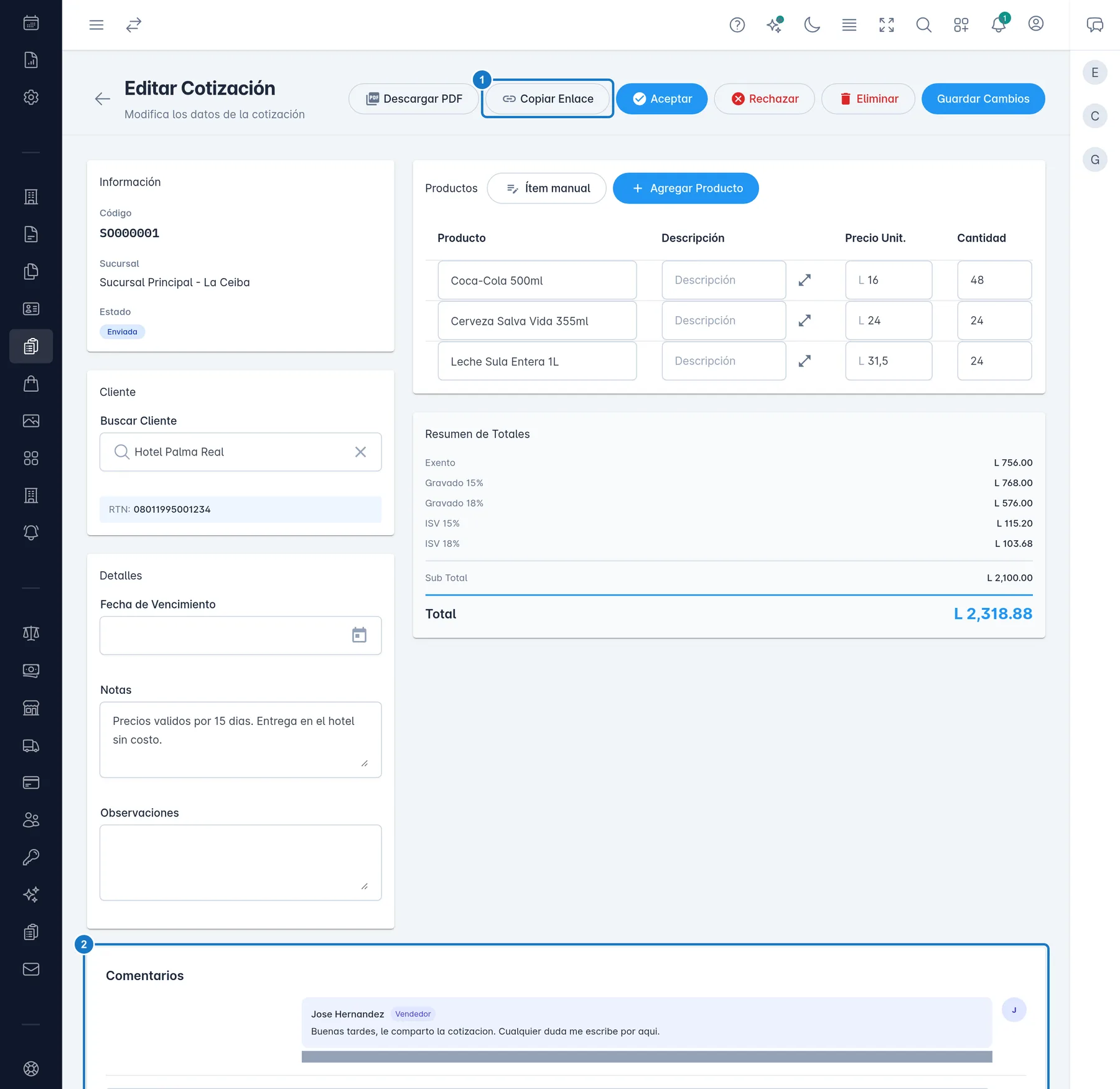
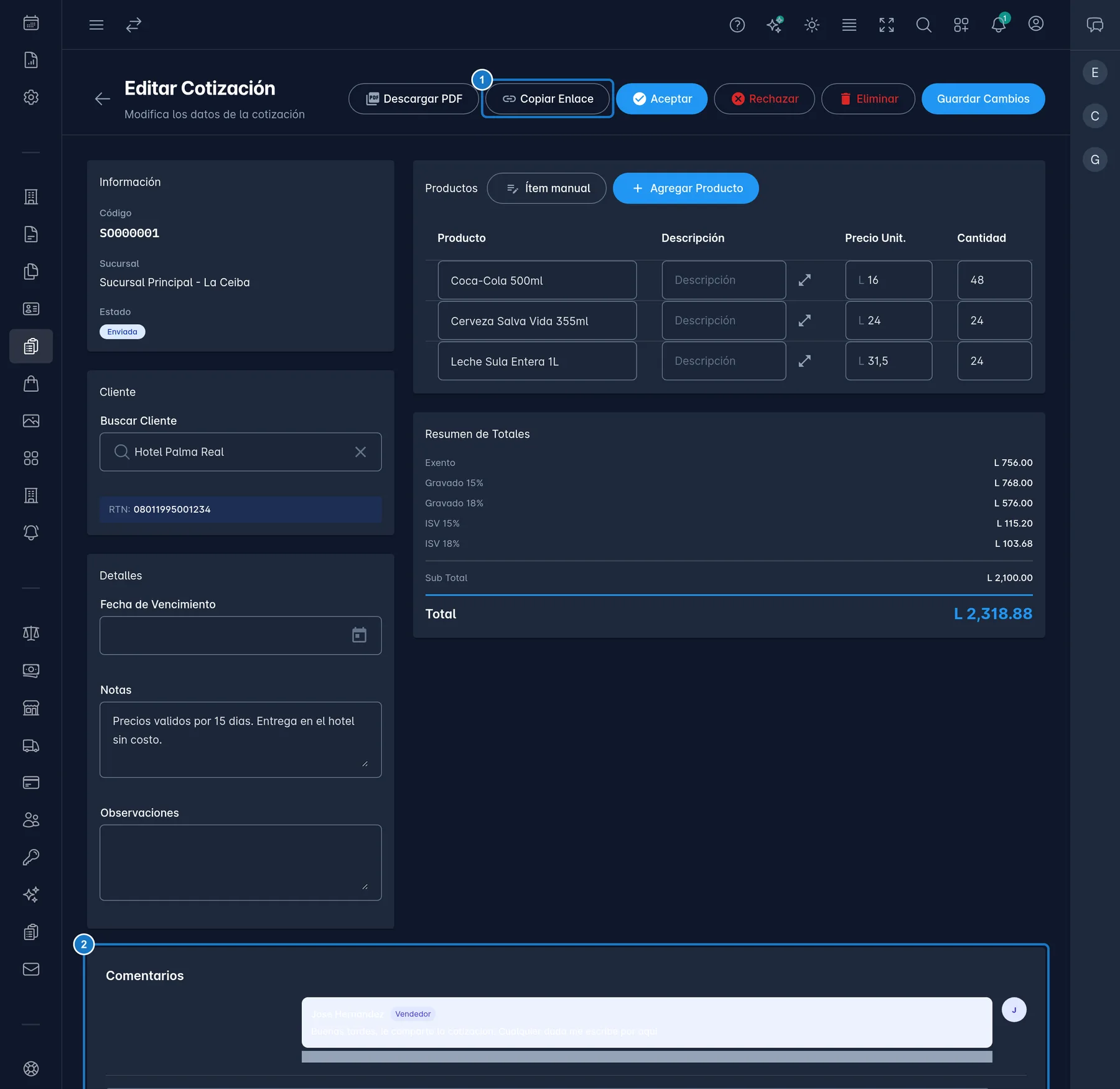
Importante: el enlace no pide usuario ni contraseña. Cualquier persona que lo tenga puede ver la cotización y aceptarla o rechazarla. Compártelo solo con tu cliente.
Qué ve el cliente
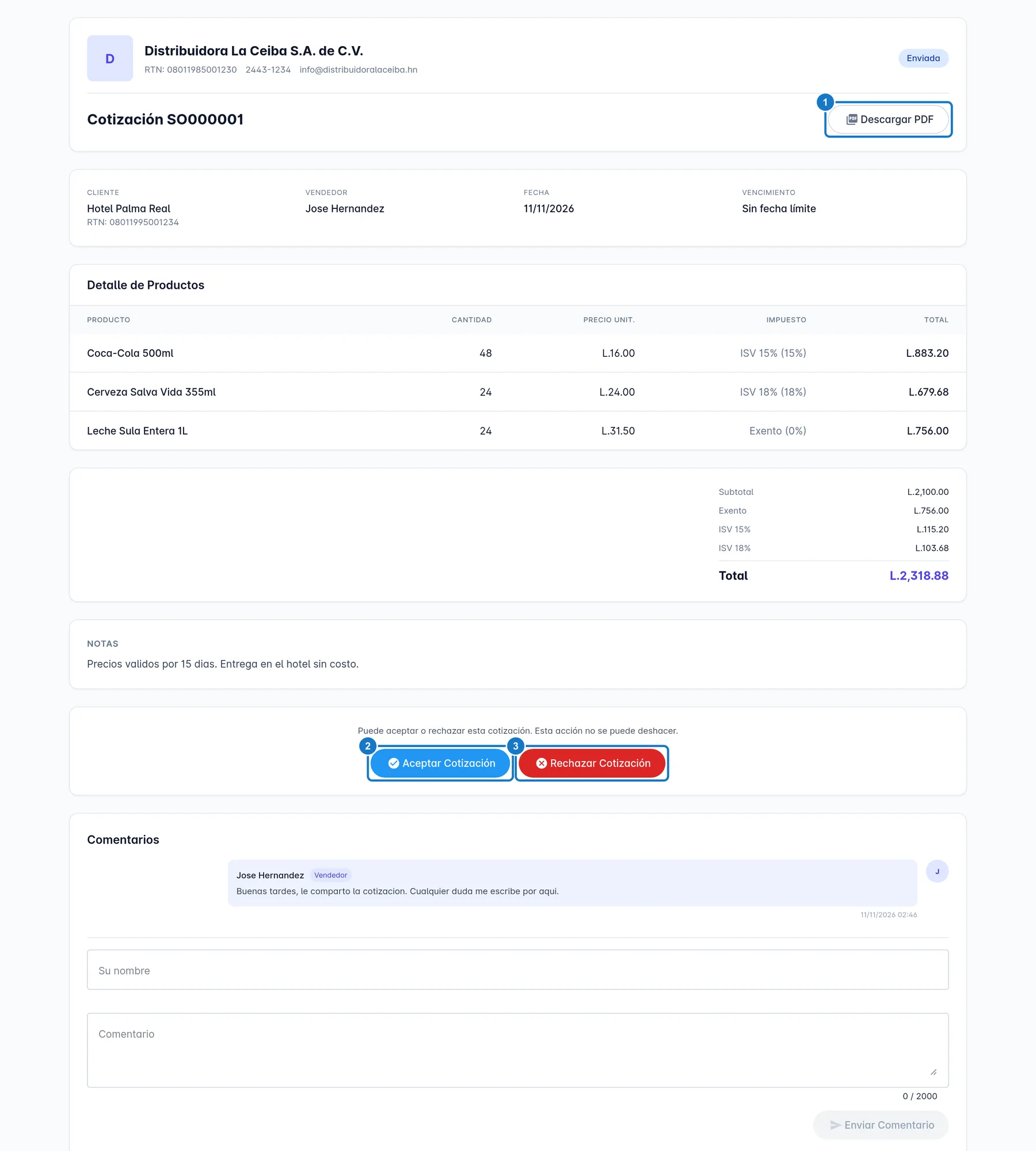
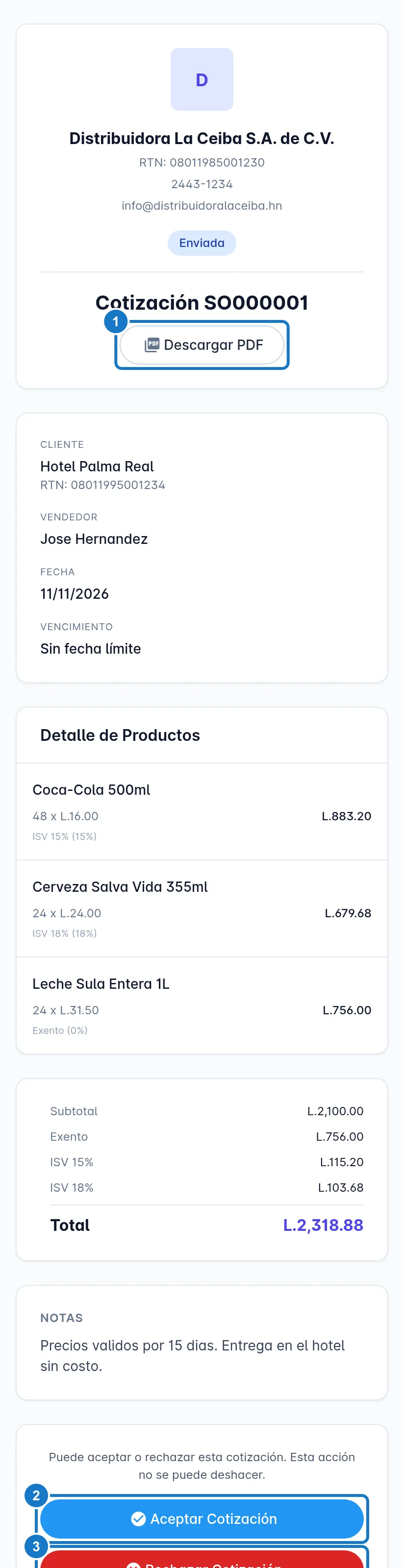
Al abrir el enlace, el cliente ve:
- El nombre, el logo, el RTN, el teléfono y el correo de tu empresa, y el estado de la cotización.
- Cotización SO000001 y el botón Descargar PDF.
- Cliente, Vendedor, Fecha y Vencimiento. Si no pusiste fecha de vencimiento, dice Sin fecha límite; si ya pasó, la fecha sale en rojo con (Expirada).
- Detalle de Productos, con cantidad, precio, impuesto y total de cada línea.
- Los totales y tus Notas. Las Observaciones no aparecen en la página, pero sí en el PDF.
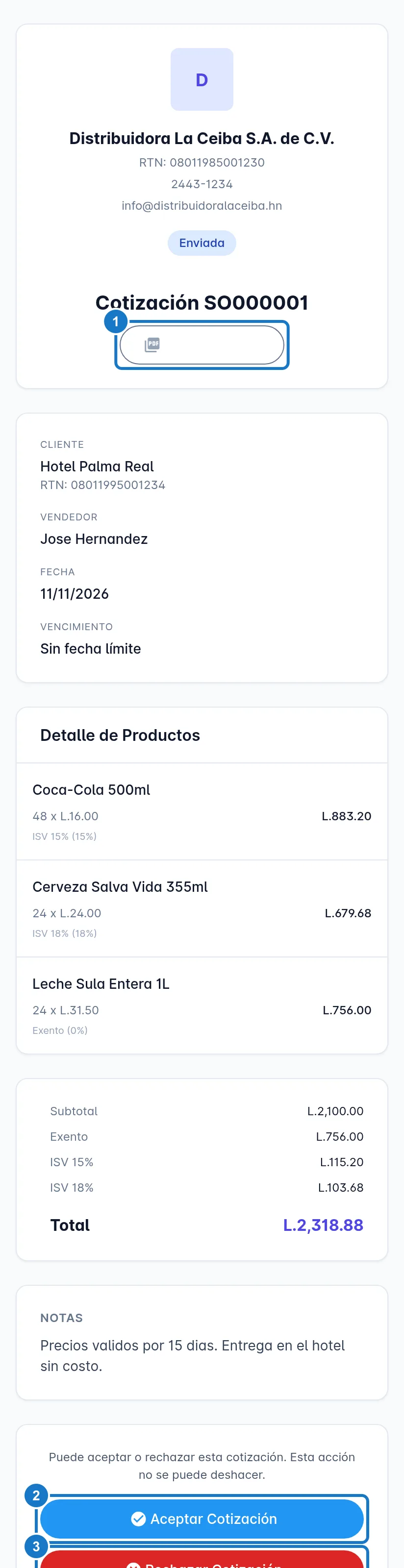
En el celular, la misma página va en una sola columna:
Cómo acepta o rechaza el cliente
Mientras la cotización esté Enviada y no haya pasado su fecha de vencimiento, el cliente ve el texto Puede aceptar o rechazar esta cotización. Esta acción no se puede deshacer. y dos botones:
- Pulsa Aceptar Cotización o Rechazar Cotización.
- Confirma en la ventana que aparece.
- Ve el aviso Esta cotización ha sido aceptada o Esta cotización ha sido rechazada.
En tu lista, la cotización pasa sola a Aceptada o Rechazada. Si la aceptó, ya puedes facturarla: ver Aceptar y facturar una cotización.
Importante: la respuesta del cliente es definitiva. Si se equivocó, crea una cotización nueva.
Si la fecha de vencimiento ya pasó, el cliente ya no ve los botones. Para darle más tiempo, abre la cotización, cambia la Fecha de Vencimiento y pulsa Guardar Cambios.
Comentarios
El cliente puede escribirte desde el enlace: pone Su nombre y su Comentario y pulsa Enviar Comentario.
Para contestarle:
- Abre la cotización.
- Baja hasta Comentarios. Los mensajes del cliente llevan la etiqueta Cliente y los tuyos Vendedor.
- Escribe en Escribir comentario... y pulsa el botón de enviar. Verás Comentario enviado.
Ventix no le avisa al cliente: verá tu respuesta la próxima vez que abra el enlace. Si es urgente, escríbele también por WhatsApp.
Los avisos que recibes
Cuando el cliente acepta, rechaza o comenta, el vendedor dueño de la cotización recibe una notificación en Ventix y un correo. La notificación abre la cotización.
Si el enlace no funciona
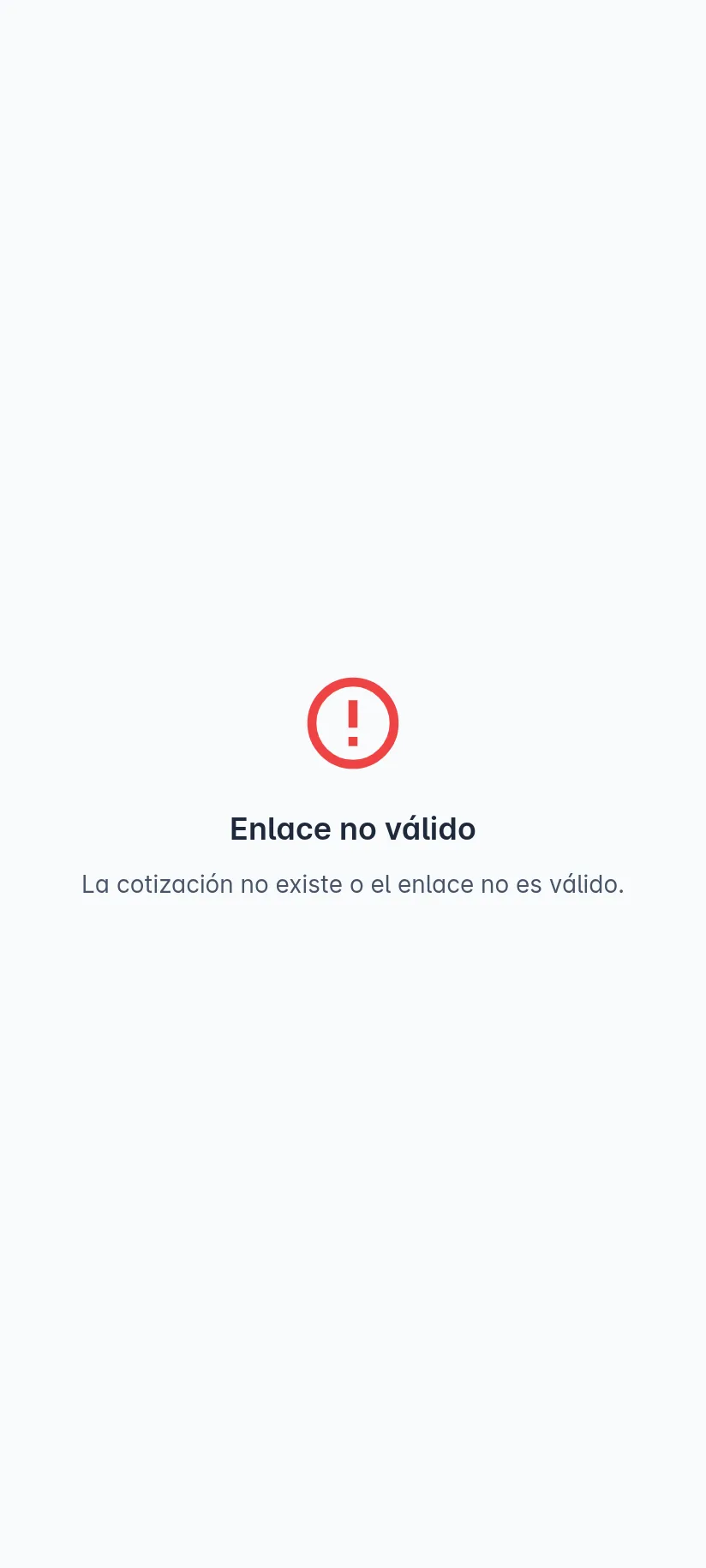
Si el cliente ve Enlace no válido con el texto La cotización no existe o el enlace no es válido., revisa que copió el enlace completo. Si eliminaste la cotización, el enlace deja de funcionar: crea una nueva y mándale el enlace nuevo.
Si algo sale mal
| Mensaje | Qué hacer |
|---|---|
| Solo se pueden aceptar cotizaciones en estado 'Enviada'. | La cotización ya fue aceptada, rechazada o expirada. Recarga la página para ver su estado. |
| Esta cotización ha expirado y no puede ser aceptada. | Pasó la fecha de vencimiento. El vendedor puede cambiar la fecha y pedirle al cliente que vuelva a abrir el enlace. |
| La cotización no existe o el enlace no es válido. | El enlace está incompleto o la cotización se eliminó. Pide un enlace nuevo al vendedor. |
Actualizado el