

Actualizar precios de venta al recibir mercadería
Aprovecha la entrada de inventario para fijar el nuevo precio o el margen de cada producto al confirmarla.
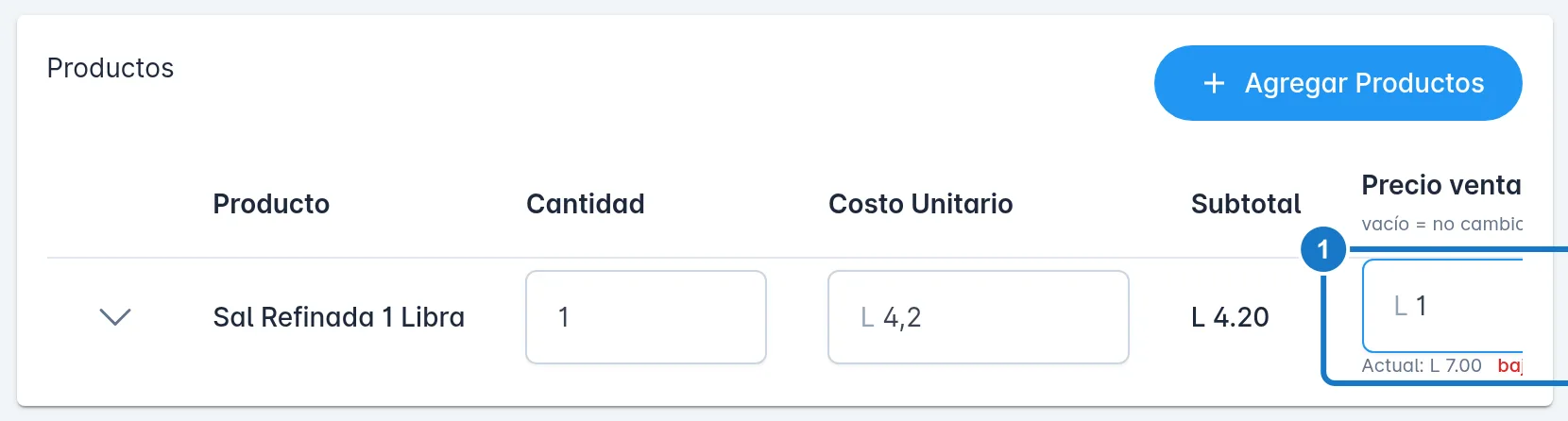
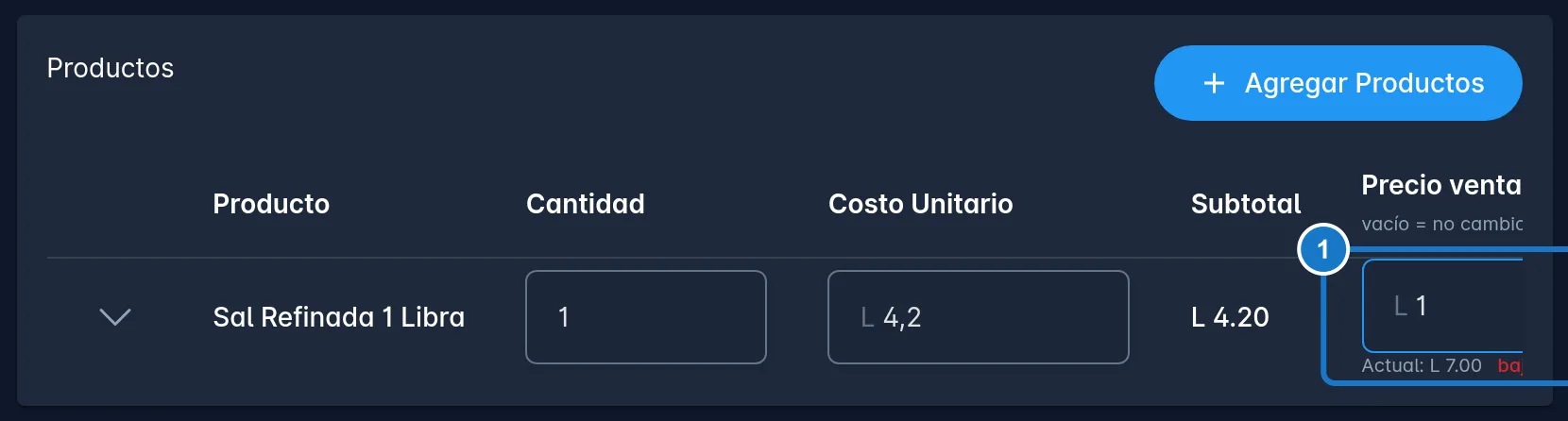
Cuando llega mercadería más cara, puedes escribir el nuevo precio en la misma entrada de inventario. Se aplica al confirmar la entrada, y si dejas el campo vacío el precio no cambia.
Antes de empezar
Lo que ves depende de Principal → Mi Empresa:
- Quién puede editar precios en las listas: sin ese permiso, las columnas de precio no aparecen.
- El precio de venta incluye impuesto: decide si la columna se llama Precio venta (con ISV) o Precio venta (sin ISV).
- Modo de Precio: Precio manual o Margen de ganancia (%). El modo por margen necesita Listas de Precios (ver Listas de precios).
Con Precio manual
- Crea o abre la entrada en borrador y agrega los productos.
- En la columna de precio, escribe el nuevo precio. Vacío significa no cambiar.
- Lee la ayuda debajo del campo:
- Actual: el precio de hoy.
- ≈ L … sin ISV o con ISV: el mismo precio del otro lado del impuesto.
- bajo costo: el precio queda por debajo del costo.
- La columna Margen % te muestra el margen real de ese precio.
- Pulsa Guardar Cambios y después Confirmar Entrada. El aviso dice cuántas líneas cambiarán de precio.
Con Margen de ganancia
- Escribe el Margen % de la línea.
- Ventix calcula el precio, que queda de solo lectura, y muestra el margen real debajo con real …%.
- Guarda y confirma.
Si los precios incluyen ISV, el precio por margen es costo × (1 + margen) × (1 + ISV). Los precios antiguos calculados sin ese factor no se corrigen solos.
Precios en otras listas
Si tienes más de una lista de precios activa, cada línea trae una flecha con la ayuda Precios en otras listas.
- Pulsa la flecha para abrir el panel.
- En cada lista verás el precio Actual o sin asignar. Escribe el precio o, en modo margen, el Margen %.
- Un número en la fila te recuerda cuántas listas cambiarán.
Después de confirmar
Aparece la tarjeta Precios de venta actualizados, con el precio anterior tachado, el nuevo y el margen.


Importante: los precios se calculan contra el costo final, ya recalculado al confirmar. El precio aplicado puede diferir unos centavos del que viste en pantalla.
Si el nuevo costo iguala o supera un precio de venta, se abre el aviso Costo supera al precio de venta, con el producto, la lista, el Precio actual y el Nuevo costo. Pulsa Continuar sin cambios y corrige esos precios en Listas de precios.
Importante: en modo margen, ese aviso también trae Recalcular precios, pero el botón no funciona porque la entrada ya está confirmada. Usa Listas de precios.
Si cancelas la entrada
Al pulsar Cancelar Entrada, el precio vuelve atrás solo si nadie lo cambió después. Los que no se revierten salen en el mensaje.
Si algo sale mal
| Mensaje | Qué hacer |
|---|---|
| Entrada cancelada. N precio(s) NO se revirtieron porque cambiaron después de confirmar: …. | Revisa esos productos en Listas de precios. |
| El precio de venta no puede ser negativo. | Corrige el precio de la línea. |
| El margen debe ser mayor a -100%. | Corrige el margen de la línea. |
| Una lista de precios no puede repetirse en la misma línea. | Deja un solo precio por lista. |
Actualizado el