

Trasladar mercadería entre almacenes
Mueve productos de un almacén a otro con un documento que el almacén destino confirma.
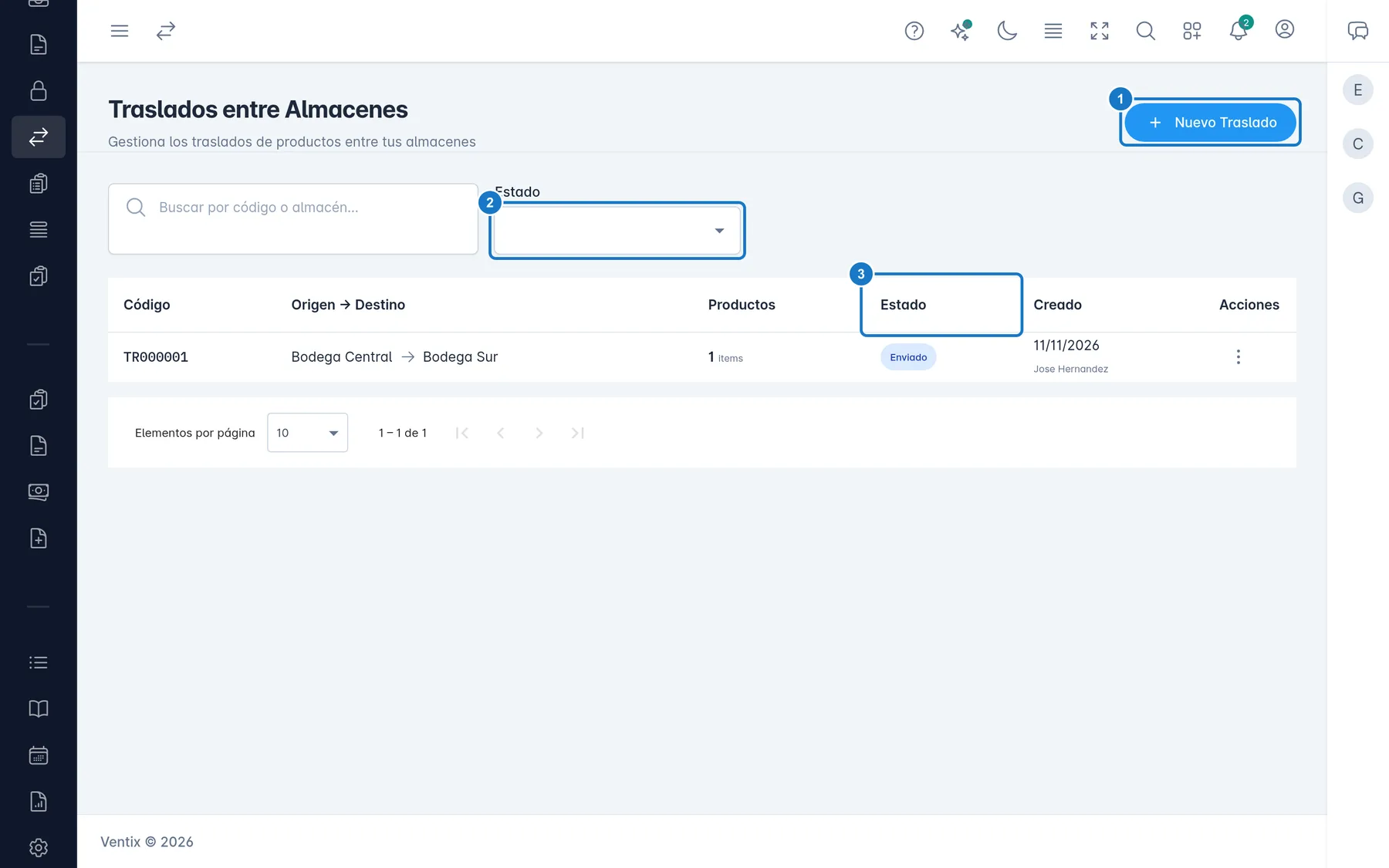
Para mover mercadería, abre Inventario → Traslados entre Almacenes, crea el traslado y envíalo desde el menú de la lista. La mercadería sale del origen al enviar y entra al destino cuando alguien la recibe.
Antes de empezar
Necesitas dos almacenes activos (ver Crear y administrar almacenes).
Crear el traslado
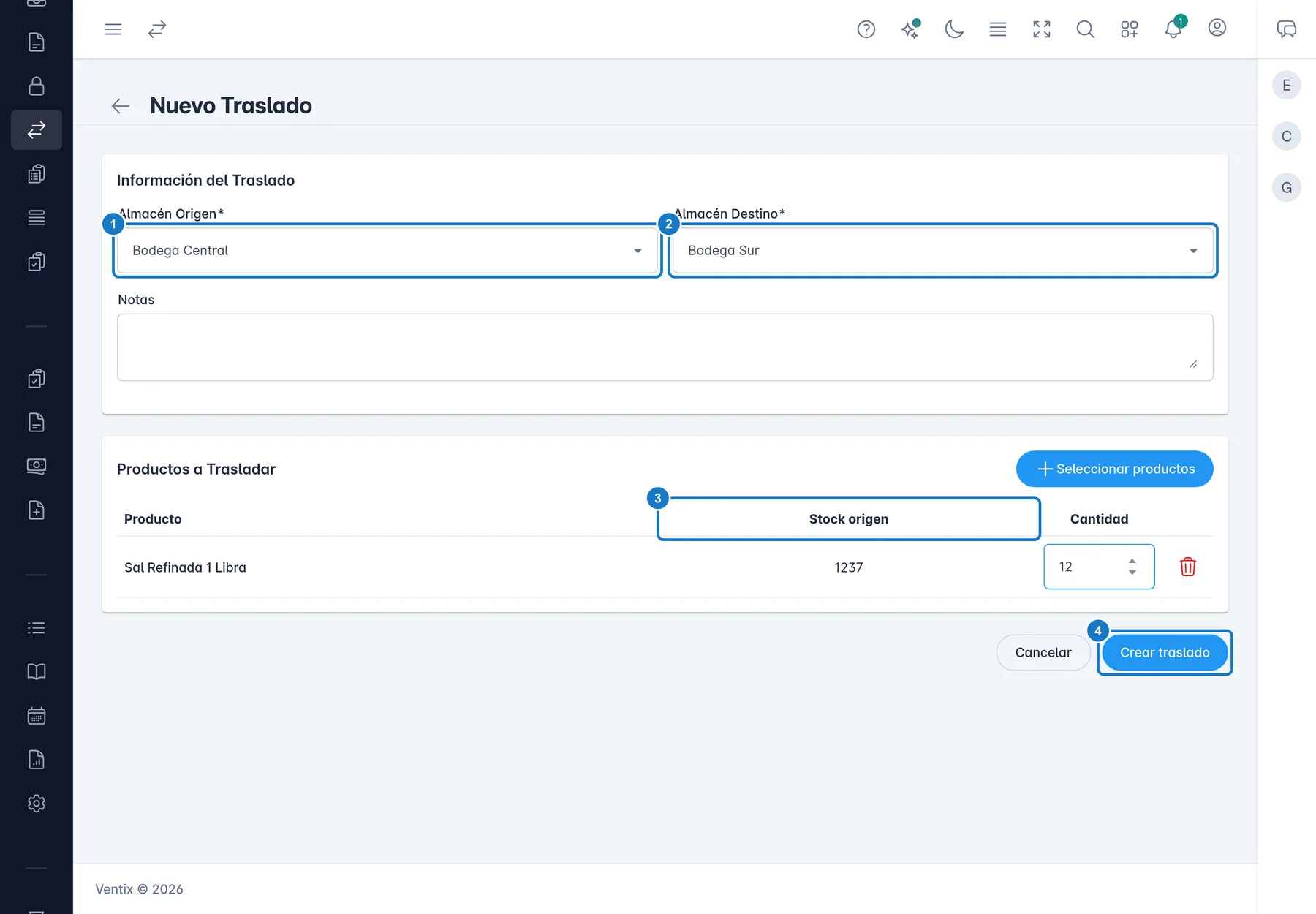
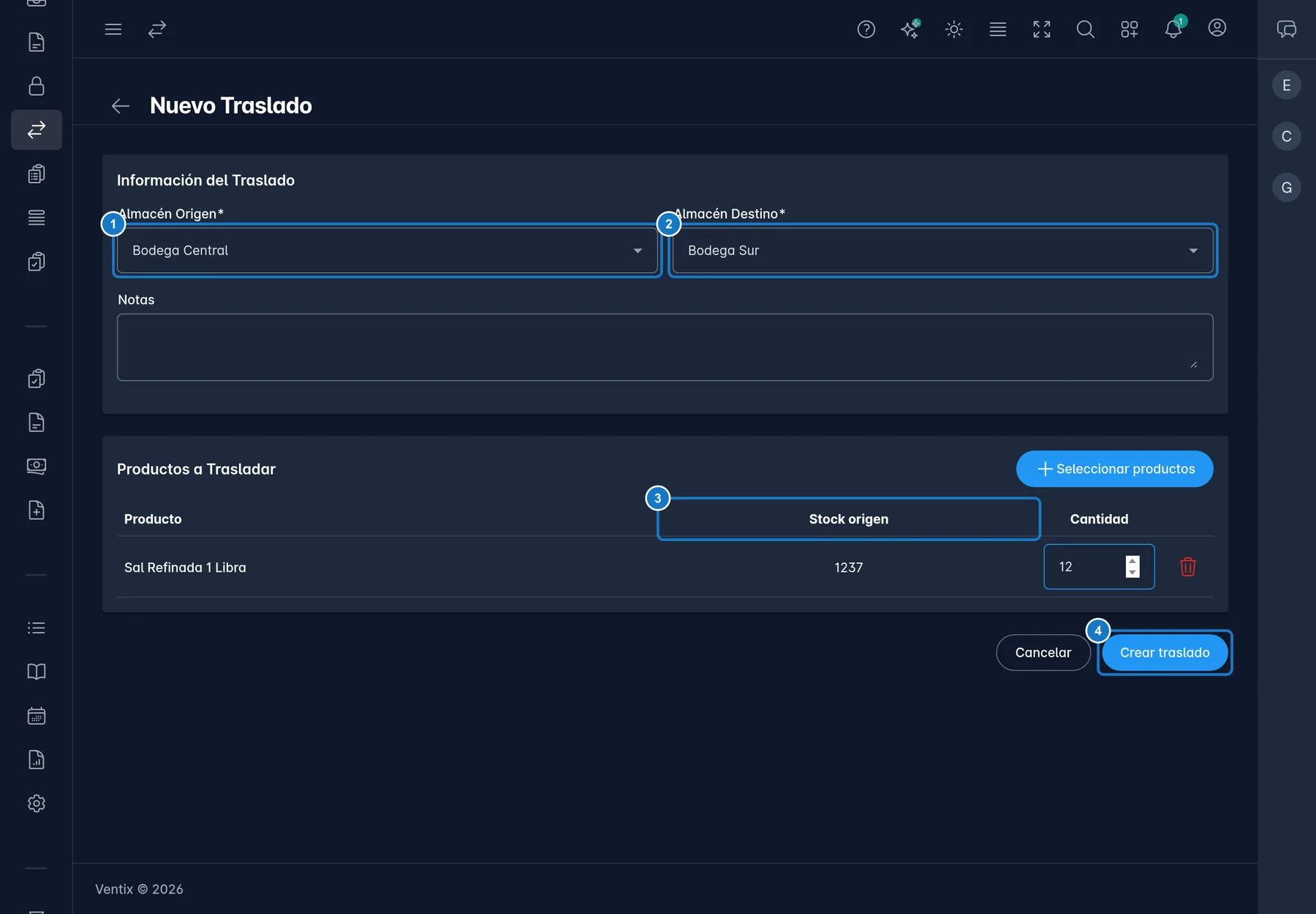
- Pulsa Nuevo Traslado. También puedes llegar desde Transferir Stock en los productos de un almacén: el origen ya viene elegido.
- Elige el Almacén Origen y el Almacén Destino. Si quieres, escribe Notas.
- Pulsa Seleccionar productos, marca los productos y pulsa Agregar (N).
- Escribe la Cantidad de cada uno y revisa el Stock origen, que sale en rojo si no alcanza. Los productos «Se maneja por peso o volumen» admiten hasta 3 decimales; los demás, solo enteros.
- Pulsa Crear traslado. Queda en Borrador y puedes seguir editándolo.
Enviar el traslado
- En la lista, abre el menú de tres puntos de la fila. Enviar está en ese menú, no en el formulario.
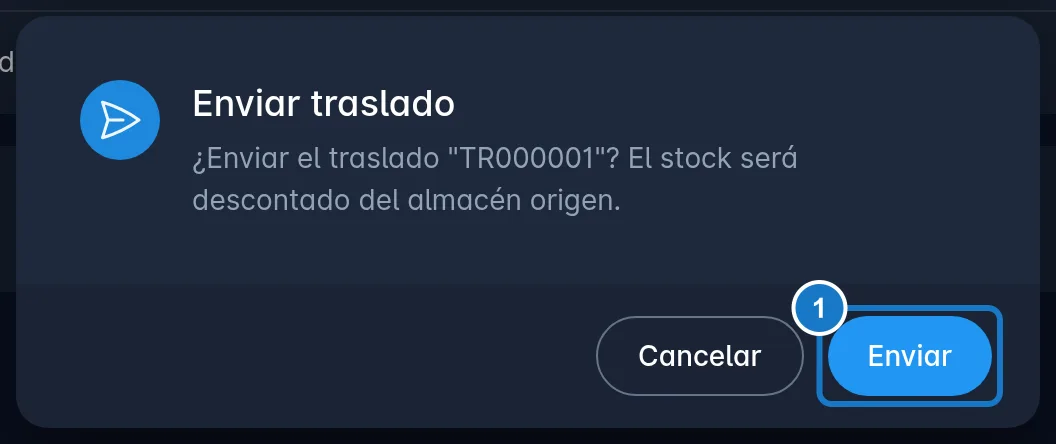
- Pulsa Enviar y confirma en el aviso Enviar traslado.
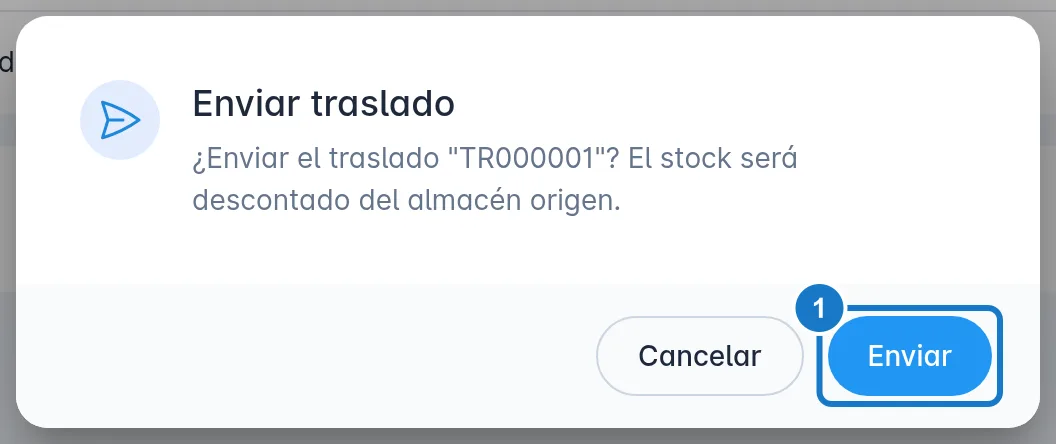
Importante: enviar descuenta del origen en ese momento. El destino suma solo cuando alguien lo recibe (ver Recibir un traslado). Mientras tanto, esa mercadería no se puede vender en ningún lado.
Seguir un traslado
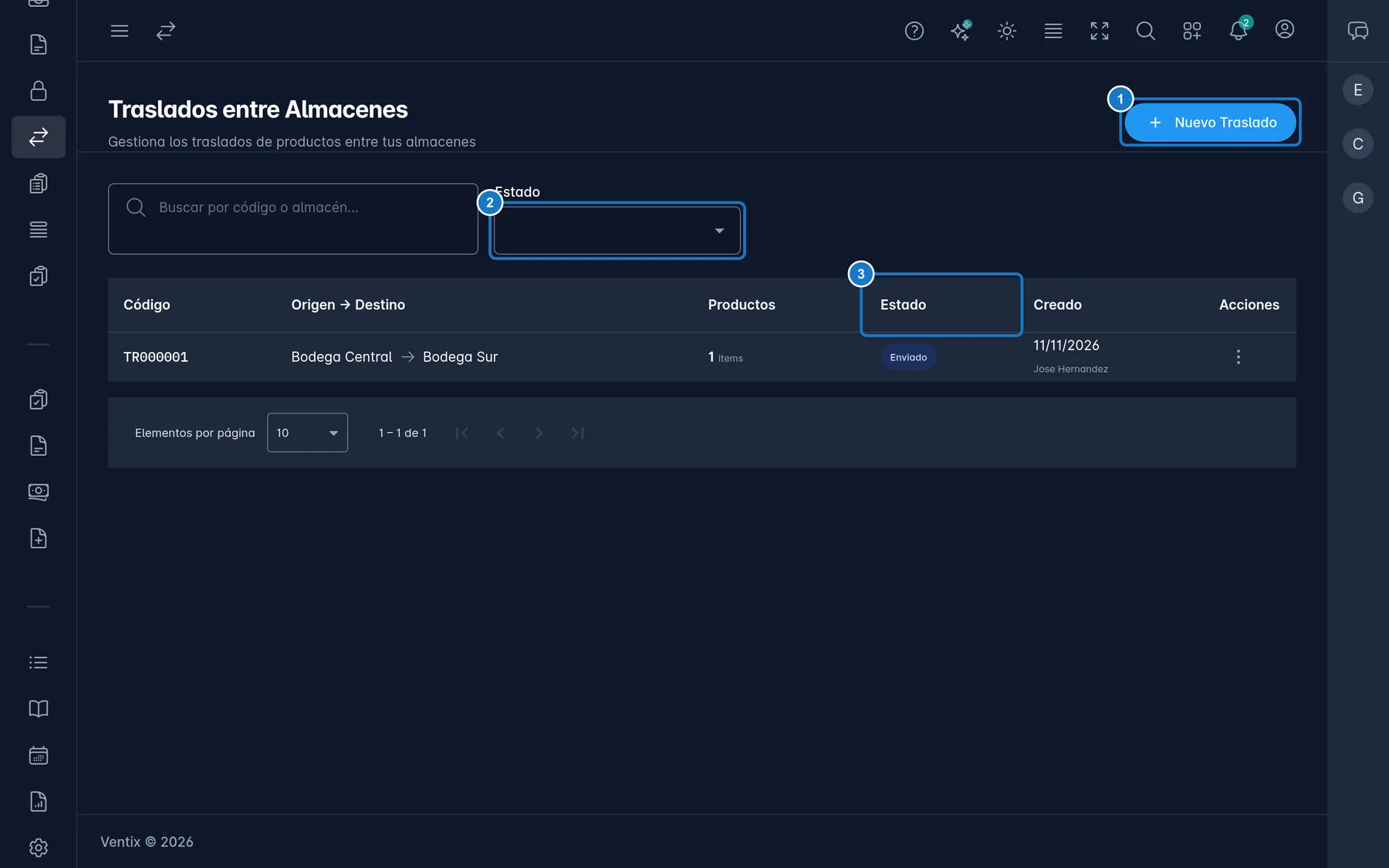
La lista muestra el Código, Origen → Destino, los Productos y el Estado. Filtra con Estado o escribe en Buscar por código o almacén....
| Estado | Qué significa |
|---|---|
| Borrador | Se puede editar. No ha movido stock. |
| Enviado | Salió del origen y está en camino. |
| Recibido | Llegó completo. |
| Recibido Parcial | Llegó menos de lo enviado. |
| Completado | Terminado. Las diferencias quedaron como merma. |
| Cancelado | Se canceló. |
Cancelar, eliminar o descargar
Todo está en el menú de la fila:
- Cancelar: en Borrador o Enviado. Escribe el Motivo de cancelación. Si ya se envió, el stock vuelve al origen.
- Eliminar: solo en Borrador.
- Descargar PDF: en cualquier estado menos Borrador.
- Ver Detalle: muestra lo Solicitado, Enviado, Recibido y la Diferencia.
Un traslado con la etiqueta de una requisición es un despacho: se maneja desde la requisición (ver Aprobar, despachar y recibir una requisición).
Si algo sale mal
| Mensaje | Qué hacer |
|---|---|
| Stock insuficiente del producto '…' en el almacén origen. Disponible: …, Requerido: …. | Baja la cantidad o espera a que entre mercadería. |
| El almacén origen y destino no pueden ser el mismo | Cambia uno de los dos. |
| Agrega al menos un producto | Pulsa Seleccionar productos. |
| El almacén origen no está activo. | Actívalo en Inventario → Almacenes antes de enviar. |
| Solo se pueden cancelar traslados en estado Borrador o Enviado. | Ya se recibió: registra una salida o un nuevo traslado de vuelta. |
| Este traslado pertenece a una requisición: se despacha desde la requisición. | Abre la requisición desde la etiqueta de la fila. |
Actualizado el