

Consultar el Kardex de un producto
Revisa cada entrada y salida de un producto con su saldo, para explicar por qué hay la existencia que hay.
El Kardex es la historia de un producto: cada compra, venta, traslado y ajuste, con el saldo que dejó. Ábrelo en Inventario → Kardex de Productos y busca el producto, o entra desde Ver Kardex en la lista de Productos.
Importante: el Kardex es de solo agregar. Ningún movimiento se borra ni se edita. Si cancelas un documento, se agrega el movimiento que lo revierte y el original sigue ahí.
Consultar un producto
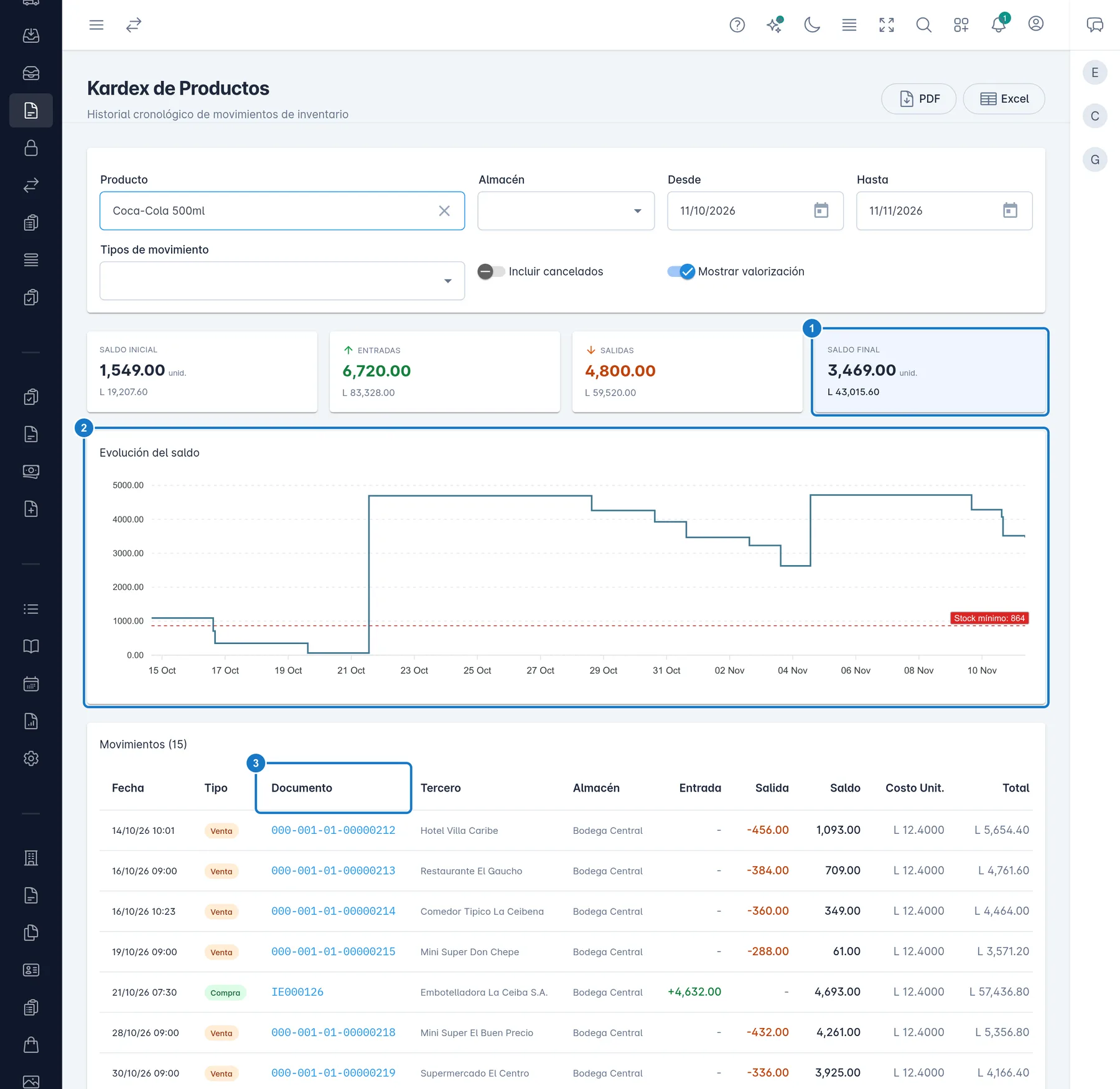
- En Producto, escribe el nombre o el código de barras y elige el producto.
- Si quieres ver un solo almacén, elígelo en Almacén. Todos los suma.
- Cambia Desde y Hasta si lo necesitas. Por defecto muestra el último mes.
- En Tipos de movimiento puedes marcar uno o varios, como Compra, Venta, Merma o Traslado salida.
- Activa Incluir cancelados para ver también los documentos cancelados.
Leer el resultado
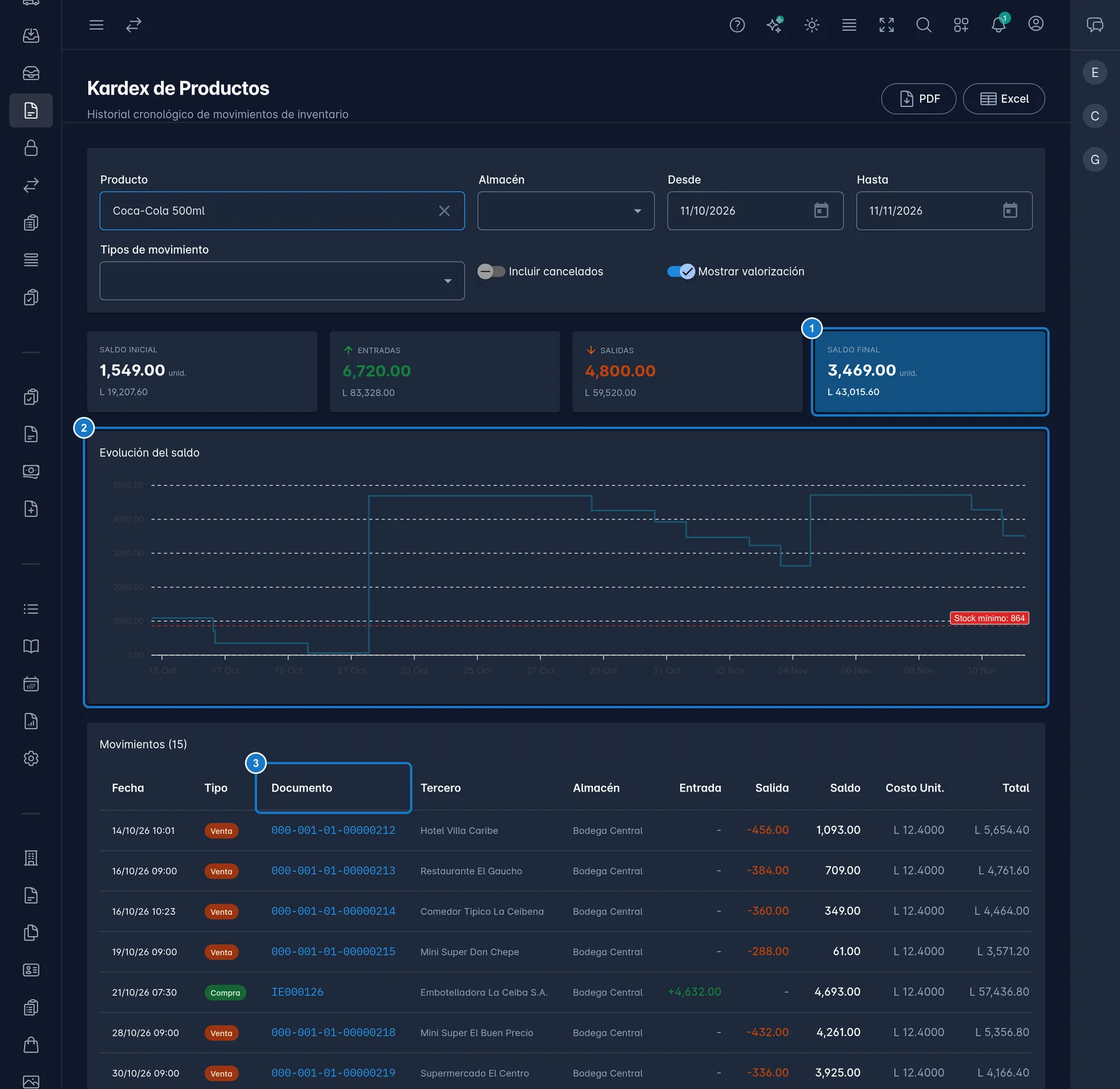
- Saldo Inicial, Entradas, Salidas y Saldo Final resumen el rango de fechas. Si el saldo queda por debajo del mínimo, verás Bajo stock mínimo.
- Evolución del saldo dibuja cómo subió y bajó la existencia.
- Movimientos lista cada línea con Fecha, Tipo, Documento, Tercero, Almacén, Entrada, Salida, Saldo y Usuario.
- En Documento, pulsa el número para abrir la factura, la entrada o el traslado que lo originó.
Las cantidades salen enteras, salvo en productos «Se maneja por peso o volumen», que muestran hasta 3 decimales.
Importante: el filtro Tipos de movimiento no incluye los movimientos de conteo físico. Para verlos, deja el filtro vacío.
Ver cuánto vale
Si eres administrador o gerente, tienes el interruptor Mostrar valorización. Agrega las columnas Costo Unit., Total y Valorizado, y el valor en las tarjetas de saldo.
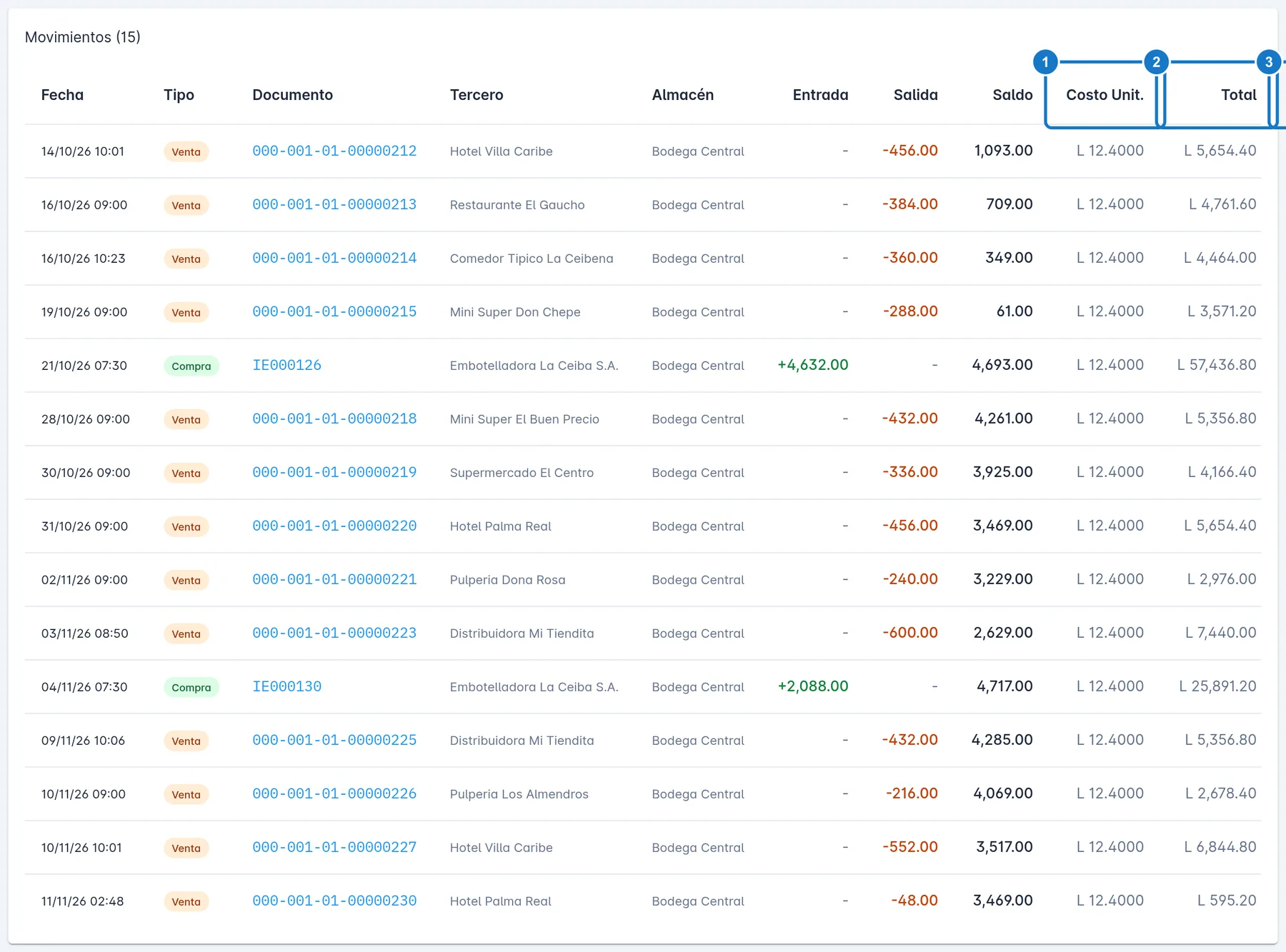
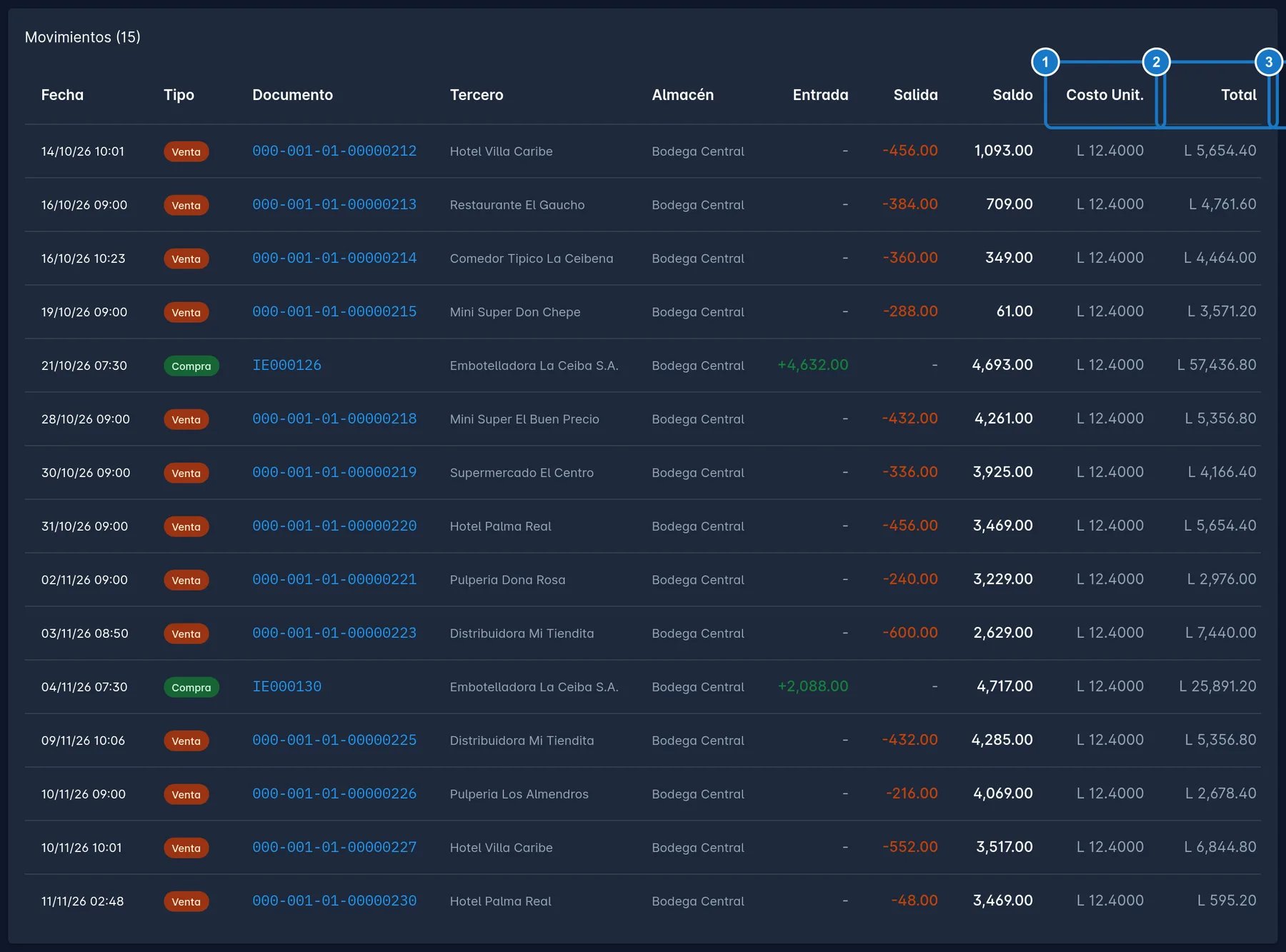
La valorización del Kardex siempre usa promedio ponderado, aunque tu empresa use Último Costo. Por eso puede no coincidir con el costo del producto.
Exportar
Con un producto en pantalla, arriba verás PDF y Excel. Descargan la misma consulta, con los filtros que elegiste.
Por qué el saldo no cuadra con la existencia
El Kardex solo registra movimientos de documentos. No aparece el stock que entró por otro camino:
- el que escribiste al crear el producto;
- el que vino en la plantilla de Excel;
- el Stock inicial de la ventana Agregar productos a… de un almacén.
En esos casos, deja el producto como debe estar con una entrada de tipo Ajuste de Inventario (ver ¿Cómo corrijo una existencia equivocada?).
Actualizado el