

Armar un combo de productos
Vende varios productos juntos a un solo precio, y descuenta del inventario cada componente.
Un combo es un producto hecho de otros. Lo creas en Inventario → Productos con Nuevo Producto, eligiendo el tipo Combo (productos compuestos). Al venderlo, Ventix descuenta cada componente; el combo no tiene existencia propia.
Antes de empezar
- Crea primero los productos que lo forman. Ver Crear un producto o servicio.
- Un cajero solo puede armar combos si la empresa activó Permitir a cajeros crear, editar y eliminar productos en
Mi Empresa. Si además no tiene permiso de ver costos, en los costos verá
--y no podrá ver el margen.
Crear el combo
- Abre Inventario → Productos y pulsa Nuevo Producto.
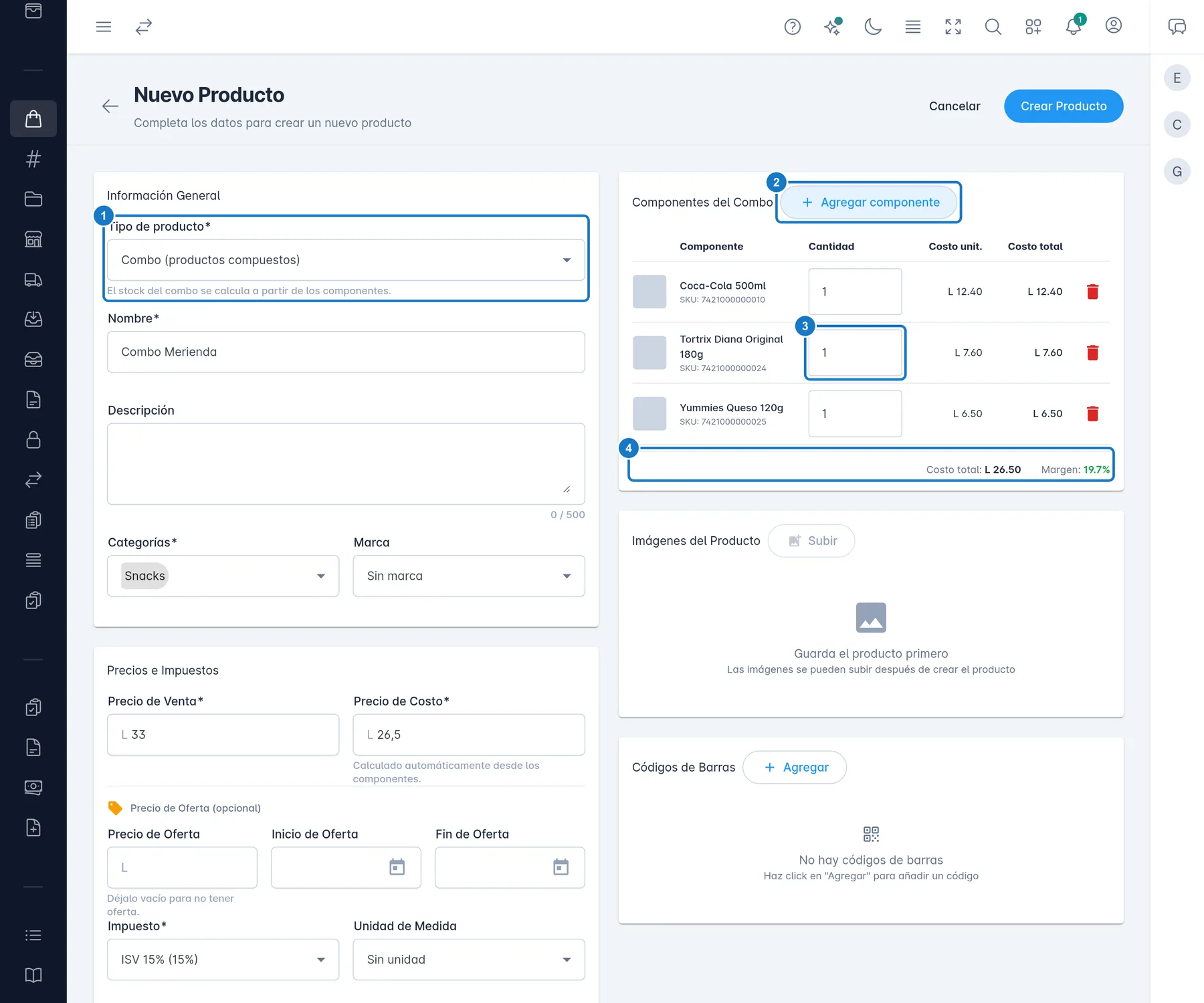
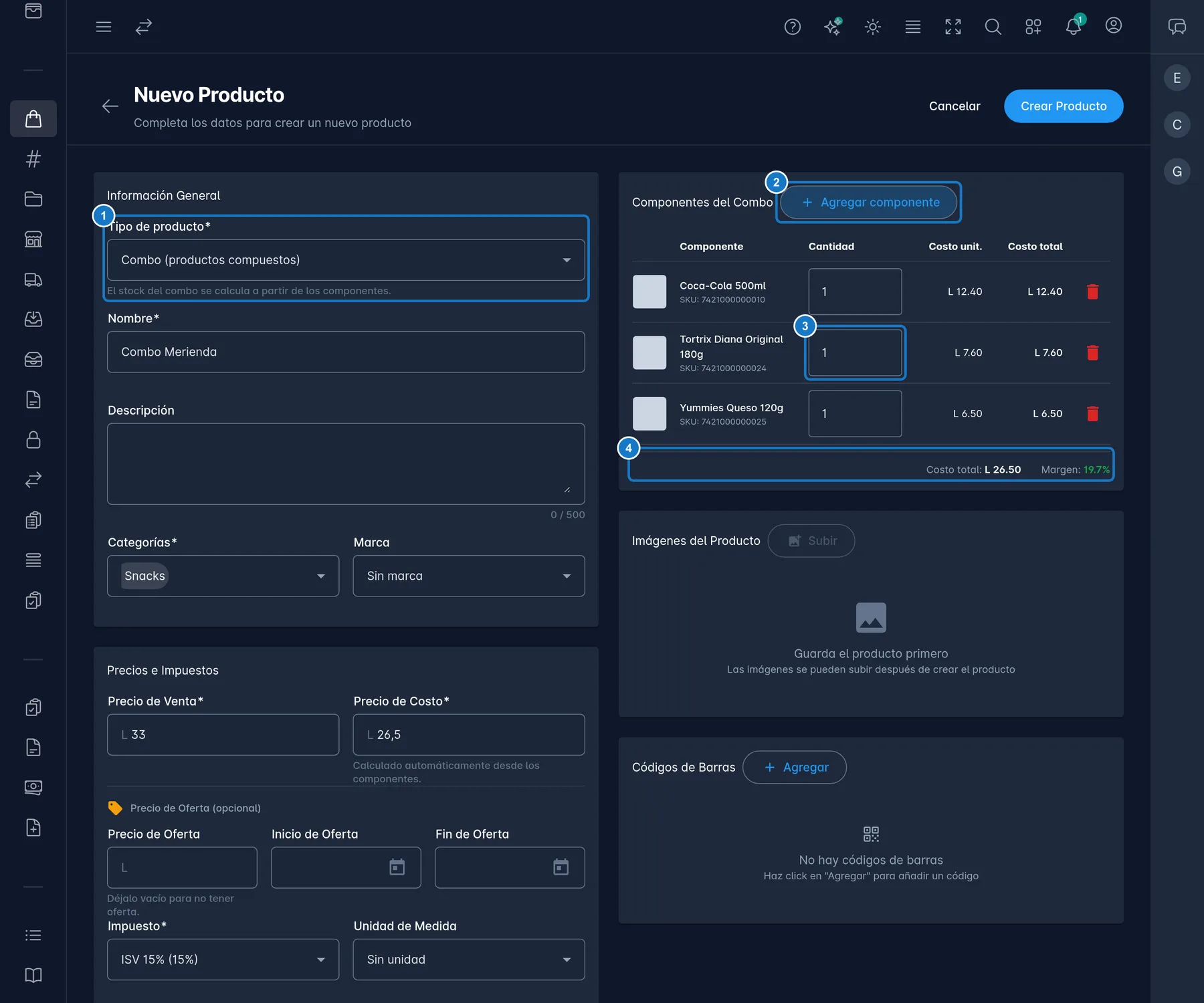
- En Tipo de producto, elige Combo (productos compuestos). El tipo ya no se podrá cambiar.
- Escribe el Nombre, elige las Categorías y el Impuesto.
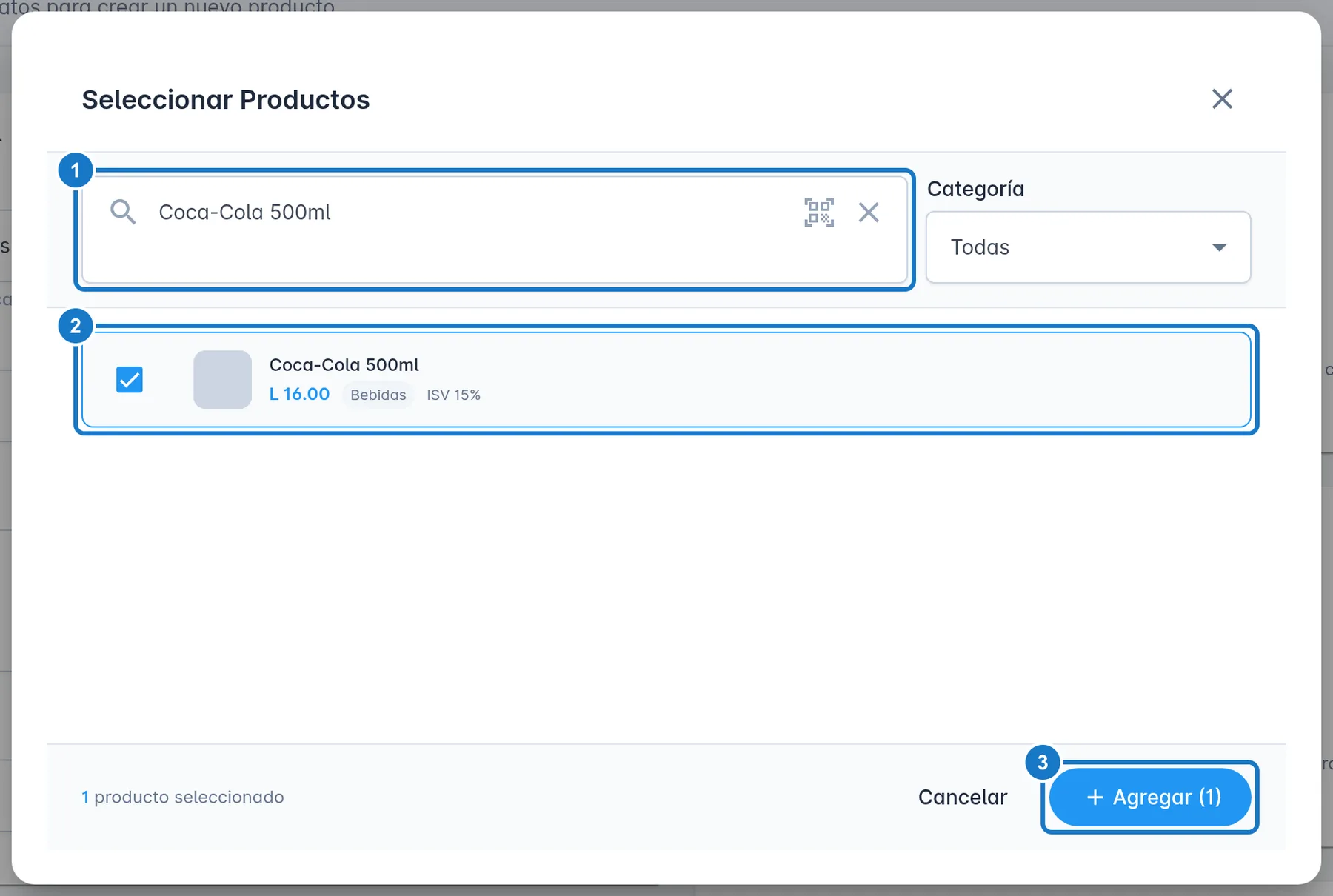
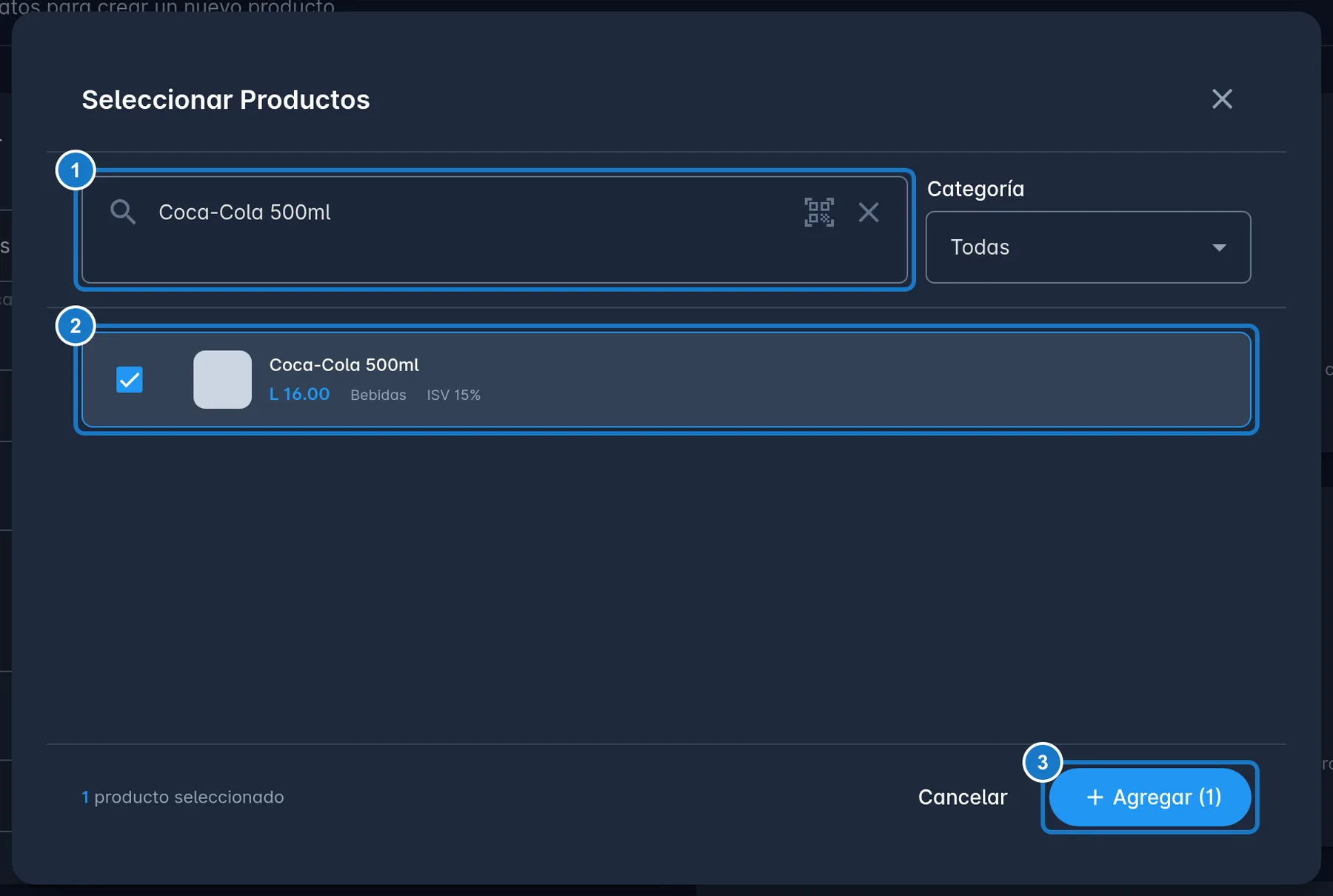
- En Componentes del Combo, pulsa Agregar componente. Se abre Seleccionar Productos.
- Busca y marca los productos que lleva. Puedes buscar por nombre o código de barra, y filtrar por Categoría.
- Pulsa Agregar, con la cantidad entre paréntesis, por ejemplo Agregar (3).
- En la columna Cantidad, escribe cuántos de cada uno lleva el combo. Los productos manejados por peso o volumen aceptan decimales.
- Escribe el Precio de Venta del combo y revisa el Margen.
- Pulsa Crear Producto.
El costo y el margen
No escribes el costo: el Precio de Costo se calcula solo. Abajo de los componentes verás:
- Costo unit. y Costo total de cada componente.
- Costo total del combo: la suma de todos.
- Margen: en verde si ganas, en rojo si el precio queda por debajo del costo.
Para quitar un componente, pulsa el basurero de su fila y guarda.
Venderlo con el lector
Un combo puede tener su propio código de barras. En la tarjeta Códigos de Barras, pulsa Agregar y sigue los pasos de Agregar imágenes y códigos de barras.
Leer cuántos combos te alcanzan
En Inventario → Productos, filtra Tipo por Combos. En la columna Stock:
- El número es el stock virtual: cuántos combos alcanzan con la existencia de sus componentes.
- Si debajo sale Disp., hay componentes apartados por pedidos, y ese es el número de combos que de verdad puedes vender.
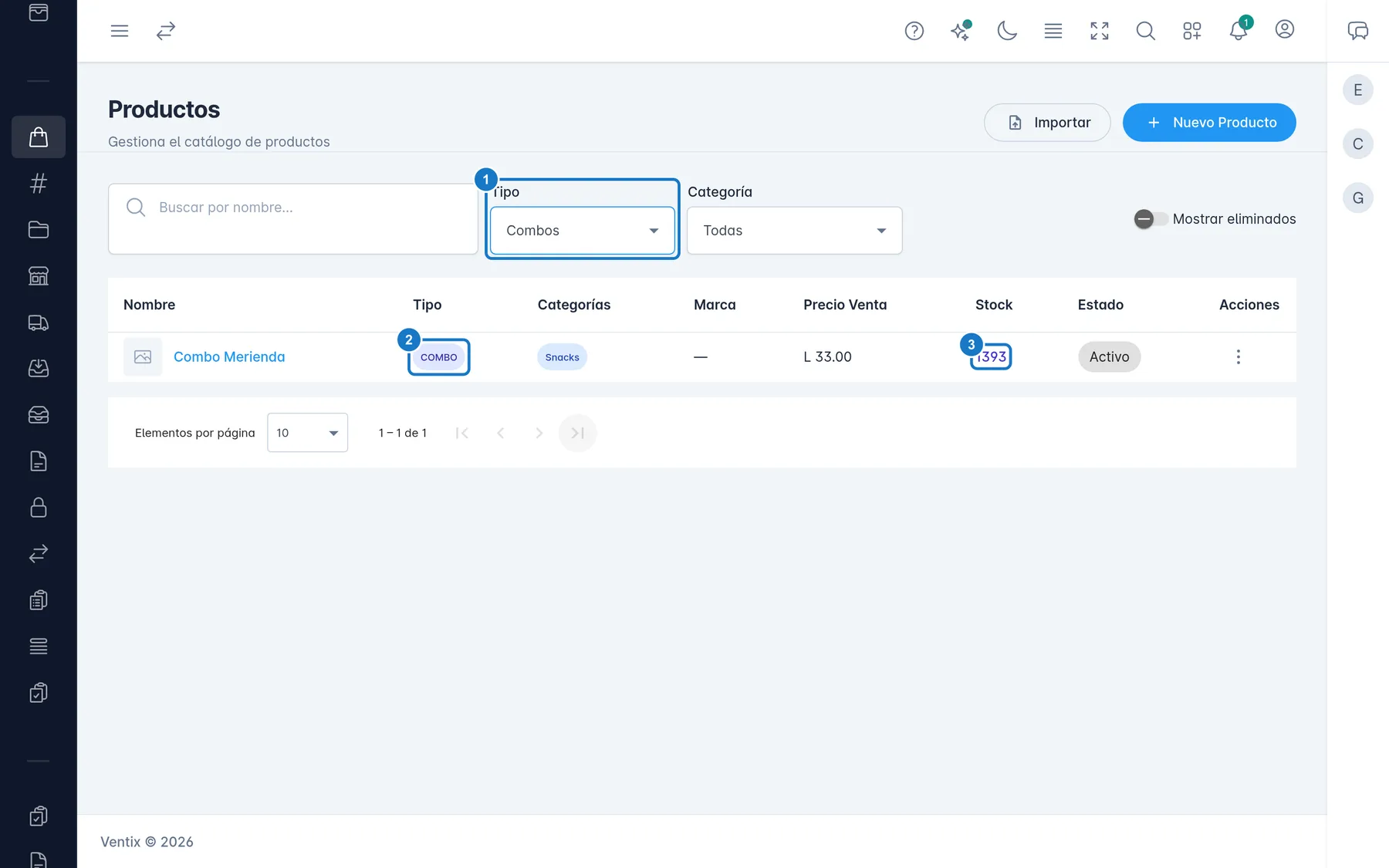
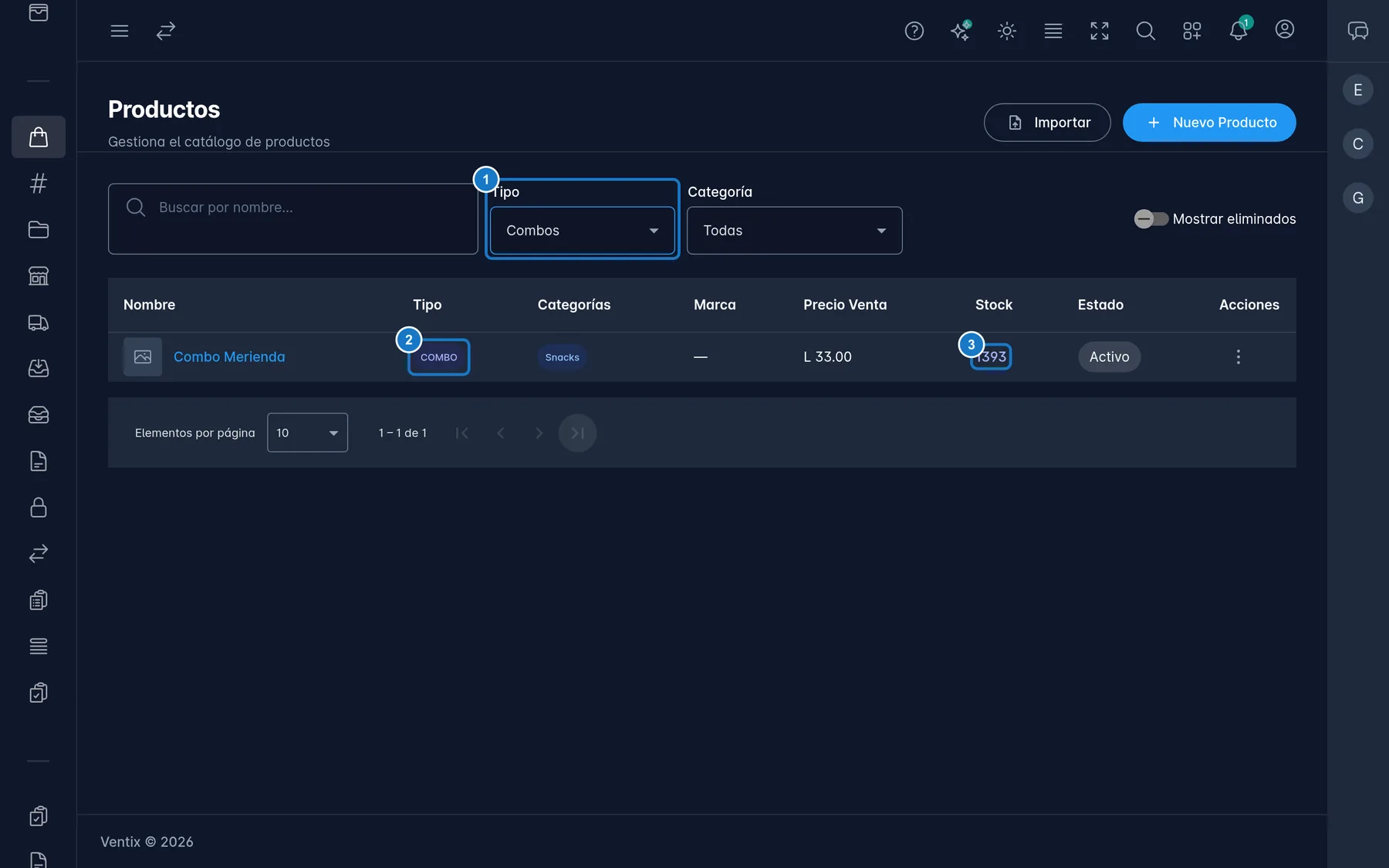
Para tener más combos, sube la existencia de sus componentes: los combos no se agregan a las entradas de inventario. Tampoco aparecen en los reportes de stock bajo ni en la recomendación de reabastecimiento. Revisa ahí los componentes.
Importante: un producto que forma parte de un combo no se puede eliminar. Primero quítalo del combo.
Si algo sale mal
| Mensaje | Qué hacer |
|---|---|
| Un combo debe tener al menos un componente. | Agrega un componente antes de guardar. |
| No se permiten combos dentro de combos: … | Agrega los productos de ese combo uno por uno. |
| No se puede repetir el mismo componente dentro del combo. Ajusta la cantidad en su lugar. | Deja una sola fila y sube la Cantidad. |
| Uno o más componentes están eliminados: … | Quita ese componente o restáuralo. |
| Stock insuficiente para el combo '…': el componente '…' tiene … disponibles y se requieren … | Al vender no alcanza ese componente. Súbele la existencia o baja la cantidad vendida. |
| No se puede eliminar el producto: forma parte de los combos …. Quítalo primero de cada combo. | Abre esos combos y quita el producto. |
Actualizado el