

Hacer un conteo físico
Cuenta la mercadería de un almacén con una hoja de Excel y mira las diferencias antes de ajustar.
Para cuadrar un almacén, abre Inventario → Conteo Físico, crea el conteo, descarga la plantilla de Excel, escribe lo que contaste y súbela. Ventix te muestra faltantes y sobrantes, y nada cambia hasta que apliques el conteo.
Crear el conteo
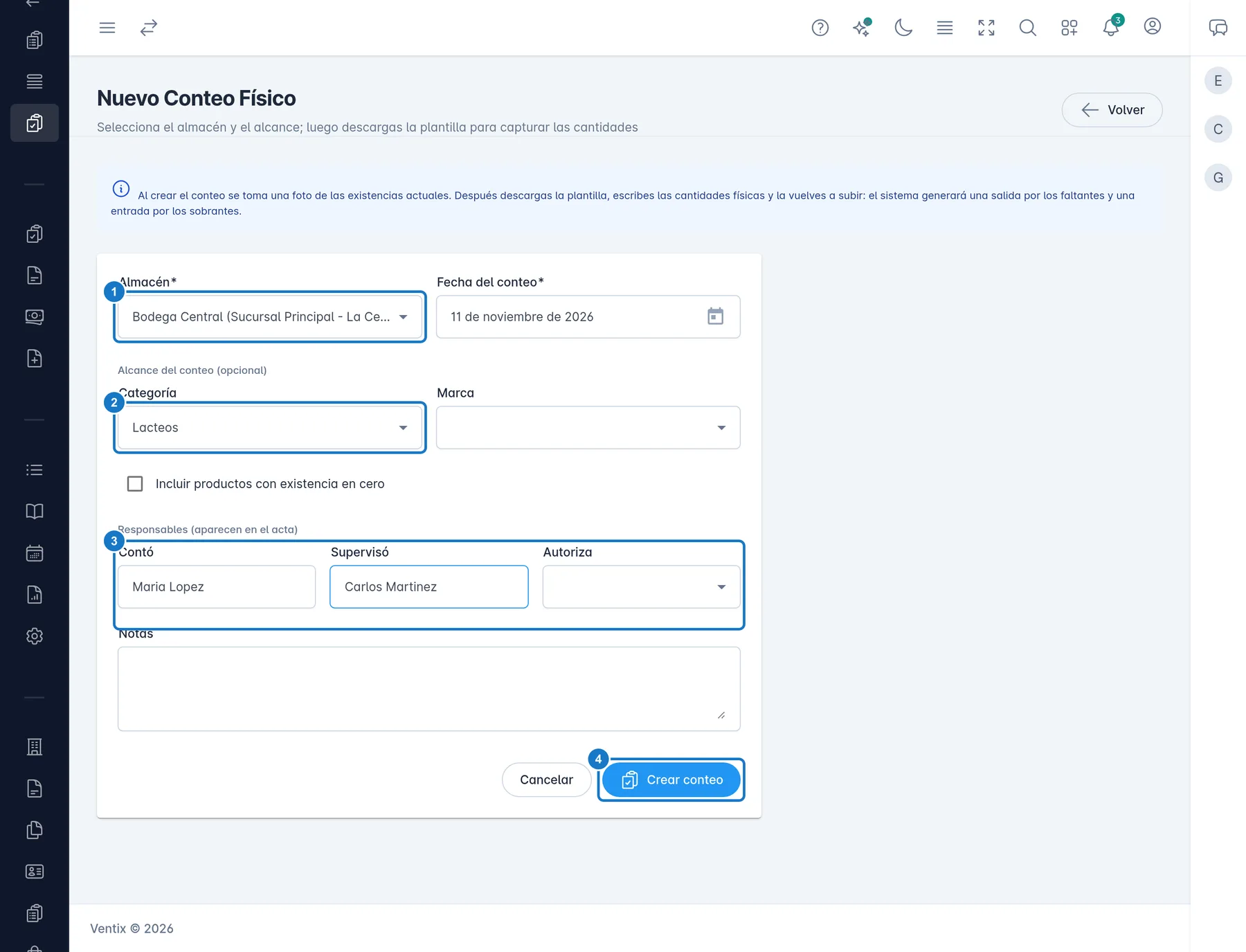
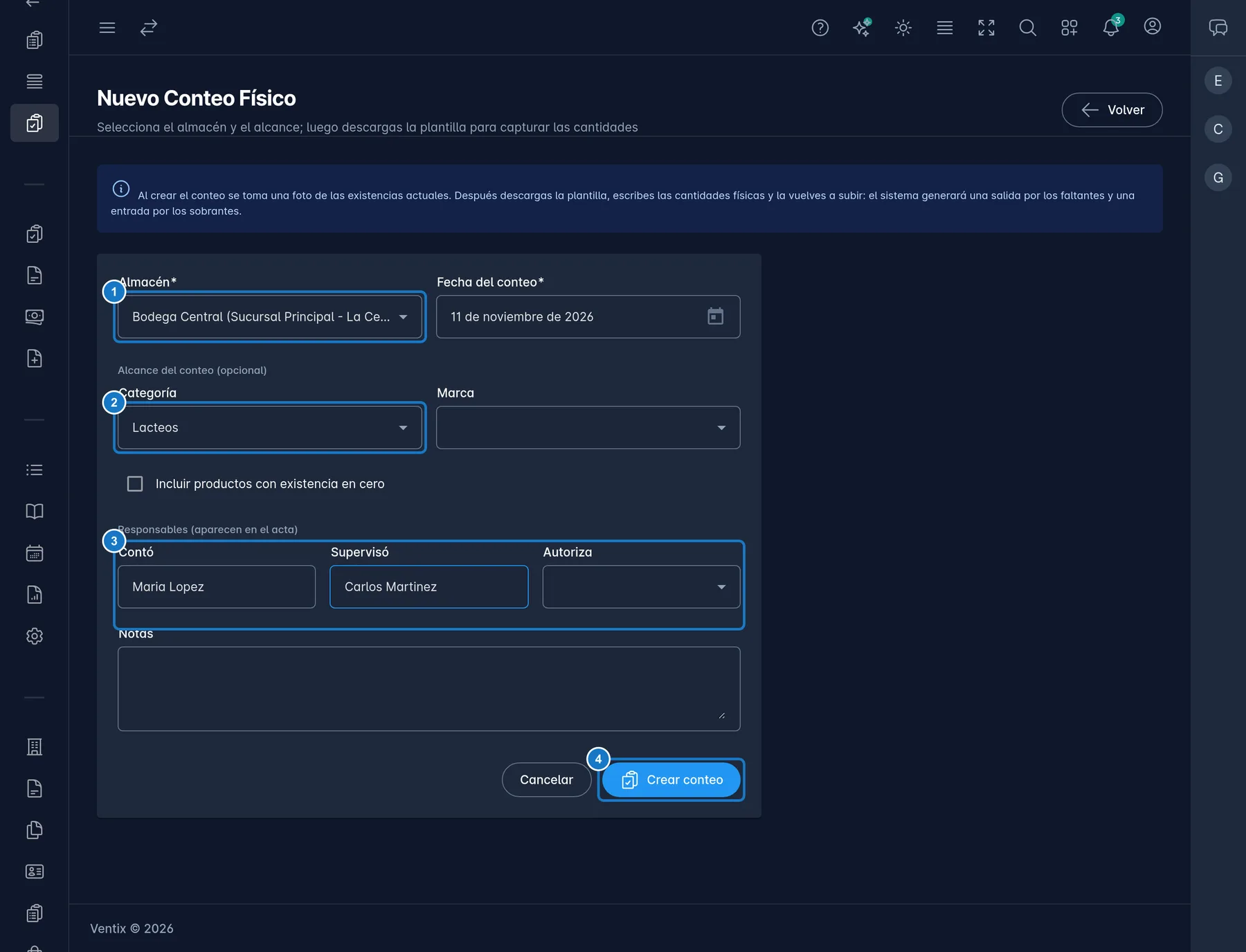
- Pulsa Nuevo Conteo.
- Elige el Almacén y la Fecha del conteo. Un conteo cubre un solo almacén, y cada almacén solo puede tener un conteo abierto.
- Si no vas a contar todo, usa Alcance del conteo (opcional): una Categoría, una Marca o la casilla Incluir productos con existencia en cero.
- En Responsables (aparecen en el acta), escribe quién Contó y quién Supervisó, y elige quién Autoriza.
- Si quieres, escribe Notas.
- Pulsa Crear conteo. Queda en Borrador.
Importante: crear el conteo toma una foto de las existencias, pero las ventas siguen. La diferencia se calcula contra el stock del momento de aplicar, así que las ventas de ese rato no salen como faltante.
Contar y llenar la hoja
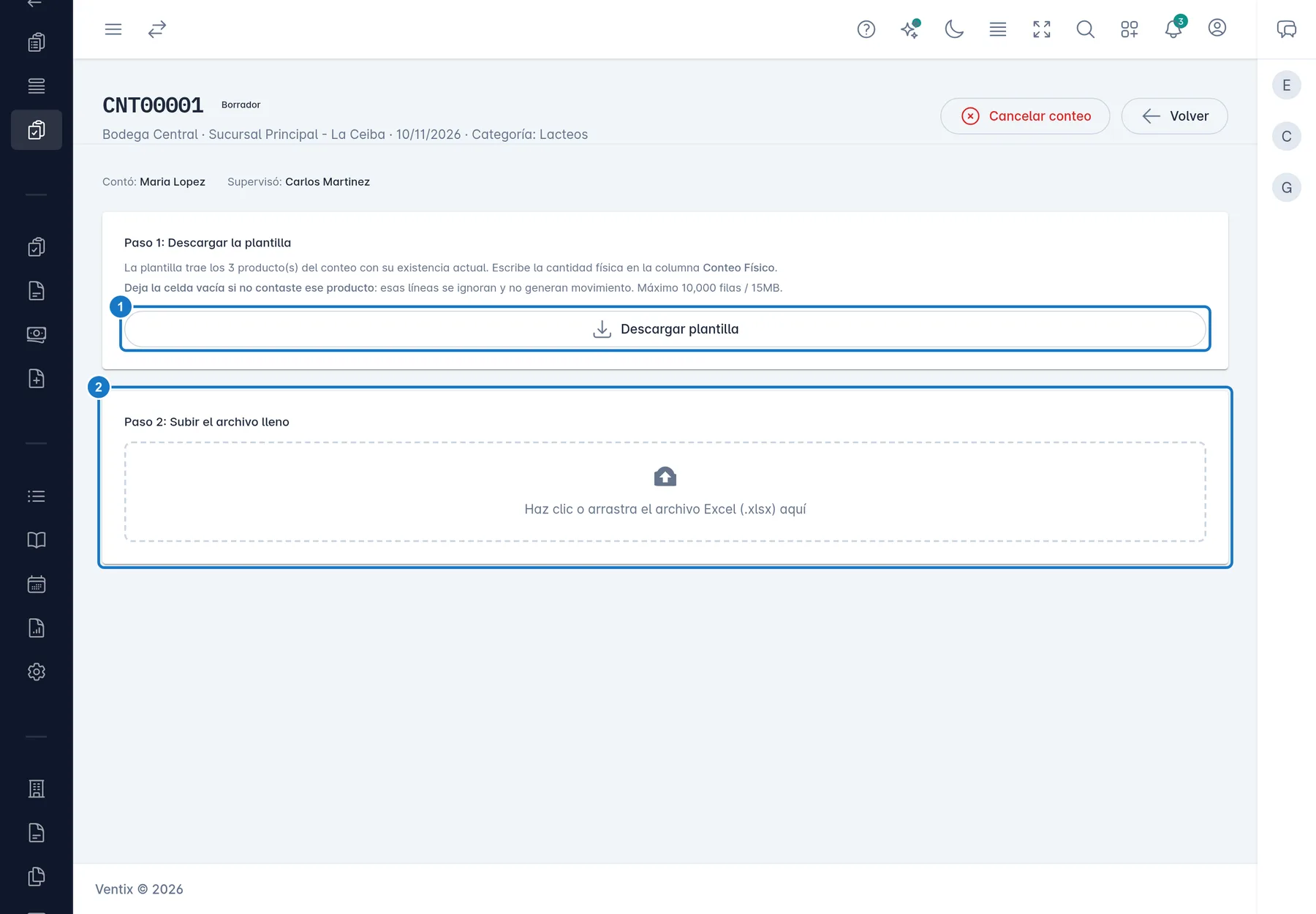
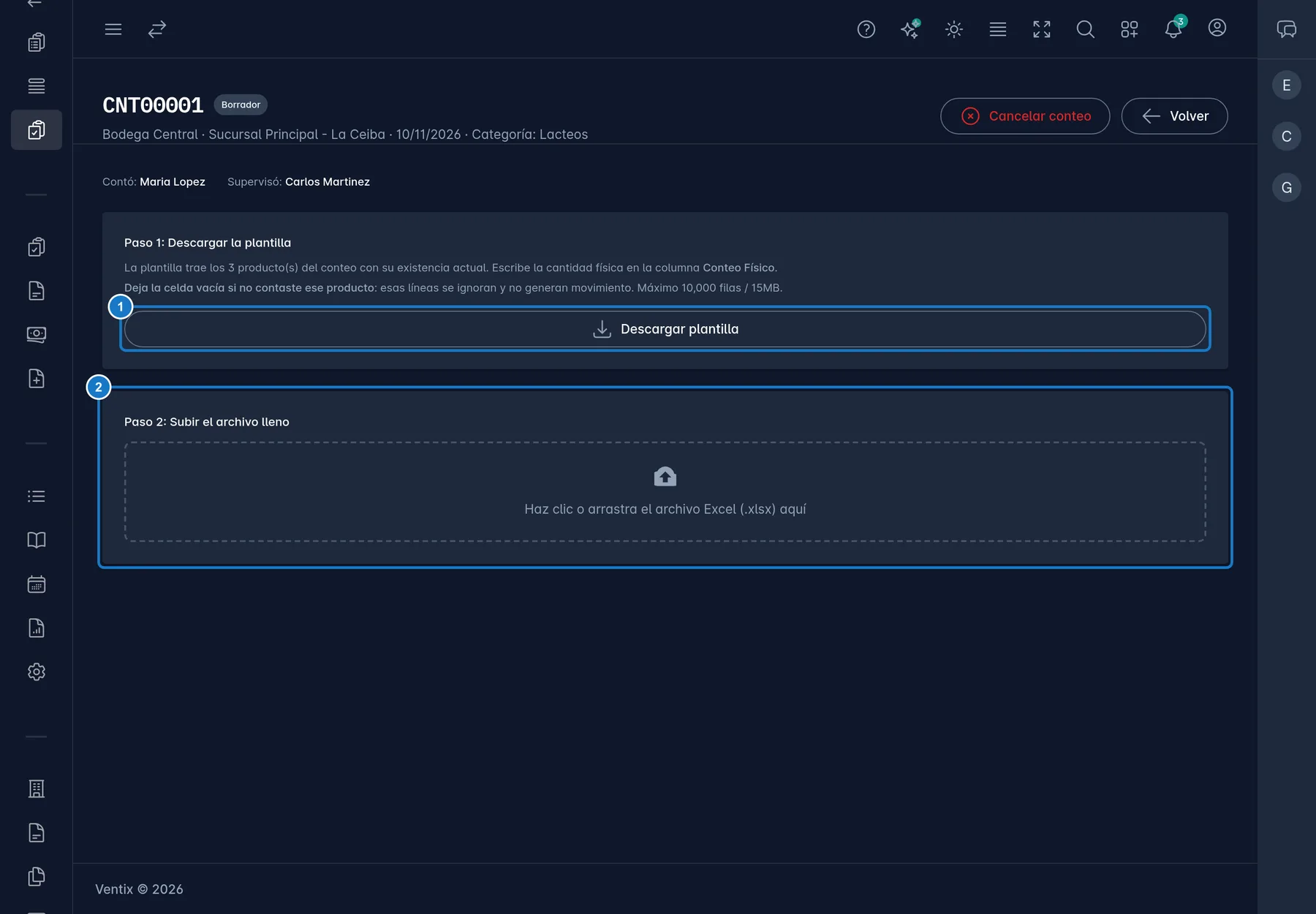
- En Paso 1: Descargar la plantilla, pulsa Descargar plantilla.
- Abre el archivo y escribe lo contado en la columna Conteo Físico. Los productos «Se maneja por peso o volumen» admiten hasta 3 decimales, con punto y sin separador de miles; los demás, solo enteros.
- Deja vacía la celda de lo que no contaste. Esas líneas se ignoran y no generan movimiento.
- Si encontraste un producto que no venía en la hoja, agrégalo en una fila nueva con su código de barras.
Importante: no borres la columna oculta IdProducto. Con ella Ventix sabe a qué producto corresponde cada fila.
Subir la hoja
- En Paso 2: Subir el archivo lleno, arrastra el archivo o haz clic para elegirlo. Solo se aceptan archivos .xlsx de hasta 10,000 filas y 15 MB.
- Pulsa Subir y previsualizar.
- Si hay errores, verás una tabla con Fila, Campo y Error. Corrígelos en el Excel y súbelo de nuevo.
Revisar las diferencias
El conteo pasa a En captura. Puedes subir el archivo otra vez si contaste de nuevo.
- Las tarjetas dicen las Líneas contadas, los Faltantes, los Sobrantes y el Ajuste neto en Lempiras.
- Los botones filtran la tabla: Solo diferencias, Faltantes, Sobrantes, Sin diferencia, No contadas, Con cambio de stock y Todas.
- Si el stock de un producto cambió desde la descarga, un aviso lo indica, y la línea dice Stock cambio desde la descarga.
Cuando estés conforme, sigue con Aplicar un conteo físico.
Cancelar y buscar conteos
Para descartar un conteo en Borrador o En captura, pulsa Cancelar conteo. No ajusta nada y las cantidades capturadas se pierden.
En la lista, escribe en Buscar por número o responsable... o filtra por Almacén y Estado. No confundas este conteo con el botón Conteo de los productos de un almacén, que solo descarga una hoja para imprimir.
Si algo sale mal
| Mensaje | Qué hacer |
|---|---|
| Ya existe un conteo abierto (…) para este almacén. Aplícalo o cancélalo antes de crear uno nuevo. | Termina o cancela ese conteo. |
| No hay productos que cumplan los filtros seleccionados en este almacén. | Quita filtros o marca Incluir productos con existencia en cero. |
| Solo se permiten archivos Excel (.xlsx). | Guarda la hoja como .xlsx. |
| El archivo excede el tamaño máximo permitido de 15MB. | Quita imágenes o datos de más. |
| Este archivo fue generado para el conteo …, no para …. | Descarga la plantilla de este conteo. |
| La fila no identifica ningún producto. Debes conservar la columna oculta IdProducto o escribir un código de barras. | Restaura la columna o escribe el código. |
| No se permiten decimales: el inventario se lleva en unidades enteras. | Corrige esa fila con un número entero. |
| Producto duplicado en el archivo (ya aparece en la fila …). | Junta las cantidades en una sola fila. |
Actualizado el