

Registrar salidas de inventario
Descuenta mermas, daños, vencidos y uso interno, y deja documentado el motivo.
Cuando sale mercadería sin venderse (una merma, un producto dañado, una muestra), regístrala en Inventario → Salidas de Inventario con Nueva Salida. Hasta que confirmas, el stock no baja.
Crear la salida
- Pulsa Nueva Salida.
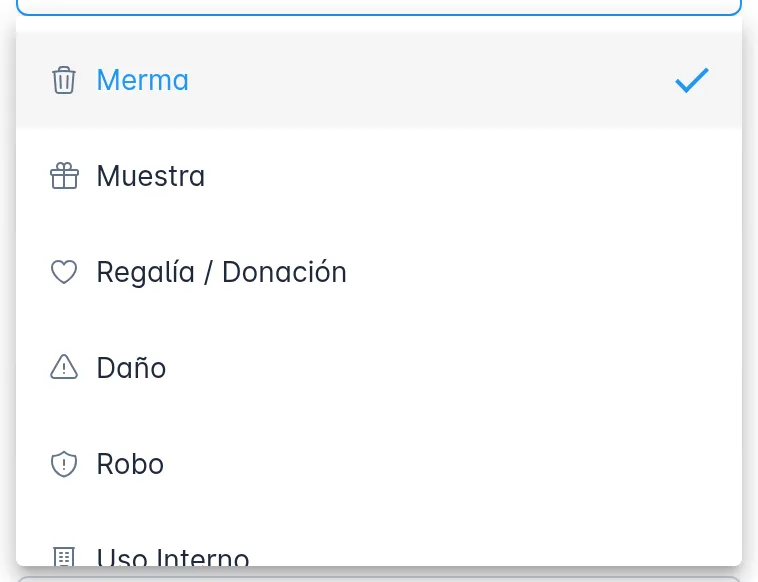
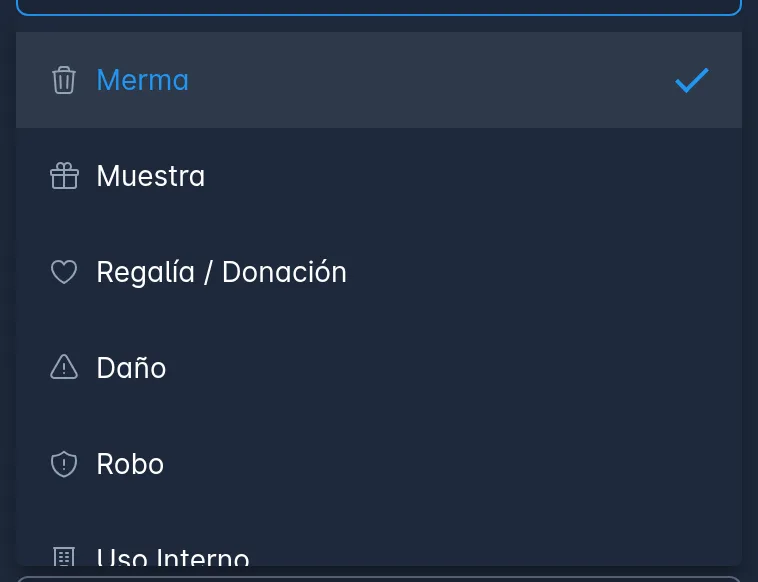
- Elige el Motivo de salida:
- Merma: faltante operacional o pérdida no justificada.
- Muestra: entrega a un cliente potencial.
- Regalía / Donación: promoción no facturada o donación.
- Daño: mercadería dañada.
- Robo: robo o sustracción.
- Uso Interno: autoconsumo u oficina.
- Vencimiento: producto vencido.
- Otro: escribe el detalle en Especifica el motivo.
- Elige el Almacén origen y la Fecha.
- En Muestra, Regalía / Donación y Uso Interno, puedes escribir el Beneficiario / Destino.
- Pulsa Agregar Productos, marca los productos y pulsa Agregar (N).
- Escribe la Cantidad de cada línea. Es entera, salvo en productos «Se maneja por peso o volumen», que admiten hasta 3 decimales.
- Pulsa Guardar Borrador.
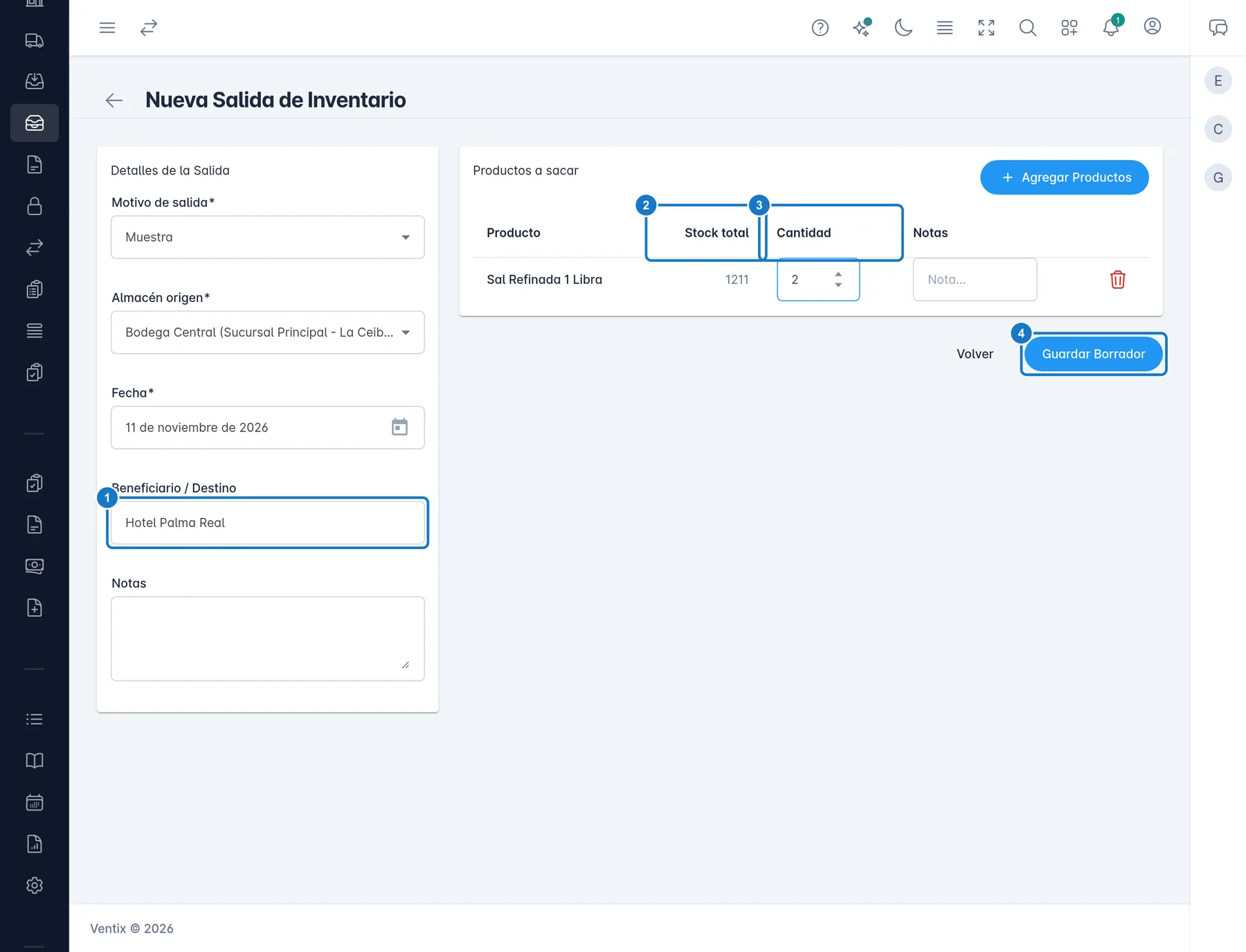
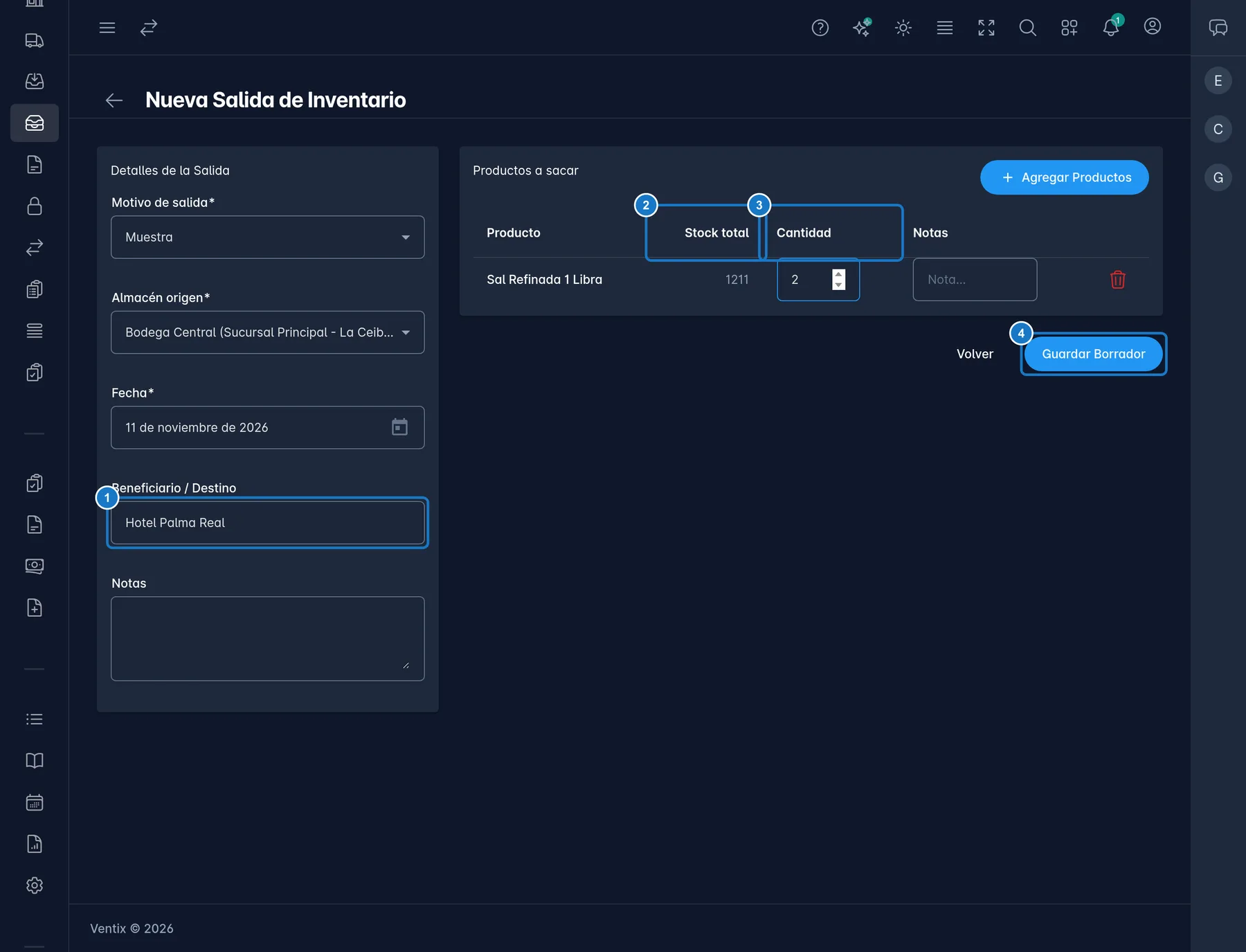
Importante: la columna Stock total suma todos los almacenes. Al confirmar, Ventix revisa la existencia del almacén que elegiste, que puede ser menor.
Confirmar la salida
- Abre el borrador. Si cambiaste algo, pulsa Guardar Cambios: la confirmación usa lo último guardado.
- Pulsa Confirmar Salida y, en el aviso, Confirmar.
También puedes confirmar desde el menú de la fila, en la lista. Al confirmar, el stock baja y el movimiento queda en el Kardex. Si llevas contabilidad en Ventix, también se genera su asiento.
Descargar el PDF o cancelar
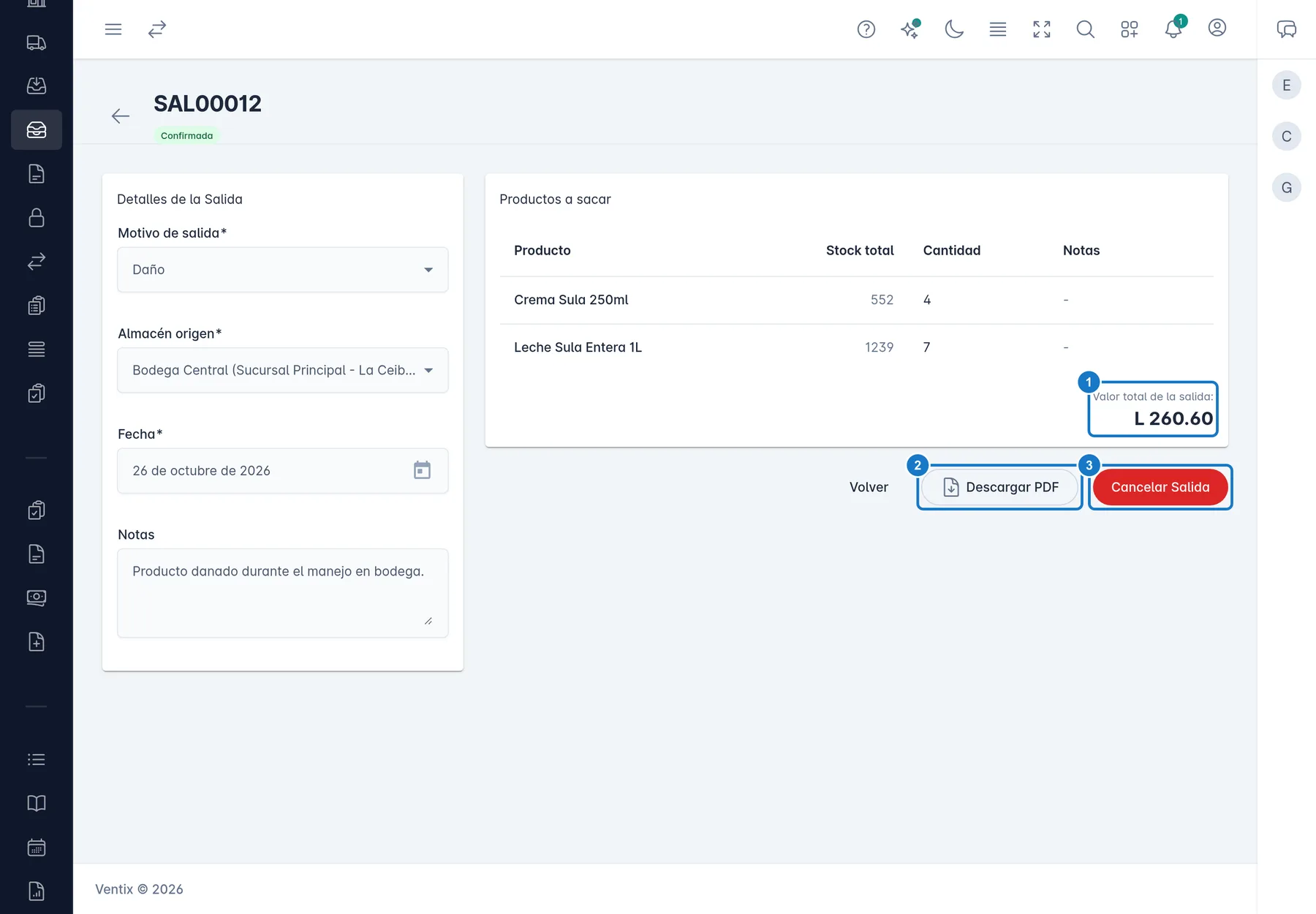
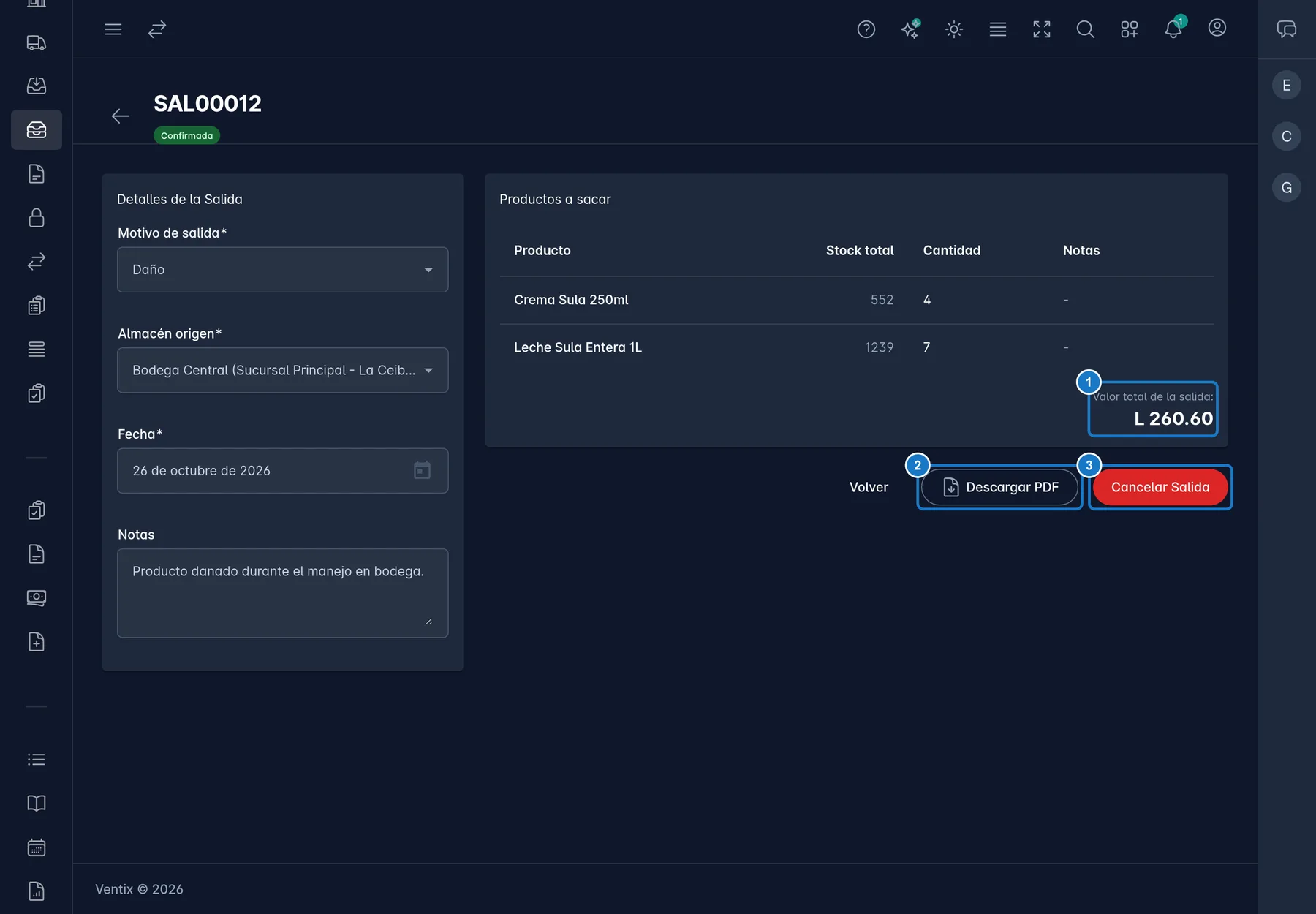
Con la salida confirmada verás el Valor total de la salida y dos botones:
- Descargar PDF: el documento para archivar o firmar.
- Cancelar Salida: devuelve el stock al almacén. La salida queda Cancelada y el Kardex guarda el reverso.
Los borradores de salida no se pueden eliminar: déjalos sin confirmar. Las salidas que genera un conteo físico se revierten desde el conteo (ver Aplicar un conteo físico).
Buscar salidas
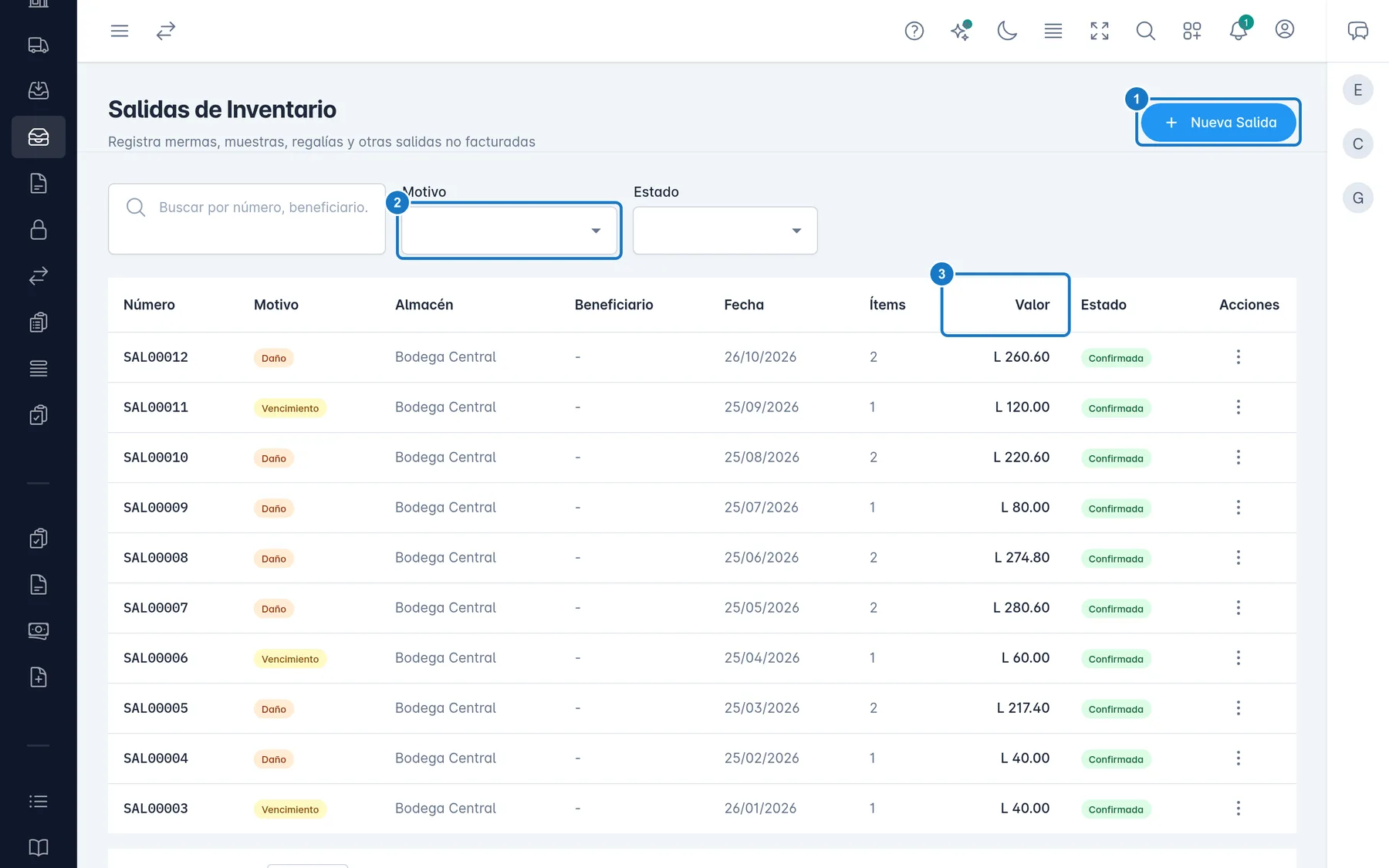
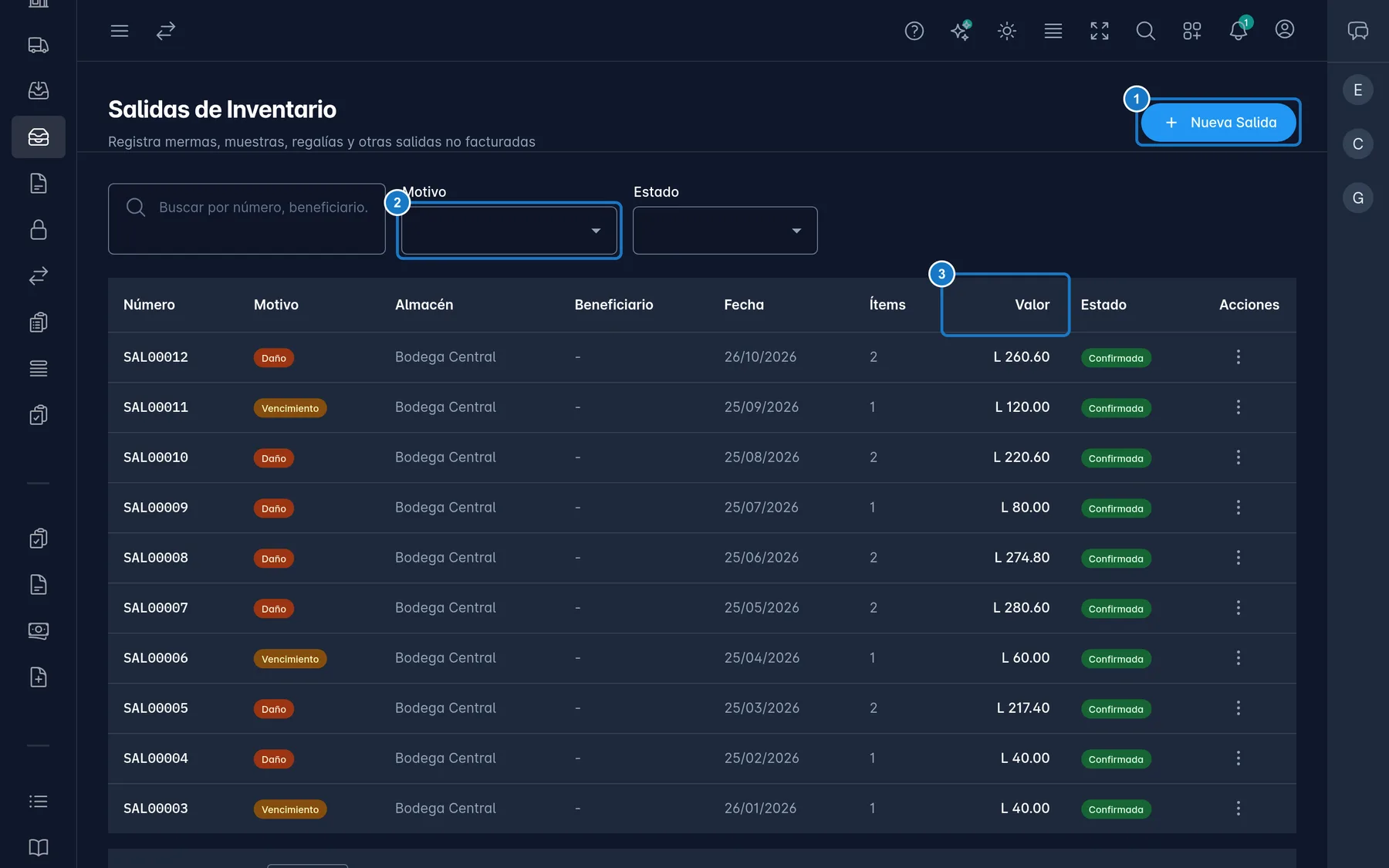
Escribe en Buscar por número, beneficiario... o usa los filtros Motivo y Estado (Borrador, Confirmada, Cancelada).
Casos especiales
- Devolver mercadería a un proveedor: no hay un motivo propio. Usa Otro y regístrala también con una nota de crédito del proveedor.
- Productos apartados: una salida puede dejar productos apartados sin existencia. Aparecen como Faltante en Reservas de stock.
Si algo sale mal
| Mensaje | Qué hacer |
|---|---|
| Stock insuficiente para '…'. Disponible: …, Solicitado: …. | Ese almacén no tiene tanto. Baja la cantidad o elige otro almacén. |
| El producto '…' es un servicio y no admite salidas de inventario. | Quita esa línea. |
| Debes especificar el motivo cuando seleccionas 'Otro'. | Escribe el motivo en Especifica el motivo. |
| Error al cancelar la salida. | Si la salida viene de un conteo físico, revierte el conteo. Si no, recarga e inténtalo de nuevo. |
| Solo se pueden confirmar salidas en estado Borrador. | Otra persona ya la confirmó. Recarga la pantalla. |
Actualizado el