

Registrar notas de crédito y débito de proveedores
Registra las devoluciones, descuentos o cargos que tu proveedor documenta con una nota fiscal, y su efecto en lo que le debes.
Cuando un proveedor te da una nota fiscal, regístrala en Compras → Notas de Compra con Nueva Nota. La nota queda en Borrador, y al emitirla cambia lo que le debes.
- Nota de Crédito: baja lo que le debes. Por ejemplo, una devolución o un descuento. Si baja más de lo que falta pagar en esa factura, lo que sobra queda como saldo a favor con ese proveedor.
- Nota de Débito: sube lo que le debes. Por ejemplo, un flete adicional o intereses.
Antes de empezar
- La factura de compra tiene que estar Recibida o Pagada.
- Necesitas prefijos activos de notas de compra. Las cuentas nuevas traen NCC y NDC (ver Prefijos de documentos).
Crear la nota
- Abre Compras → Notas de Compra y pulsa Nueva Nota.
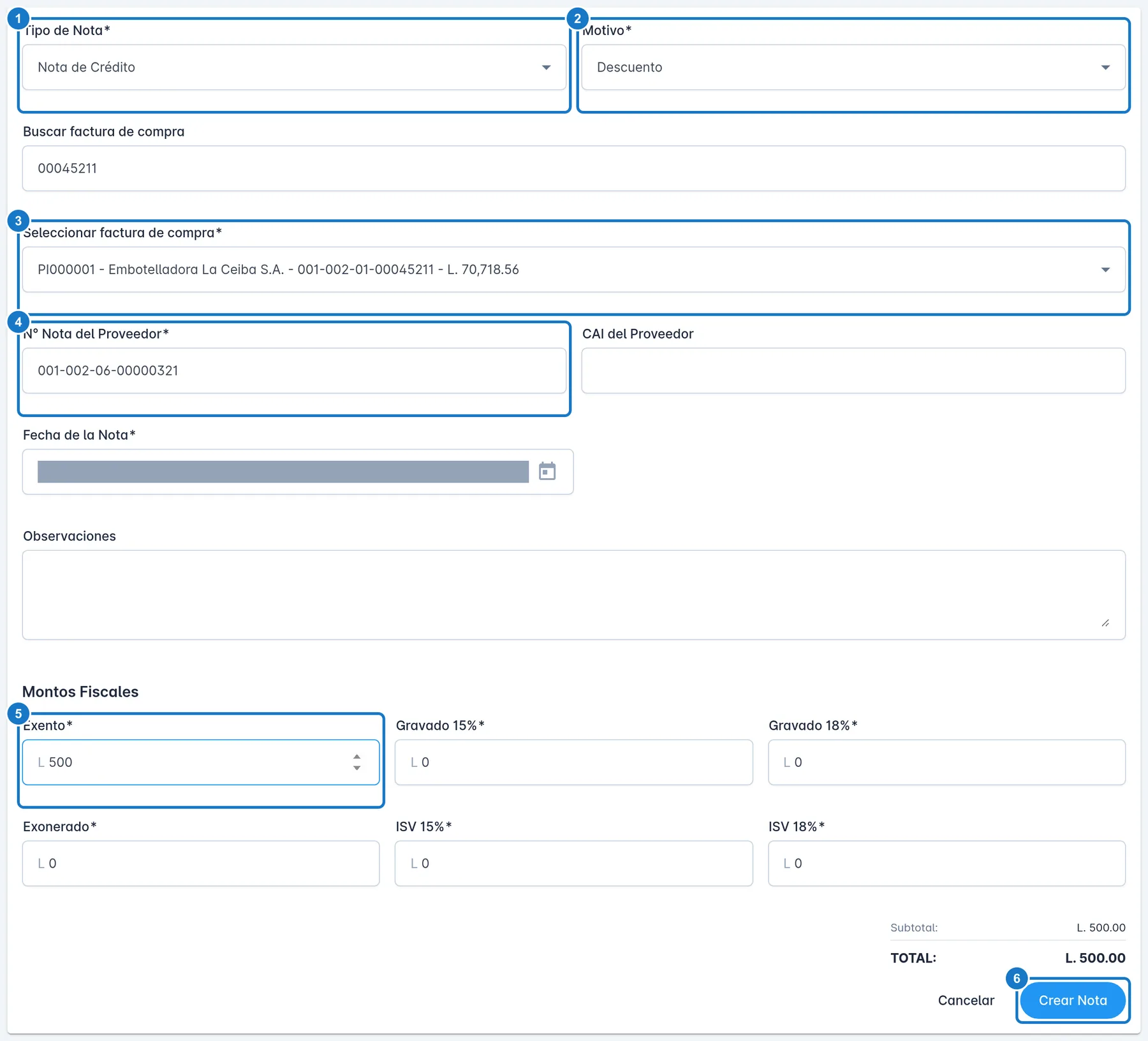
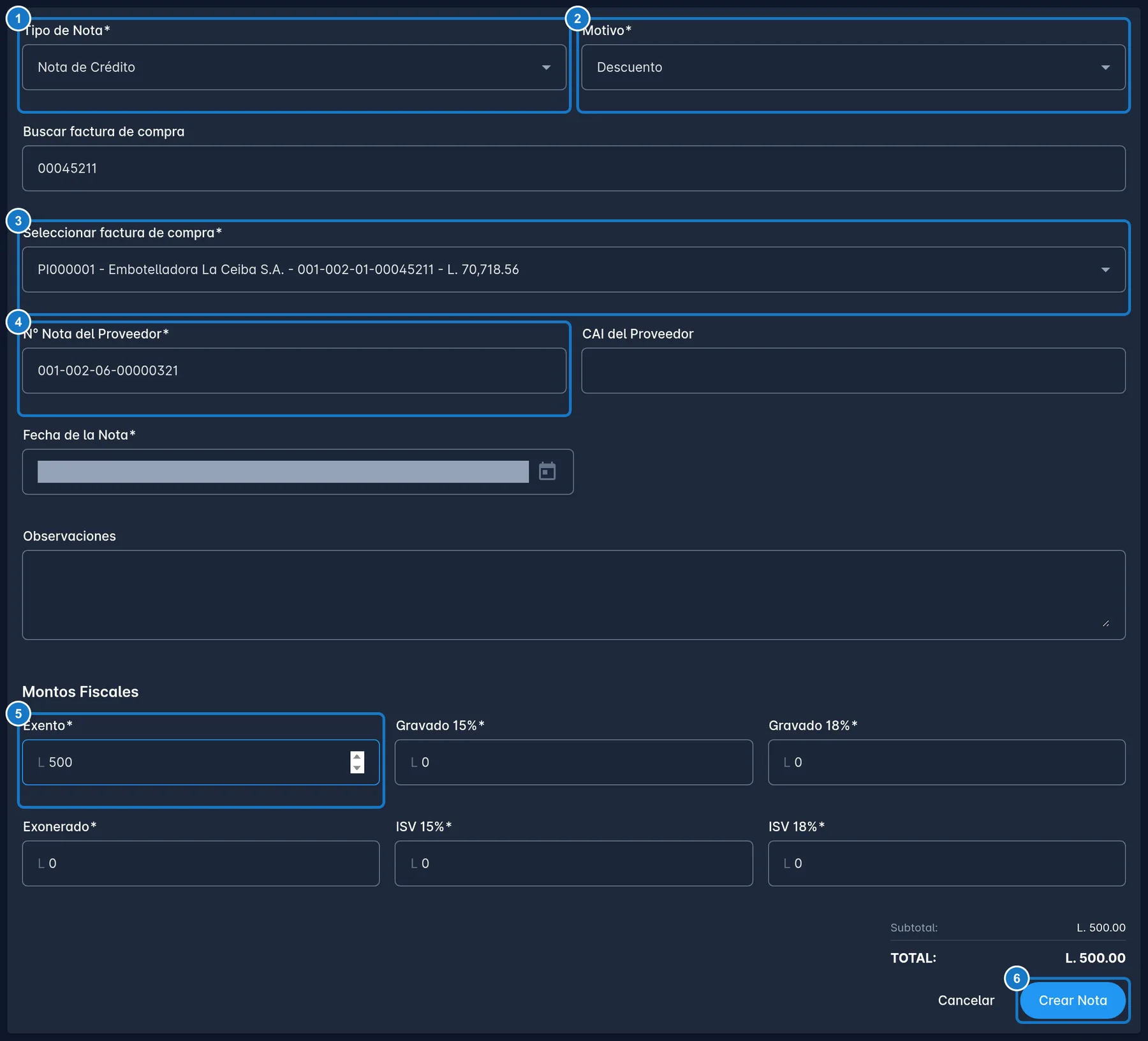
- Elige el Tipo de Nota: Nota de Crédito o Nota de Débito.
- Elige el Motivo: Devolución, Descuento, Anulación Parcial, Cargo Adicional, Interés de Mora, Ajuste u Otro.
- En Buscar factura de compra, escribe el número de la factura del proveedor. Después elige la factura en Seleccionar factura de compra.
- Escribe el N° Nota del Proveedor y el CAI del Proveedor, como salen en la nota.
- Elige la Fecha de la Nota y, si quieres, escribe Observaciones.
- En Montos Fiscales, copia los montos de la nota. Ventix no calcula el ISV. El Exonerado no entra al total.
- Revisa el TOTAL y pulsa Crear Nota. Tiene que ser mayor que cero. Verás Nota creada exitosamente.
Importante: una nota por Devolución no saca la mercadería del inventario. Registra también una salida de inventario.
Emitir la nota
Mientras esté en Borrador, la nota no afecta nada. La abres con Ver / Editar y la cambias, o la borras con Eliminar. Para aplicarla:
- En la lista, abre el menú de los tres puntos de la nota y elige Emitir.
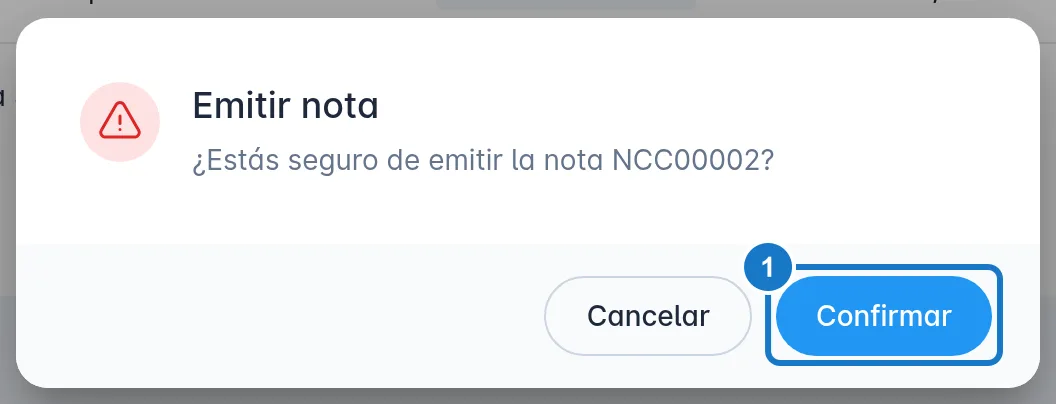
- Pulsa Confirmar. Verás Nota emitida.
Qué pasa al emitir:
| Nota | Efecto |
|---|---|
| Nota de Crédito | Rebaja el pendiente de la factura. Si el pendiente no alcanza, lo que sobra queda como saldo a favor. |
| Nota de Débito | Aumenta el pendiente de la factura. |
Por ejemplo, si una factura tiene L 500.00 pendientes y emites una nota de crédito de L 800.00, el pendiente queda en L 0.00 y te quedan L 300.00 de saldo a favor. La factura sigue Recibida: solo los pagos la pasan a Pagada.
Importante: registra la nota de débito antes de que la factura quede Pagada. A una factura Pagada le sube el pendiente, pero no admite pagos nuevos.
Si usas Contabilidad con el asiento automático de notas de compra encendido, emitir la nota genera su asiento, y anularla lo revierte.
Usar el saldo a favor
El saldo sobrante sirve para pagarle otras facturas a ese proveedor:
- Abre otra factura Recibida del mismo proveedor y pulsa Agregar Pago.
- En Tipo de Pago, elige la forma de pago de saldo a favor.
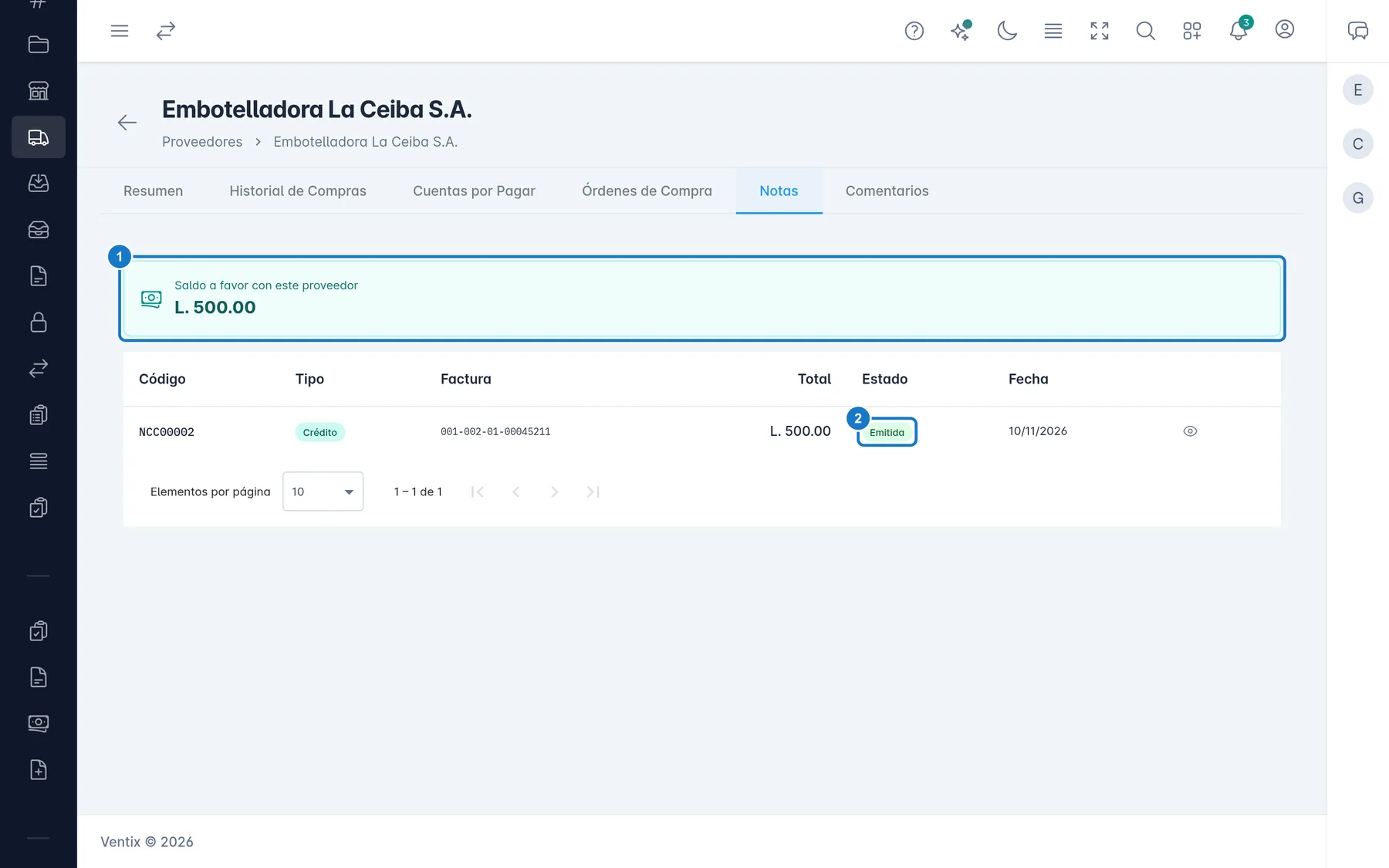
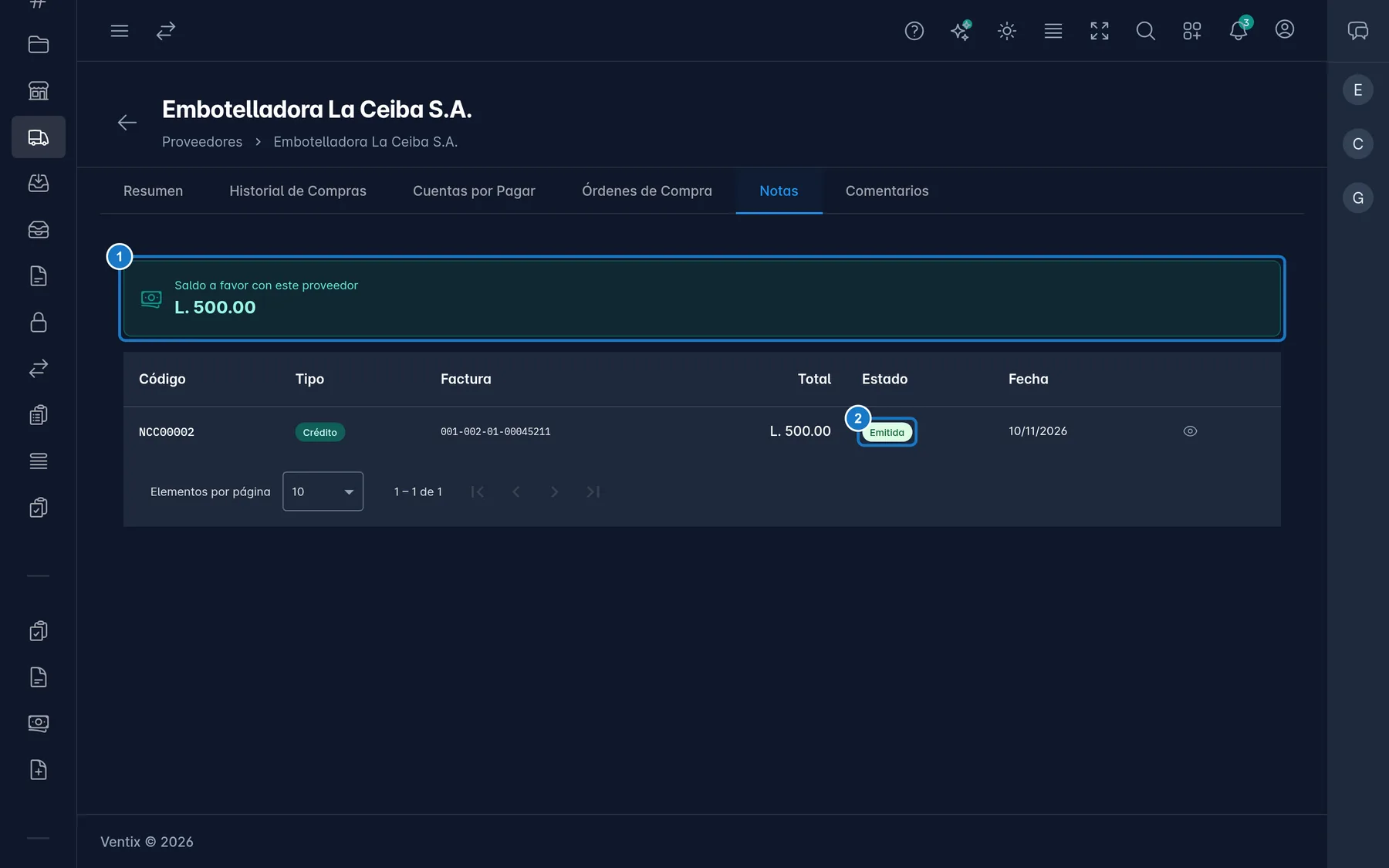
Ver Registrar pagos a proveedores. También ves el saldo en la ficha del proveedor, en la pestaña Notas, como Saldo a favor con este proveedor.
Anular, eliminar y descargar
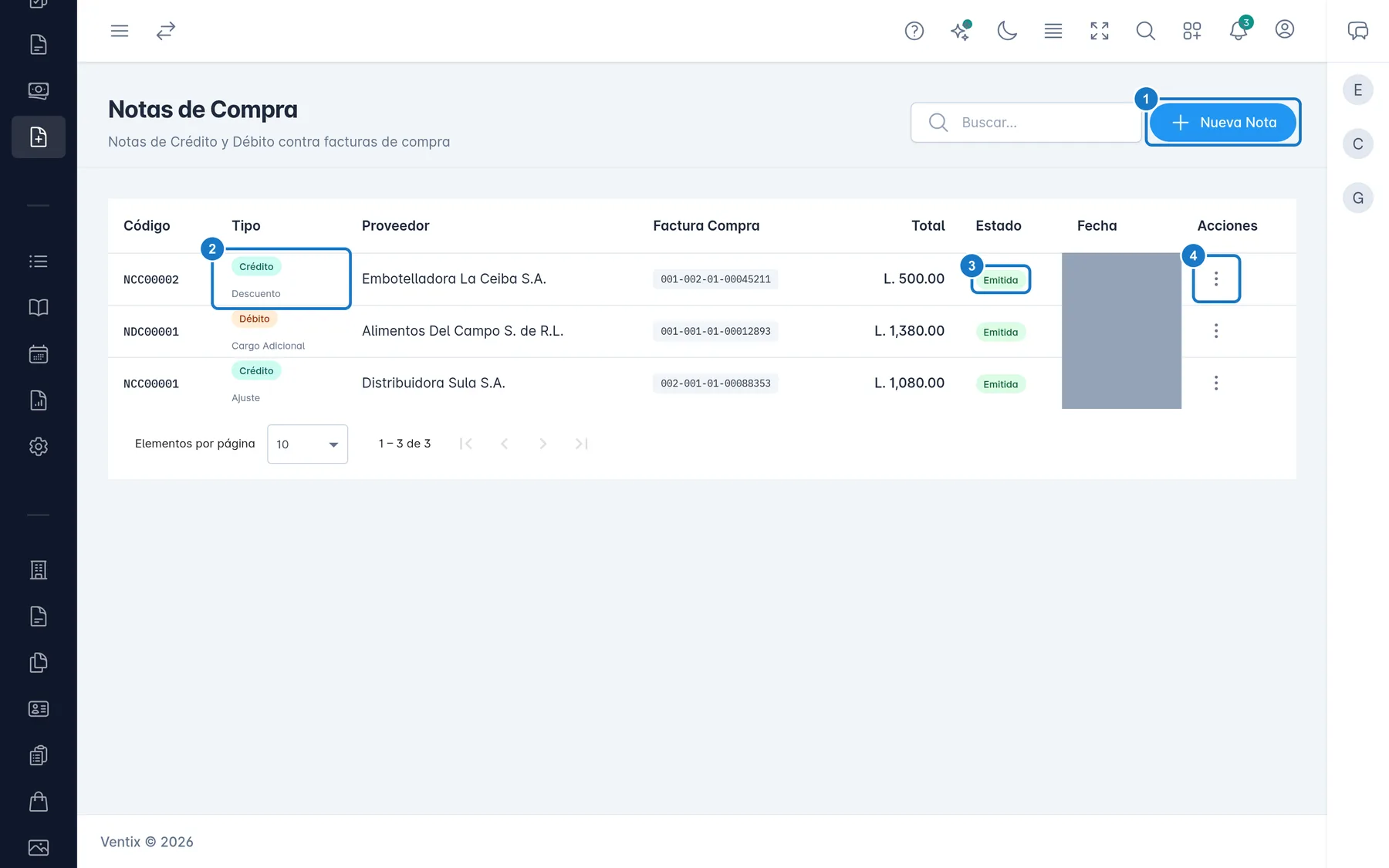
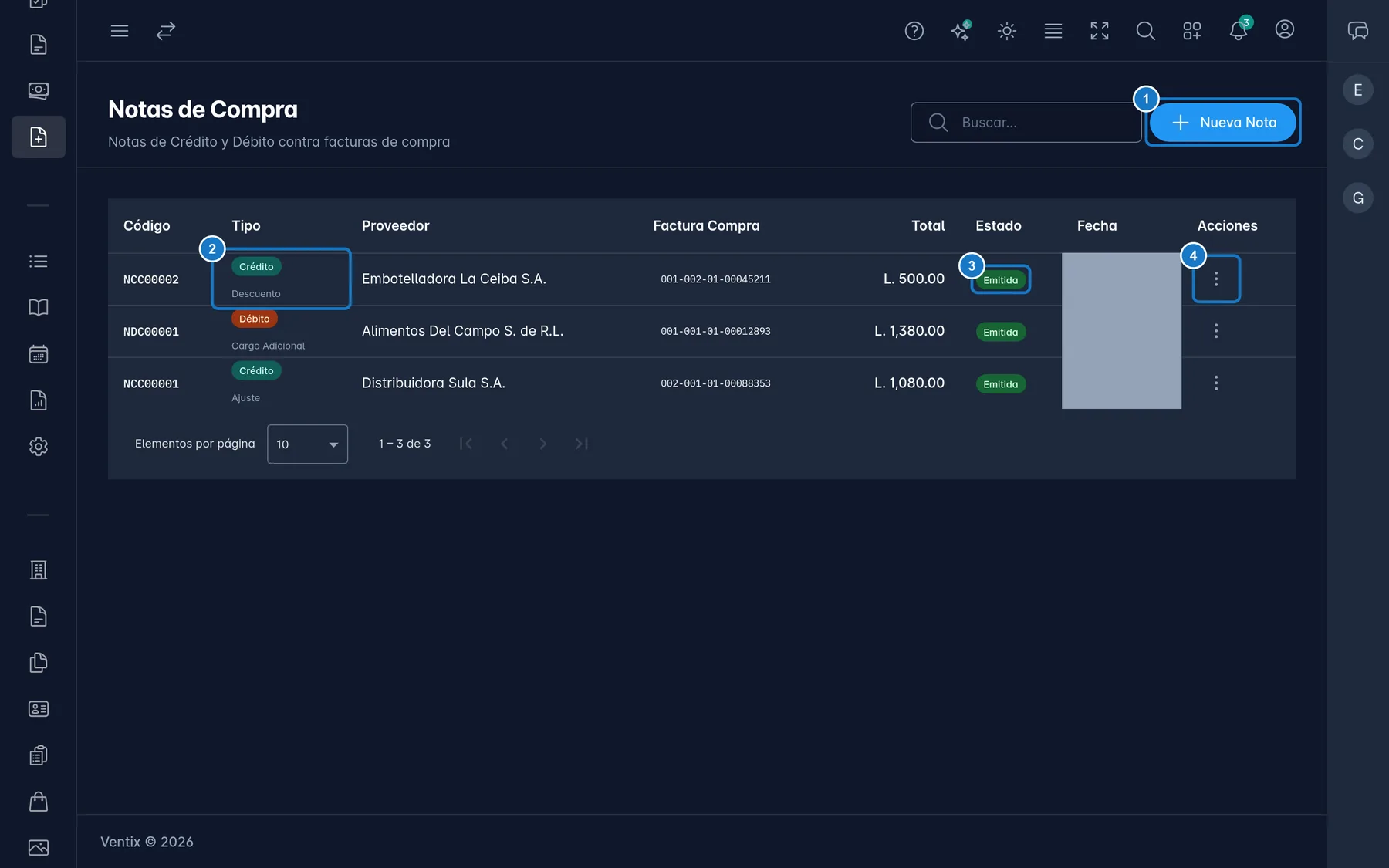
Todo está en el menú de los tres puntos de la lista:
- Anular: en notas Borrador o Emitida. Deshace el efecto en la factura y en el saldo a favor. La nota queda Anulada. No se puede anular si ya gastaste el saldo a favor que generó.
- Eliminar: solo en Borrador.
- Descargar PDF: solo en Emitida.
Las notas emitidas y anuladas se abren solo para consulta. Busca en la lista con Buscar....
Si algo sale mal
| Mensaje | Qué hacer |
|---|---|
| Solo se pueden emitir notas contra facturas de compra recibidas o pagadas. | Pulsa Recibir en la factura primero. |
| El total de la nota de crédito (L.…) no puede exceder el total de la factura original (L.…). | Revisa los montos, o elige la factura correcta. |
| Ya existe una nota con el número '…' para este proveedor. | Ese número ya está registrado. Búscalo en la lista. |
| No existe un prefijo activo configurado para este tipo de nota de compra. | Pide al administrador que revise los prefijos de notas de compra en Prefijos de documentos. |
| No se puede anular: parte del saldo a favor generado ya fue consumido. | Elimina primero el pago que usó ese saldo, y vuelve a intentar. |
| Solo se pueden editar notas en estado borrador. | La nota ya se emitió. Anúlala y registra una nueva. |
| Solo se pueden eliminar notas en estado borrador. | Usa Anular. |
Actualizado el