

Registrar una compra de principio a fin
Sigue el orden correcto para pedirle al proveedor, registrar su factura, meter la mercadería al inventario y pagar.
Una compra pasa por cuatro pasos: pides con una orden de compra (opcional), registras la factura del proveedor, metes la mercadería con una entrada de inventario y pagas. Cada paso es un documento aparte, en Compras y en Inventario → Entradas de Inventario.
Importante: ni la orden ni la factura de compra mueven inventario. La mercadería entra solo cuando confirmas la entrada de inventario.
Qué hace cada documento
| Documento | Para qué sirve | ¿Mueve inventario? | ¿Crea deuda con el proveedor? |
|---|---|---|---|
| Orden de compra | Pedirle la mercadería al proveedor | No | No |
| Factura de compra | Registrar la factura fiscal que él te dio | No | Sí, al recibirla |
| Entrada de inventario | Sumar la mercadería al almacén | Sí, al confirmarla | No |
| Pago | Registrar lo que le pagas | No | Baja lo que le debes |
Paso 1: pide con una orden de compra (opcional)
Si le compras sin orden, salta al paso 2.
- En Compras → Órdenes de Compra, pulsa Nueva Orden de Compra, elige el proveedor y agrega los productos.
- Pulsa Crear Orden y descarga el PDF para mandárselo al proveedor.
- Pulsa Enviar y, cuando el proveedor confirme, Aprobar.
Los detalles están en Crear, enviar y aprobar una orden de compra.
Paso 2: registra la factura del proveedor
Cuando te llegue la factura:
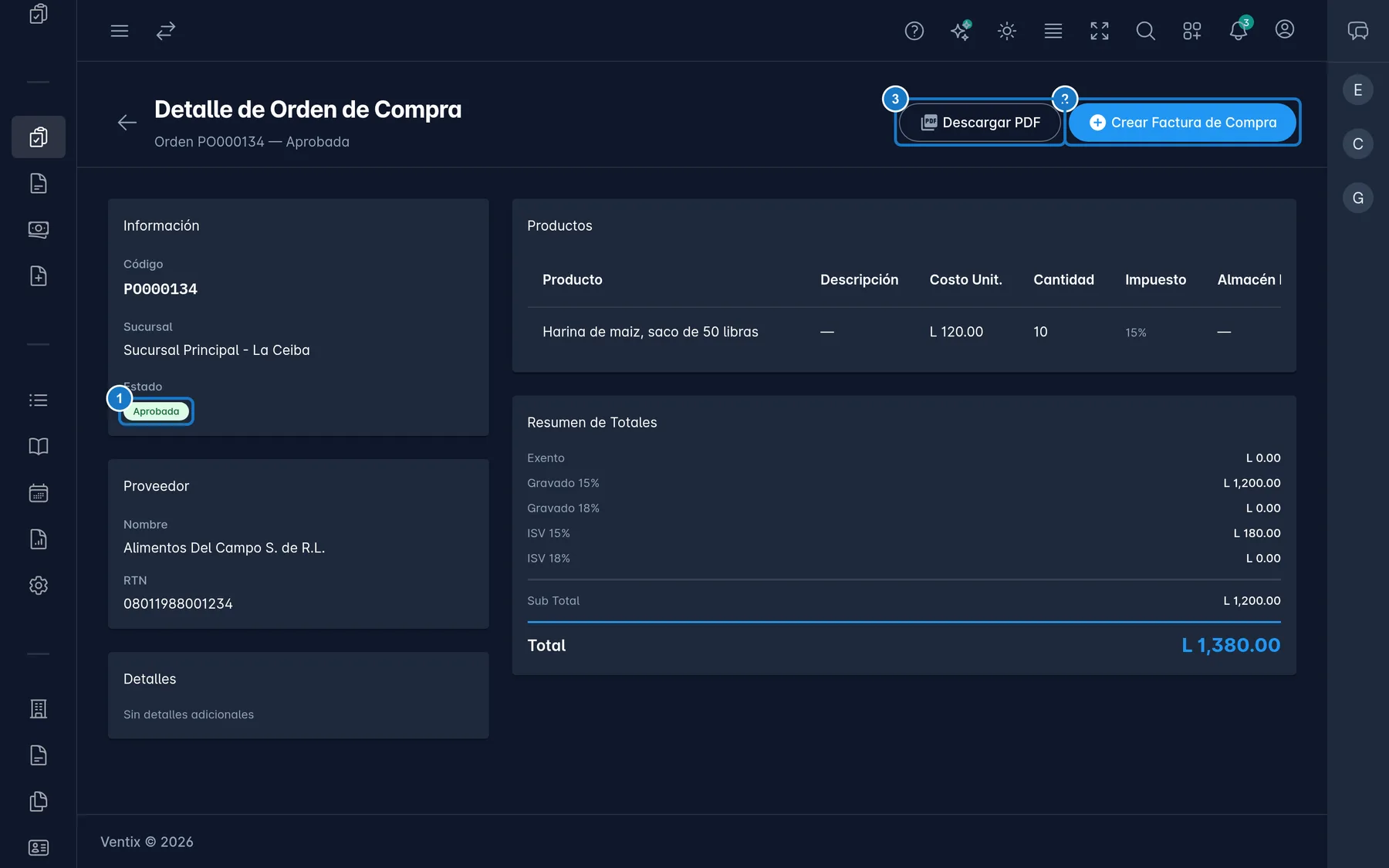
- Abre la orden Aprobada y pulsa Crear Factura de Compra. El proveedor, la sucursal y los montos vienen de la orden. Si no hubo orden, abre Compras → Facturas de Compra y pulsa Nueva Factura de Compra.
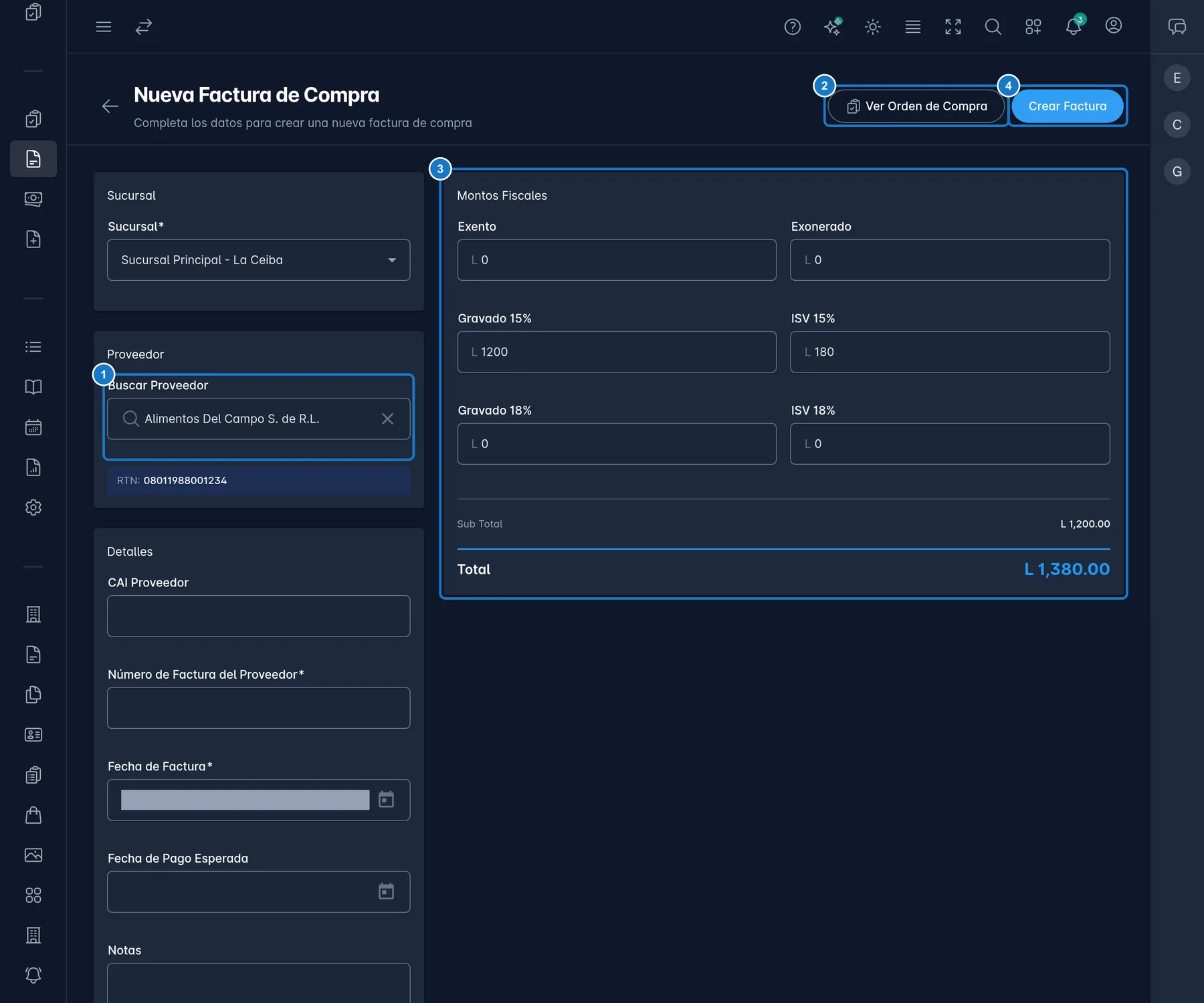
- Escribe el CAI Proveedor, el Número de Factura del Proveedor y la Fecha de Factura.
- Corrige los Montos Fiscales para que digan lo mismo que la factura impresa, y pulsa Crear Factura.
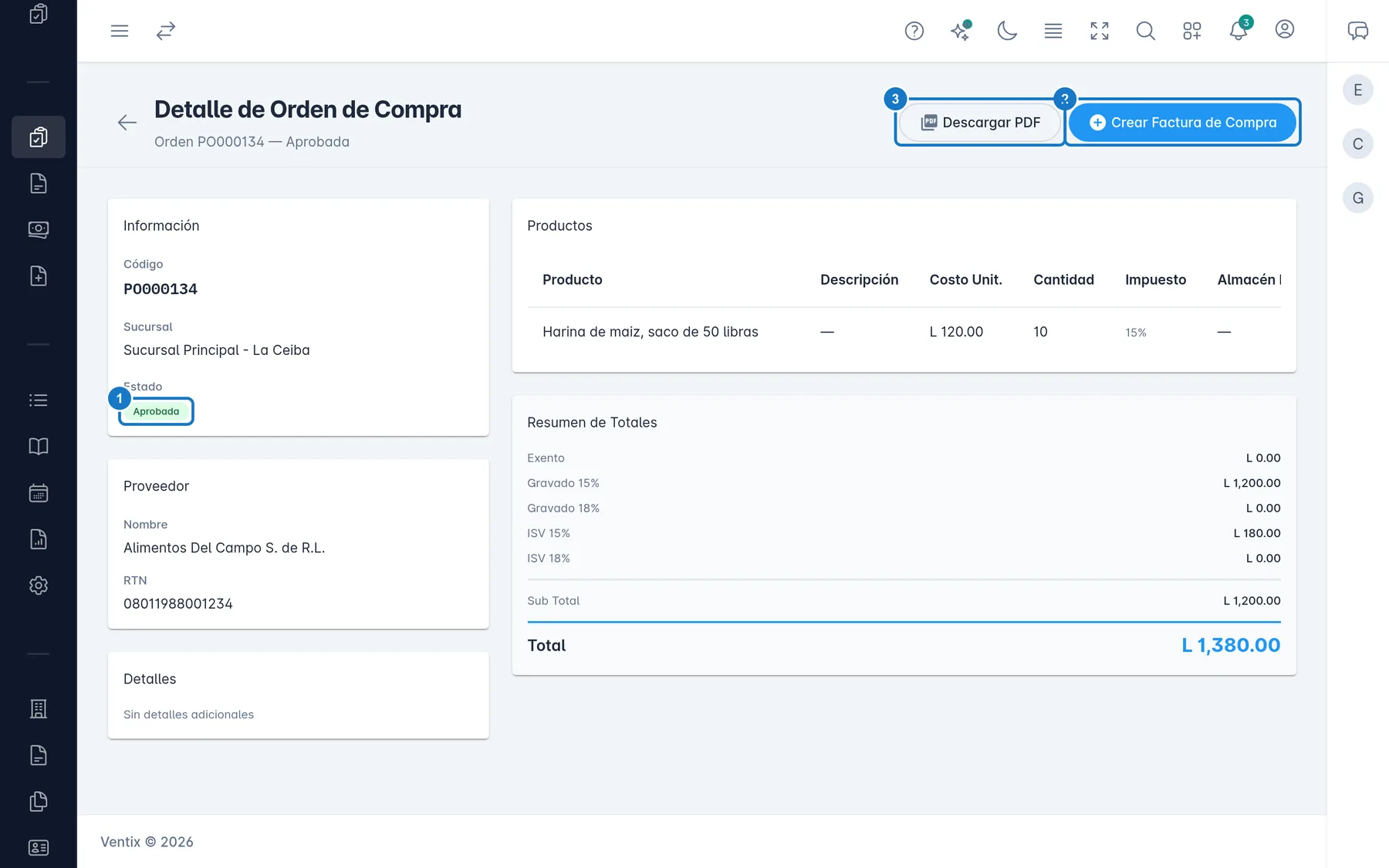
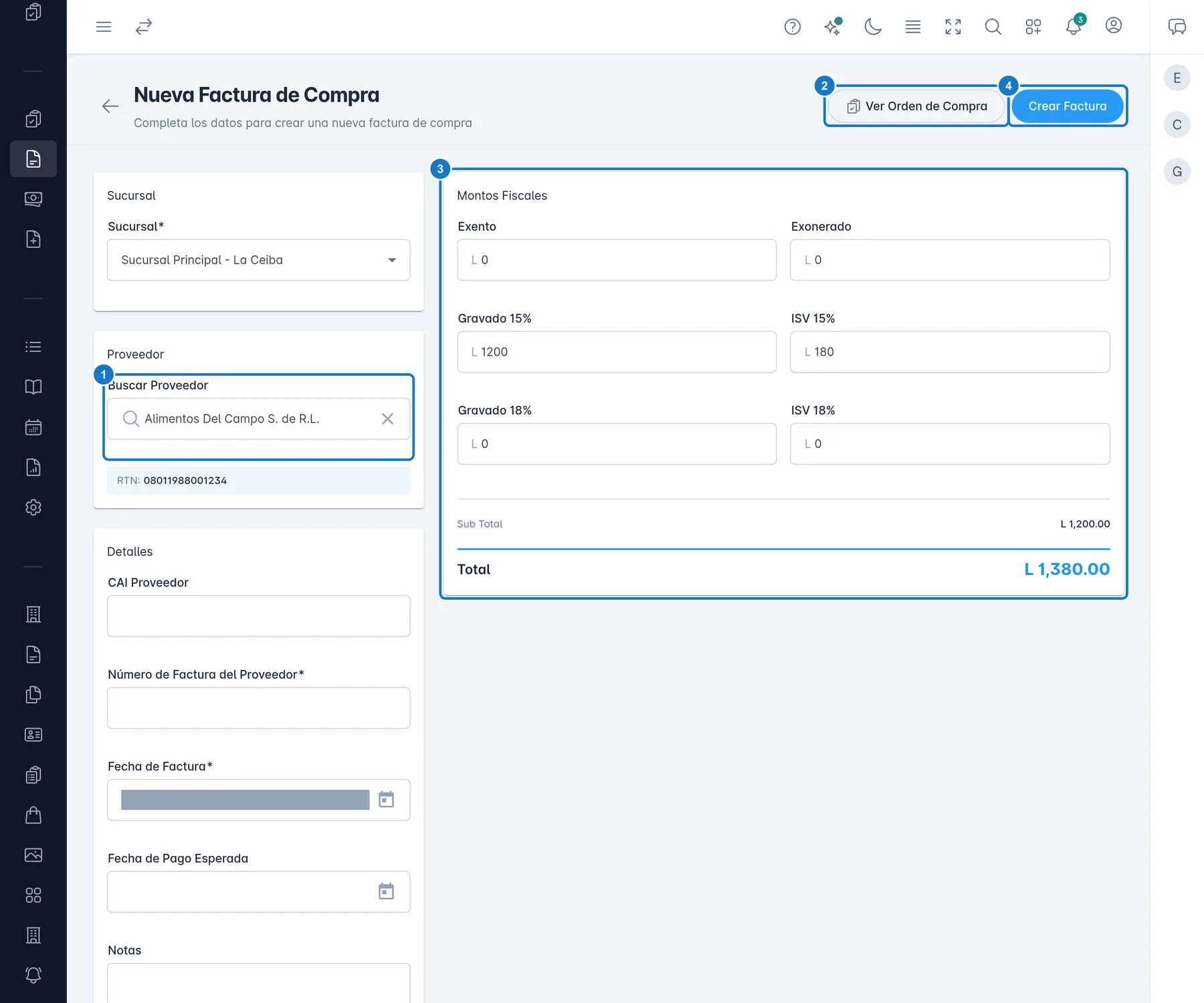
Los detalles están en Registrar y recibir una factura de compra. Si tienes varias facturas en foto, puedes cargarlas con Importar facturas de compra con ChatGPT: ese camino también crea la entrada en borrador, así que en el paso 3 solo tienes que revisarla y confirmarla.
Paso 3: mete la mercadería al inventario
- Abre Inventario → Entradas de Inventario y crea una entrada nueva.
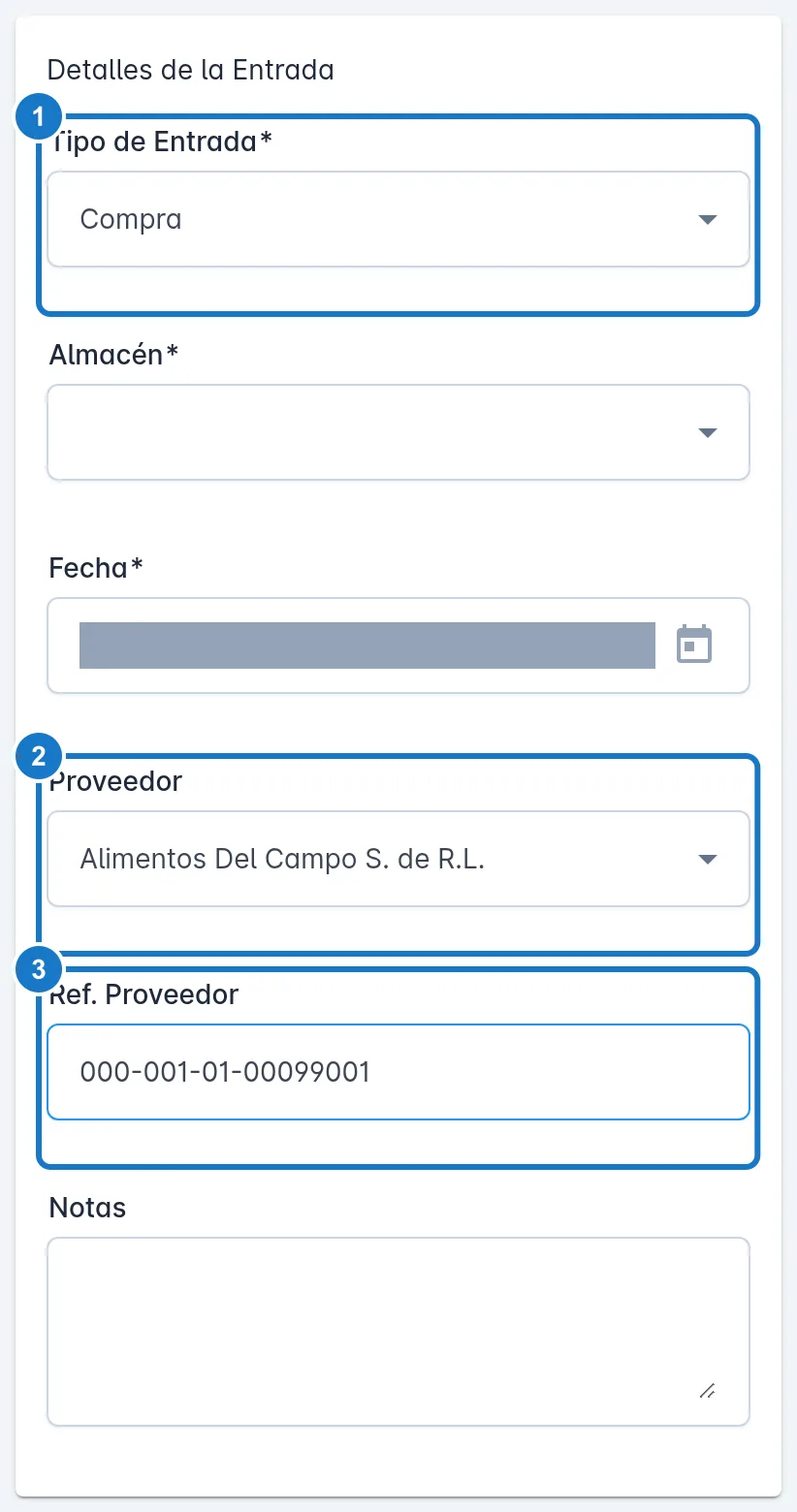
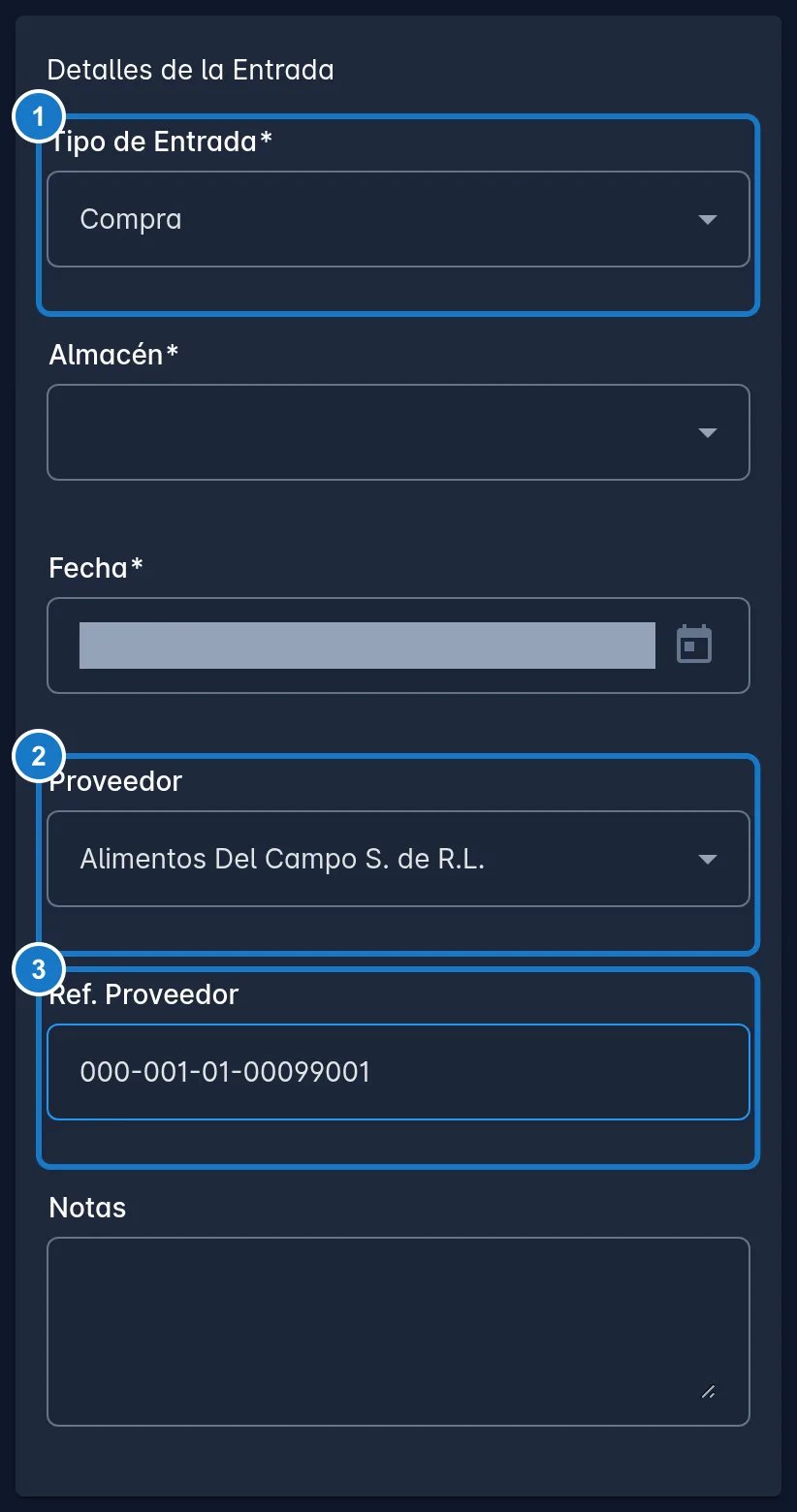
- En Tipo de Entrada, elige Compra.
- Elige el Almacén donde guardas la mercadería y el Proveedor.
- En Ref. Proveedor, escribe el número de la factura. Así encuentras la entrada después.
- Agrega los productos con sus cantidades y costos.
- Pulsa Confirmar Entrada. Ahí sube el inventario.
El Almacén Destino de la orden de compra es solo informativo: el almacén real es el que eliges aquí. Ver Registrar una entrada de inventario.
Paso 4: recibe la factura y paga
- Abre la factura y pulsa Recibir. Desde ese momento aparece en Compras → Cuentas por Pagar.
- Cuando pagues, abre la factura y pulsa Agregar Pago. Solo se pueden pagar facturas recibidas. Ver Registrar pagos a proveedores.
- Para ver cuánto debes a cada proveedor, usa Consultar cuentas por pagar y estados de cuenta.
Cuando el pendiente llega a cero con los pagos, la factura pasa a Pagada.
Si después hay una devolución o un cargo
Si el proveedor te da una nota de crédito o de débito, regístrala en Compras → Notas de Compra. Ver Registrar notas de crédito y débito de proveedores.
Actualizado el