

Registrar y recibir una factura de compra
Registra la factura fiscal del proveedor para controlar lo que le debes y tener a mano su CAI, su número y sus montos por tasa.
Registra cada factura de tus proveedores en Compras → Facturas de Compra con Nueva Factura de Compra. Queda en Borrador mientras la revisas. Cuando pulsas Recibir, entra a tus cuentas por pagar.
La factura de compra guarda el encabezado fiscal: proveedor, CAI, número, fechas y montos. No lleva productos ni mueve inventario: la mercadería entra con una entrada de inventario. Ver Registrar una compra de principio a fin.
Crear la factura
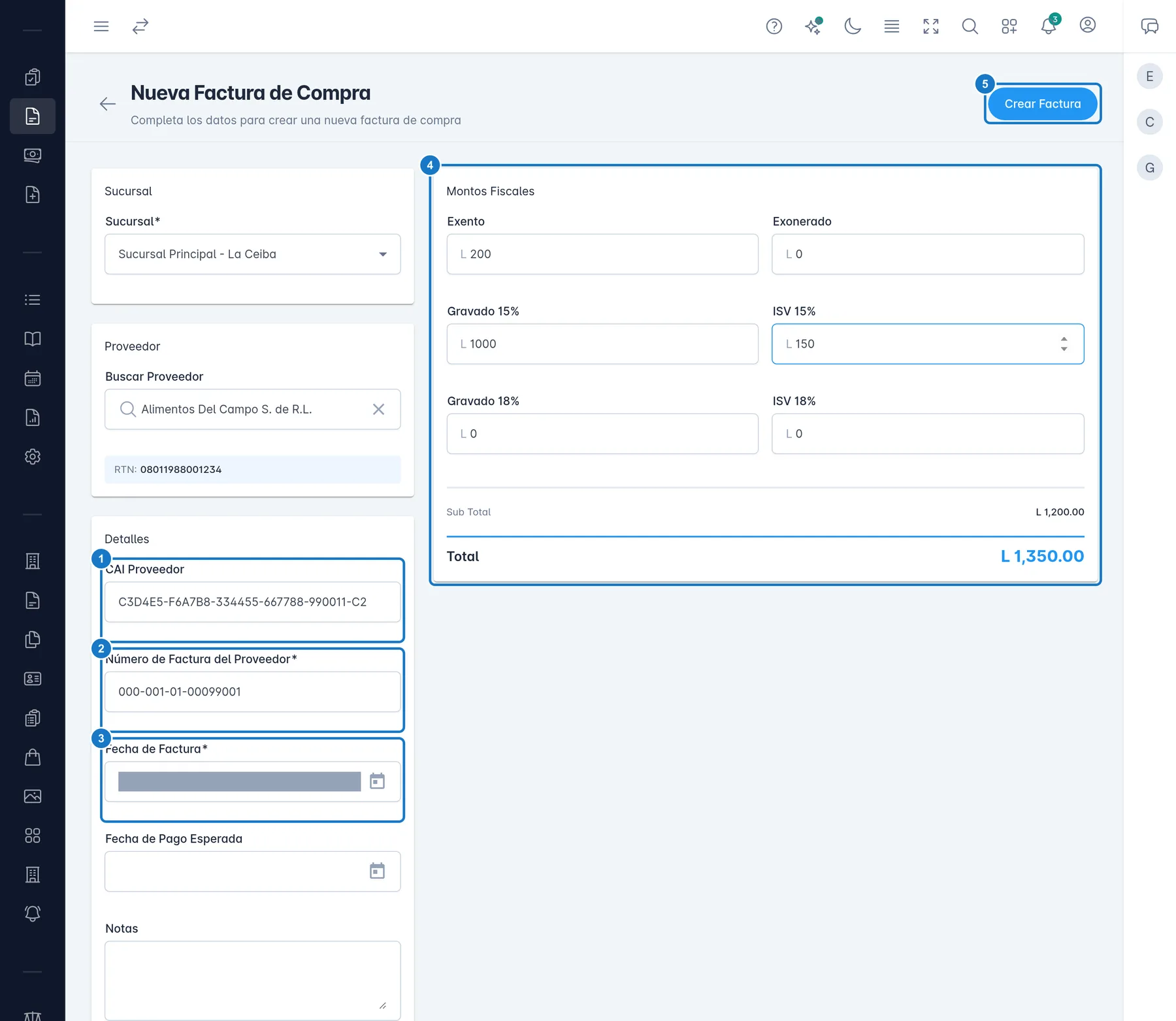
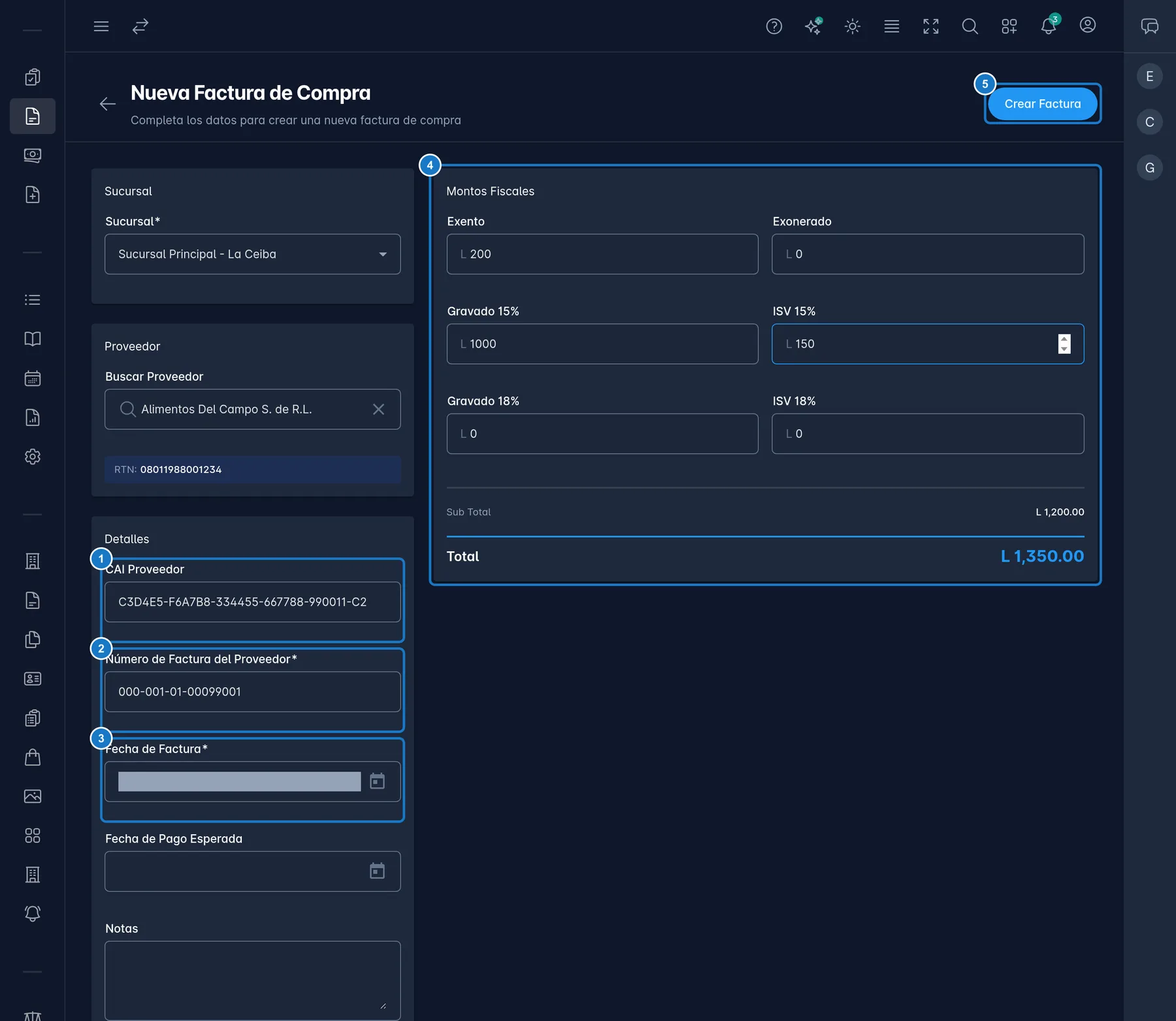
- Abre Compras → Facturas de Compra y pulsa Nueva Factura de Compra. Si la compra viene de una orden aprobada, mejor usa Crear Factura de Compra en la orden: trae el proveedor, la sucursal y los montos.
- Elige la Sucursal.
- En Buscar Proveedor, escribe el nombre o el RTN y elígelo.
- Copia el CAI Proveedor tal como sale en la factura. Ventix pone los guiones. No es obligatorio para guardar, pero lo necesitas para respaldar el crédito fiscal del ISV.
- Escribe el Número de Factura del Proveedor, con el formato
000-001-01-00137358. - Elige la Fecha de Factura: la que dice el papel, no la del día en que la registras. La Fecha de Pago Esperada es opcional y es la que sale como vencimiento en cuentas por pagar.
- Si quieres, escribe Notas y Observaciones.
- En Montos Fiscales, copia los montos de la factura: Exento, Exonerado, Gravado 15%, ISV 15%, Gravado 18% e ISV 18%.
- Compara el Total con la factura impresa y pulsa Crear Factura. Verás Factura de compra creada exitosamente.
Ventix no calcula el ISV por ti: escribe lo que dice la factura. El Total suma el exento, los gravados y el ISV. El Exonerado se guarda, pero no entra al total ni a lo que debes.
Importante: no puedes repetir un número de factura con el mismo proveedor. Las facturas canceladas no cuentan, y dos proveedores distintos sí pueden tener el mismo número.
Recibir la factura
- En la lista, abre el menú de los tres puntos de la factura y elige Recibir, o abre la factura y pulsa Recibir.
- Confirma. La factura pasa a Recibida, aparece en cuentas por pagar y ya admite pagos.
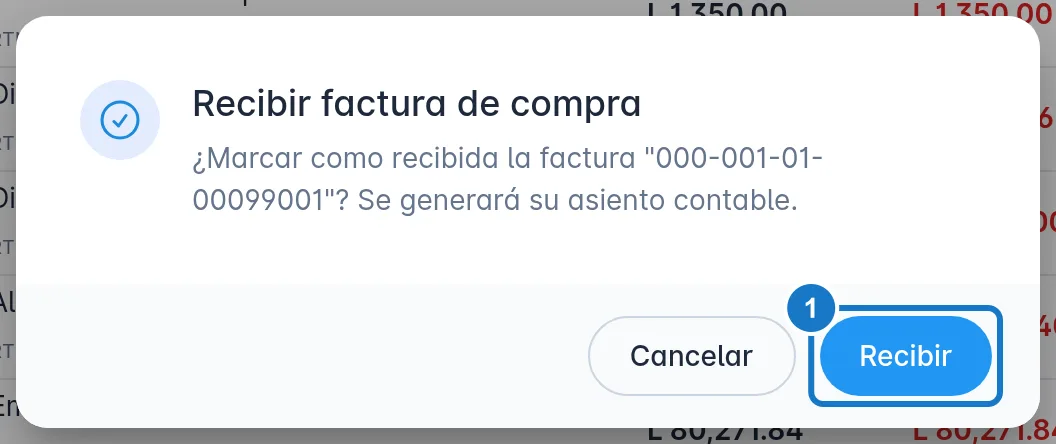
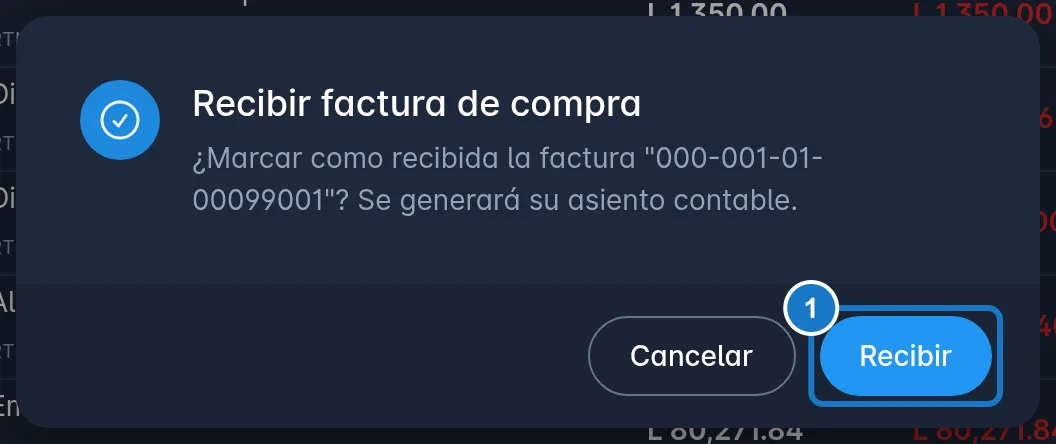
Importante: recibir no mete mercadería al inventario. Confirma también su entrada.
La ventana siempre avisa Se generará su asiento contable. Eso solo pasa si tu empresa usa Contabilidad con el asiento automático de compras encendido.
Estados de la factura
| Estado | Qué significa | Qué puedes hacer |
|---|---|---|
| Borrador | La estás revisando. No cuenta como deuda. | Editar, Recibir, Cancelar Factura, Eliminar |
| Recibida | Ya le debes al proveedor. | Registrar pagos, Cancelar Factura |
| Pagada | El pendiente llegó a cero con los pagos. | Ver Detalle, revisar sus pagos |
| Cancelada | La anulaste. Es definitivo. | Ver Detalle |
Solo se edita una factura en Borrador. La pantalla de una Recibida todavía muestra Guardar Cambios, pero Ventix rechaza el cambio.
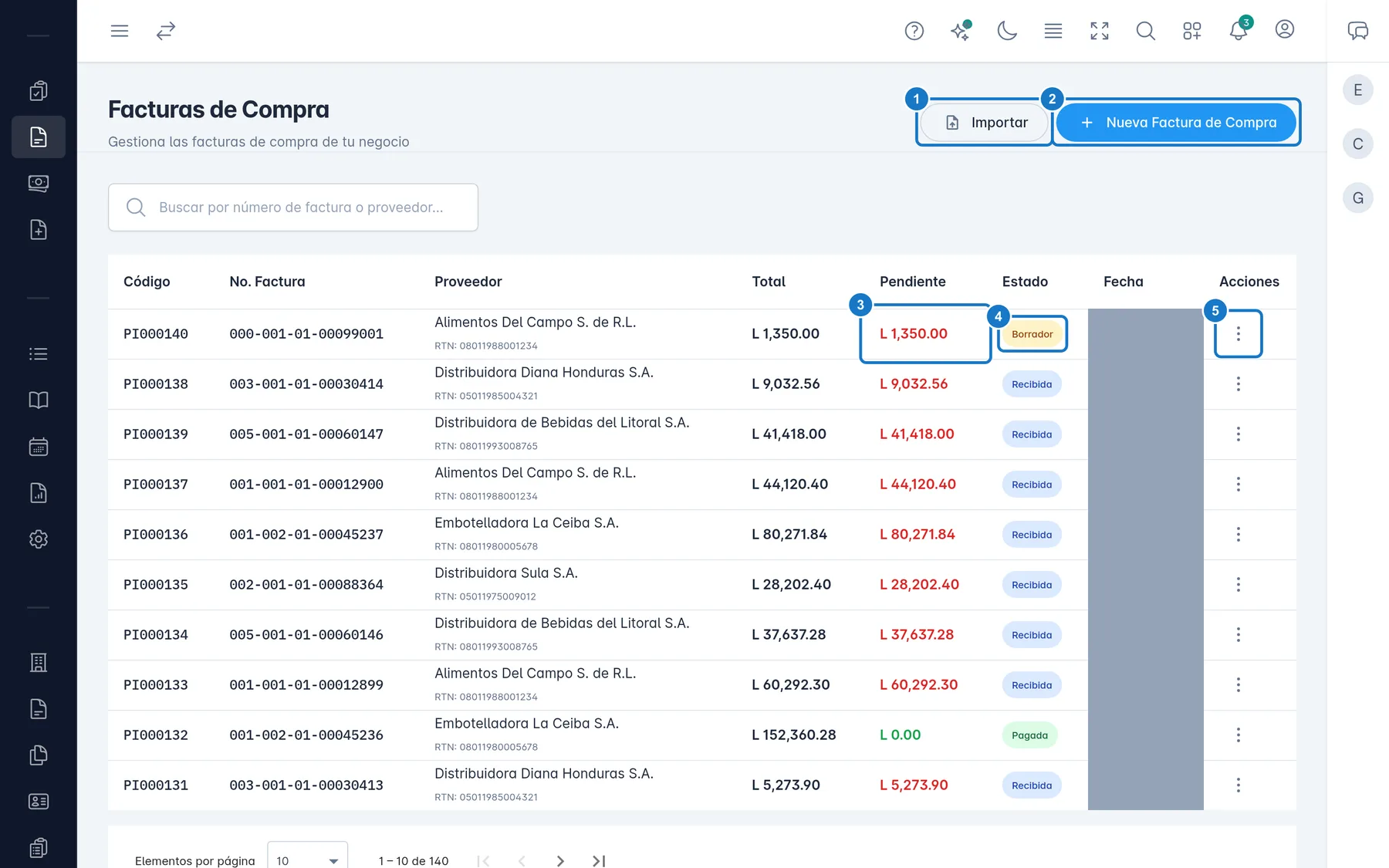
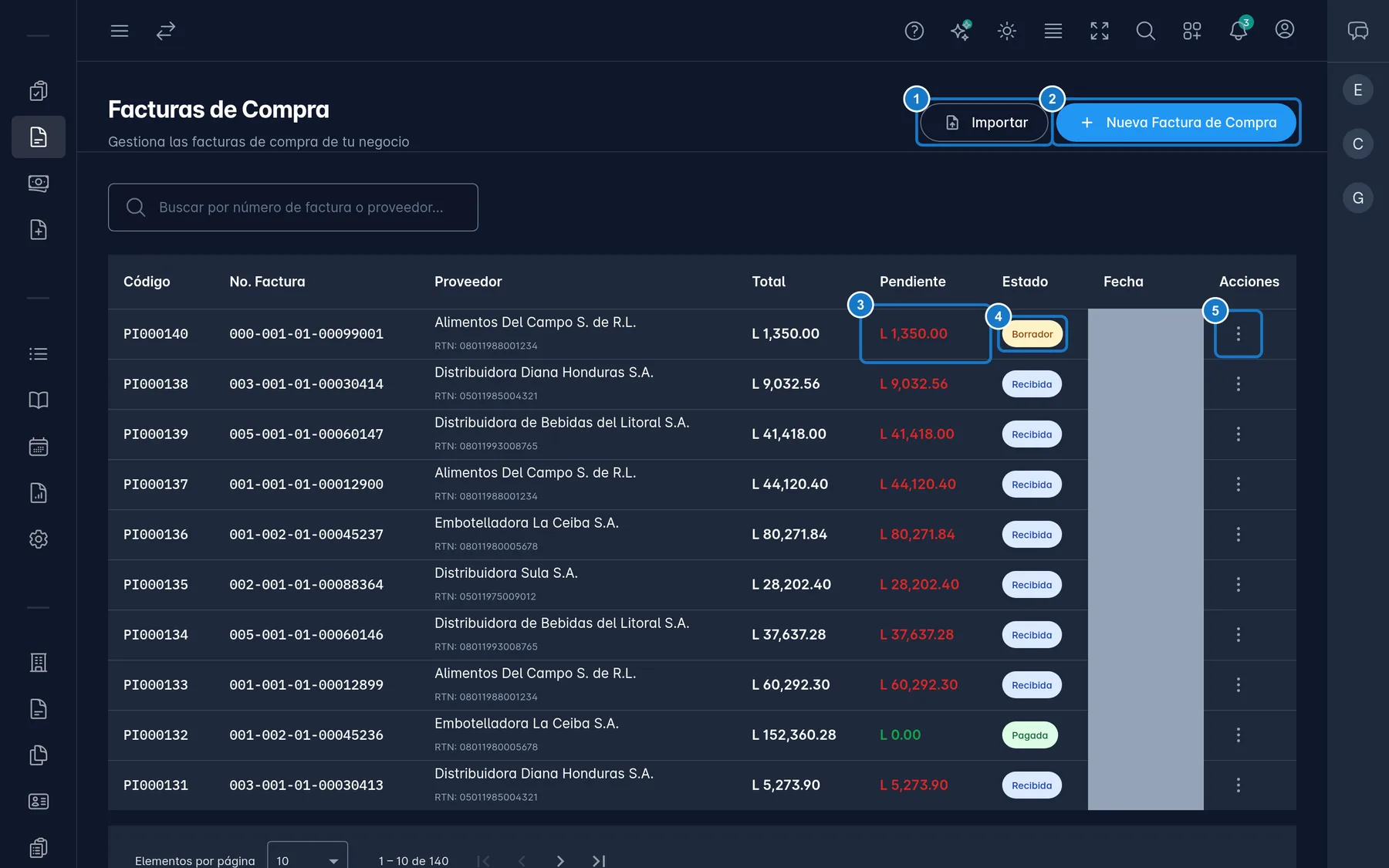
Busca con Buscar por número de factura o proveedor.... La columna Código es tu número interno (por ejemplo
PI000125) y No. Factura es el del proveedor. Dentro de la factura, Descargar PDF baja el documento.
Cancelar o eliminar
- Eliminar: solo en Borrador. La factura desaparece.
- Cancelar Factura: en Borrador o Recibida. Queda en la lista como Cancelada. Si tenía asiento contable, se revierte.
Importante: cancelar no se puede deshacer, y Ventix no revisa si la factura tiene pagos. Elimina primero sus pagos (ver Registrar pagos a proveedores) para que no queden colgados.
Facturas con entrada vinculada
Las facturas importadas llegan con una entrada de inventario en borrador. Arriba de la factura ves el aviso Entrada de inventario con su número y estado, y el botón Ver Entrada.
- Si cambias el proveedor o el número de la factura, se copian a su entrada en borrador.
- Eliminar la factura también borra su entrada en borrador. Ventix te lo avisa antes.
- Cancelar Factura no cancela la entrada: elimínala o confírmala aparte.
- Mientras la factura siga en Borrador, no puedes borrar su entrada.
Las facturas creadas desde una orden muestran Ver Orden de Compra y, en Información, OC Vinculada.
Si algo sale mal
| Mensaje | Qué hacer |
|---|---|
| La factura … de este proveedor ya está registrada como … | Búscala con ese código. Si la anterior estaba mal, elimínala o cancélala antes. |
| Formato: 000-000-00-00000000 | El número lleva 16 dígitos. Ventix pone los guiones. |
| Formato: XXXXXX-XXXXXX-XXXXXX-XXXXXX-XXXXXX-XX | Revisa el CAI en la factura: son 32 letras (de la A a la F) y números. |
| Selecciona un proveedor | Escribe en Buscar Proveedor y elígelo de la lista. |
| Solo se pueden editar facturas de compra en estado borrador. | La factura ya se recibió. Si los datos están mal, cancélala y regístrala de nuevo. |
| Solo se pueden eliminar facturas de compra en estado borrador. | Usa Cancelar Factura. |
| Ya existe una factura de compra asociada a esta orden de compra. | Abre la orden y pulsa Ver Factura de Compra. |
| La orden de compra debe estar aprobada para generar una factura de compra. | Aprueba la orden primero. |
Actualizado el