

Registrar una entrada de inventario
Mete mercadería a un almacén por compra, ajuste o stock inicial, y deja constancia en el Kardex.
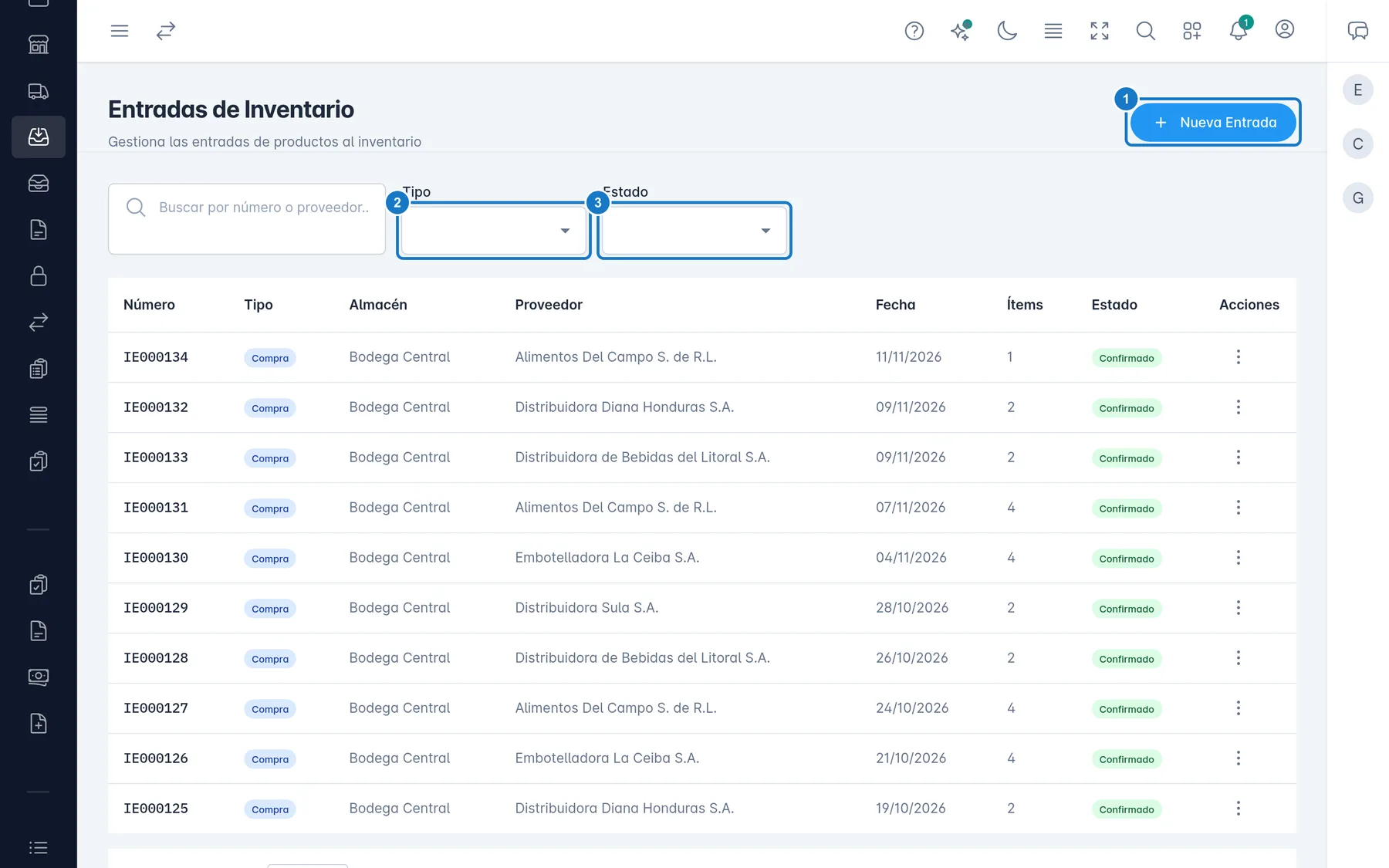
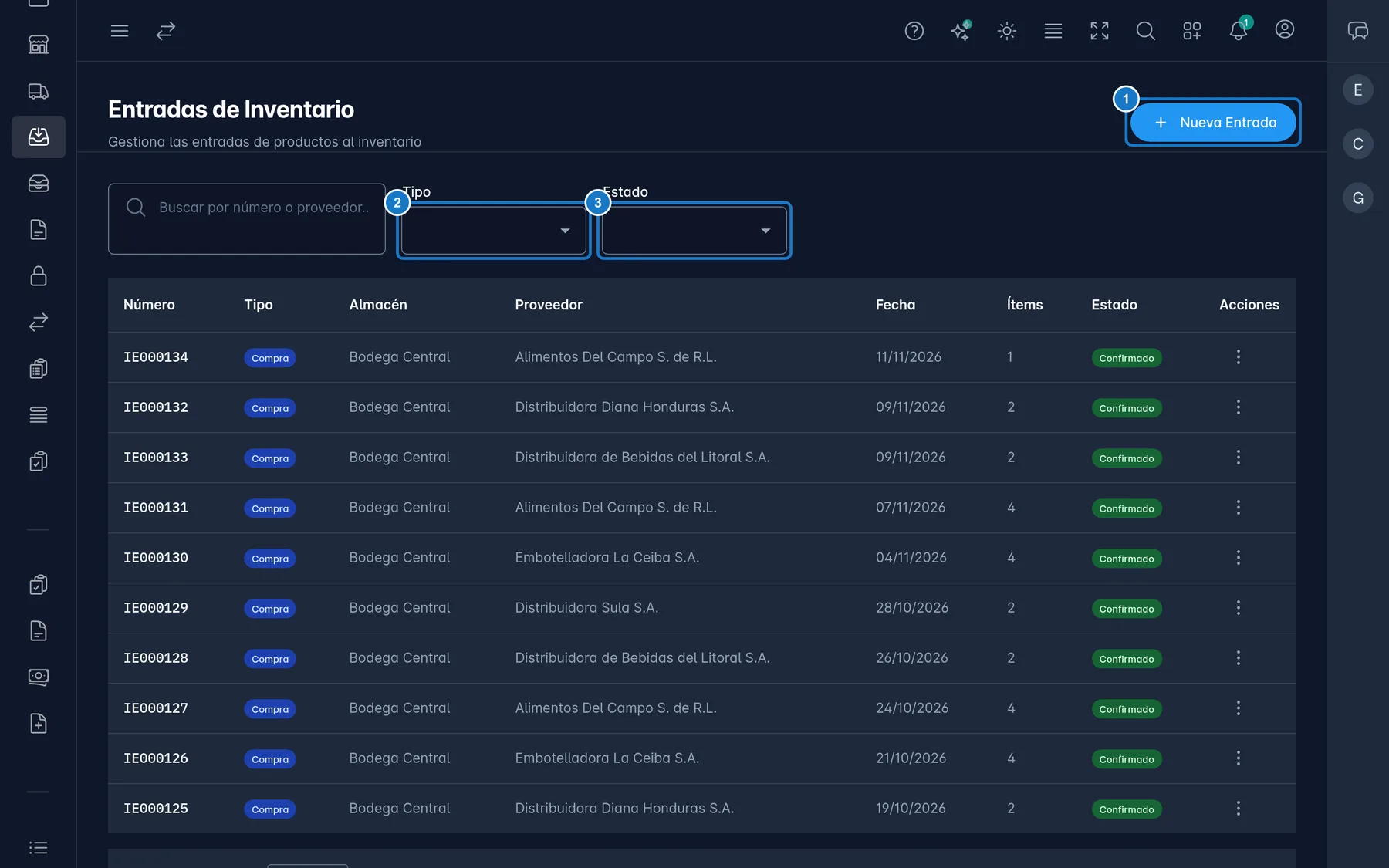
Para meter mercadería a un almacén, abre Inventario → Entradas de Inventario, pulsa Nueva Entrada, guarda el borrador y después confirma. Hasta que confirmas, el stock no cambia.
Qué tipo de entrada elegir
| Tipo | Para qué | Qué hace con la cantidad |
|---|---|---|
| Compra | Mercadería que llegó de un proveedor | La suma a lo que ya hay |
| Ajuste de Inventario | Dejar un producto con la cantidad correcta | La reemplaza: es la existencia final |
| Stock Inicial | Cargar lo que ya tenías al empezar | La reemplaza: es la existencia final |
Importante: en Ajuste de Inventario y Stock Inicial, si escribes 5 y había 8, el stock baja a 5. Solo Compra suma.
Crear la entrada
- Pulsa Nueva Entrada.
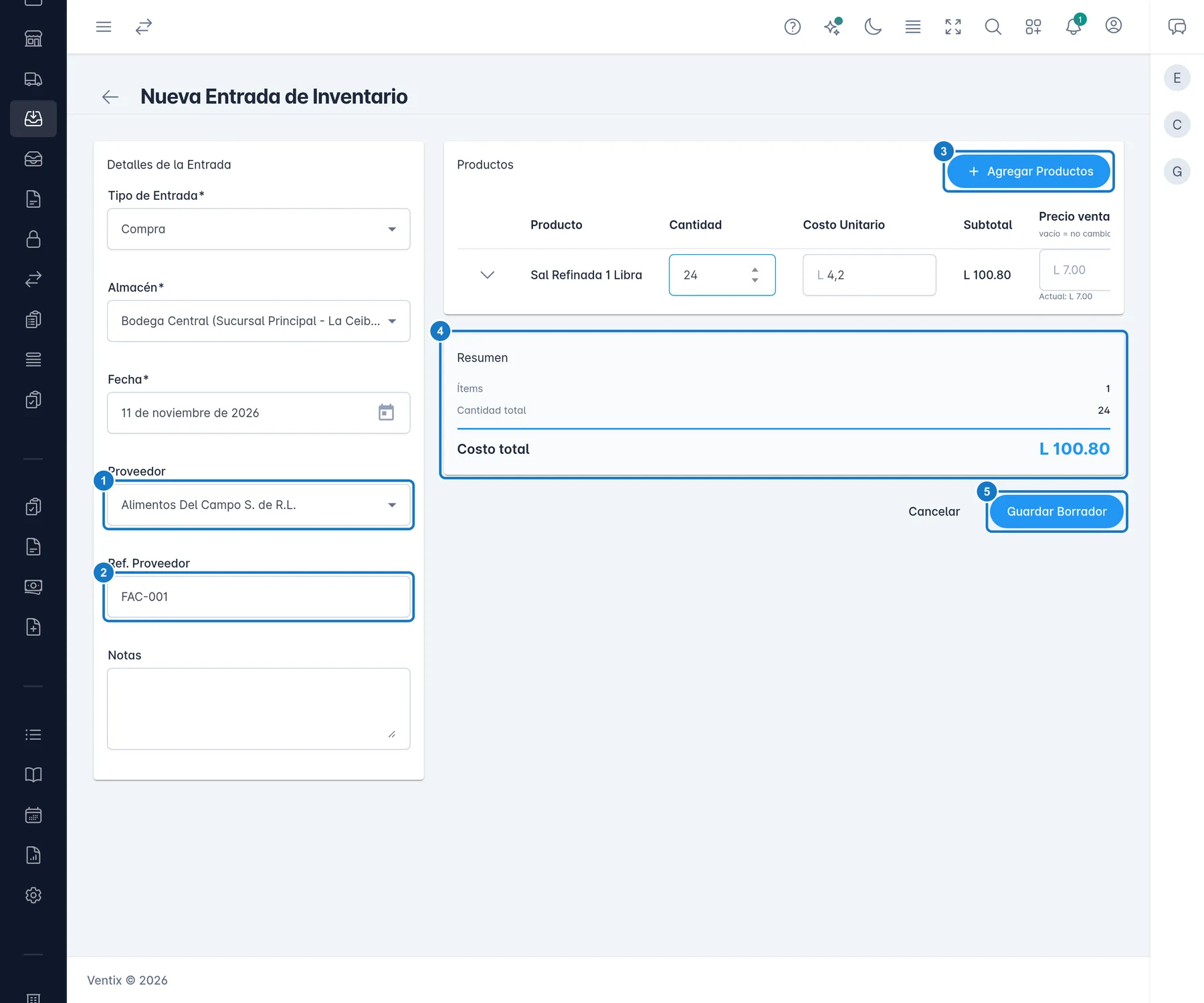
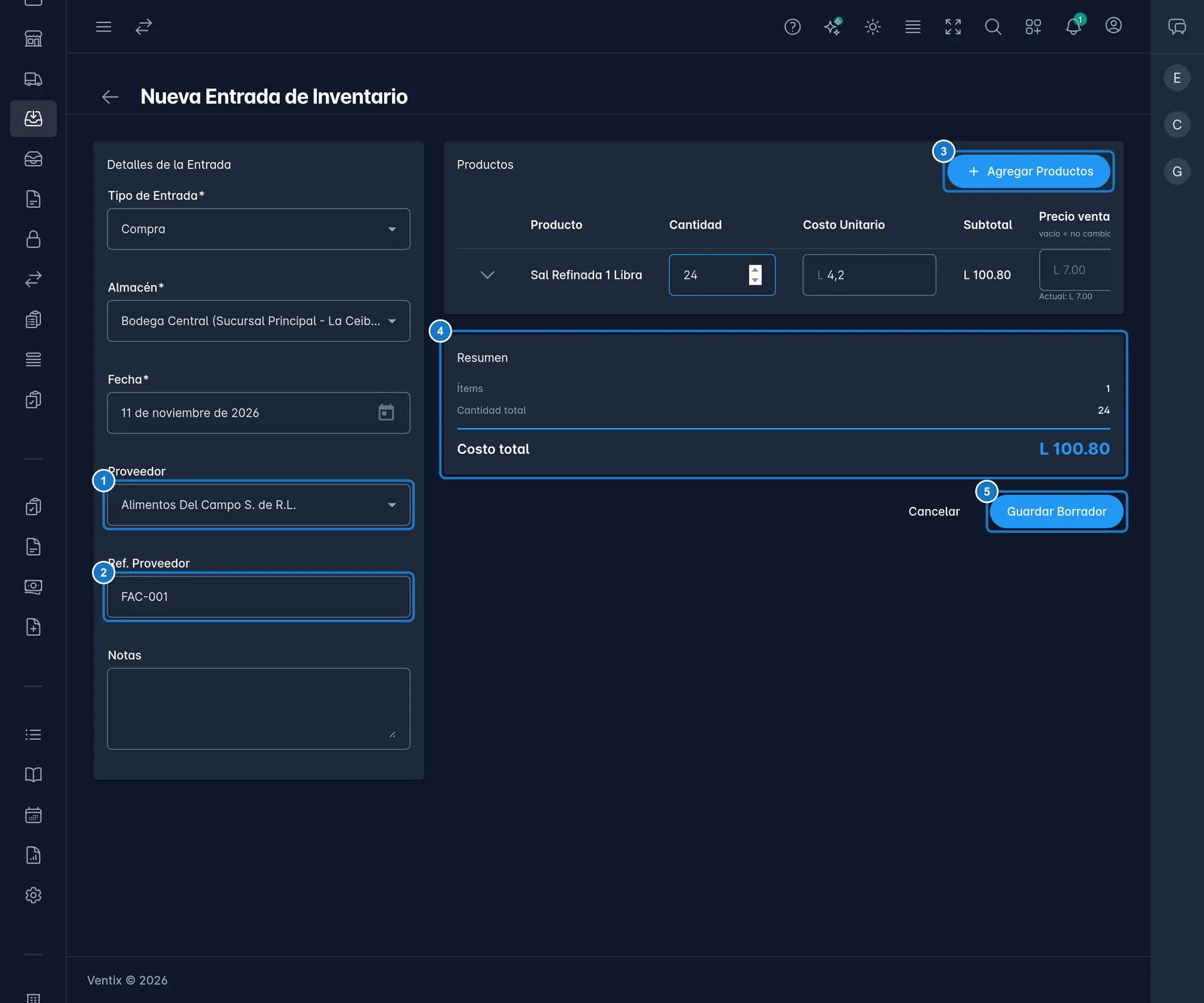
- En Detalles de la Entrada, elige el Tipo de Entrada, el Almacén y la Fecha.
- Si es una compra, elige el Proveedor y escribe en Ref. Proveedor el número de su factura.
- Pulsa Agregar Productos, marca los productos y pulsa Agregar (N). Los servicios y los combos no admiten entradas: si los eliges, el sistema los rechaza al guardar.
- Escribe la Cantidad y el Costo Unitario de cada línea. La cantidad es entera, salvo en productos «Se maneja por peso o volumen», que admiten hasta 3 decimales.
- Revisa el Resumen: ítems, cantidad total y costo total.
- Pulsa Guardar Borrador.
Si tienes permiso para editar precios, la línea también trae columnas de precio de venta. Son opcionales: ver Actualizar precios de venta al recibir mercadería.
Confirmar la entrada
- Abre el borrador y pulsa Guardar Cambios si tocaste algo.
- Pulsa Confirmar Entrada y, en el aviso, Confirmar.
También puedes confirmar desde el menú de la fila en la lista, con Confirmar.
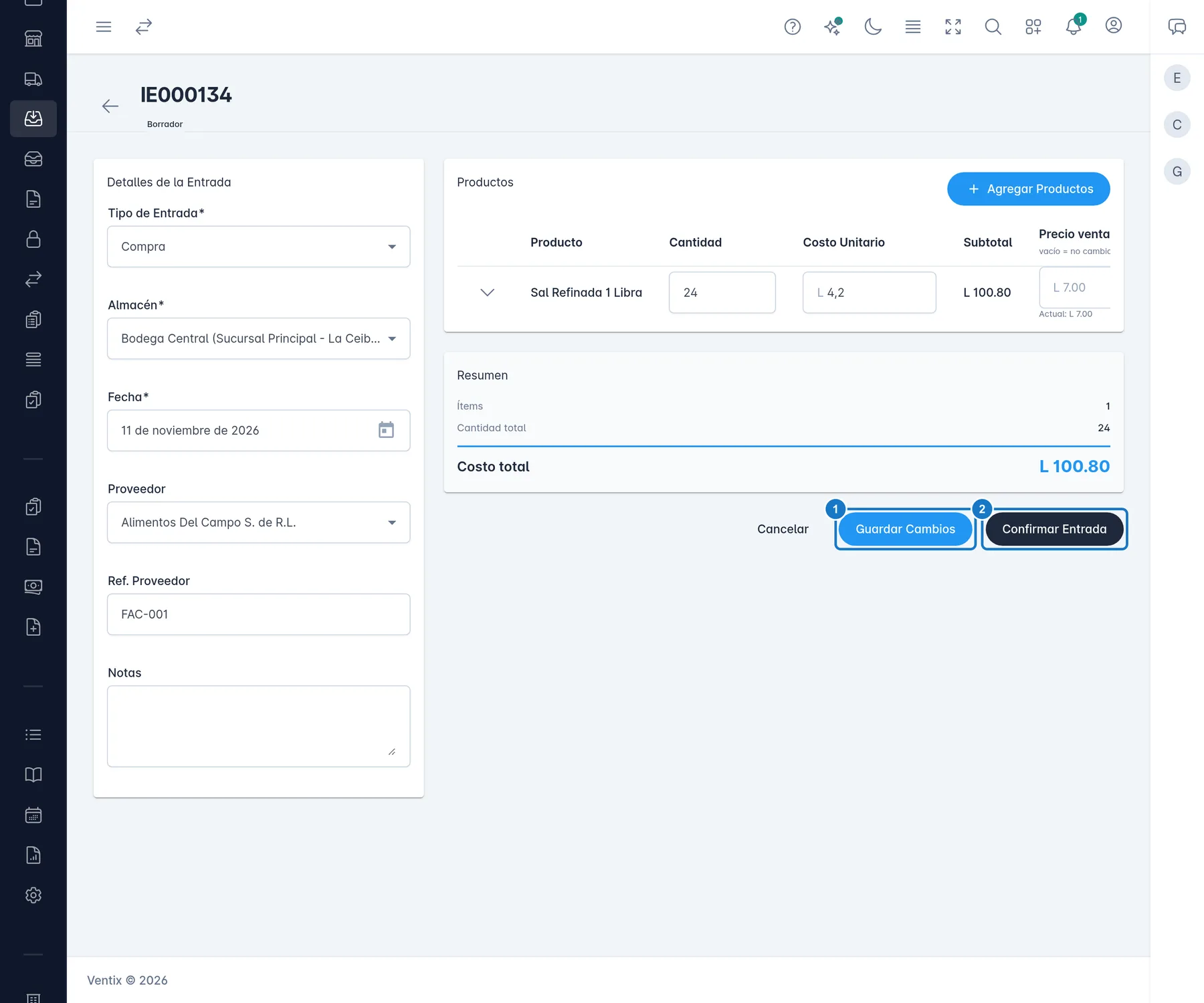
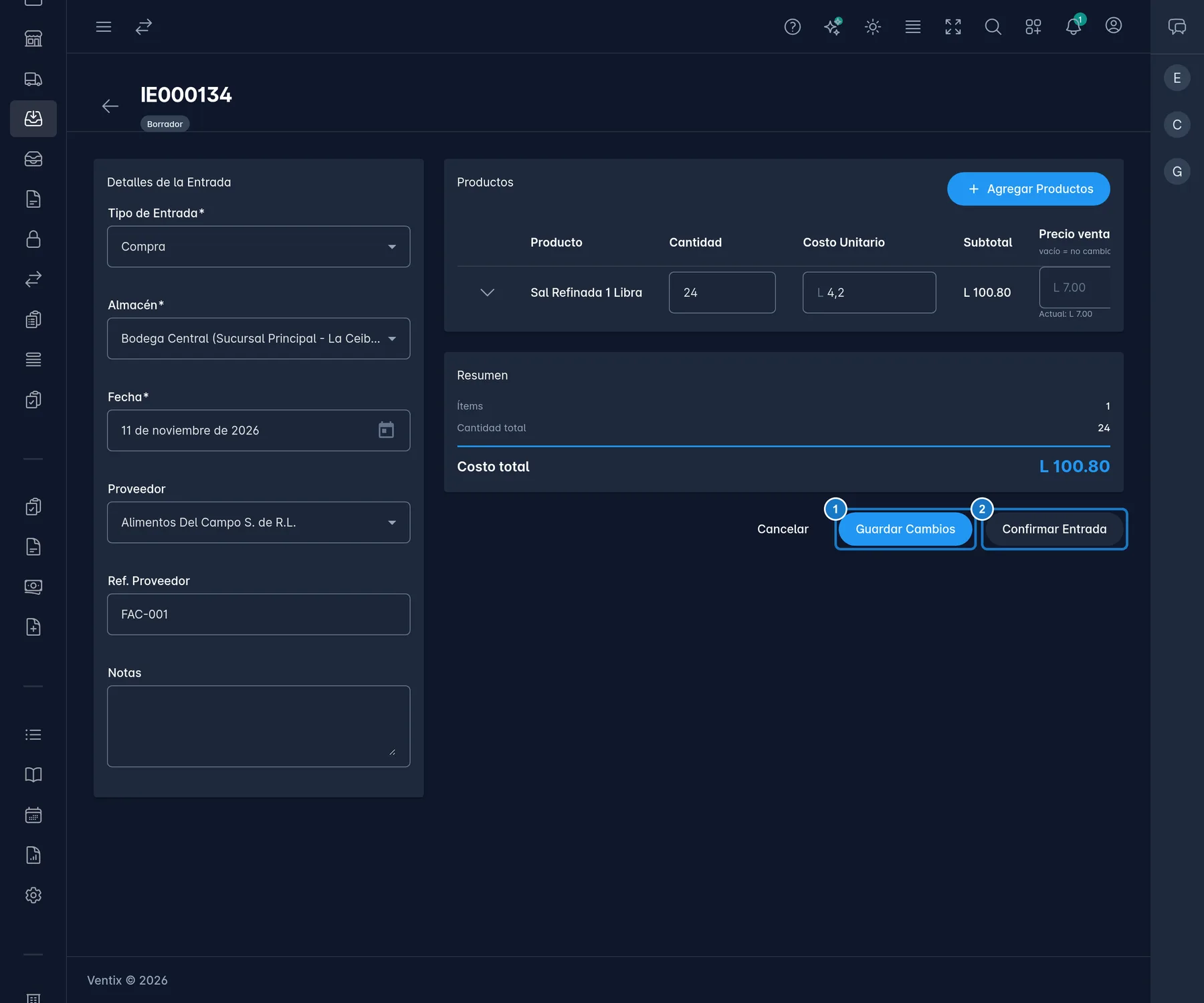
Importante: la confirmación usa lo último guardado. Guarda antes de confirmar, o se perderá lo que cambiaste.
Al confirmar, Ventix actualiza el stock, escribe el movimiento en el Kardex y recalcula el costo del producto con el Método de Costeo de Principal → Mi Empresa (Costo Promedio Ponderado o Ultimo Costo). La entrada queda en solo lectura.
Cancelar o eliminar
- Cancelar una entrada confirmada: ábrela y pulsa Cancelar Entrada, o elige esa opción en el menú de la fila. Se revierten el stock y el costo. No se borra nada: el Kardex guarda el movimiento y su reverso.
- Eliminar un borrador: en el menú de la fila, pulsa Eliminar.
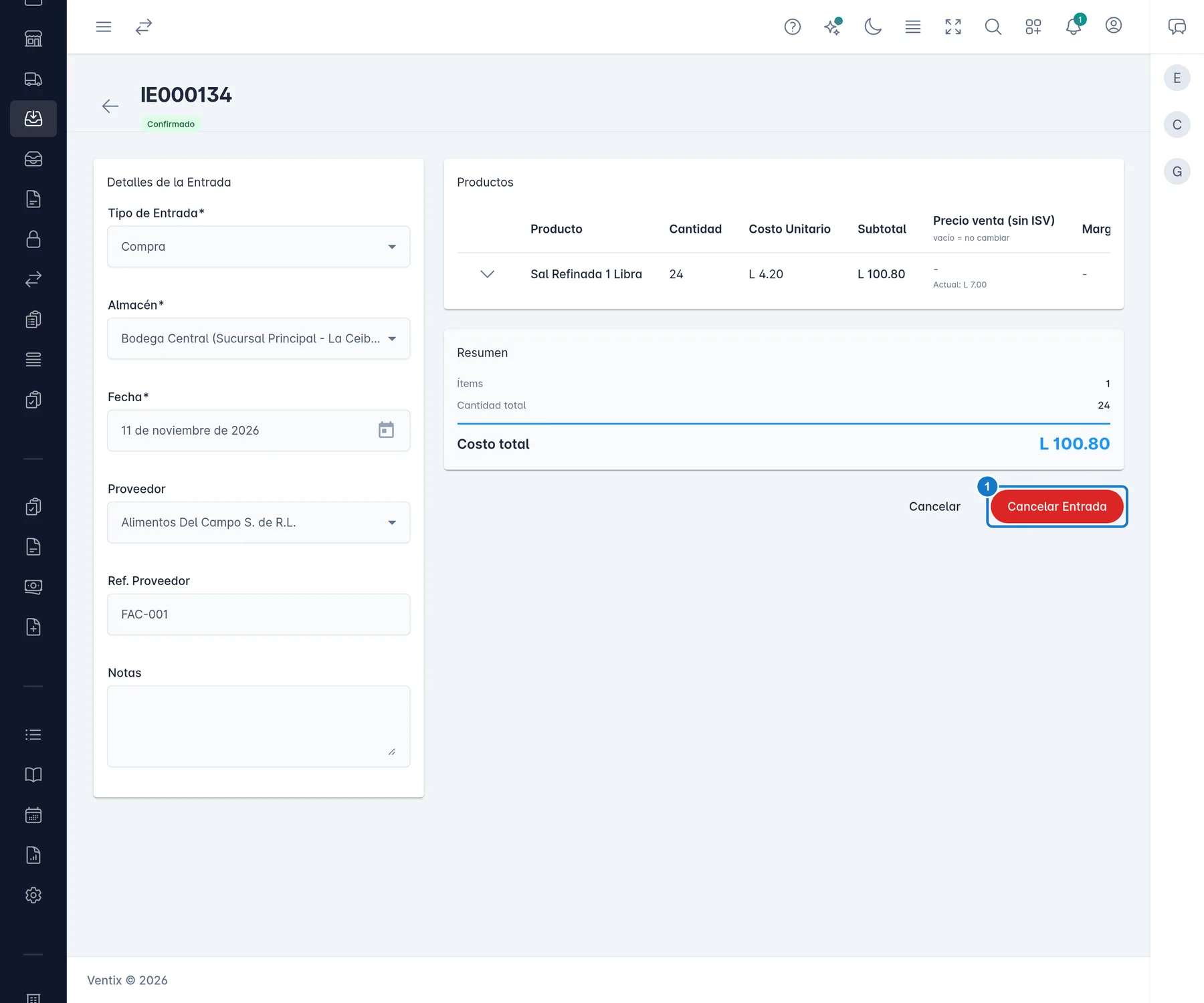
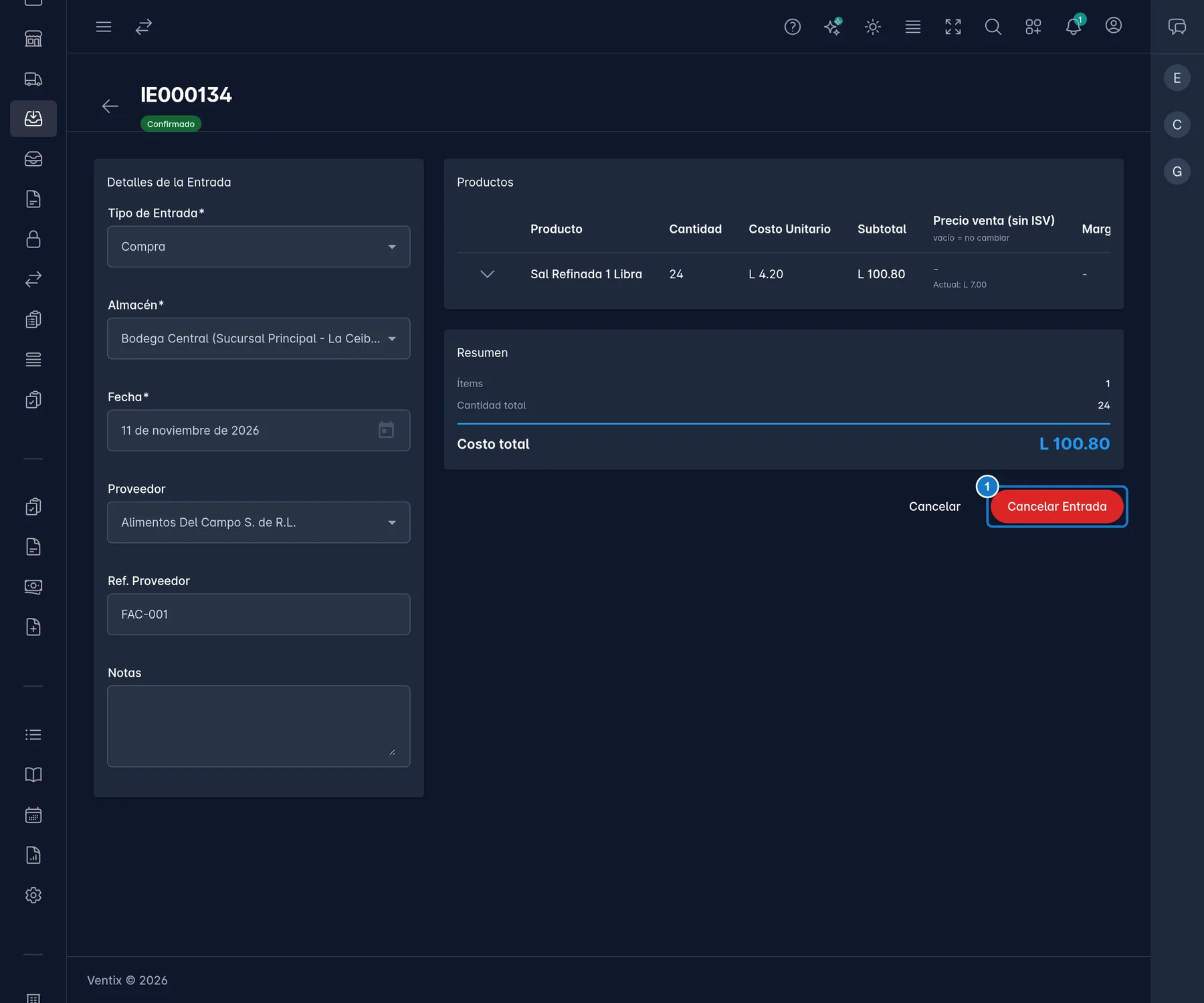
No puedes cancelar una entrada si esa mercadería ya se vendió. Las entradas que genera un conteo físico se revierten desde el conteo (ver Aplicar un conteo físico).
Buscar entradas
Escribe en Buscar por número o proveedor... o usa los filtros Tipo y Estado (Borrador, Confirmado, Cancelado).
Entradas que vienen de una factura de compra
Al importar facturas de compra, Ventix crea la entrada en borrador. Verás el aviso Factura de compra… y el botón Ver factura. Revisa cantidades, costos y precios, y confírmala para que la mercadería entre al inventario. El proveedor y la referencia se corrigen en la factura.
Si llevas contabilidad en Ventix, la entrada no genera asiento: la compra se contabiliza al recibir la factura de compra.
Si algo sale mal
| Mensaje | Qué hacer |
|---|---|
| El producto '…' es un servicio y no admite entradas de inventario. | Quita esa línea. |
| El producto '…' es un combo y no admite entradas de inventario: su stock se calcula a partir de sus componentes. | Agrega los componentes en lugar del combo. |
| Stock insuficiente para revertir. Producto: …, Disponible: …, Requerido: …. | Esa mercadería ya salió. Registra un ajuste o una salida en vez de cancelar. |
| Esta entrada fue generada por un conteo físico. Reviértela desde Inventario > Conteo Físico. | Abre el conteo y pulsa Revertir conteo. |
| Esta entrada pertenece a la factura de compra …, que sigue en borrador. Elimina la factura para descartar ambas. | Elimina la factura de compra en borrador. |
| El almacén de la entrada fue eliminado. Restáuralo o cambia el almacén antes de confirmar. | Restaura el almacén o elige otro y guarda. |
| Solo se pueden confirmar entradas en estado Borrador. | Otra persona ya la confirmó. Recarga la pantalla. |
Actualizado el