

Importar facturas de compra con ChatGPT
Convierte en borradores varias facturas de proveedores fotografiadas y revísalas antes de tocar el inventario y la contabilidad.
Si tienes varias facturas en papel, tómales foto, pídele a ChatGPT que las pase a un archivo CSV y súbelo en Compras → Facturas de Compra → Importar. Ventix crea cada factura en borrador, con su entrada de inventario también en borrador.
Importante: Ventix no lee las fotos. El archivo lo arma ChatGPT, fuera de Ventix, y puede leer mal un número. Por eso nada mueve el inventario ni la contabilidad hasta que confirmas cada entrada y recibes cada factura.
Antes de empezar
- Necesitas una cuenta de ChatGPT que permita adjuntar fotos.
- Toma las fotos completas, derechas y con buena luz.
- Cada importación admite hasta 100 facturas, 2,000 líneas y 1 MB. Si tienes más, divídelas en varios archivos.
1. Prepara el archivo con ChatGPT
- Abre Compras → Facturas de Compra y pulsa Importar.
- Pulsa Instrucciones para ChatGPT.
- Pulsa Copiar instrucciones. El botón cambia a Copiado.
- Abre ChatGPT, pega las instrucciones y adjunta las fotos.
- Descarga el archivo
facturas.csvque te entrega ChatGPT.
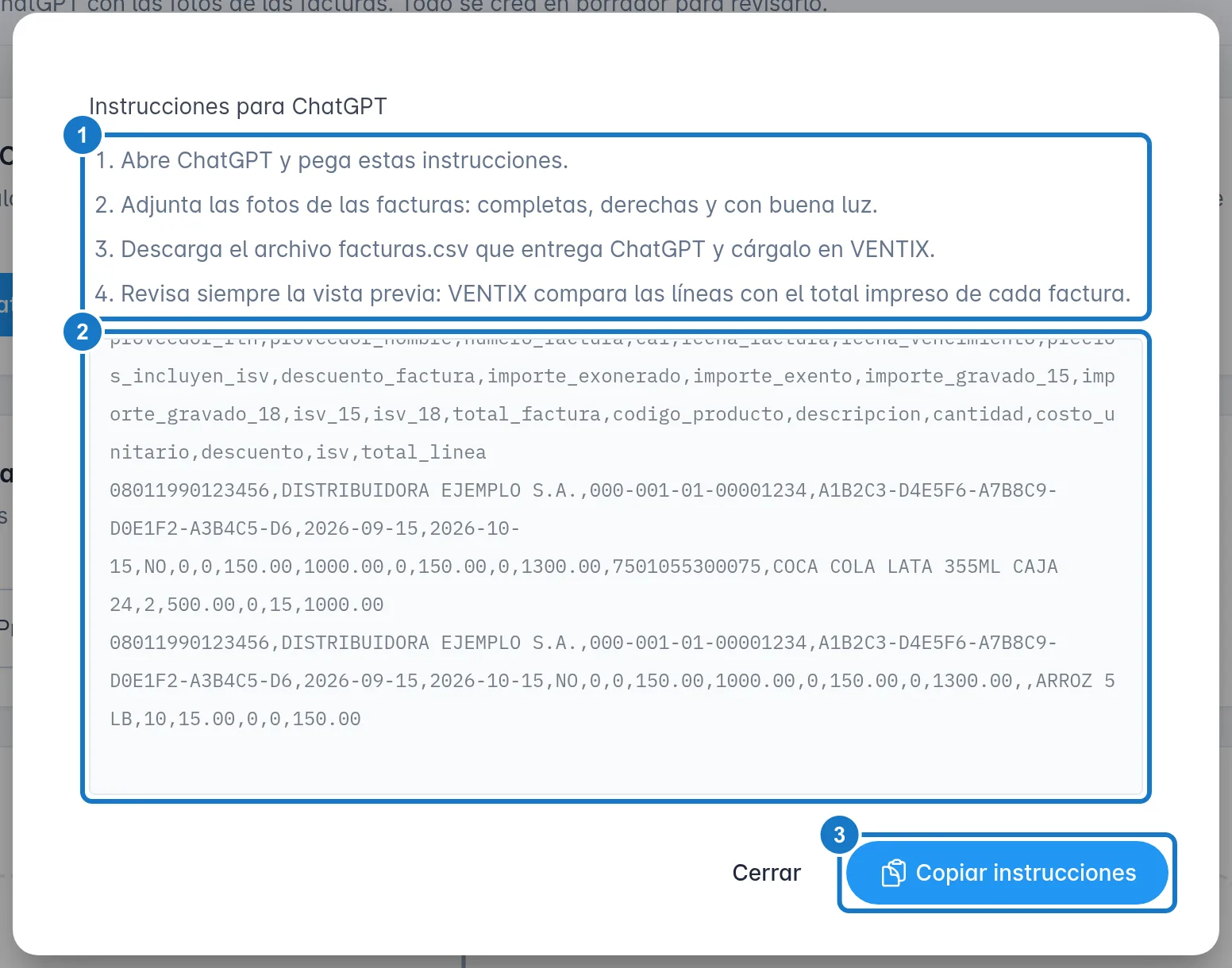
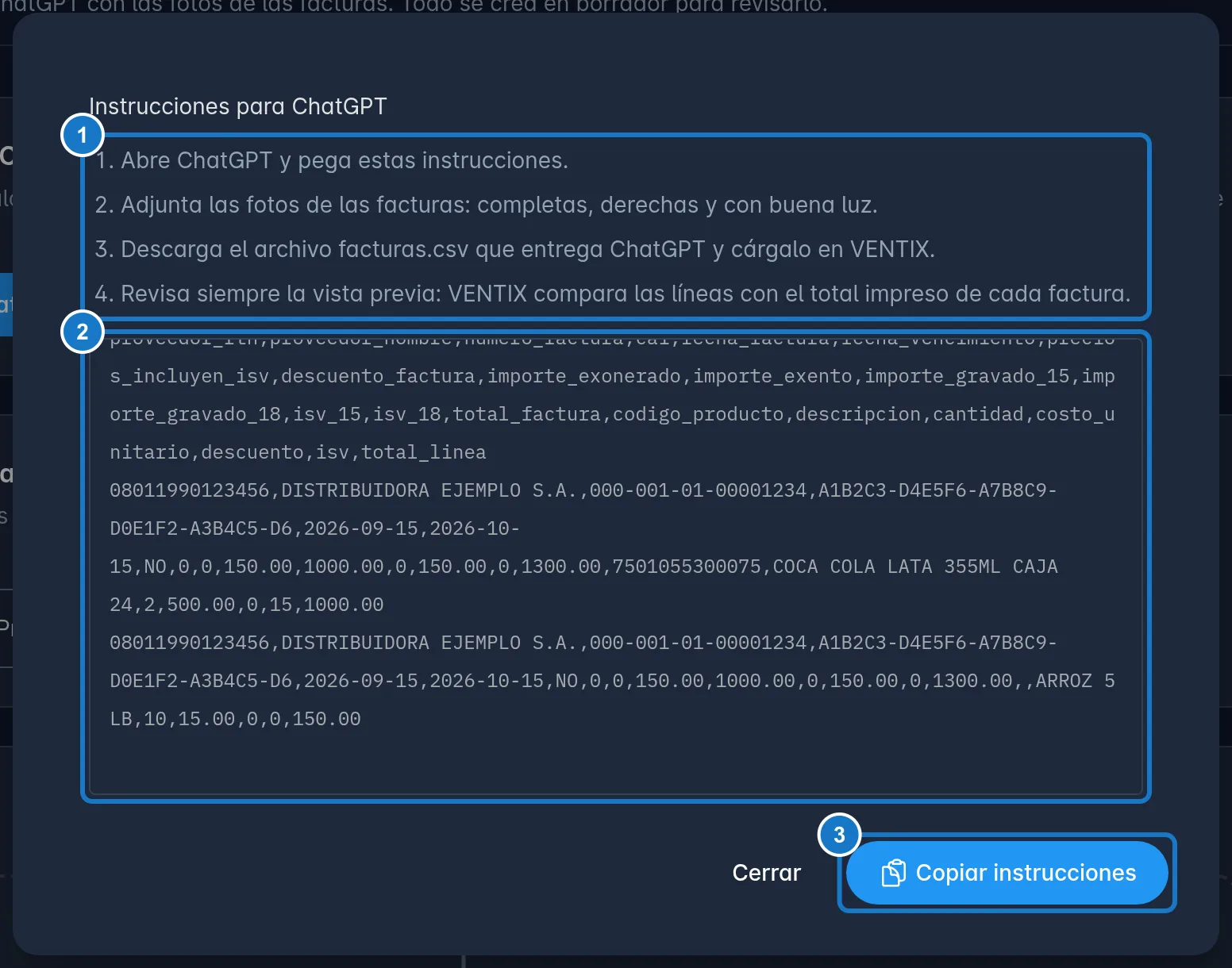
Descargar plantilla CSV baja un archivo vacío con las columnas, por si prefieres llenarlo en una hoja de cálculo. Si tienes un Excel, guárdalo como «CSV UTF-8».
2. Elige el almacén y sube el archivo
- En Almacén, elige dónde entra la mercadería. La sucursal de las facturas será la de ese almacén. Después puedes cambiar el almacén en cada entrada en borrador.
- En 3. Facturas, deja Archivo y arrastra el CSV, o elige Pegar texto y pega la respuesta de ChatGPT en Respuesta de ChatGPT.
- Pulsa Revisar facturas.
3. Revisa las facturas
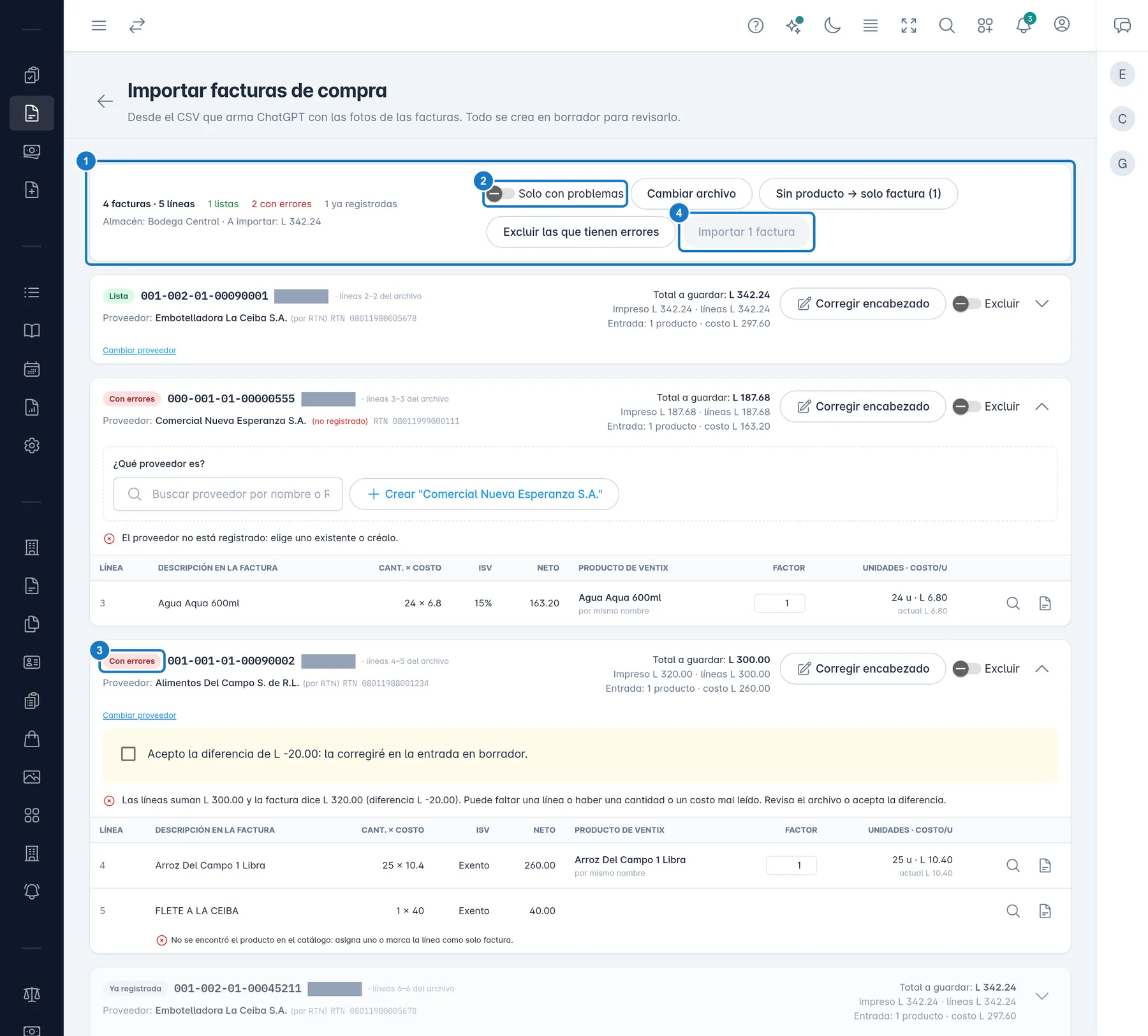
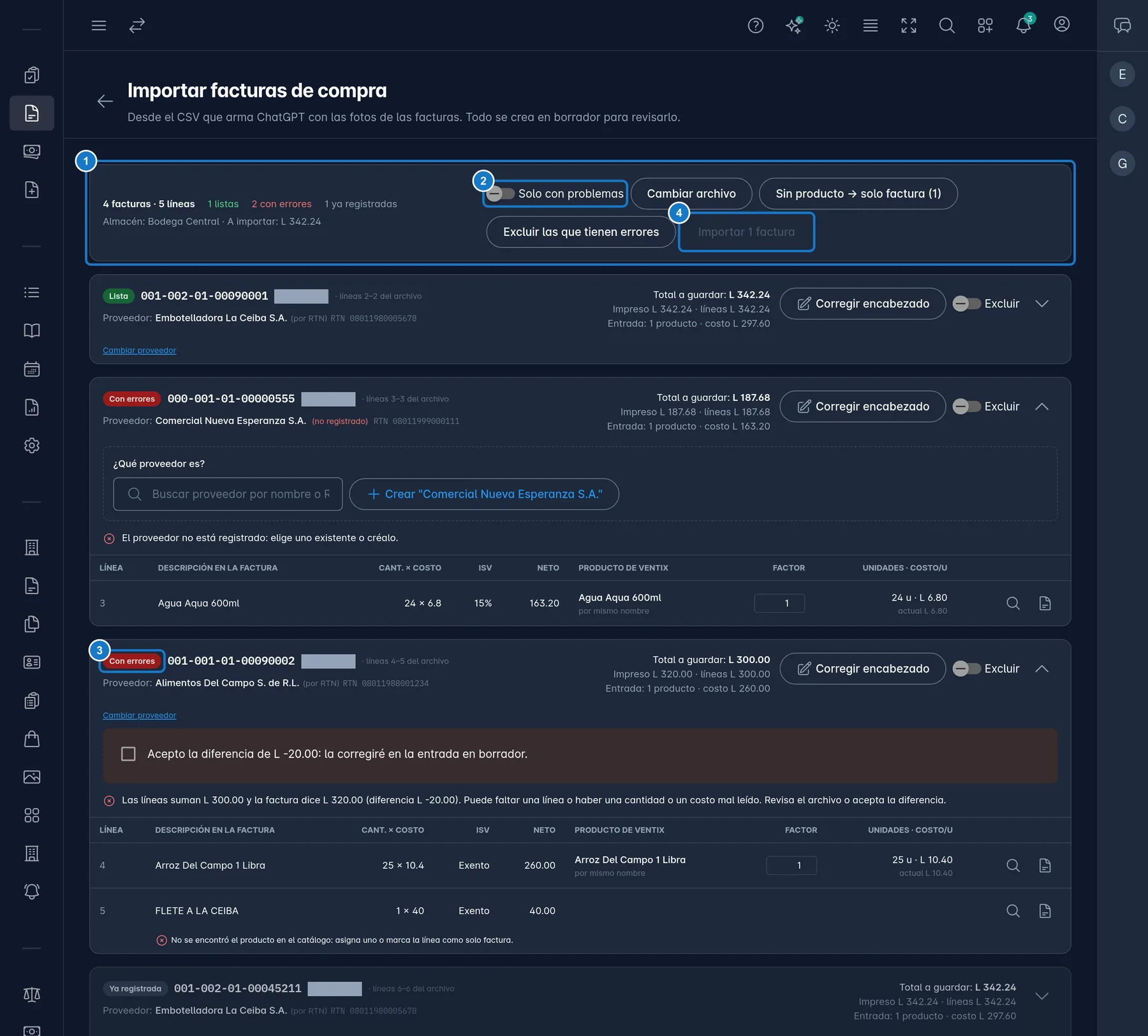
Arriba ves el resumen: cuántas facturas y líneas hay, cuántas están listas, con avisos, con errores, excluidas o ya registradas, y el total a importar. Solo con problemas esconde las que están bien. Cada factura lleva una etiqueta:
| Etiqueta | Qué significa | Qué hacer |
|---|---|---|
| Lista | No hay nada que corregir. | Se puede importar. |
| Revisar avisos | Se puede importar, pero algo merece una mirada. | Lee los avisos. |
| Con errores | No se puede importar así. | Resuelve cada error, o excluye la factura. |
| Excluida | La sacaste de esta importación. | Quita Excluir si cambias de idea. |
| Ya registrada | Ya existe con ese proveedor y ese número. | Se omite sola. |
Ventix compara las líneas con el total impreso de cada factura. Revísalas aunque la etiqueta diga Lista, sobre todo el CAI: sin el CAI correcto no tienes con qué respaldar el crédito fiscal del ISV.
Resolver el proveedor
Ventix busca al proveedor por su RTN y por su nombre. Si no lo encuentra o hay más de uno, verás ¿Qué proveedor es?:
- Pulsa una de las sugerencias.
- Búscalo en Buscar proveedor por nombre o RTN.
- O pulsa Crear "…" para crearlo con el nombre del archivo.
Con Cambiar proveedor corriges uno que ya está elegido, y con deshacer vuelves atrás.
Revisar las líneas
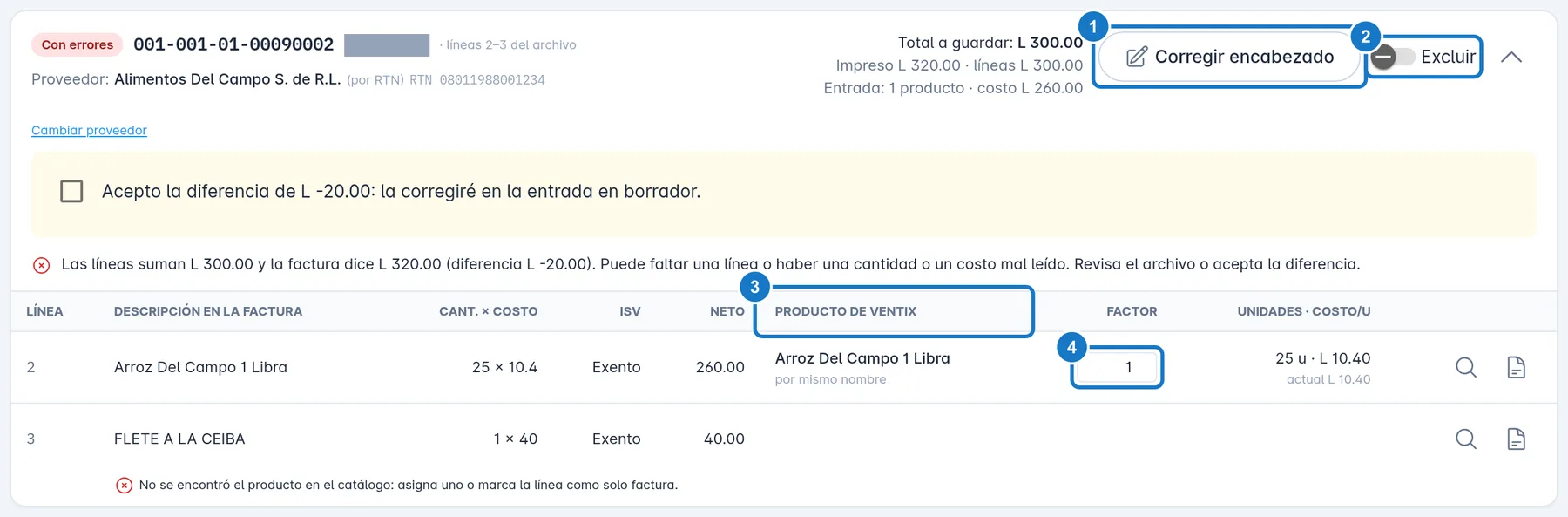
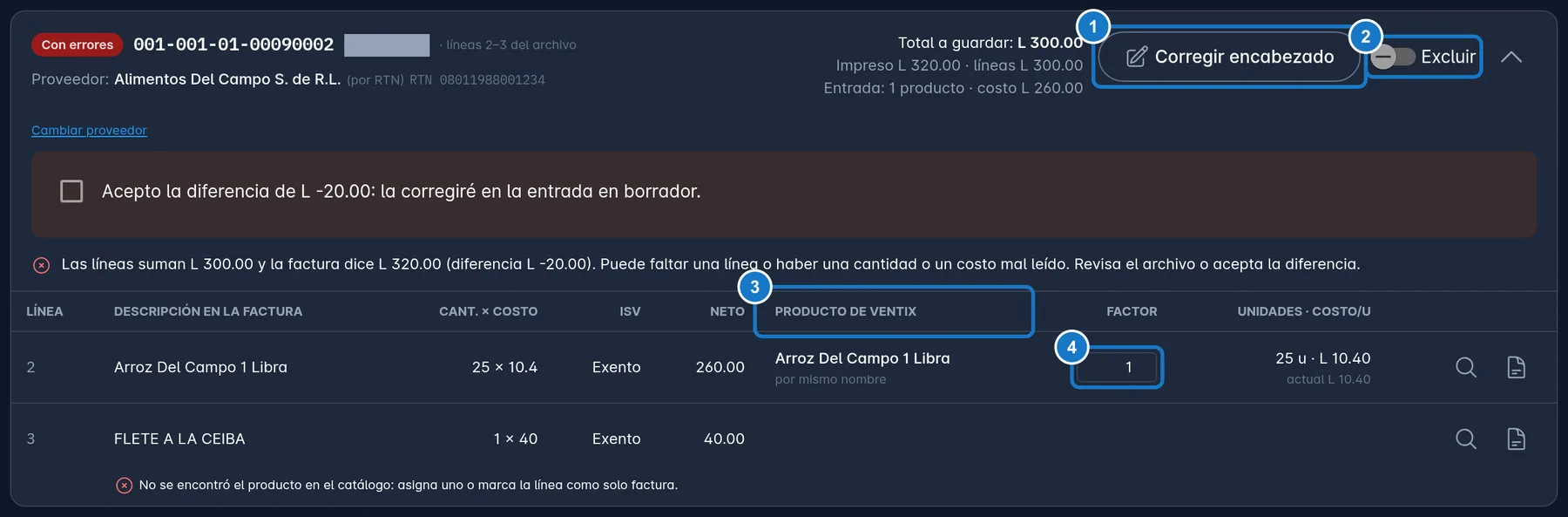
Pulsa la flecha de la factura para ver sus líneas. En cada una:
- Asigna el producto: pulsa una sugerencia o el botón de buscar producto, que abre tu catálogo. Si el producto no está en tu catálogo, primero créalo.
- Ajusta el Factor: cuántas unidades de tu inventario trae cada unidad facturada. Una caja de 24 lleva factor 24. Revisa que Unidades · costo/u tenga sentido.
- Marca Solo factura los fletes, cargos o servicios: cuentan en la factura, pero no entran al inventario.
Las unidades (cantidad × factor) tienen que dar un número entero, salvo en productos que se manejan por peso o volumen.
Corregir el resto
- Diferencia con el total impreso: si las líneas no suman lo que dice la factura, puede faltar una línea o haber un número mal leído. Marca Acepto la diferencia de L … para corregirla después en la entrada en borrador, o genera de nuevo el archivo.
- Corregir encabezado: cambia el número, el CAI (opcional), la Fecha de la factura, el Vencimiento (opcional) y Los precios unitarios de la factura incluyen el ISV. Pulsa Aplicar.
- Excluir: deja fuera esa factura.
Para resolver varias a la vez, usa Sin producto → solo factura (marca todas las líneas sin producto) y Excluir las que tienen errores.
4. Importa
- Cuando no queden errores, pulsa Importar (el botón dice cuántas facturas).
- Lee el aviso y pulsa Importar. Verás Importación terminada y la lista de facturas, cada una con su Entrada en borrador. Las que solo tienen líneas de Solo factura salen Sin entrada (solo factura).
5. Termina el trabajo
Hasta aquí, nada se ha movido. Te falta, por cada factura:
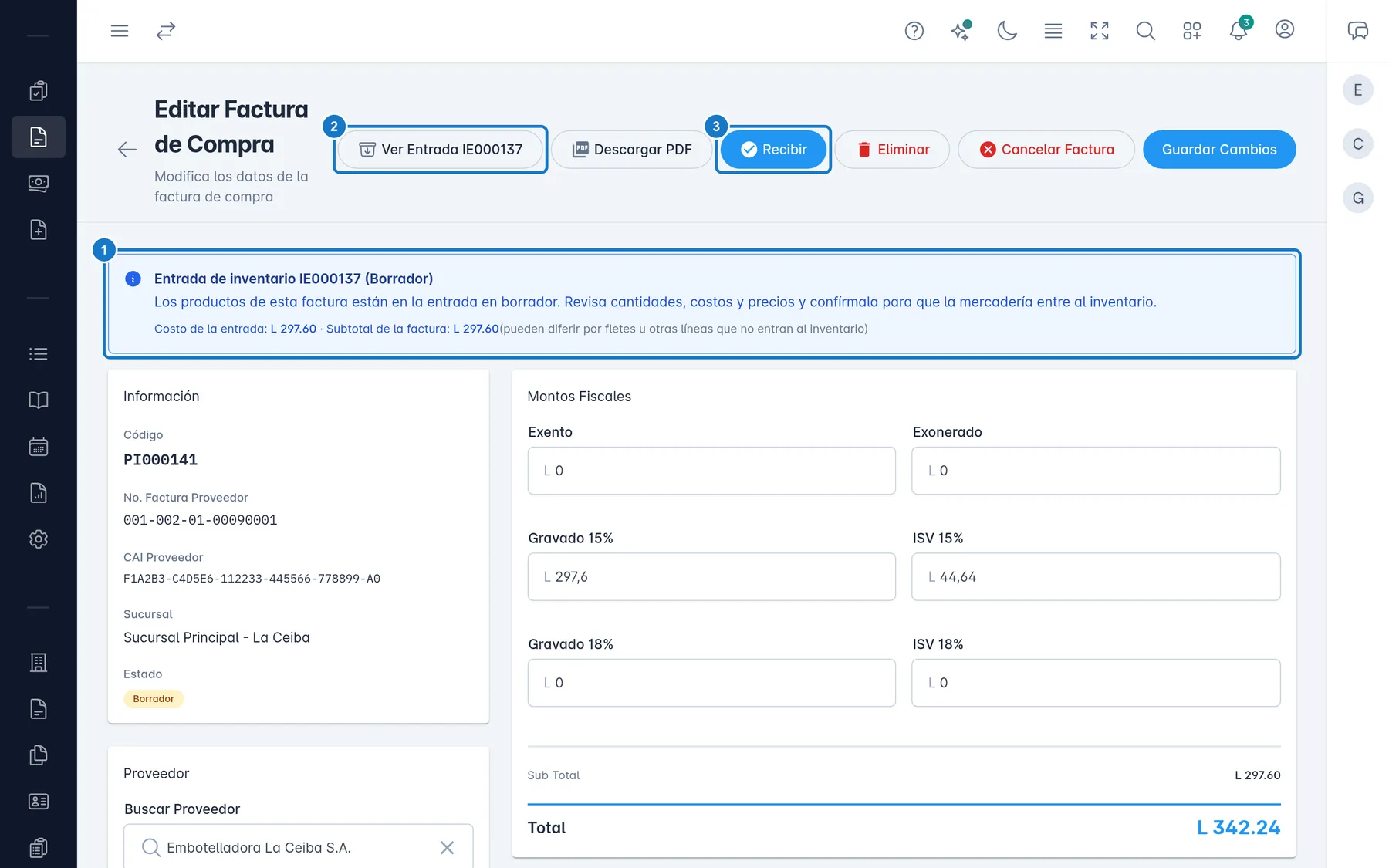
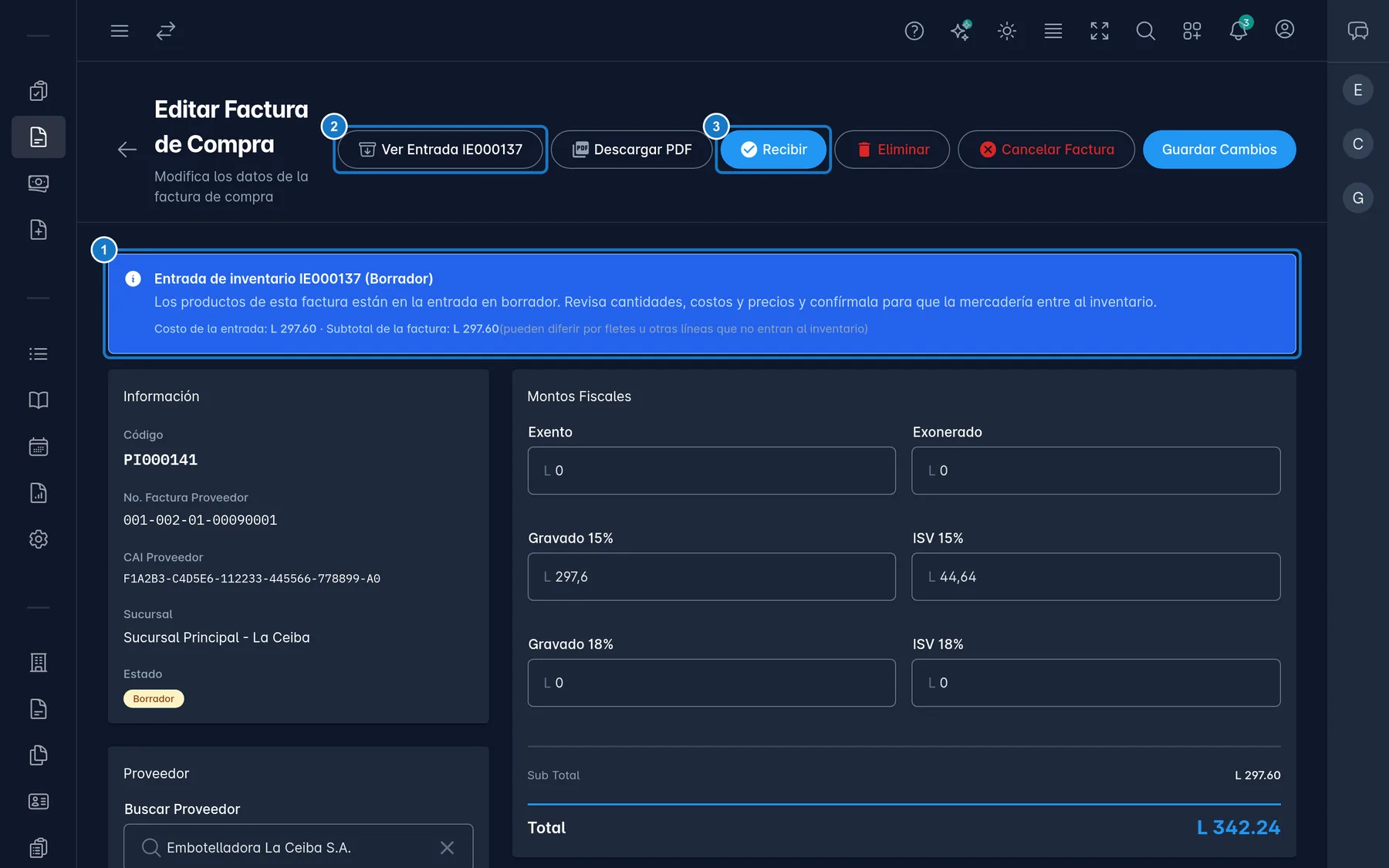
- Abrir su entrada, revisar cantidades, costos y precios, y pulsar Confirmar Entrada. Ahí sube el inventario. Ver Registrar una entrada de inventario.
- Abrir la factura y pulsar Recibir. Ahí entra a cuentas por pagar y se genera su asiento, si usas contabilidad. Ver Registrar y recibir una factura de compra.
Si algo sale mal
| Mensaje | Qué hacer |
|---|---|
| El archivo debe ser .csv, .txt, .tsv, .md. Si tiene un Excel, guárdelo como "CSV UTF-8". | Guarda el archivo en uno de esos formatos. |
| El archivo supera 1 MB. Divide las facturas en varios archivos. | Sube las facturas por partes. |
| No se encontró el encabezado. La primera fila de la tabla debe tener los nombres de columna de la plantilla (numero_factura, descripcion, cantidad...). | Pídele a ChatGPT que respete las columnas de las instrucciones, o usa la plantilla. |
| El proveedor no está registrado: elige uno existente o créalo. | Resuélvelo en ¿Qué proveedor es?. |
| No se encontró el producto en el catálogo: asigna uno o marca la línea como solo factura. | Asigna el producto o marca Solo factura. |
| Las líneas suman L … y la factura dice L … (diferencia L …). | Revisa la foto. Si está bien, marca Acepto la diferencia. |
| … × factor … no da un número entero de unidades: el inventario se lleva en unidades enteras. Ajusta el factor o marca la línea como solo factura. | Corrige el Factor o marca Solo factura. |
| El costo por unidad (…) es muy distinto del costo actual de '…' (…). ¿Se facturó por caja? Revisa el factor o el costo. | Es un aviso. Si se facturó por caja, ajusta el Factor. |
| Ya está registrada como …: se omitirá. Si quieres reemplazarla, elimina esa factura y vuelve a revisar. | No hagas nada si es la misma factura. |
| La misma factura (proveedor y número) aparece dos veces en el archivo: excluye una de las dos. | Usa Excluir en una de las dos. |
| Los datos cambiaron desde la vista previa (catálogo, facturas registradas o decisiones). Revisa de nuevo antes de importar. | Ventix actualiza la revisión. Mírala otra vez y vuelve a pulsar Importar. |
| Hay facturas con errores sin resolver o no hay nada para importar. Revisa la vista previa. | Resuelve o excluye las facturas Con errores. |
Actualizado el