

Crear un producto o servicio
Registra lo que vendes con su precio, costo, impuesto, unidad y existencias mínimas.
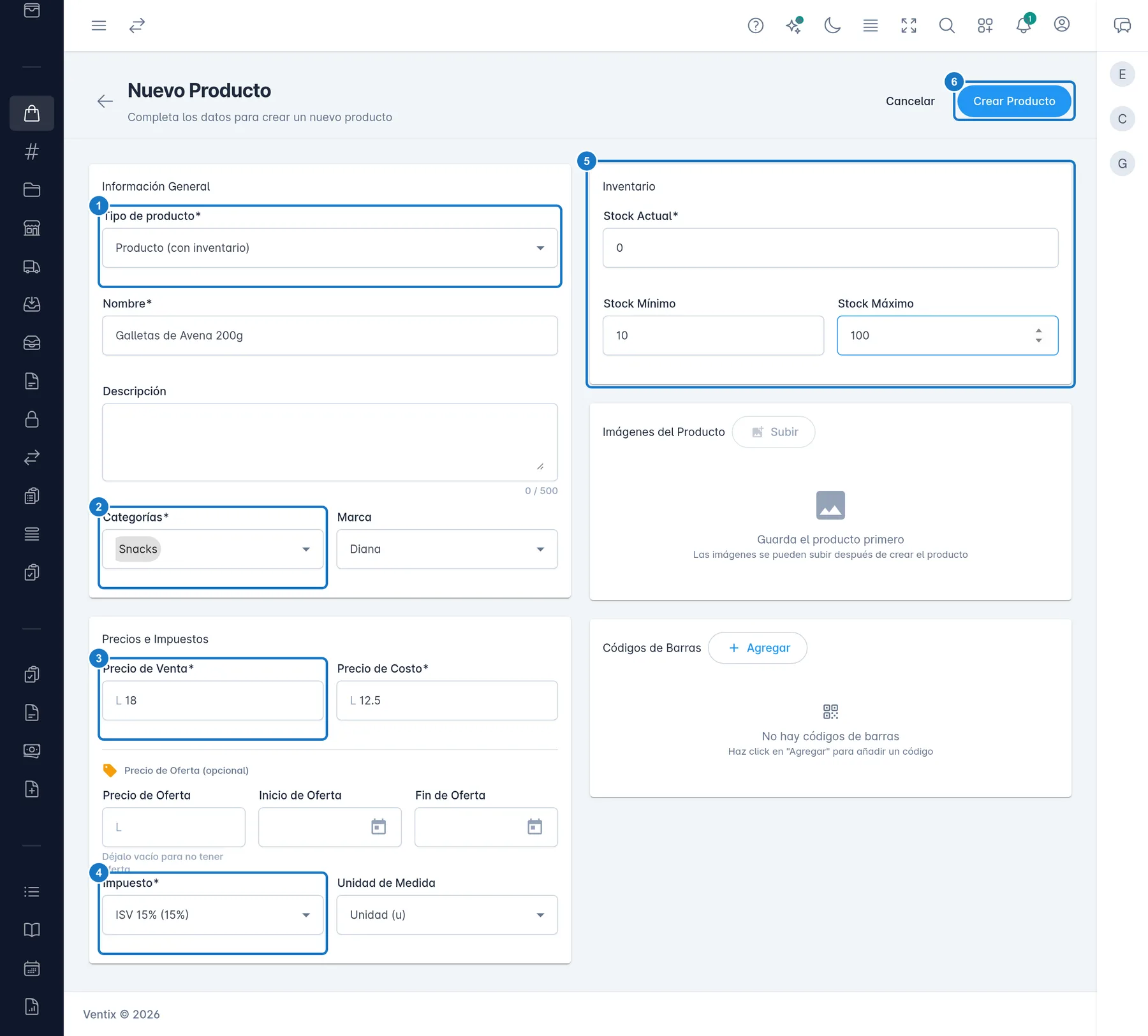
Abre Inventario → Productos y pulsa Nuevo Producto. Eliges el tipo, llenas los datos y pulsas Crear Producto.
Antes de empezar
- Crea tus categorías, porque cada producto necesita al menos una. Ver Preparar categorías, marcas y unidades de medida.
- Un cajero solo puede crear productos si la empresa activó Permitir a cajeros crear, editar y eliminar productos en Mi Empresa, tarjeta Permisos de Cajeros.
Elegir el tipo
Tipo de producto no se puede cambiar después de creado:
- Producto (con inventario): lleva existencias y códigos de barras.
- Servicio (sin inventario): no lleva existencias ni códigos de barras.
- Combo (productos compuestos): varios productos a un solo precio. Ver Armar un combo de productos.
Ventix no maneja tallas ni colores: cada variante se registra como un producto aparte.
Llenar el formulario
- En Información General, escribe el Nombre, que no se puede repetir, y si quieres una Descripción.
- Elige una o varias Categorías y, si aplica, la Marca.
- En Precios e Impuestos, escribe el Precio de Venta y el Precio de Costo.
- Elige el Impuesto: Exento, ISV 15% o ISV 18%.
- Elige la Unidad de Medida si la necesitas.
- Si es un producto, en Inventario escribe el Stock Actual y, si quieres, el Stock Mínimo y el Stock Máximo.
- Pulsa Crear Producto. Verás Producto creado exitosamente y volverás a la lista.
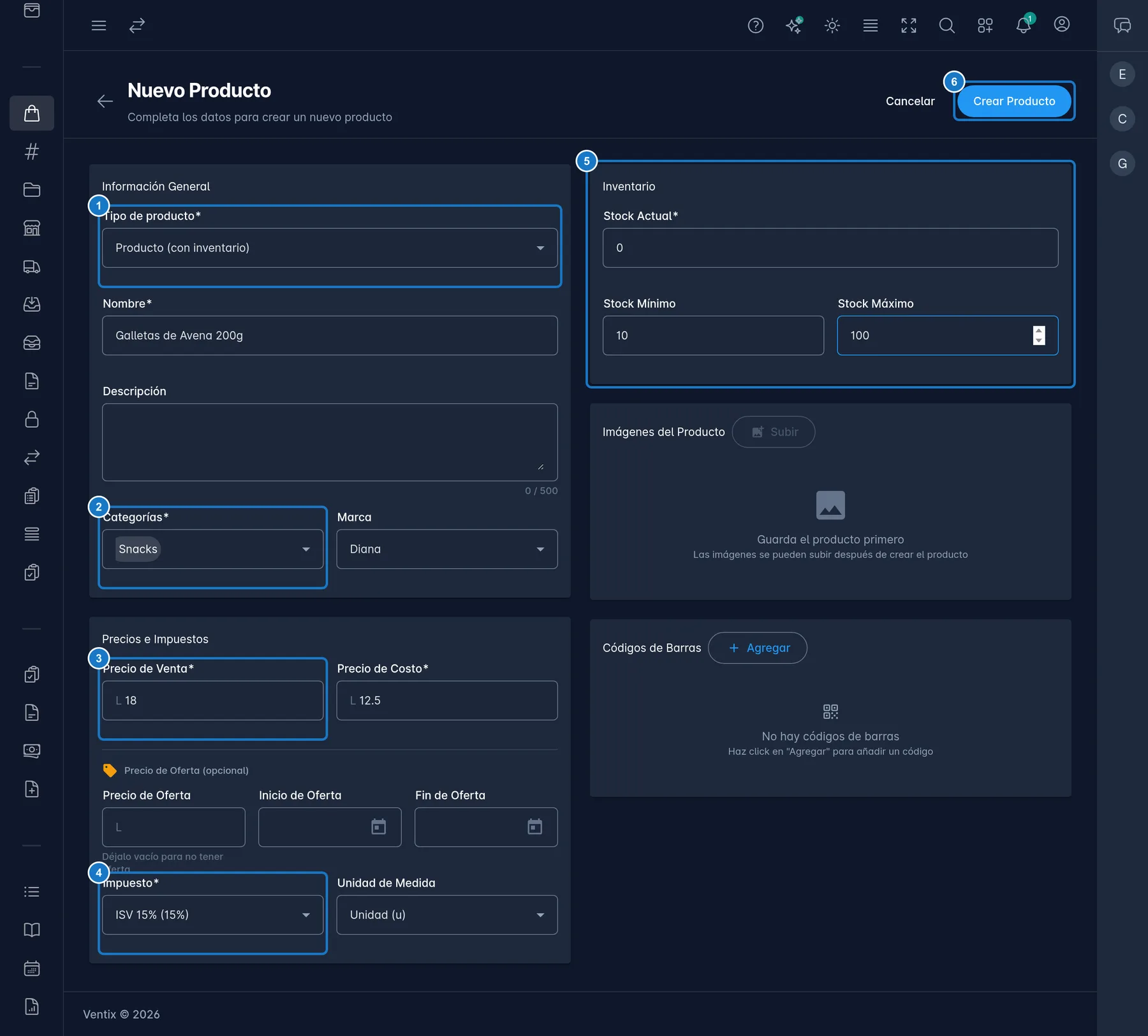
Cuando el stock llega al Stock Mínimo, el número se pone en rojo en la lista y el producto entra al reporte de stock bajo.
Las imágenes se agregan después de crearlo. Ver Agregar imágenes y códigos de barras.
Cómo se interpreta el precio
- El Precio de Venta se toma según El precio de venta incluye impuesto, en Mi Empresa, tarjeta Configuración de Facturación. El formulario no te lo recuerda: si está activado, escribe el precio con ISV; si no, sin ISV.
- El Precio de Costo siempre va sin ISV.
- Este formulario no calcula precios por margen. Eso se hace en Listas de precios y en Precios de venta desde la entrada.
Manejar un producto por peso o volumen
Si vendes por libra, kilo o litro, puedes usar decimales. Solo se puede en un producto de tipo Producto, con una unidad que permita decimales.
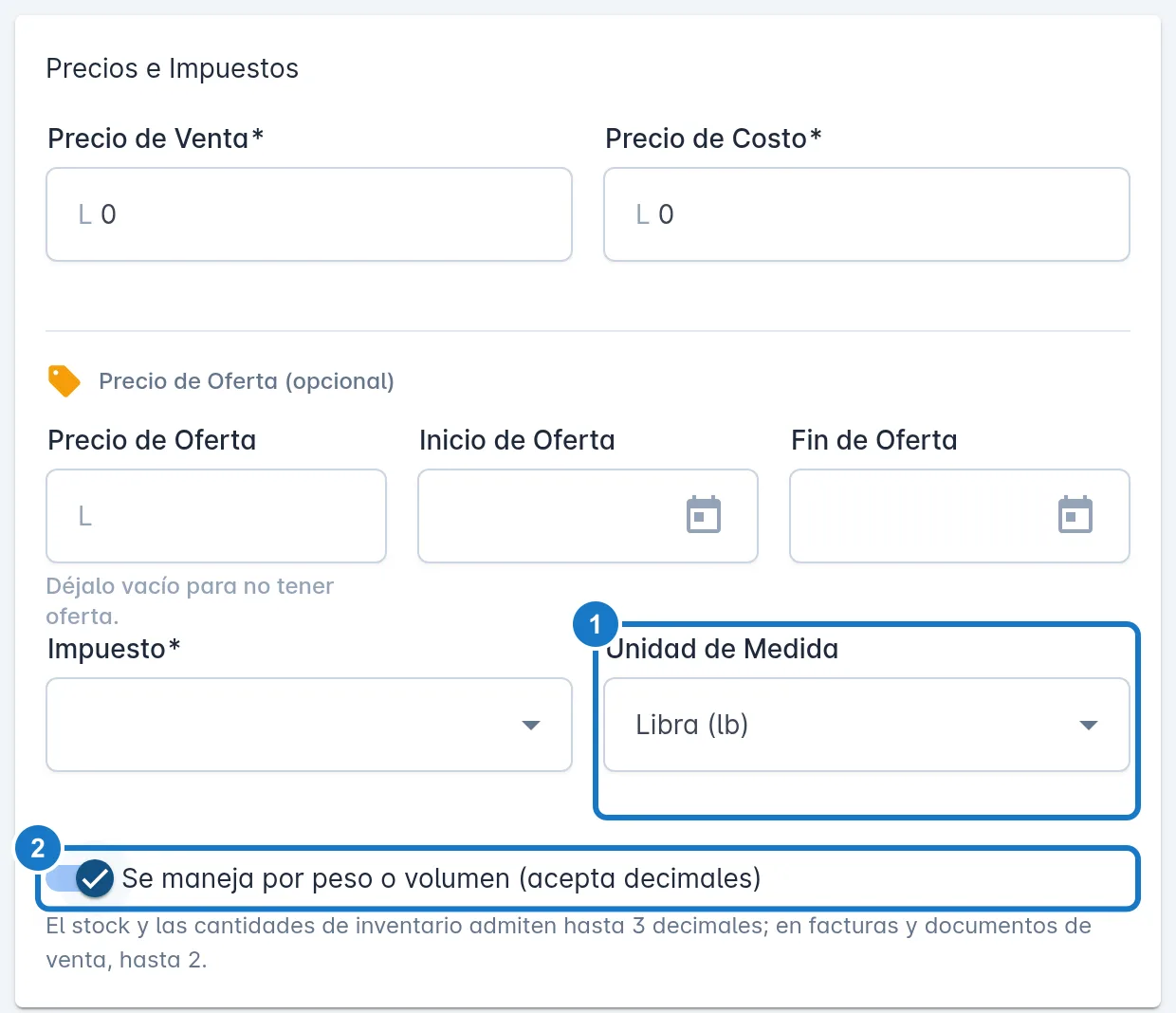
- En Unidad de Medida, elige una unidad de peso o volumen, por ejemplo Libra (lb). Aparece el interruptor.
- Activa Se maneja por peso o volumen (acepta decimales).
Desde ese momento, el stock y las cantidades de inventario admiten hasta 3 decimales, y las facturas y documentos de venta hasta 2. Los demás productos siguen en enteros. Ventix no maneja lotes ni vencimientos.
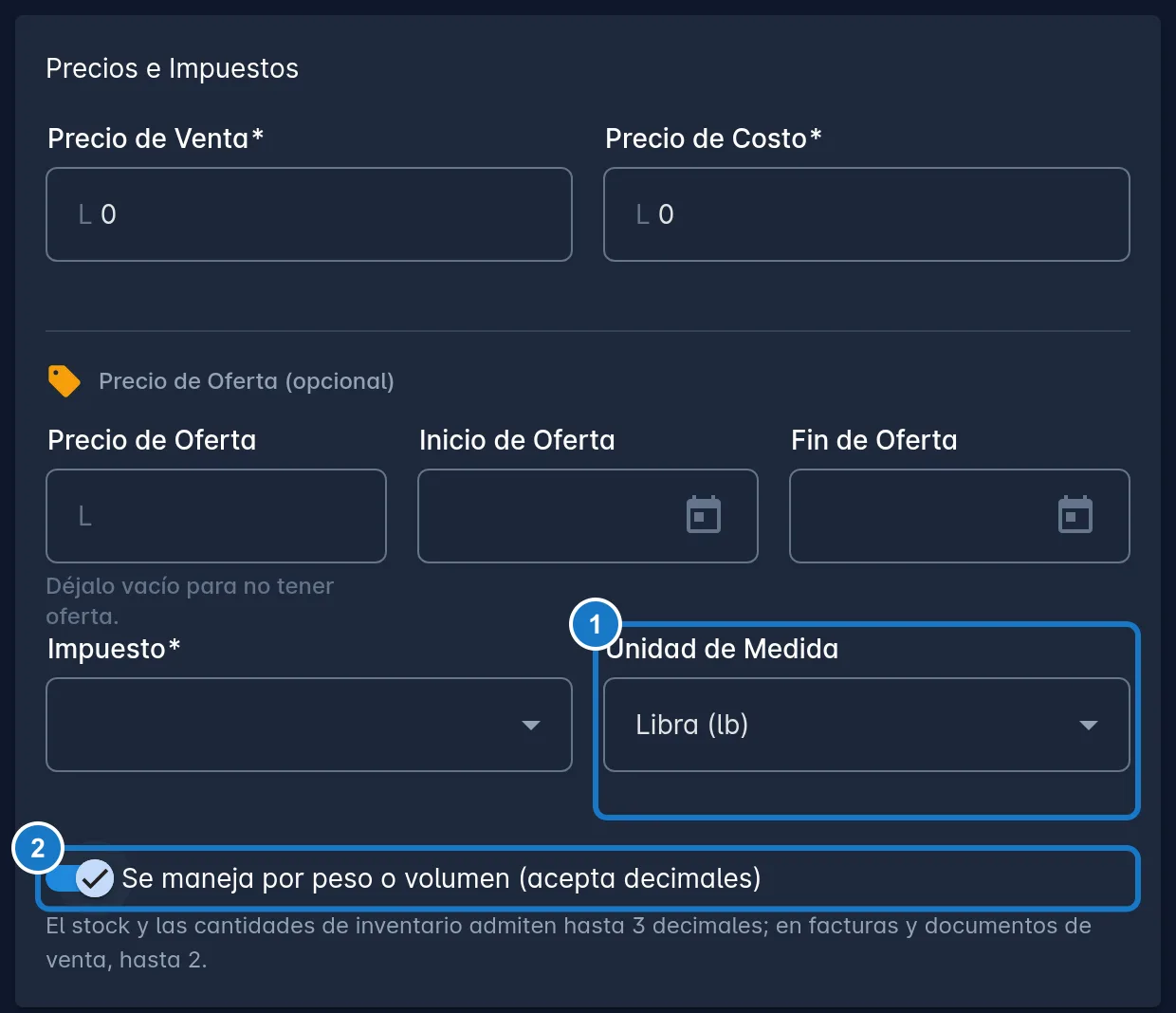
Importante: si un producto ya tiene movimientos con decimales en el kardex, ya no puede volver a unidades enteras.
Programar una oferta
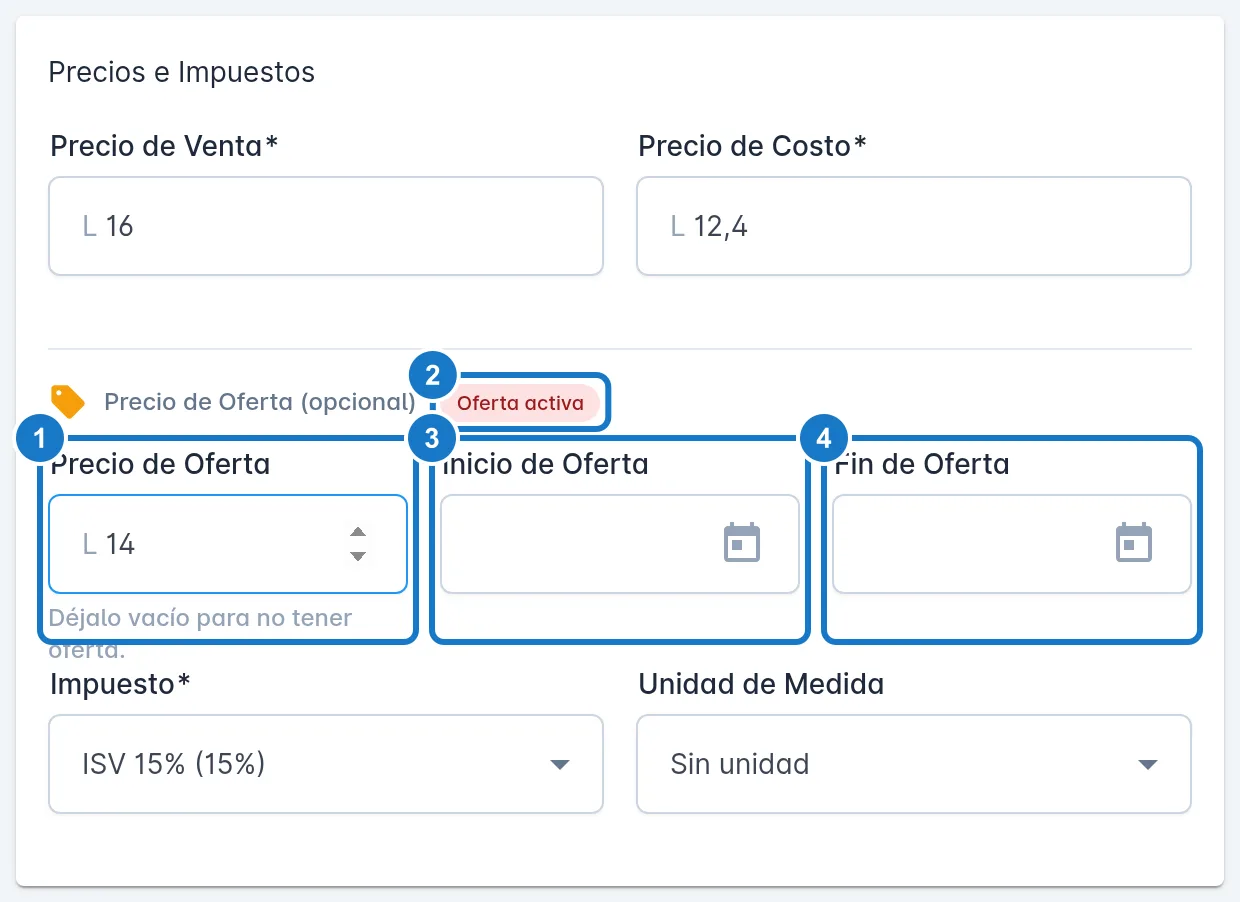
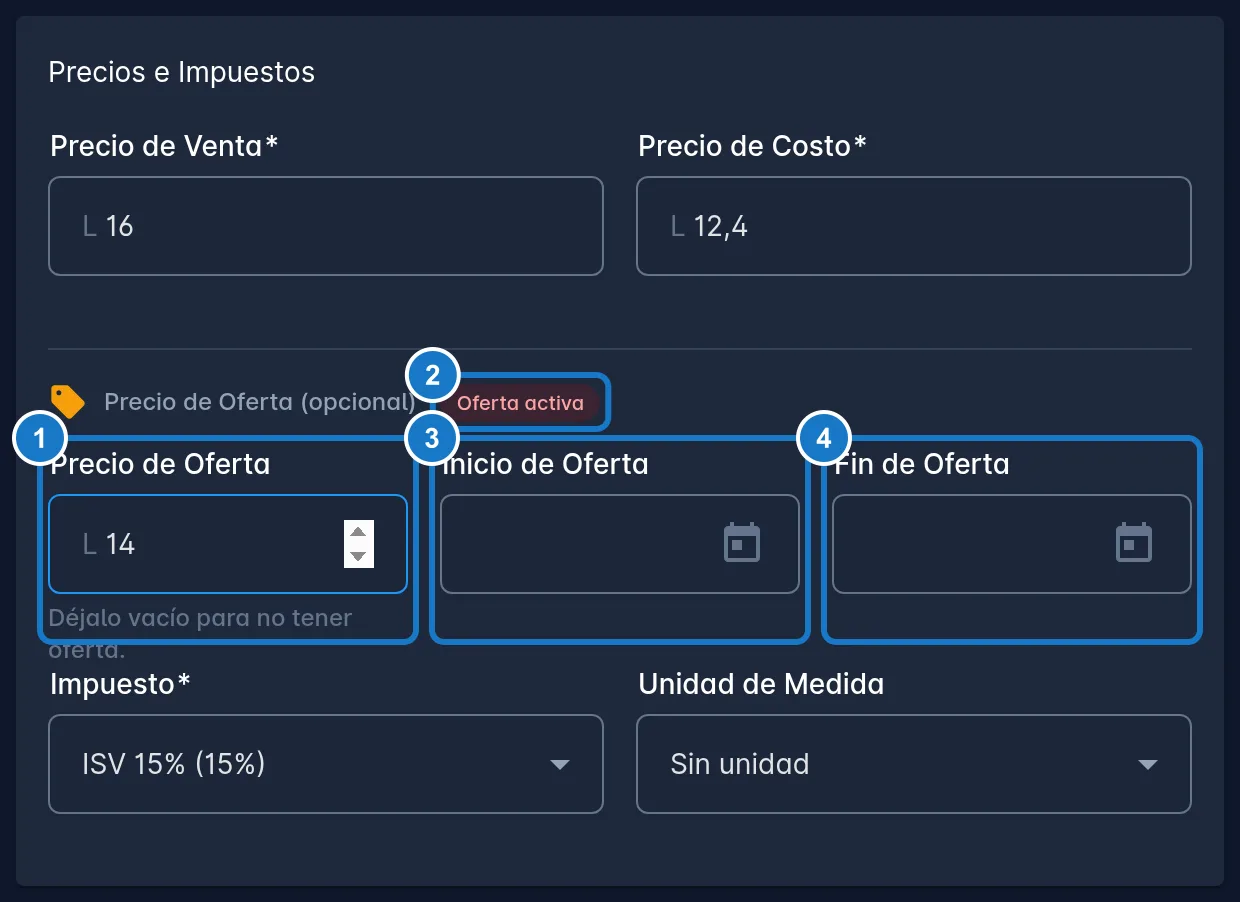
- En Precio de Oferta (opcional), escribe el Precio de Oferta. Tiene que ser menor que el precio de venta y, en un producto, no menor que el costo.
- Si quieres limitarla, elige Inicio de Oferta y Fin de Oferta. Sin fechas, sigue vigente hasta que la quites.
- Guarda. Cuando la oferta está vigente, el formulario muestra Oferta activa, y en la lista el precio normal sale tachado junto a la etiqueta Oferta.
Para quitarla, deja vacío el Precio de Oferta y guarda.
Editar un producto
- En la lista, haz clic en el nombre, o elige Editar en el menú de los tres puntos.
- Cambia lo que necesites y pulsa Guardar Cambios.
Si cambias el Precio de Venta y tu plan tiene listas de precios (Pro o Enterprise), Ventix puede preguntarte Actualizar precio en lista por defecto. Pulsa Sí para cambiarlo también en la lista; con No, la lista conserva su precio. La columna Precio Venta de la lista de productos muestra el precio de la lista por defecto, así que con No seguirás viendo el anterior.
Para que un producto deje de venderse, apaga el interruptor de la tarjeta Estado. Ver Buscar, desactivar, eliminar y restaurar productos.
Las existencias de un producto ya creado
- En el plan Free, cambias el Stock Actual en este formulario.
- En los planes Pro y Enterprise, ese campo es de solo lectura: El stock se ajusta mediante entradas de inventario y transferencias. Ver Corregir existencias.
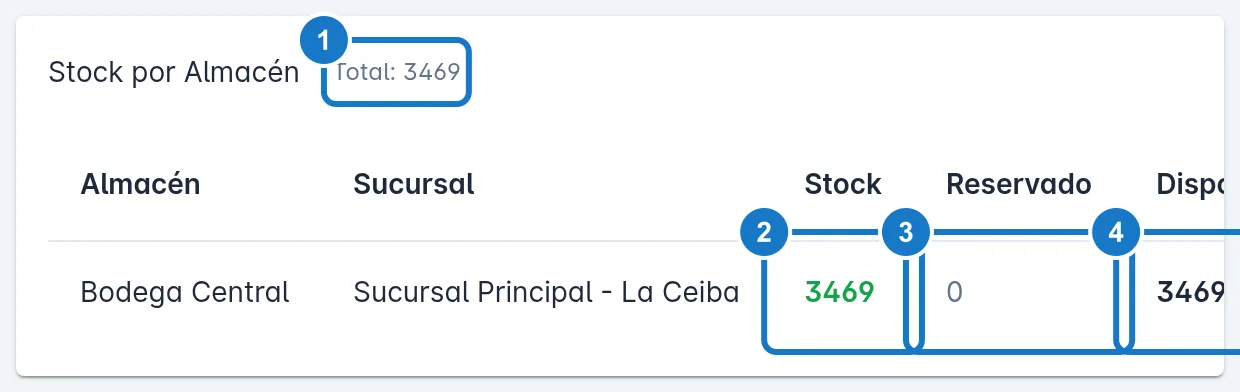
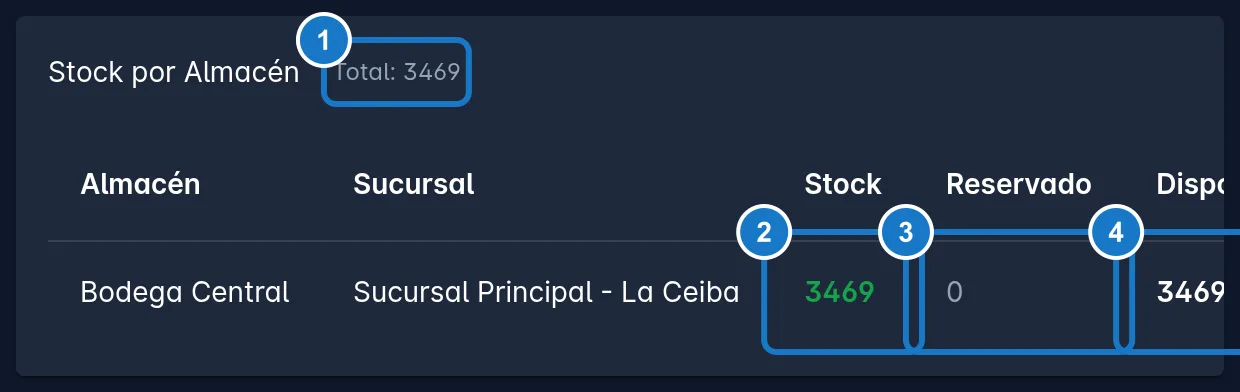
Al editar, en Pro y Enterprise, la tarjeta Stock por Almacén muestra por cada almacén el Stock, lo Reservado y lo Disponible. La etiqueta Faltante avisa cuando lo apartado supera la existencia de ese almacén.
Importante: el stock que escribes al crear el producto entra al almacén predeterminado y no queda en el kardex. Si usas el kardex o tienes varias sucursales, déjalo en 0 y cárgalo con una entrada de tipo Stock Inicial, donde eliges el almacén. Ver Entradas de inventario.
Si algo sale mal
| Mensaje | Qué hacer |
|---|---|
| Ya existe un producto con este nombre. | Búscalo en la lista, o cambia el nombre. |
| Selecciona al menos una categoría | Elige una categoría. Si no hay, créala primero. |
| El precio de oferta debe ser menor al precio de venta. | Baja el precio de oferta o sube el de venta. |
| El precio de oferta no puede ser menor al precio de costo. | Sube el precio de oferta. |
| La fecha de fin no puede ser anterior a la de inicio. | Corrige las fechas. |
| Debes configurar un almacén predeterminado antes de crear productos con stock inicial. | Marca un almacén como predeterminado (ver Almacenes) o crea el producto con stock 0. |
| '…' se maneja en unidades enteras: la cantidad no puede tener decimales. | Escribe un número entero, o activa Se maneja por peso o volumen con una unidad que lo permita. |
| '…': la cantidad admite hasta 3 decimales. | Quita los decimales que sobran. |
| La unidad '…' no admite decimales. | Elige una unidad de peso o volumen. |
| '…' ya tiene movimientos con decimales en el kardex: no puede volver a manejarse en unidades enteras. | Deja el interruptor encendido. |
| '…' tiene existencias o documentos con decimales: … | Termina esos documentos o corrige esas existencias, y vuelve a intentar. |
| Ha ocurrido un error de base de datos. | Puede ser un código de barras que ya usa otro producto, incluso uno eliminado. Revisa los códigos. Ver Agregar imágenes y códigos de barras. |
Actualizado el