

Revisar stock bajo, valorizar el inventario e imprimir la hoja de conteo
Mira qué productos se están acabando, cuánto vale tu inventario y descarga una hoja para contar.
Reportes → Stock Bajo te dice qué se está acabando, Reportes → Valuación de Inventario cuánto vale lo que tienes y Reportes → Conteo de Inventario te da una hoja para contar. Stock Bajo está en todos los planes; los otros dos necesitan el plan Pro o Enterprise.
Los tres son una foto de este momento: no puedes ver cómo estaba el inventario en una fecha pasada. Los productos que se manejan por peso o volumen pueden salir con decimales.
Ver el stock bajo
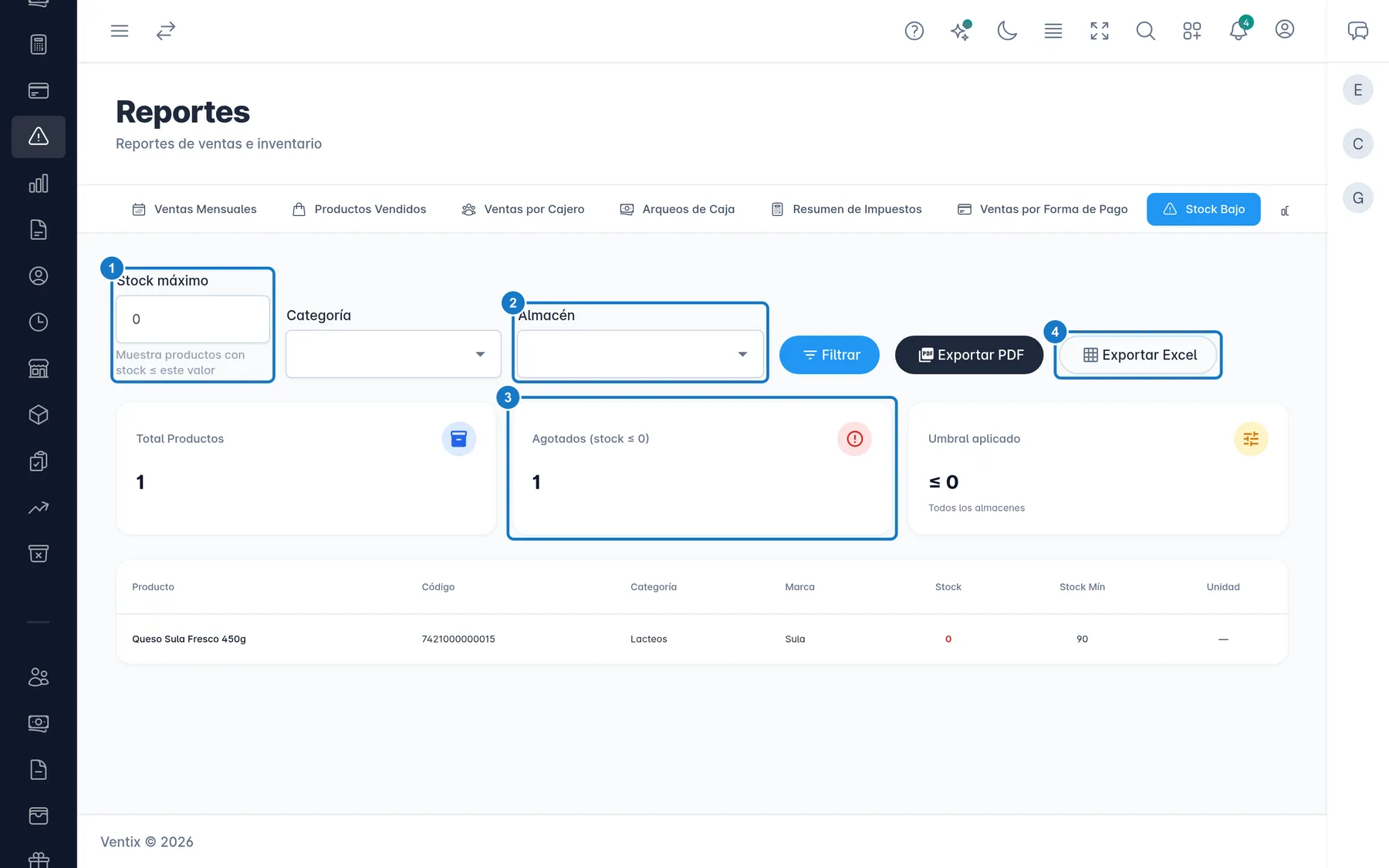
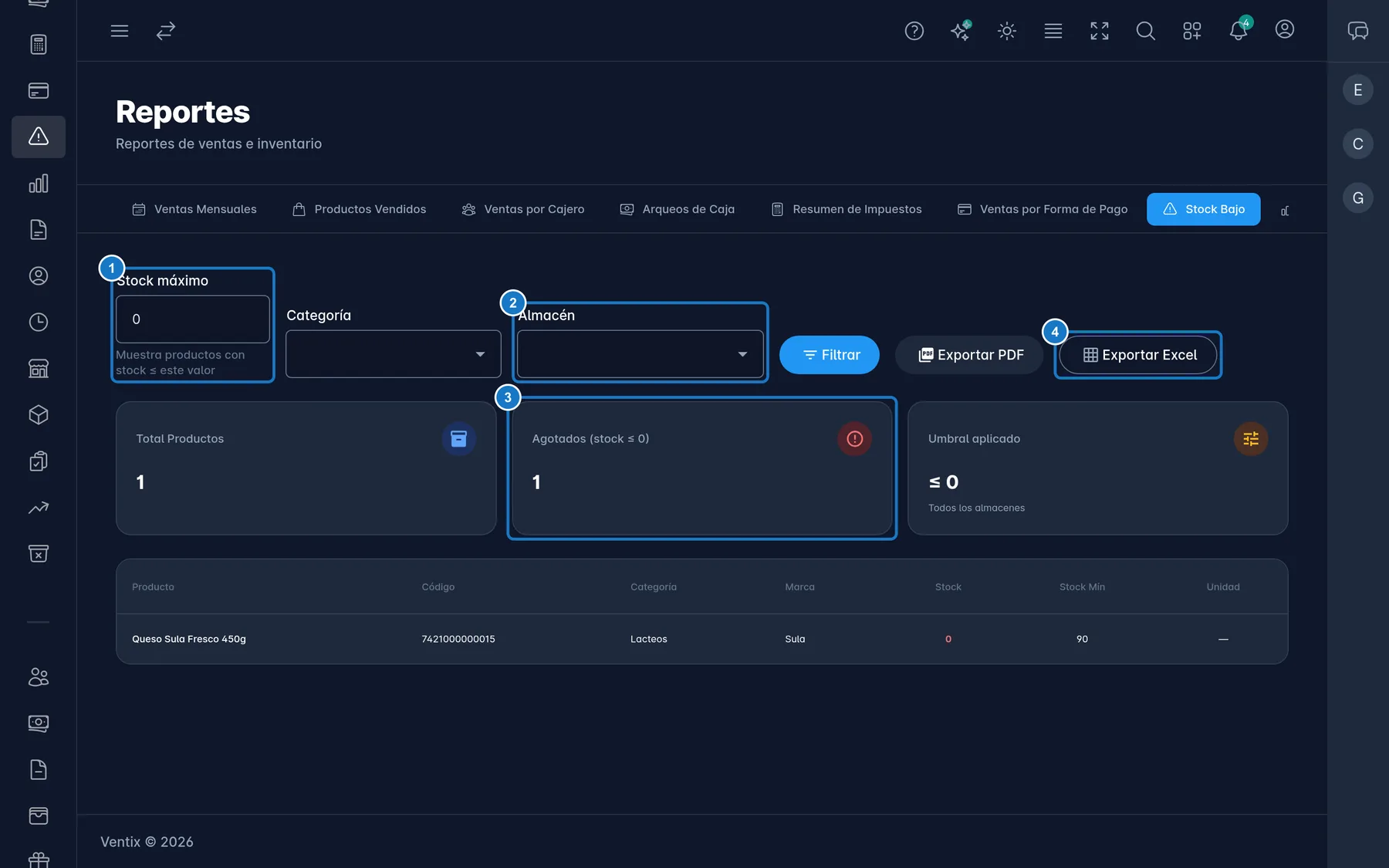
- Abre Reportes → Stock Bajo.
- En Stock máximo, escribe un número entero. El reporte lista los productos con esa cantidad o menos. Con
0ves solo los agotados. - Si quieres, elige una Categoría y un Almacén.
- Pulsa Filtrar.
- Lee Total Productos, Agotados (stock ≤ 0) y Umbral aplicado, y revisa la tabla.
Importante: este reporte no usa el stock mínimo del producto. Usa el número que escribes. La columna Stock Mín solo te lo muestra para comparar.
- Sin almacén (Todos los almacenes (stock global)) usa el stock total del producto.
- Con almacén usa solo la existencia de ese almacén, y solo salen los productos asignados a él. La tabla agrega la columna Almacén. El selector de almacenes necesita el plan Pro o Enterprise.
- Servicios y combos no salen, porque no llevan existencias propias.
Pulsa Exportar PDF o Exportar Excel. Los botones se activan cuando hay resultados.
Valorizar tu inventario
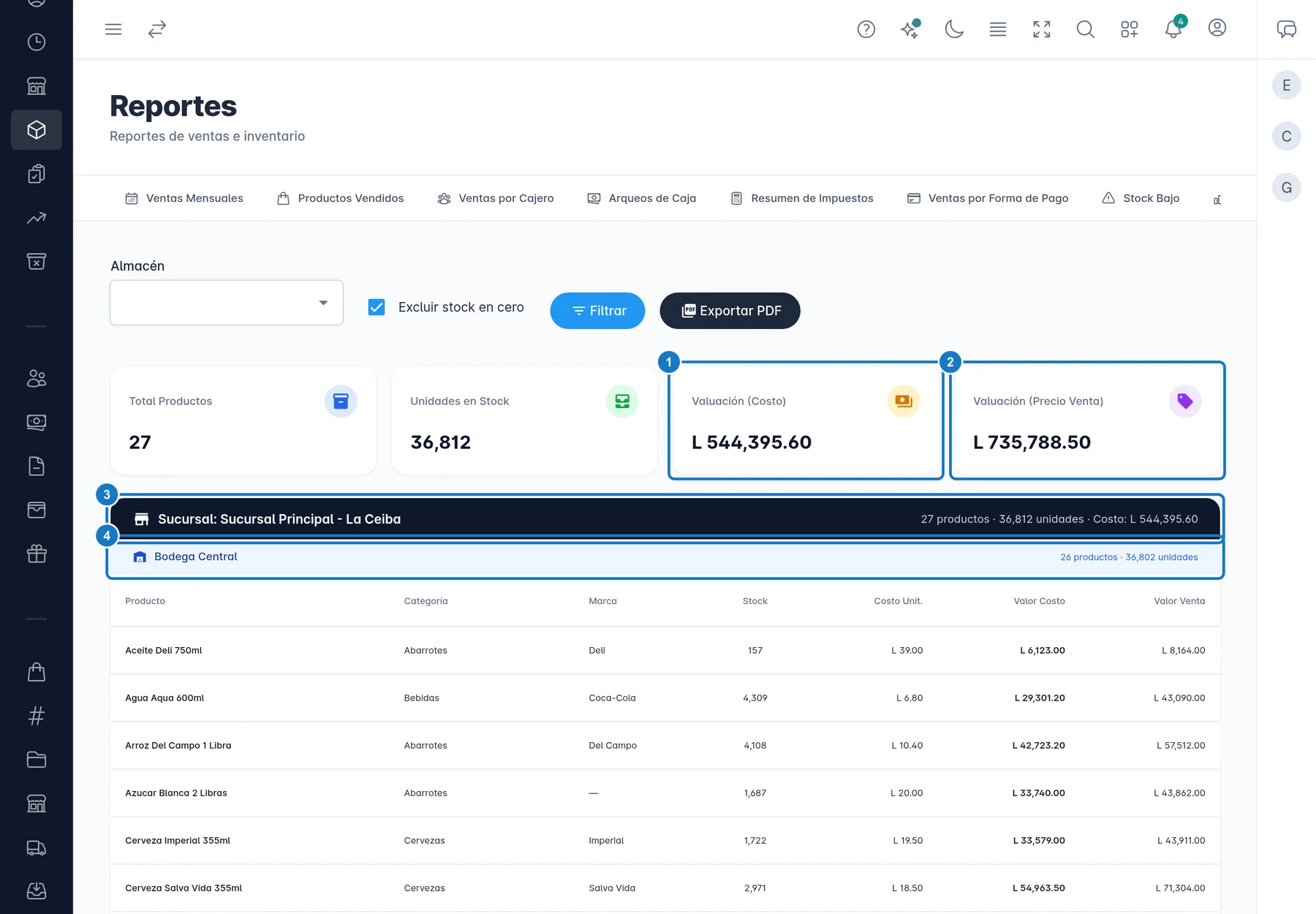
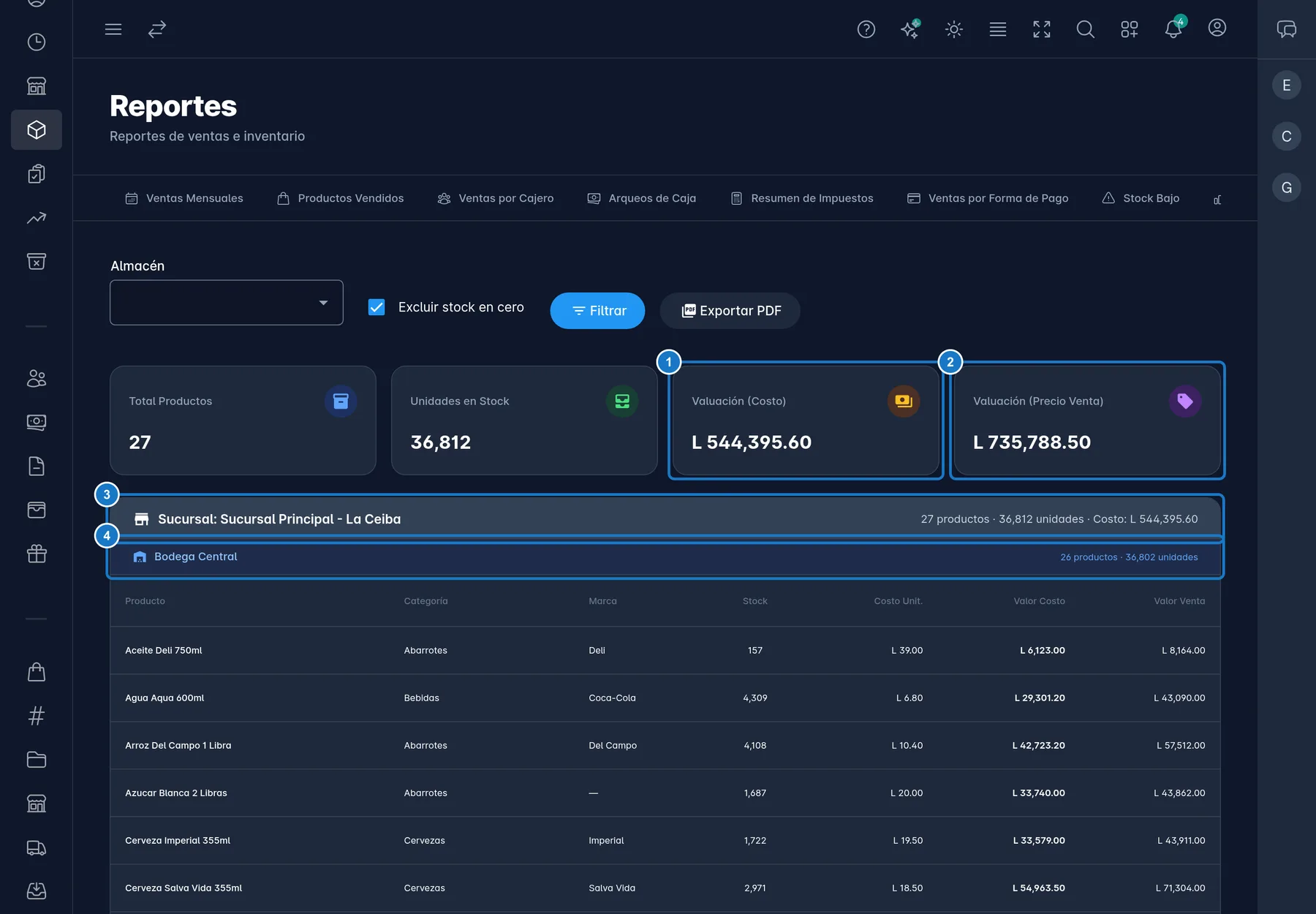
- Abre Reportes → Valuación de Inventario.
- Elige un Almacén o deja Todos los almacenes.
- Excluir stock en cero viene marcado. Desmárcalo si quieres ver también los productos sin existencia.
- Pulsa Filtrar.
- Lee Total Productos, Unidades en Stock, Valuación (Costo) y Valuación (Precio Venta).
Debajo, los productos salen agrupados por sucursal y almacén, con Stock, Costo Unit., Valor Costo y Valor Venta. Cada almacén tiene su subtotal, y al final está el TOTAL GENERAL.
Valuación (Costo) es lo que tienes invertido. Valuación (Precio Venta) es lo que recibirías si lo vendieras todo a tu precio de venta.
Pulsa Exportar PDF para descargarlo. Este reporte no se exporta a Excel.
Imprimir la hoja de conteo
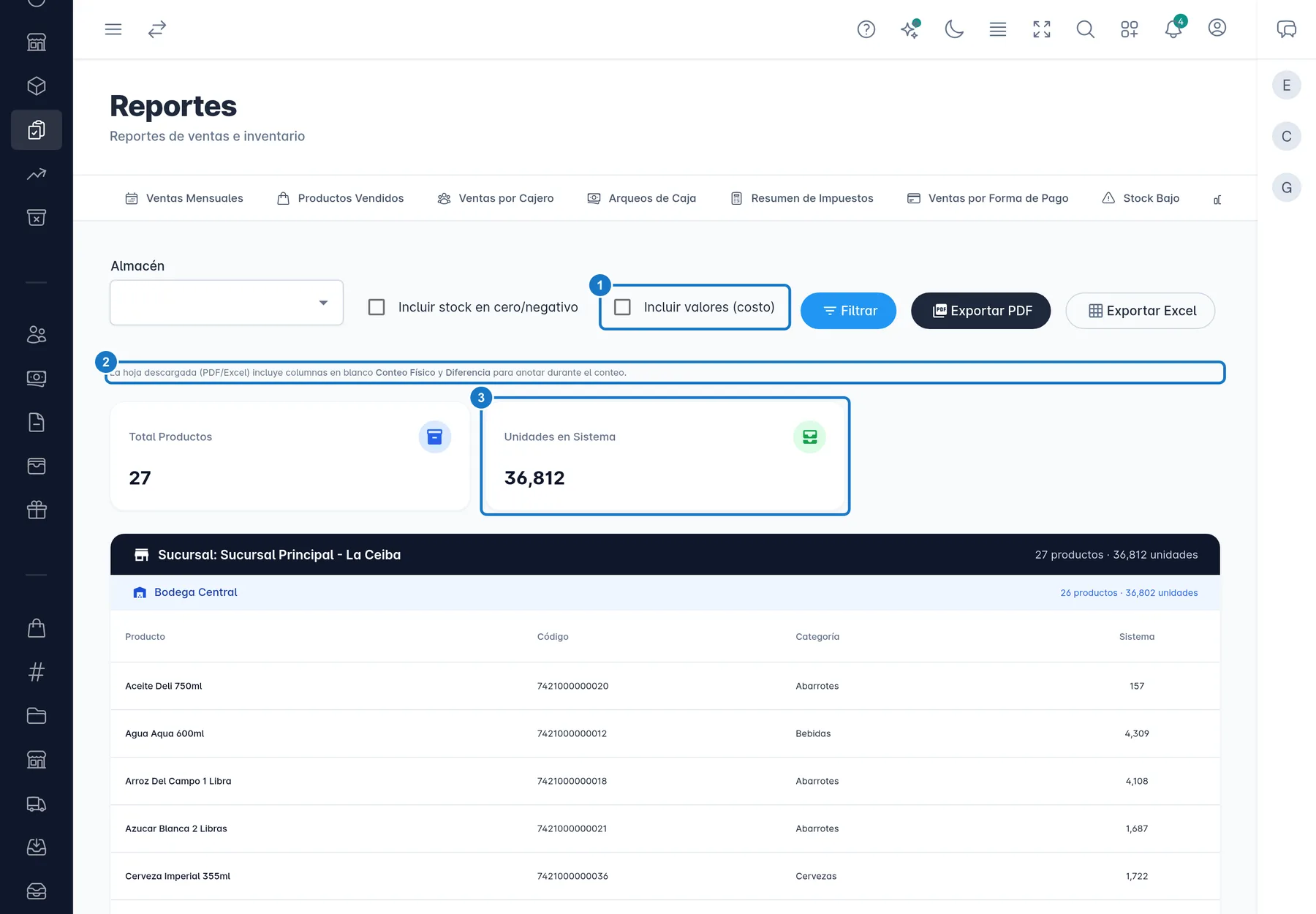
- Abre Reportes → Conteo de Inventario.
- Elige un Almacén o deja Todos los almacenes.
- Marca Incluir stock en cero/negativo si también quieres contar esos productos. Por defecto no salen.
- Marca Incluir valores (costo) si quieres ver el costo. Déjalo sin marcar si la hoja va para quien cuenta.
- Pulsa Filtrar.
- Pulsa Exportar PDF o Exportar Excel.
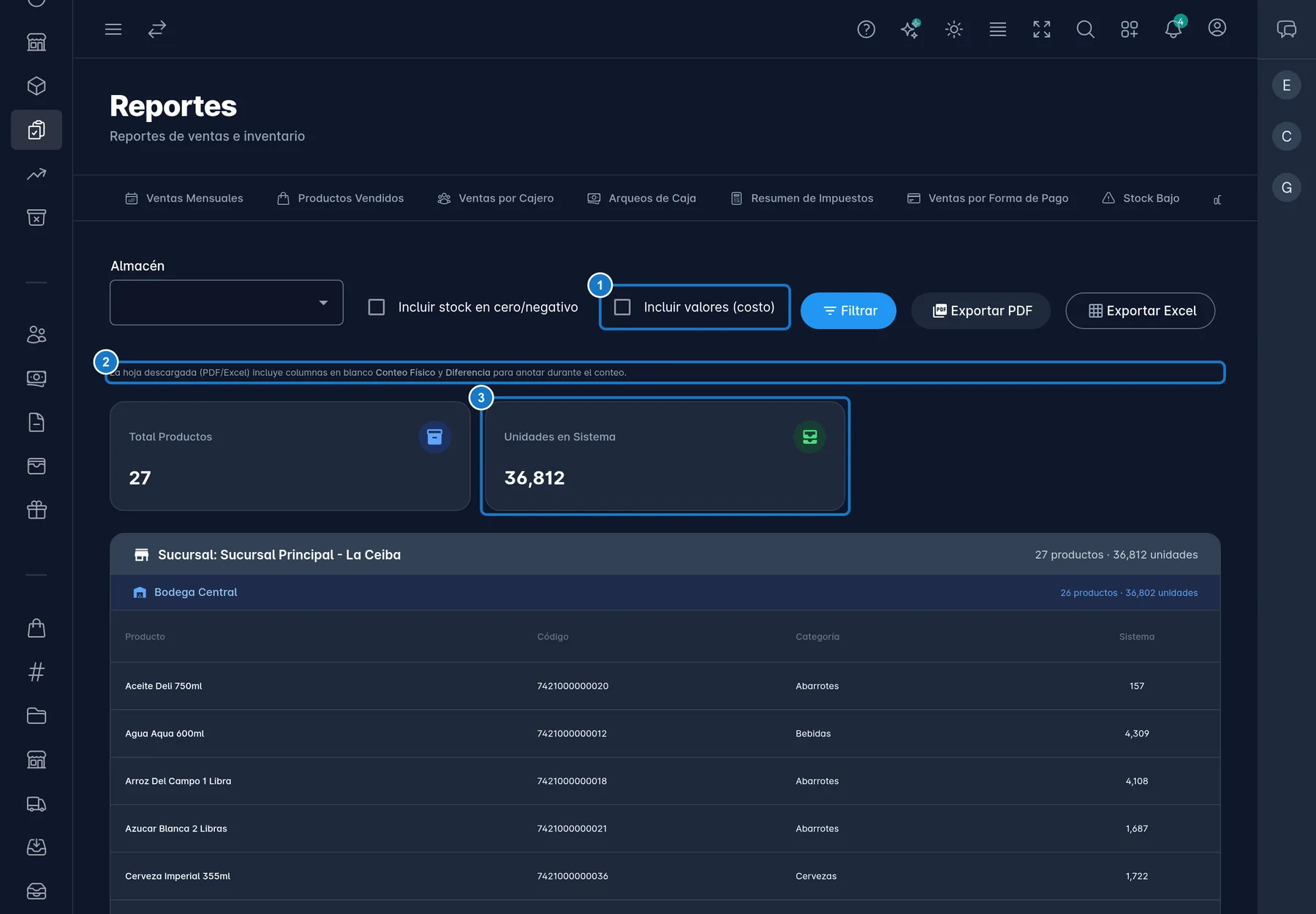
La hoja que descargas trae en blanco las columnas Conteo Físico y Diferencia para anotar. En pantalla no salen.
Importante: esta hoja no ajusta el stock. Para registrar lo que contaste y corregir las existencias, usa Conteo físico.
Si algo sale mal
| Mensaje | Qué hacer |
|---|---|
| No hay productos por debajo del umbral indicado. | Ningún producto tiene esa cantidad o menos. Sube el número de Stock máximo o quita los filtros. |
| No se encontraron productos con los filtros seleccionados | Ningún producto del almacén cumple el filtro. Elige otro almacén o marca la opción de incluir los productos en cero. |
Actualizado el