

Analizar tus ventas por mes, producto, cajero, forma de pago y sucursal
Mira cuánto vendiste, qué productos se venden más, quién vende, cómo te pagan y qué sucursal rinde mejor.
En el grupo Reportes tienes cinco miradas a tus ventas: por mes, por producto, por cajero, por forma de pago y por sucursal. Todos cuentan las facturas emitidas, incluidas las manuales. Sus Ingresos incluyen el ISV.
Todos se exportan solo a PDF, con Exportar PDF. Cómo elegir fechas y descargar está en Consultar, filtrar y exportar reportes.
Importante: si la caja cierra después de medianoche, las ventas posteriores a las 12:00 a. m. caen en el día siguiente. El total del día no coincidirá con los tickets de cierre. Ver Revisar sobrantes y faltantes de caja.
Ventas Mensuales
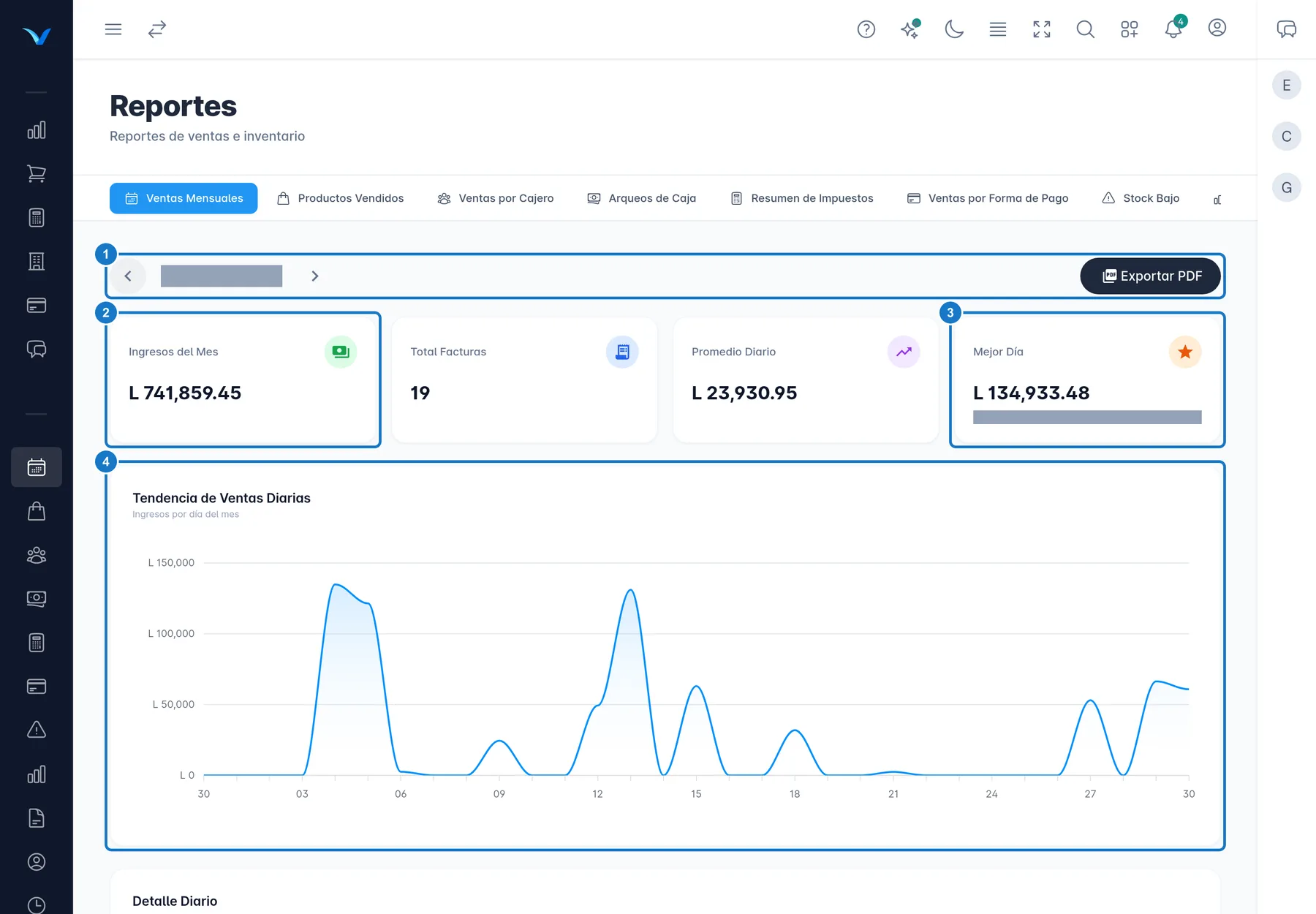
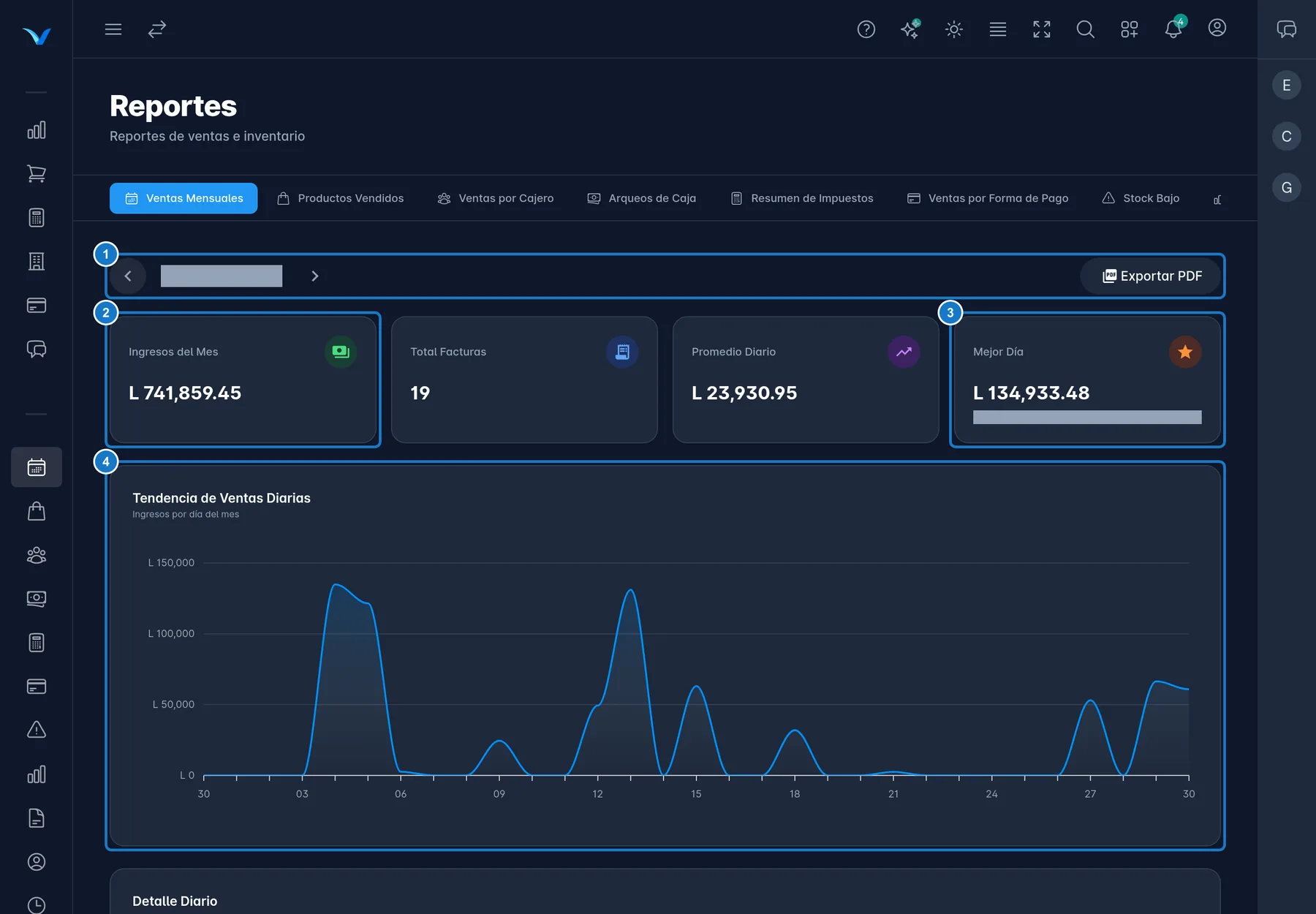
- Abre Reportes → Ventas Mensuales.
- Cambia de mes con las flechas que están junto al nombre del mes.
- Lee los indicadores:
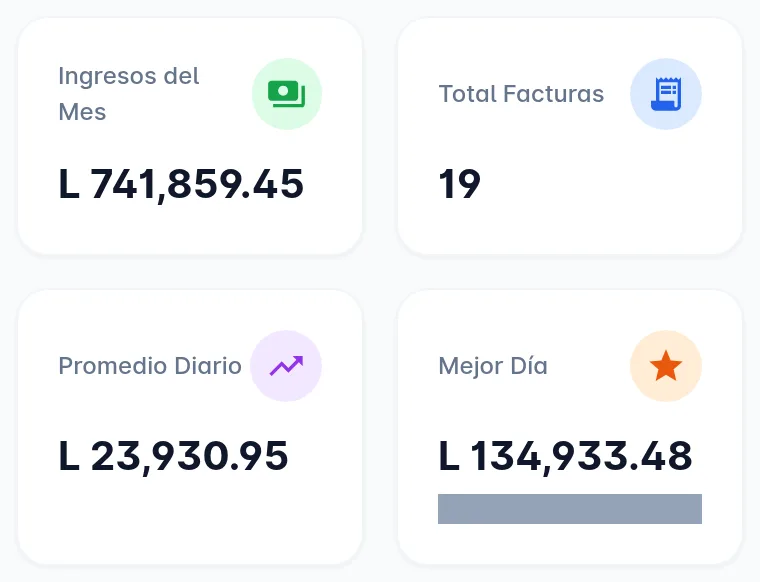
- Ingresos del Mes y Total Facturas.
- Promedio Diario: los ingresos entre todos los días del mes, incluidos los que aún no pasan. A mitad de mes se ve más bajo de lo que vas vendiendo.
- Mejor Día: el día que más vendiste y cuánto.
- Revisa Tendencia de Ventas Diarias y la tabla Detalle Diario, con Facturas, Ingresos, ISV 15% e ISV 18% de cada día.
En el celular, los indicadores se ven de dos en dos:
Ventas por departamento
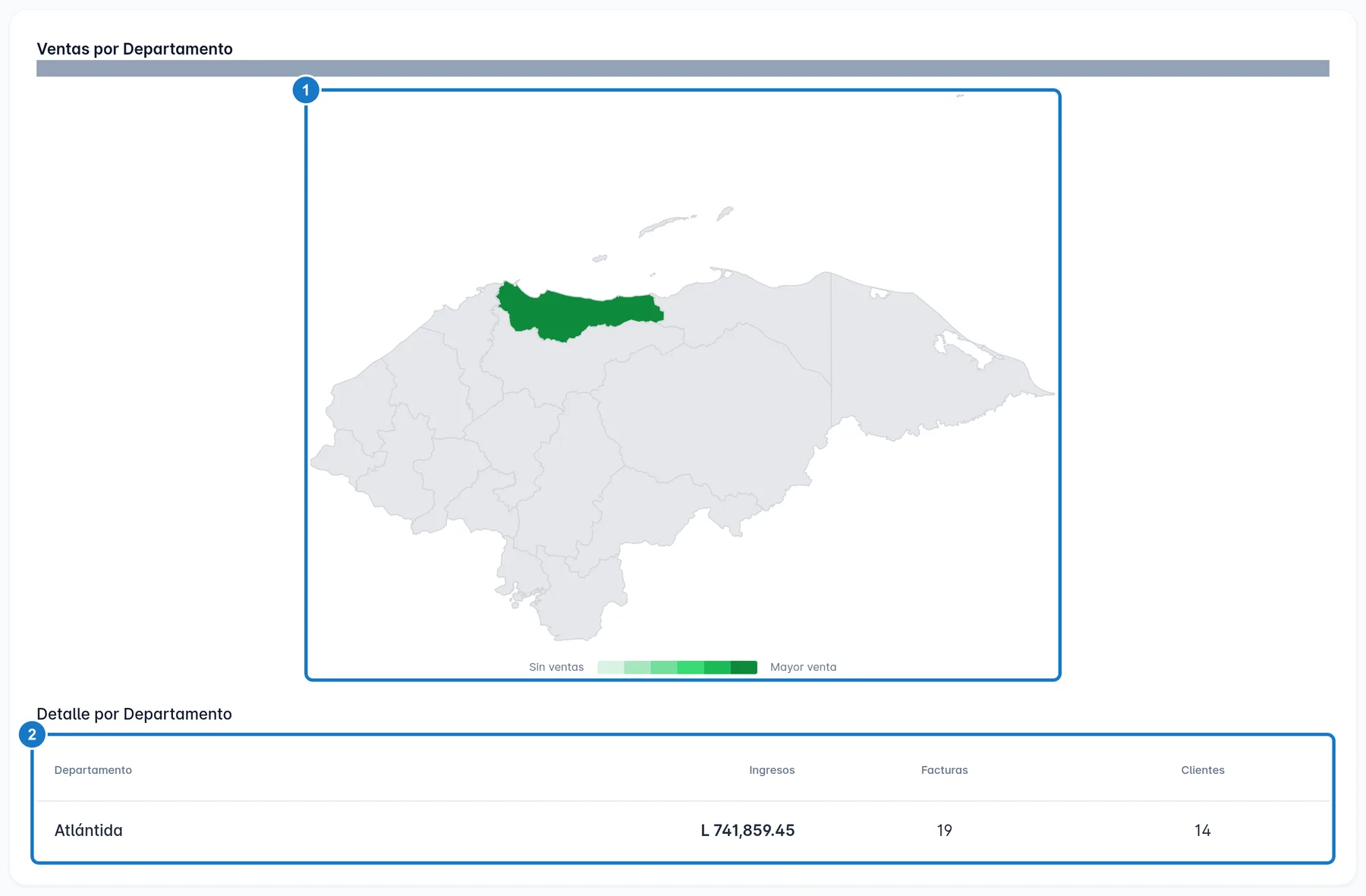
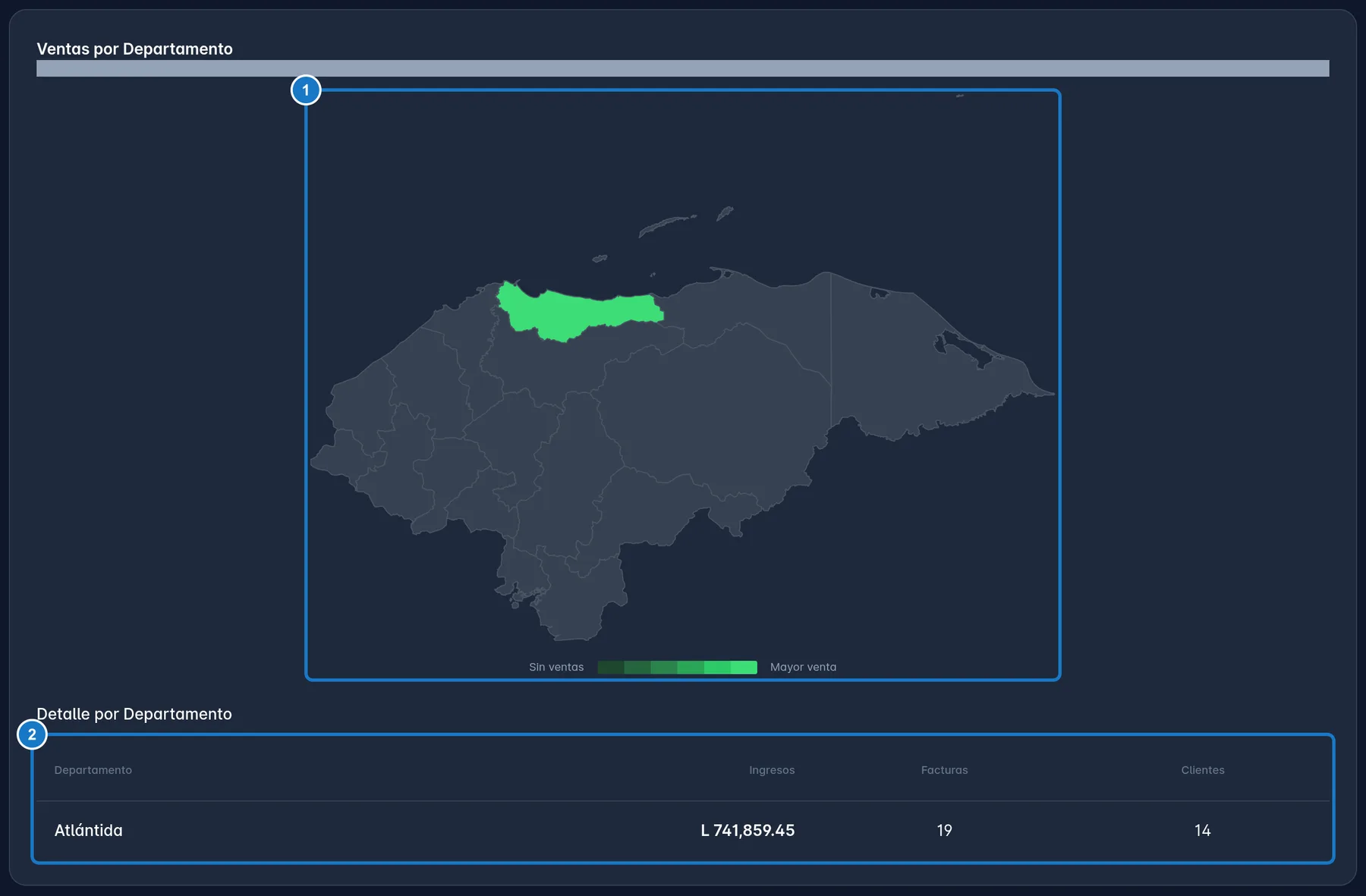
Más abajo, en Ventas Mensuales, Ventas por Departamento pinta el mapa de Honduras con lo que te compraron en cada departamento. La tabla Detalle por Departamento da Ingresos, Facturas y Clientes.
El departamento es el del cliente de la factura. Las ventas a clientes sin departamento no entran en el mapa, así que su total puede ser menor que el del mes. Lo asignas en la ficha del cliente, en el campo Departamento: ver Registrar clientes.
Productos Vendidos
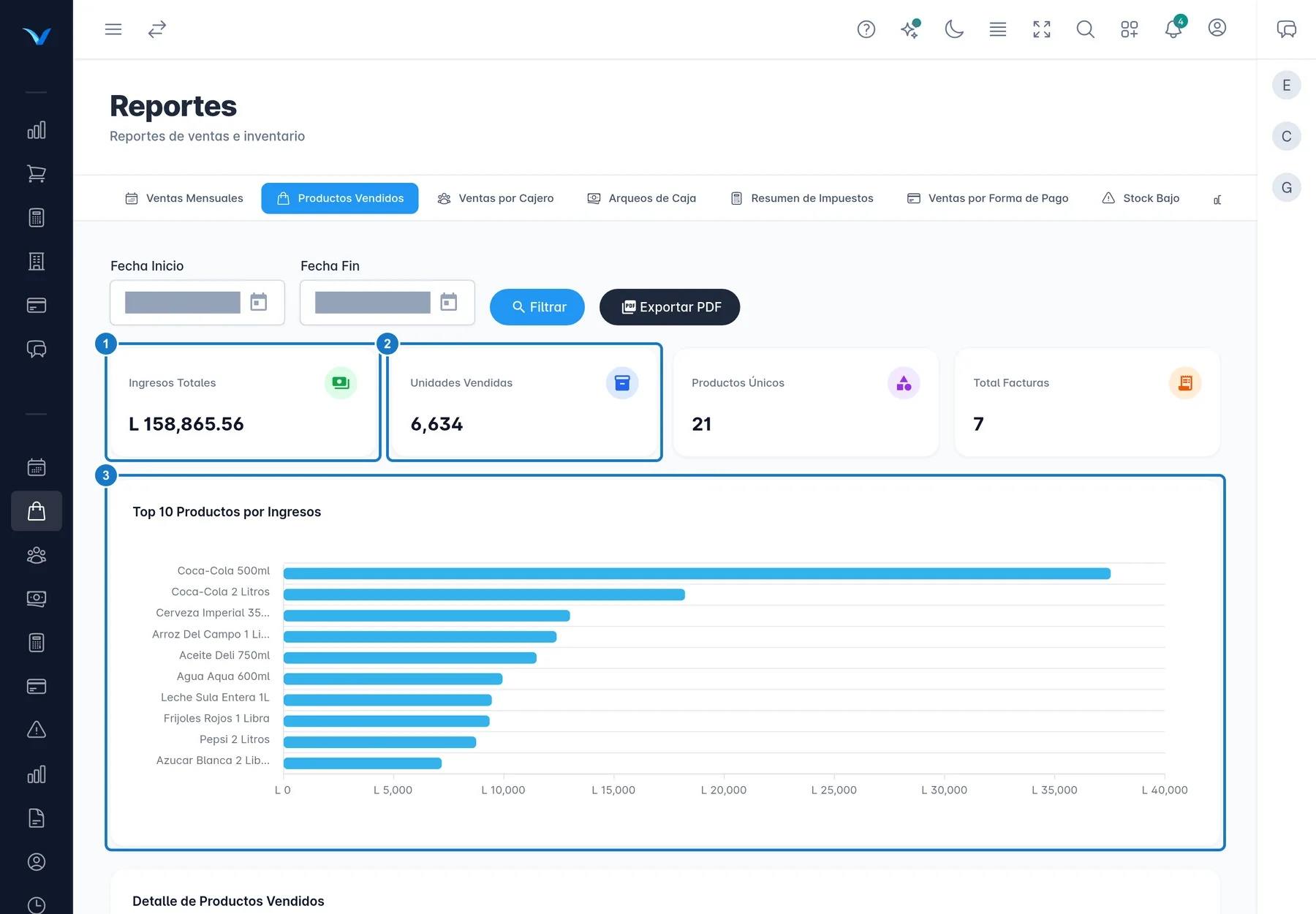
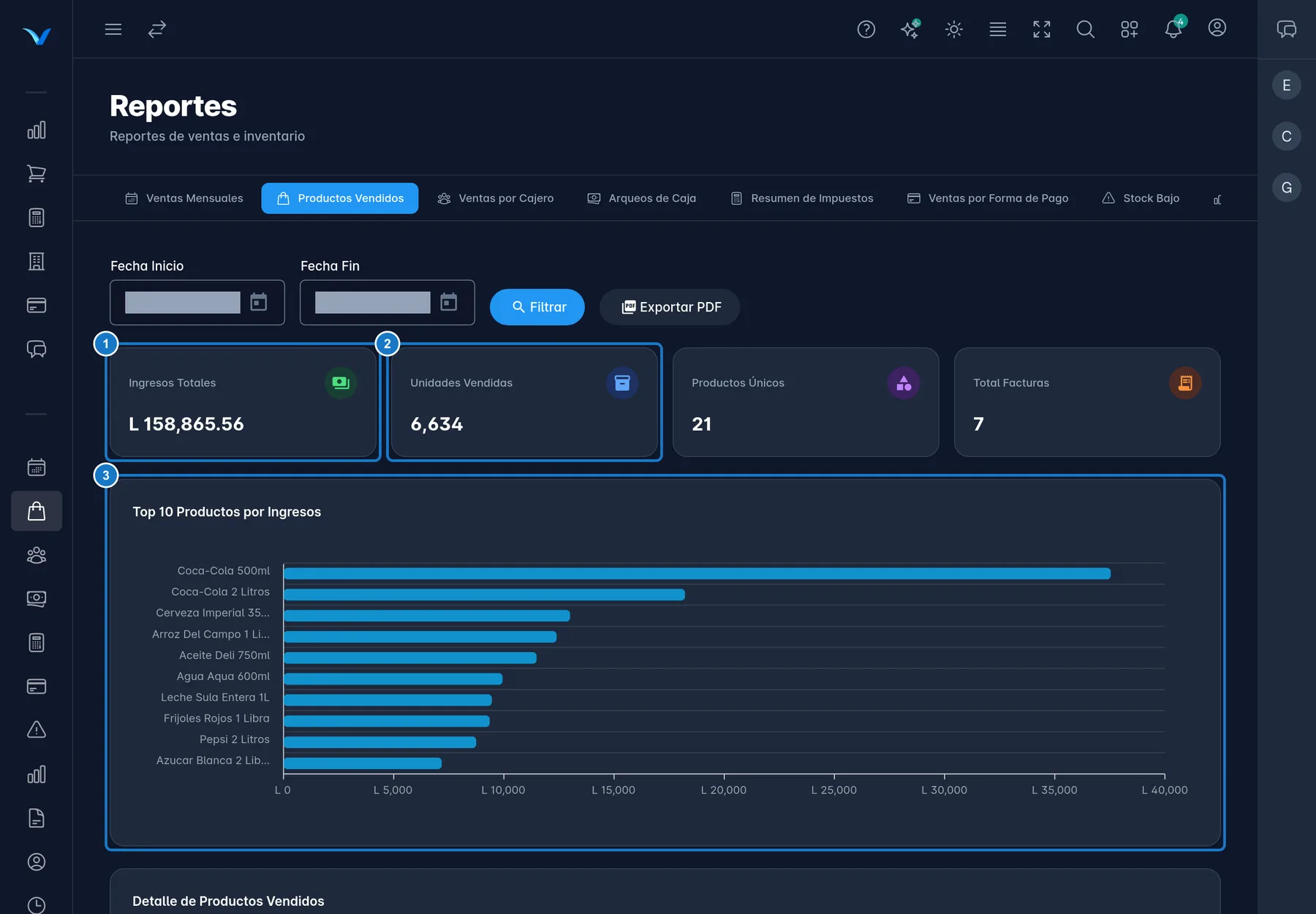
- Abre Reportes → Productos Vendidos y elige las fechas.
- Lee Ingresos Totales, Unidades Vendidas, Productos Únicos y Total Facturas.
- Mira Top 10 Productos por Ingresos y, abajo, Detalle de Productos Vendidos, con Cantidad, Precio Prom., Ingresos, Impuesto y Facturas.
La tabla va de mayor a menor ingreso. Agrupa por el nombre con que se facturó: si le cambiaste el nombre a un producto, puede salir en dos filas. En un restaurante, cada extra con precio sale como su propia fila.
Ventas por Cajero
- Abre Reportes → Ventas por Cajero y elige las fechas.
- Lee Ingresos Totales, Total Facturas, Cajeros Activos y Promedio por Cajero.
- Compara en Ingresos por Cajero y en Detalle por Cajero, con Facturas, Ingresos y Ticket Prom.
Aquí «cajero» es el usuario que hizo la factura, tenga el rol que tenga. Si un administrador o un gerente factura, también sale.
Ventas por Forma de Pago
- Abre Reportes → Ventas por Forma de Pago y elige las fechas.
- Lee Ingresos Totales, Total Facturas y Distribución por Forma de Pago.
- Revisa Detalle por Forma de Pago, con Facturas, Ingresos y %.
Cómo leerlo:
- Pago mixto. Una factura cobrada con efectivo y tarjeta reparte su monto entre las dos filas y cuenta como una factura en cada una. Por eso, al sumar la columna Facturas puede darte más que Total Facturas.
- Pendiente de cobro. Es lo facturado que todavía nadie ha pagado, por ejemplo las ventas al crédito.
- Facturas manuales. Salen con la forma de pago que declaran.
- Propinas. No son venta. Si hubo, debajo de Ingresos Totales aparece Más L … de propinas (aparte, no son venta) y la tabla suma la columna Propinas.
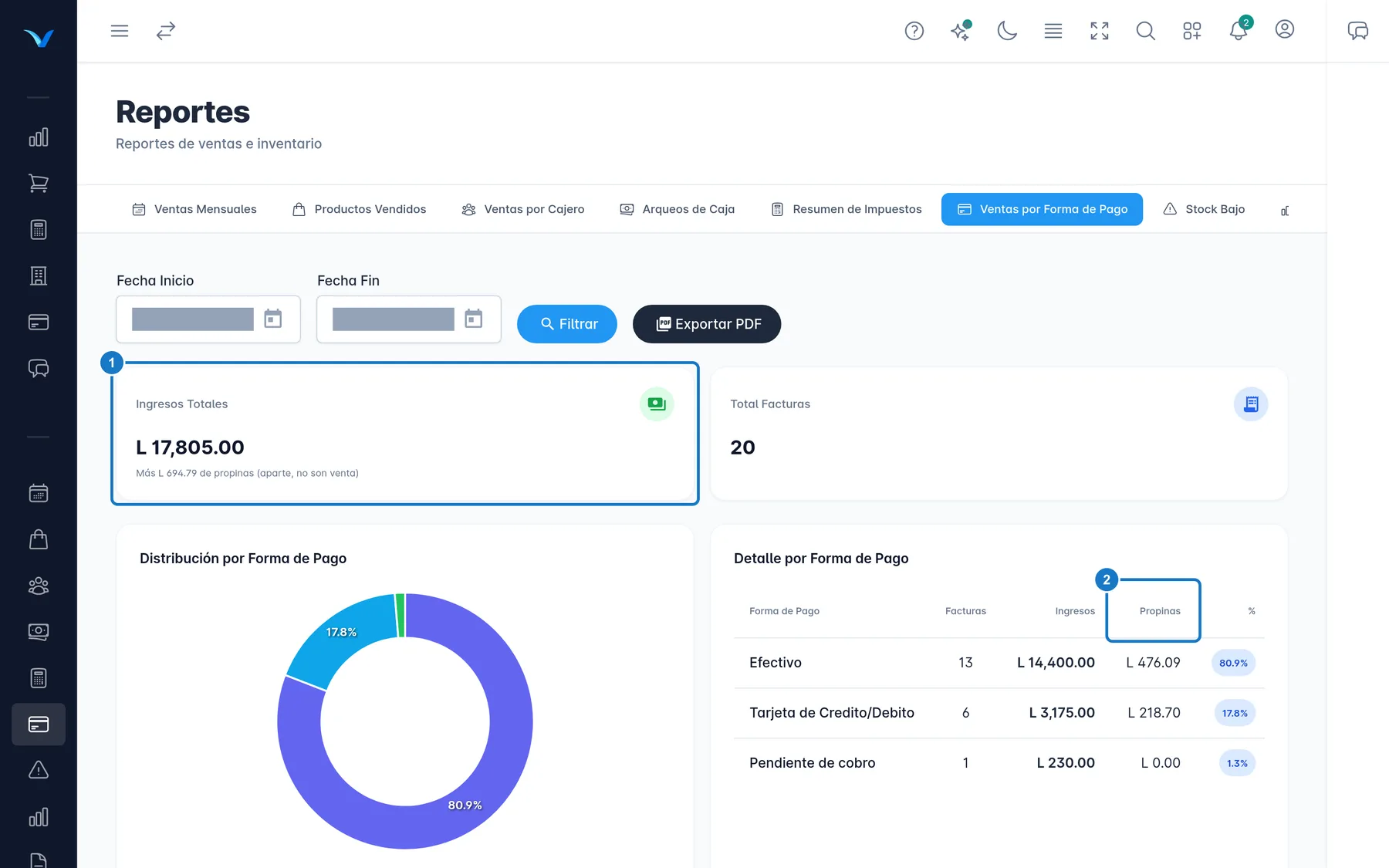
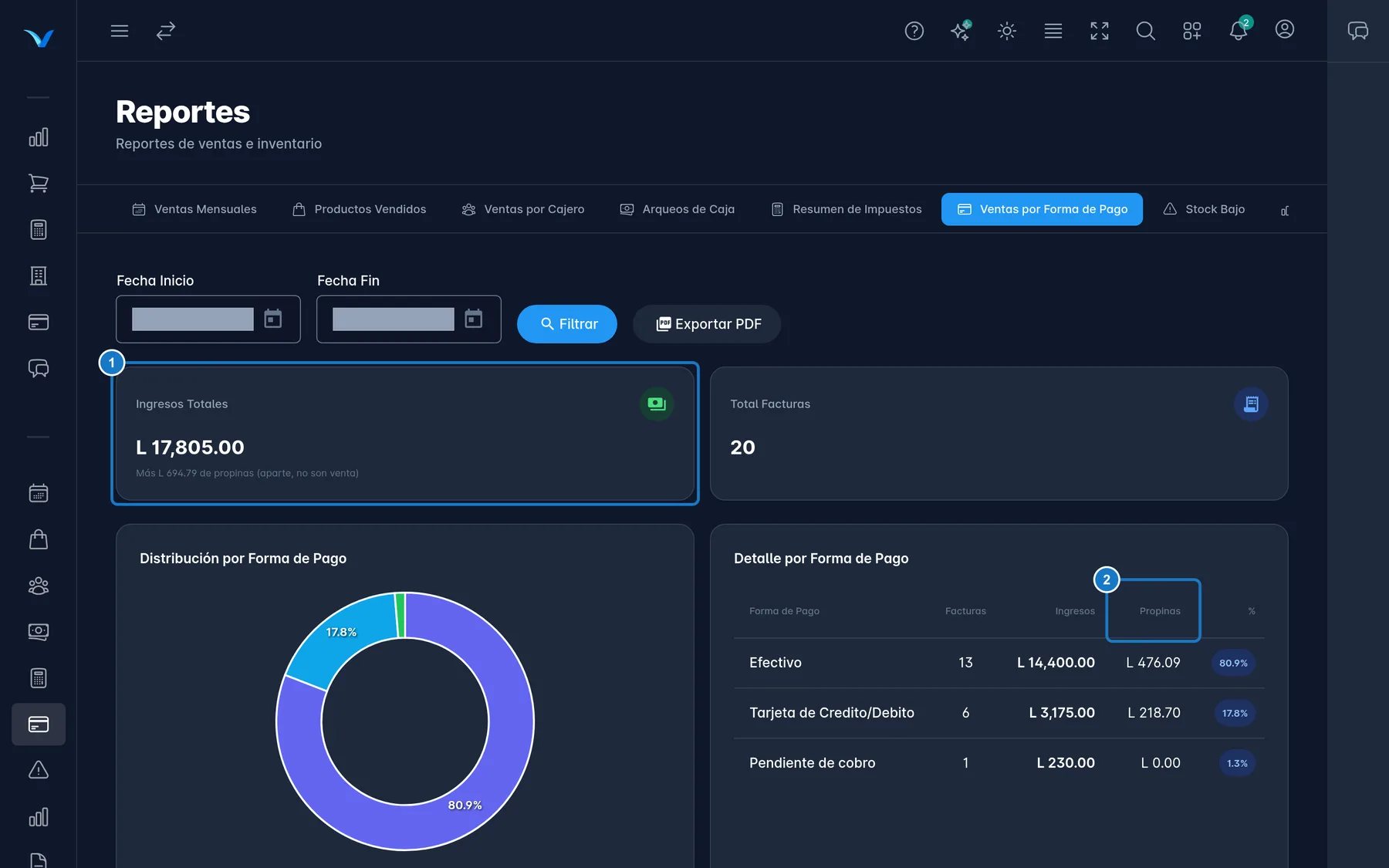
Para el detalle de las propinas de cada persona, ver Revisar las propinas del período. Las ventas por mesero, mesa y área están en Ver las ventas del restaurante.
Ventas por Sucursal
Este reporte es del plan Enterprise.
- Abre Reportes → Ventas por Sucursal y elige las fechas.
- Lee Ingresos Totales, Total Facturas y Sucursales.
- Compara en Ingresos por Sucursal y en Detalle por Sucursal, con Facturas, Ingresos, Ticket Prom. y %.
Si algo sale mal
| Mensaje | Qué hacer |
|---|---|
| Sin ventas en este periodo | No hay facturas emitidas en esas fechas. Amplía el rango o revisa si siguen en borrador. |
| Sin datos en este periodo | Lo mismo: prueba con otras fechas. |
| Sin datos geográficos para este periodo | Ninguna venta del mes es de un cliente con departamento. Asígnalo en la ficha de tus clientes. |
Actualizado el