

Decidir qué comprar y qué liquidar
Recibe sugerencias de compra según lo que vendes y encuentra el inventario que tiene tu dinero detenido.
Reportes → Recomendación de Reabastecimiento te sugiere qué comprar. Reportes → Inventario sin Rotación te muestra lo que no se mueve y cuánto dinero tienes ahí.
Las sugerencias son orientativas: revísalas antes de comprar o liquidar. Los dos reportes pueden tardar hasta 5 minutos en reflejar una venta reciente. Cuentan solo productos: los servicios y los combos no salen.
Antes de empezar
Para que el reabastecimiento te dé cantidades confiables, llena Stock Mínimo y Stock Máximo en cada producto (ver Crear un producto). Si falta uno de los dos, el reporte solo te sugerirá configurarlos o revisar el producto a mano.
Ver qué comprar
-
Abre Reportes → Recomendación de Reabastecimiento.
-
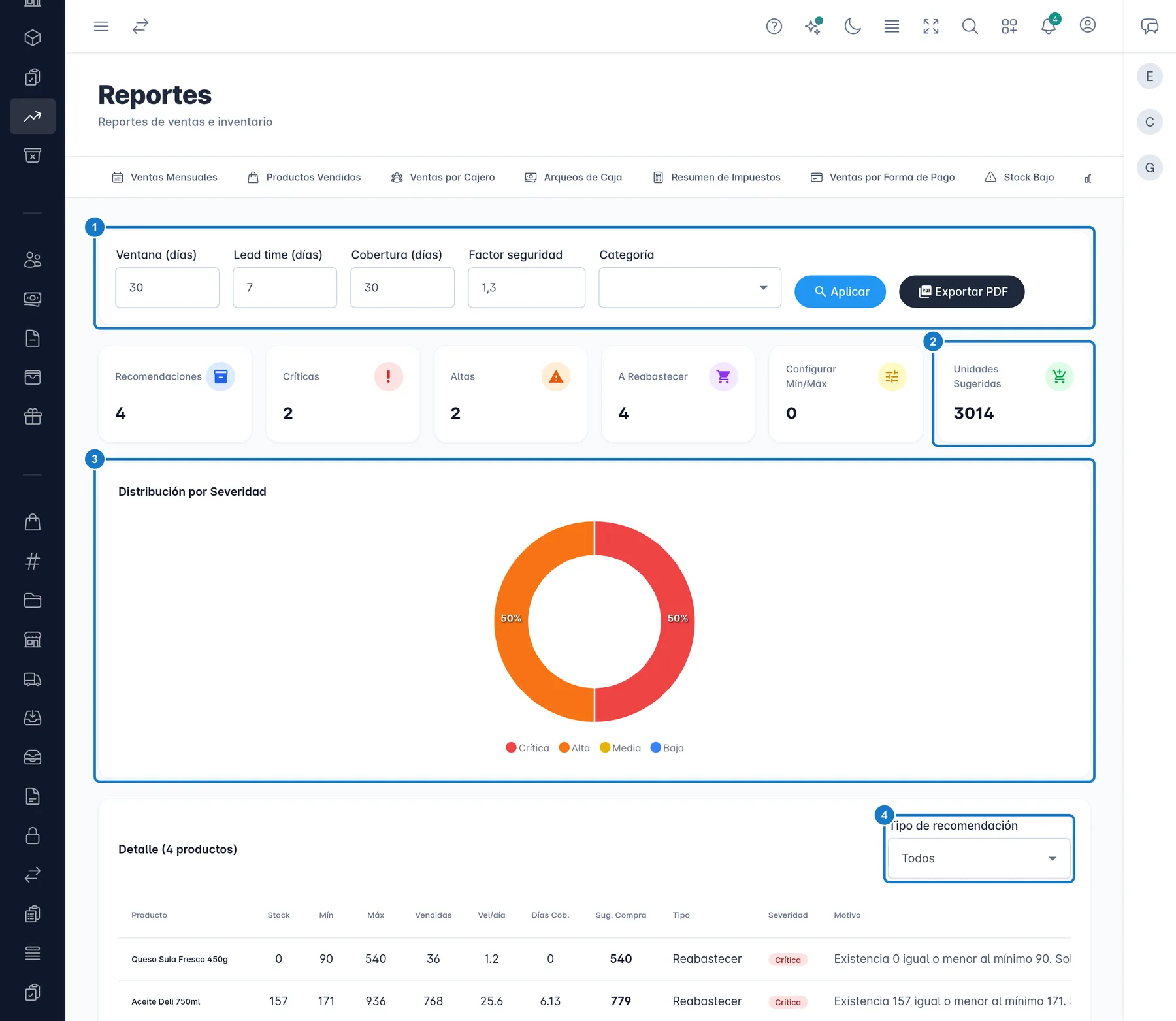
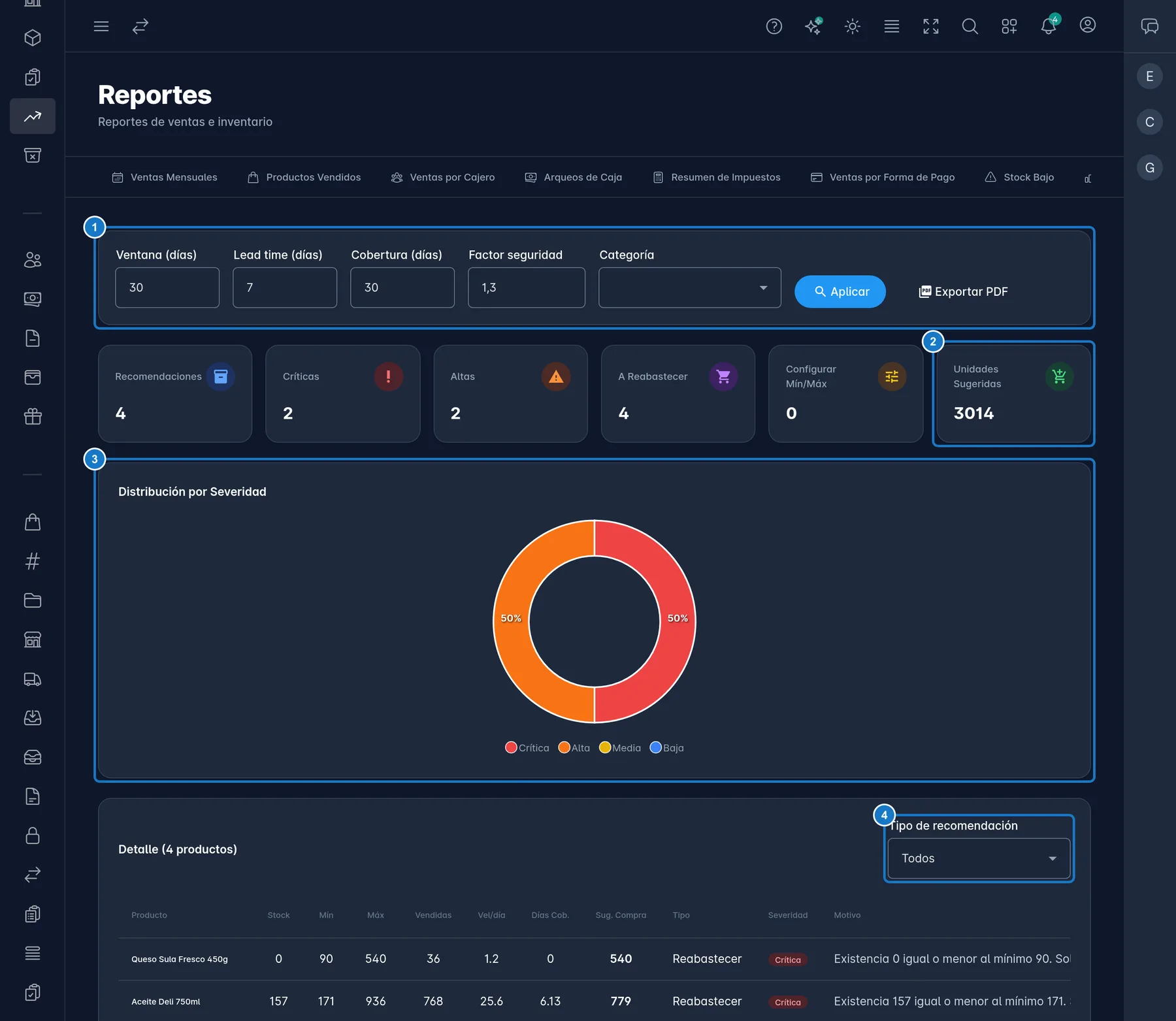
Ajusta los parámetros, o deja los que vienen:
Parámetro Viene en Qué significa Ventana (días) 30 Cuántos días de ventas se miran para calcular tu ritmo. Lead time (días) 7 Cuánto tarda en llegar un pedido. Cobertura (días) 30 Para cuántos días quieres tener mercadería. Factor seguridad 1.3 El colchón extra del mínimo sugerido. Con 1.3 es 30 % más. -
Si quieres, elige una Categoría.
-
Pulsa Aplicar.
-
Lee Recomendaciones, Críticas, Altas, A Reabastecer, Configurar Mín/Máx y Unidades Sugeridas, y mira Distribución por Severidad.
Leer las recomendaciones
Usa Tipo de recomendación para filtrar la tabla. La cantidad a comprar está en Sug. Compra.
| Tipo | Cuándo sale | Sug. Compra |
|---|---|---|
| Reabastecer | Tiene mínimo y máximo, y su stock llegó al mínimo o bajó de él. | Lo que falta para llegar al máximo. |
| Configurar Mín/Máx | Le falta el mínimo o el máximo, pero tuvo ventas en la ventana. | Lo que falta para llegar al máximo calculado, si su stock está en el mínimo calculado o menos. Si no, 0. |
| Revisar Manual | Le falta el mínimo o el máximo y no tuvo ventas en la ventana. | — |
Si un producto tiene mínimo y máximo, y su stock está por encima del mínimo, no sale.
Severidad te dice qué tan urgente es, y Motivo explica el porqué con cifras:
- Crítica: está agotado, o lo que tienes se acaba antes de que llegue el pedido.
- Alta: llegó al mínimo, pero alcanza mientras llega el pedido.
- Media: es Configurar Mín/Máx.
- Baja: es Revisar Manual.
Las demás columnas son Stock, Mín, Máx, Vendidas (en la ventana), Vel/día (cuánto vendes al día) y Días Cob. (para cuántos días te alcanza).
Pulsa Exportar PDF para descargarlo. Para comprar, sigue con Órdenes de compra (plan Enterprise) o registra lo que llegó en Entradas de inventario.
Ver el inventario sin rotación
- Abre Reportes → Inventario sin Rotación.
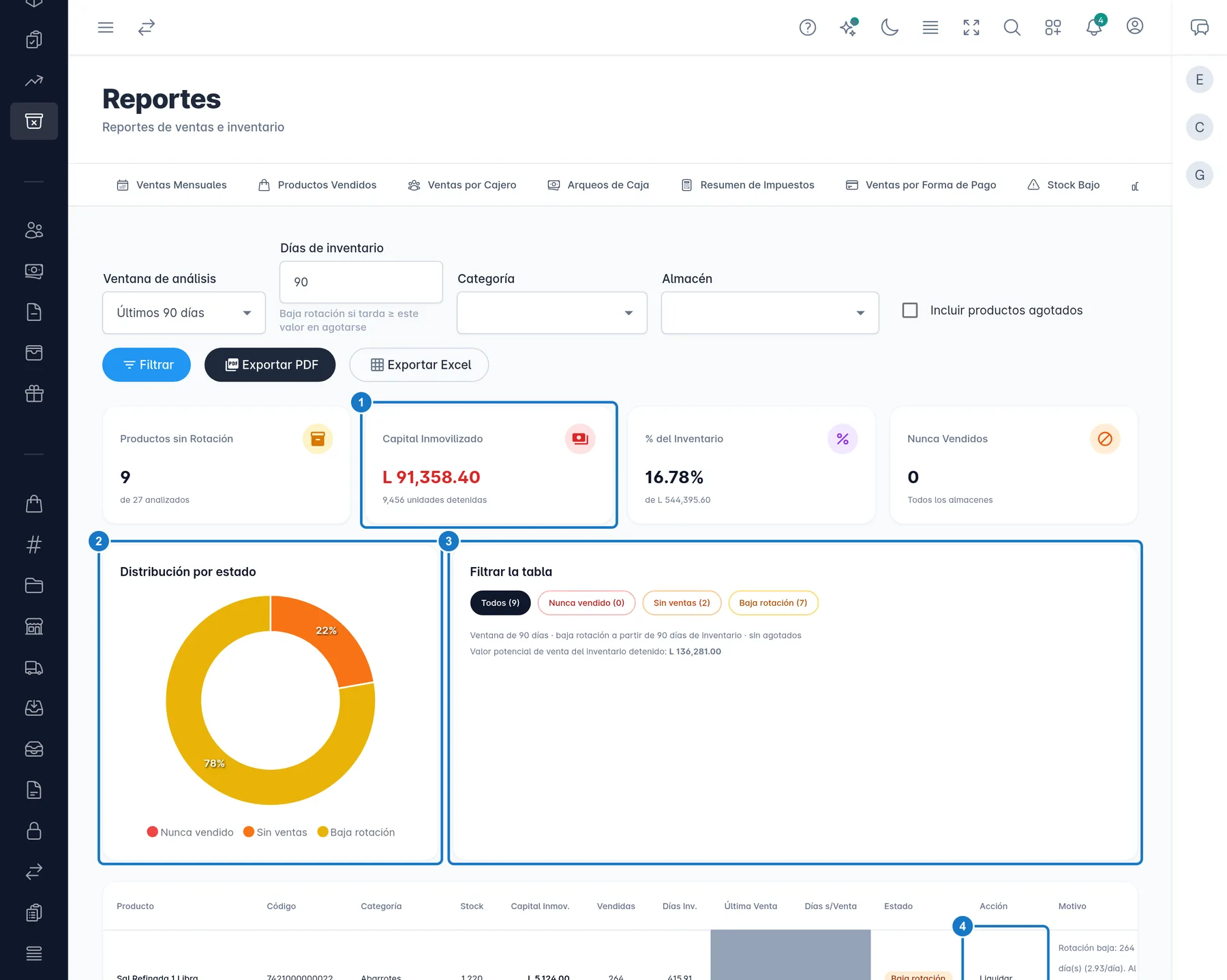
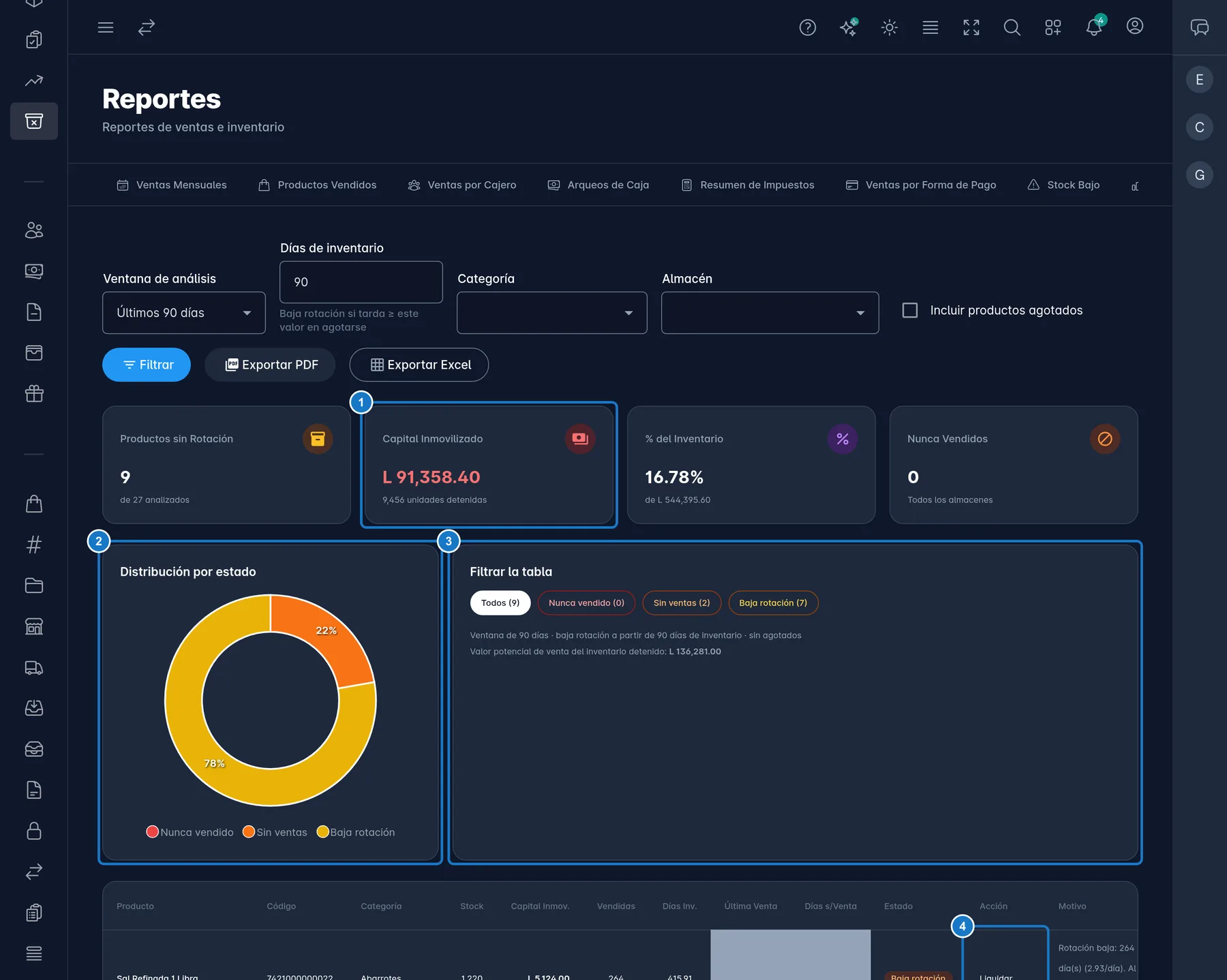
- En Ventana de análisis, elige Últimos 30, 60, 90, 180 o 365 días. Viene en 90.
- En Días de inventario, escribe a partir de cuántos días se considera baja rotación. Viene en 90: es baja rotación si, a tu ritmo de venta, tardarías 90 días o más en agotar lo que tienes.
- Si quieres, elige una Categoría y un Almacén.
- Marca Incluir productos agotados si también quieres ver los que no tienen existencia.
- Pulsa Filtrar.
- Lee Productos sin Rotación, Capital Inmovilizado (existencia por costo), % del Inventario y Nunca Vendidos.
Los productos que rotan bien no salen. Las ventas de un combo cuentan para sus componentes. Un producto que nunca se ha vendido y se creó dentro de la ventana tampoco sale: todavía no tuvo tiempo de venderse.
Filtrar y decidir qué hacer
Pulsa un botón en Filtrar la tabla para ver un solo estado:
- Nunca vendido: no se ha vendido ni una vez.
- Sin ventas: se vendió antes, pero no en la ventana.
- Baja rotación: se vendió en la ventana, pero muy despacio.
Debajo de los botones verás el Valor potencial de venta del inventario detenido.
La columna Acción sugiere qué hacer y Motivo explica por qué, con cifras:
| Acción | Cuándo sale |
|---|---|
| Liquidar | Lleva sin venderse el doble de la ventana o más. También, en baja rotación, si tardarías cuatro veces los Días de inventario o más en agotarlo. |
| Promocionar | Tiene existencia y el caso todavía no es tan grave. |
| Descontinuar | No tiene existencia ni ventas: no hay dinero detenido, solo ocupa el catálogo. |
Pulsa Exportar PDF o Exportar Excel. Los botones se activan cuando hay resultados.
Si algo sale mal
| Mensaje | Qué hacer |
|---|---|
| No hay productos que requieran reabastecimiento | Todos tus productos están por encima de su mínimo. |
| Sin resultados para el filtro seleccionado | Ese tipo no tiene productos. Elige Todos en Tipo de recomendación. |
| Excelente: todos tus productos activos están rotando en los últimos … días. | No hay nada detenido. Si quieres revisar más, cambia la ventana o baja Días de inventario. |
Actualizado el
Revisar stock bajo, valorizar el inventario e imprimir la hoja de conteo
Mira qué productos se están acabando, cuánto vale tu inventario y descarga una hoja para contar.
Generar un catálogo de productos en PDF para tus clientes
Crea un PDF con tus productos y los precios de una lista para compartirlo con tus clientes.