

Crear, enviar y aprobar una orden de compra
Pídele mercadería a un proveedor con un documento numerado que puedes descargar en PDF y aprobar.
Crea tus pedidos en Compras → Órdenes de Compra con Nueva Orden de Compra. La orden pasa por Borrador, Enviada y Aprobada, y desde una orden aprobada creas la factura de compra.
Importante: la orden de compra no mueve inventario. La mercadería entra cuando confirmas una entrada de inventario.
Crear la orden
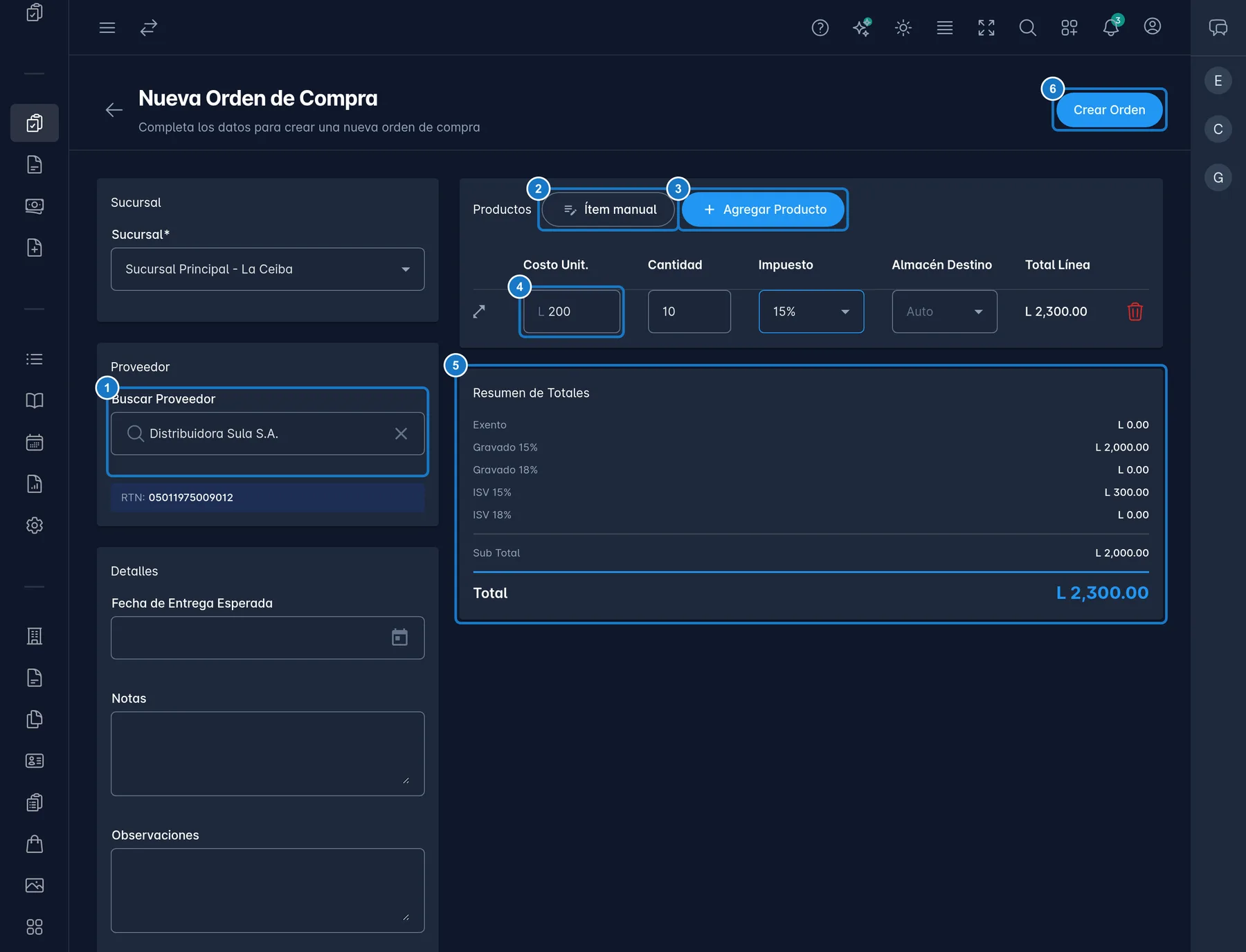
- Abre Compras → Órdenes de Compra y pulsa Nueva Orden de Compra.
- En Sucursal, elige la sucursal que hace el pedido.
- En Buscar Proveedor, escribe el nombre o el RTN y elígelo. Solo salen los proveedores activos.
- En Detalles puedes llenar la Fecha de Entrega Esperada, las Notas para el proveedor y las Observaciones, que son internas.
- Agrega lo que pides:
- Agregar Producto abre tu catálogo.
- Ítem manual agrega una línea que no está en el catálogo. Escribe su nombre y elige el Impuesto.
- En cada línea revisa la Descripción, el Costo Unit. y la Cantidad. Si manejas varios almacenes, puedes elegir el Almacén Destino, o dejarlo en Auto (default). Ese dato es informativo.
- Revisa el Resumen de Totales: Exento, Gravado 15%, Gravado 18%, ISV 15%, ISV 18%, Sub Total y Total.
- Pulsa Crear Orden. Verás Orden de compra creada exitosamente y volverás a la lista. La orden queda en
Borrador, con su código, por ejemplo
PO000125.
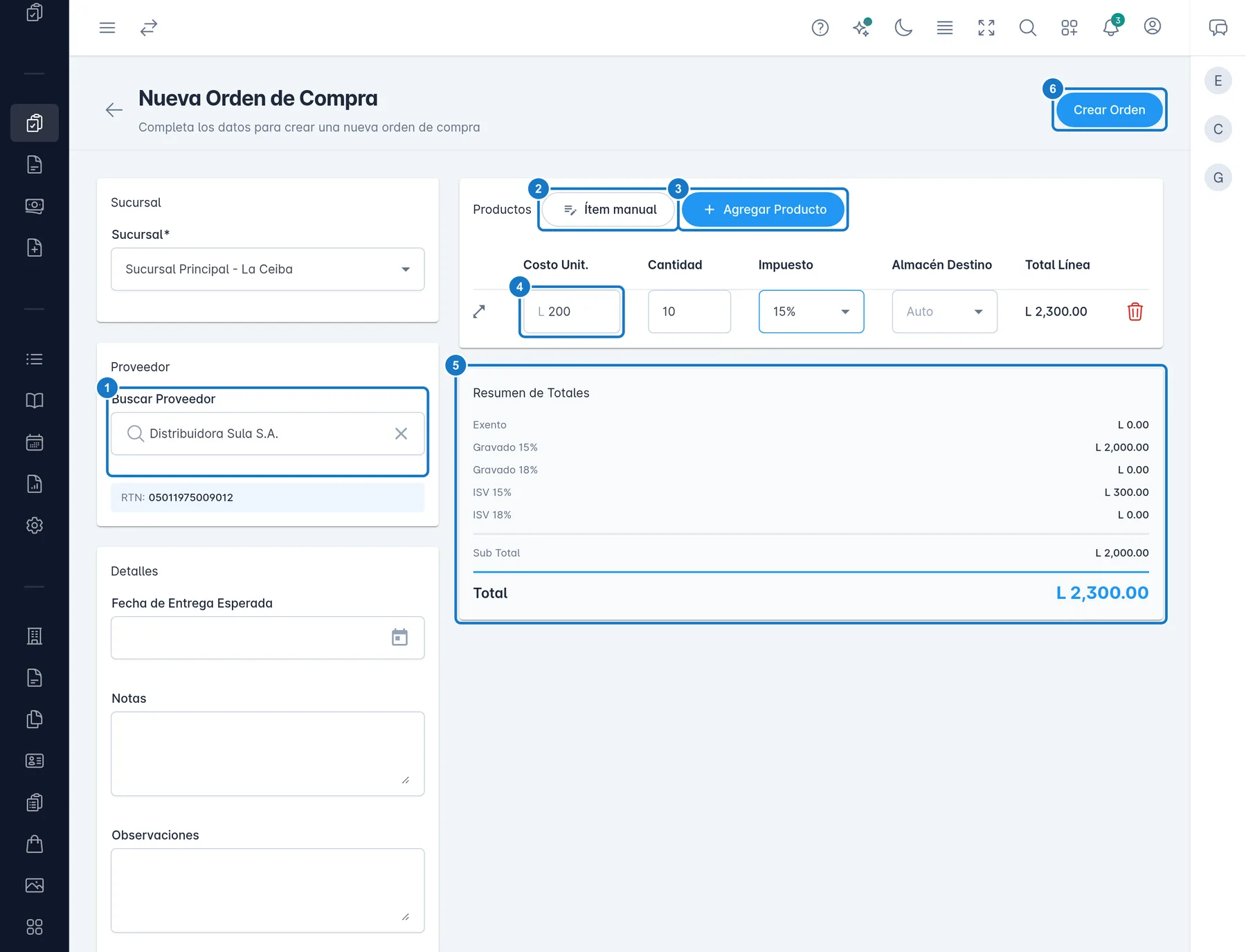
Si tu empresa maneja precios con ISV incluido, escribe el costo con ISV: al salir del campo, Ventix lo convierte solo a costo sin ISV.
La Cantidad admite decimales solo en productos marcados como Se maneja por peso o volumen cuya unidad permite decimales. En los demás tiene que ser un número entero.
Enviar y aprobar
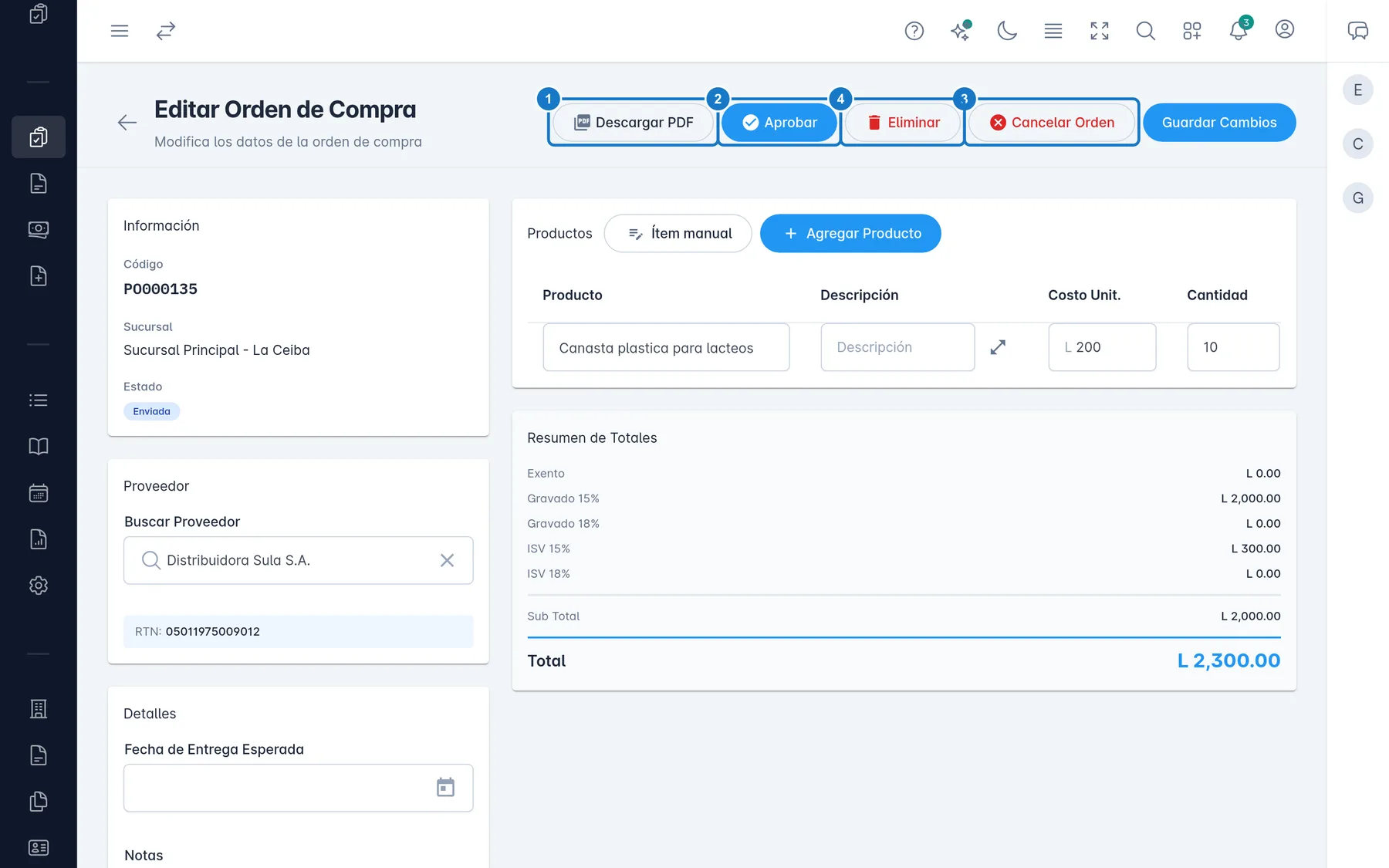
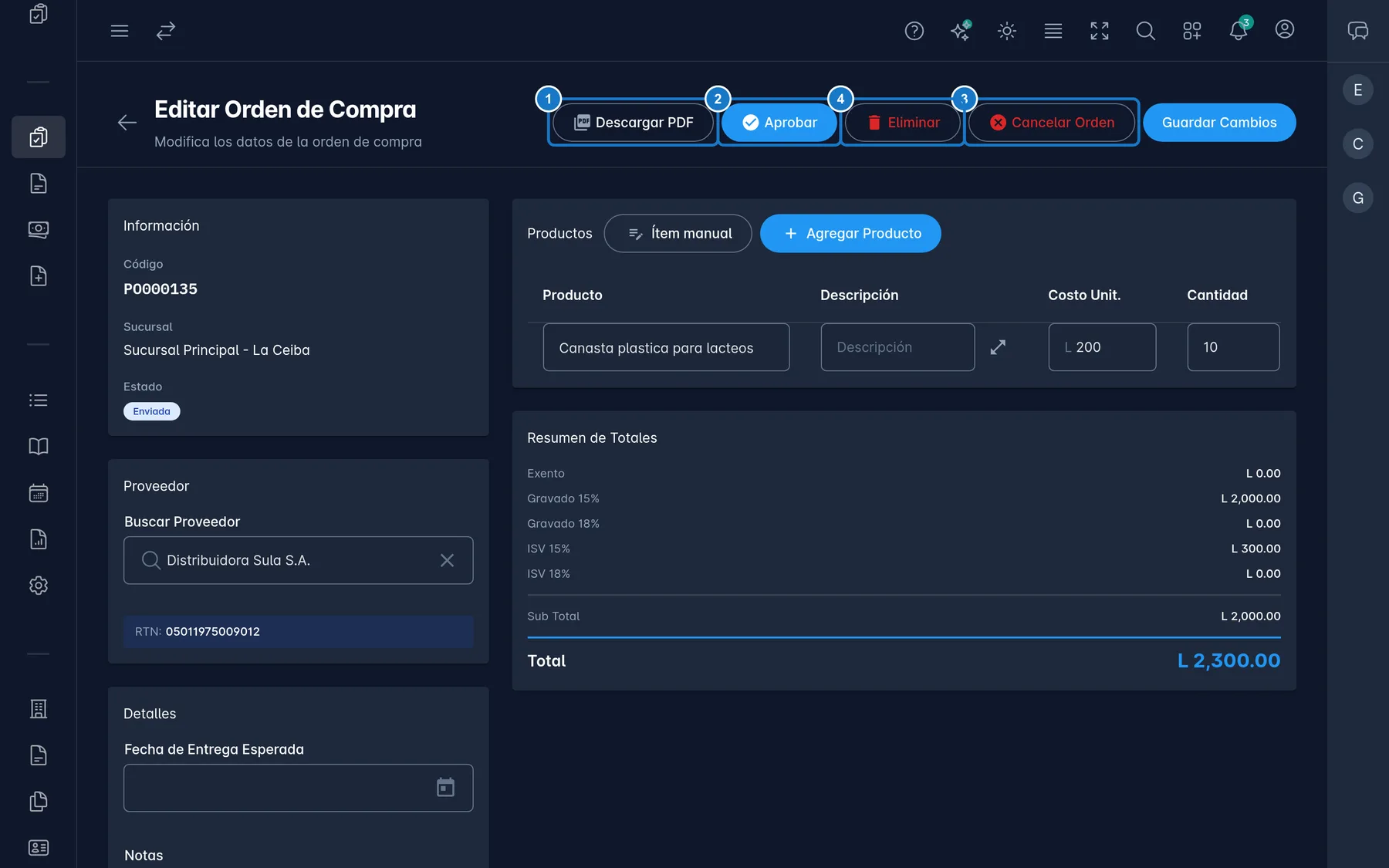
Abre la orden desde la lista con Editar, o usa el menú de los tres puntos.
- Pulsa Descargar PDF y mándaselo al proveedor por correo o WhatsApp.
- Pulsa Enviar y confirma. La orden pasa a Enviada.
- Cuando el proveedor confirme, pulsa Aprobar y confirma. La orden pasa a Aprobada.
Importante: Enviar solo cambia el estado. Ventix no le manda nada al proveedor: el PDF lo envías tú.
Qué puedes hacer en cada estado
| Estado | Editar | Eliminar | Cancelar | Siguiente paso |
|---|---|---|---|---|
| Borrador | Sí | Sí | Sí | Enviar |
| Enviada | Sí | Sí | Sí | Aprobar |
| Aprobada | No | No | No | Crear Factura de Compra |
| Cancelada | No | No | No | Ninguno |
Una orden no se aprueba directamente desde Borrador: primero se envía. Cancelar Orden y Eliminar no se pueden deshacer. Las órdenes aprobadas y canceladas se abren con Ver Detalle, solo para consulta.
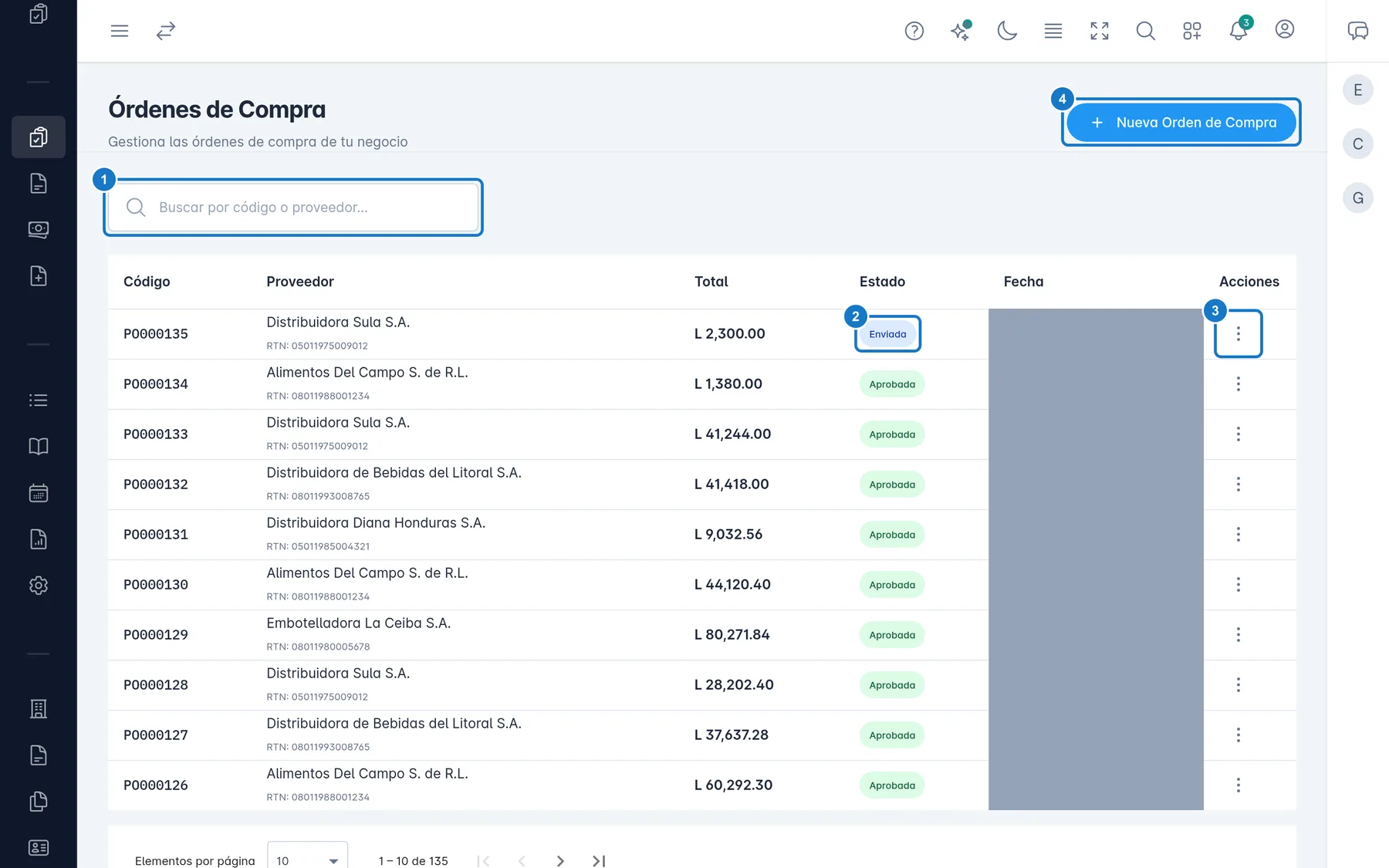
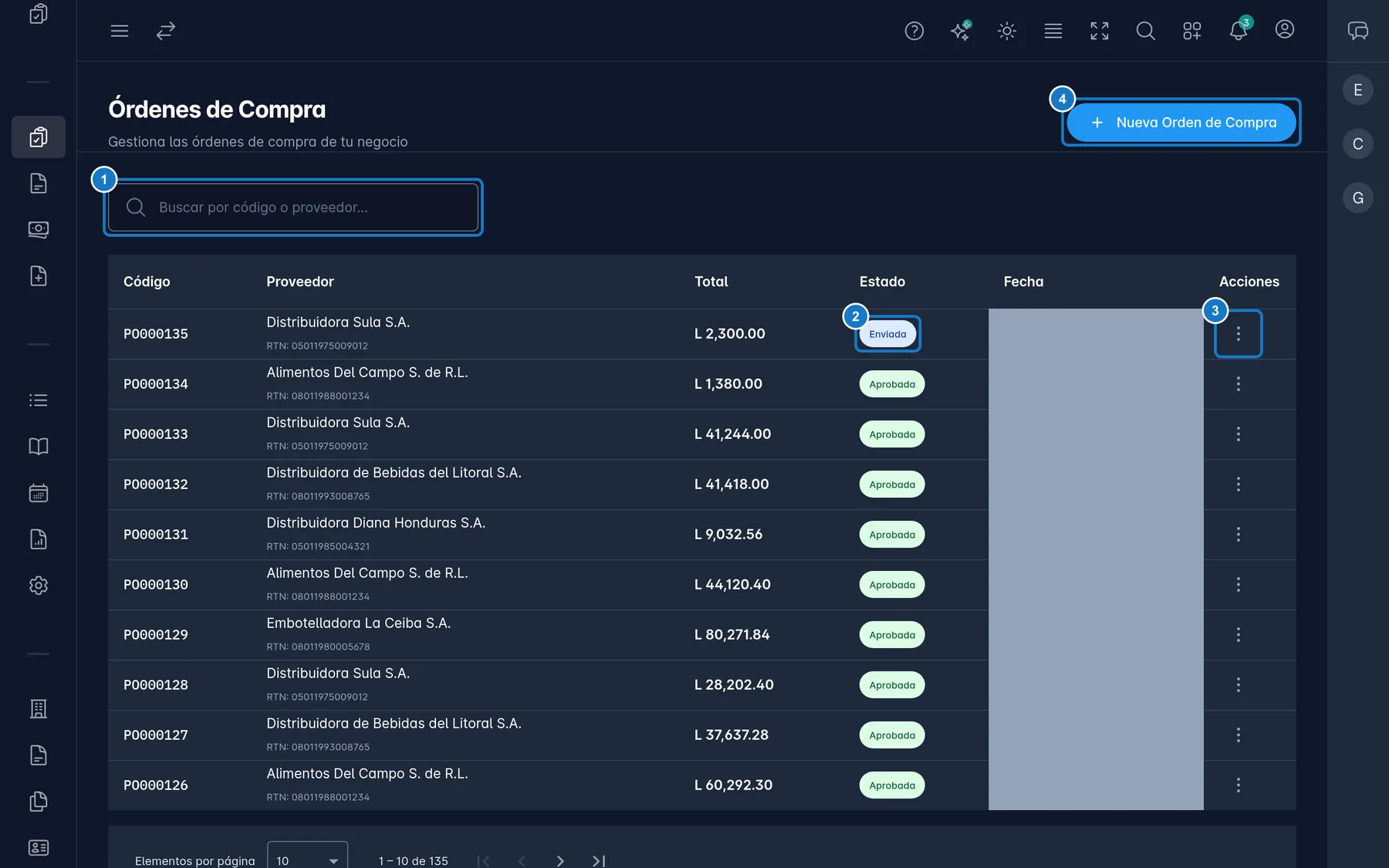
Busca con Buscar por código o proveedor....
Pasar de la orden a la factura
- Abre la orden Aprobada con Ver Detalle.
- Pulsa Crear Factura de Compra. El proveedor, la sucursal y los montos vienen de la orden.
- Completa los datos de la factura y guárdala. Ver Registrar y recibir una factura de compra.
Cuando la orden ya tiene factura, el botón cambia a Ver Factura de Compra. Cada orden lleva una sola factura.
Si algo sale mal
| Mensaje | Qué hacer |
|---|---|
| La orden de compra debe tener al menos un ítem | Agrega un producto o un Ítem manual. |
| Selecciona un proveedor | Escribe en Buscar Proveedor y elígelo de la lista. |
| Completa todos los campos requeridos | Revisa la sucursal y que cada línea tenga nombre e impuesto. |
| No existe un prefijo de documento configurado para órdenes de compra. | Pide al administrador que lo revise en Prefijos de documentos. |
| El prefijo de documento para órdenes de compra no está activo. | Pide al administrador que active el prefijo PO o el que uses. |
| No se pueden editar órdenes de compra aprobadas o canceladas. | Ya no se puede cambiar. Si necesitas otra cosa, crea una orden nueva. |
| No se pueden eliminar órdenes de compra aprobadas o canceladas. | La orden queda en la lista como registro. |
Actualizado el
Registrar una compra de principio a fin
Sigue el orden correcto para pedirle al proveedor, registrar su factura, meter la mercadería al inventario y pagar.
Registrar y recibir una factura de compra
Registra la factura fiscal del proveedor para controlar lo que le debes y tener a mano su CAI, su número y sus montos por tasa.