

Registrar pagos a proveedores
Abona o paga tus facturas de compra, guarda el comprobante y usa el saldo a favor del proveedor.
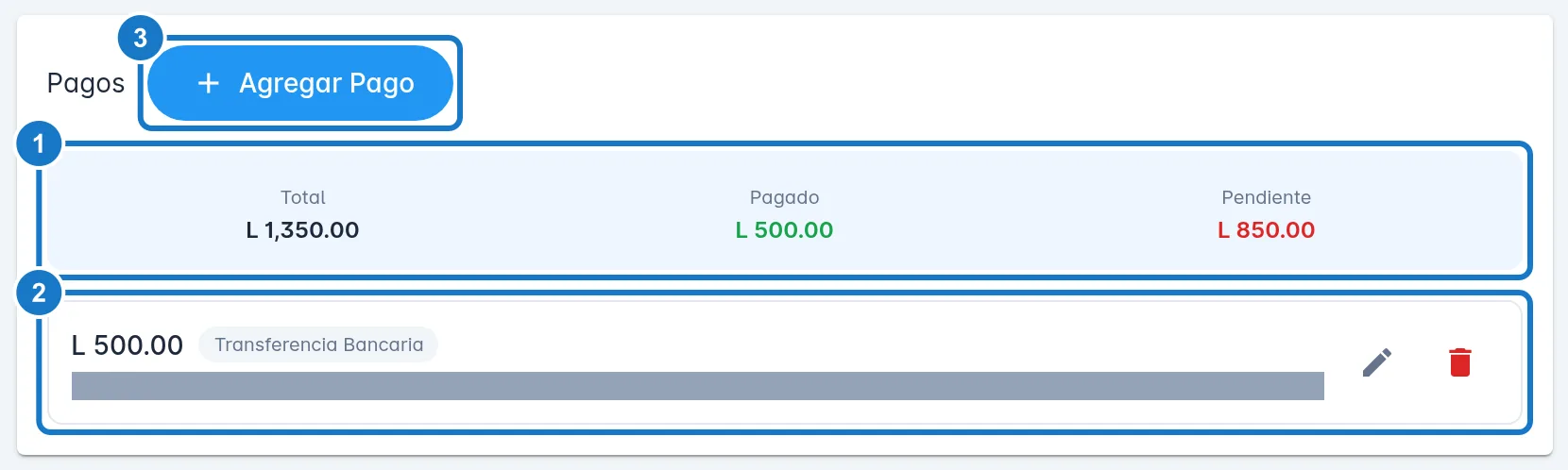
Registra los pagos dentro de cada factura: abre la factura en Compras → Facturas de Compra y, en la tarjeta Pagos, pulsa Agregar Pago. Puedes pagar todo de una vez o en abonos.
Antes de empezar
- Solo puedes pagar facturas Recibida. Si está en Borrador, primero pulsa Recibir (ver Registrar y recibir una factura de compra).
- En Tipo de Pago eliges una de tus formas de pago. Las administra el administrador o el gerente (ver Configurar las formas de pago).
Registrar un pago
- Abre Compras → Facturas de Compra y, en el menú de los tres puntos de la factura, elige Editar.
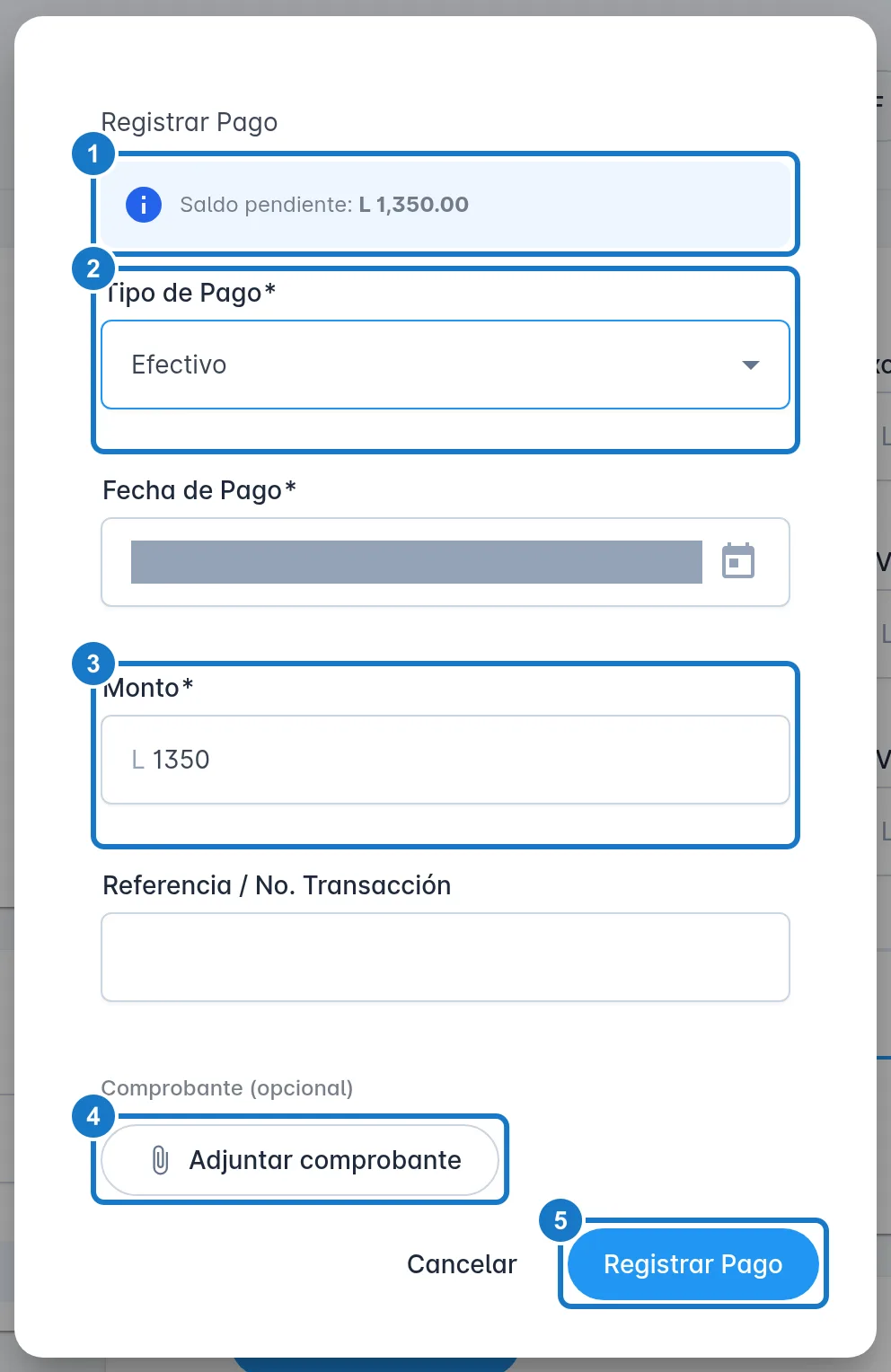
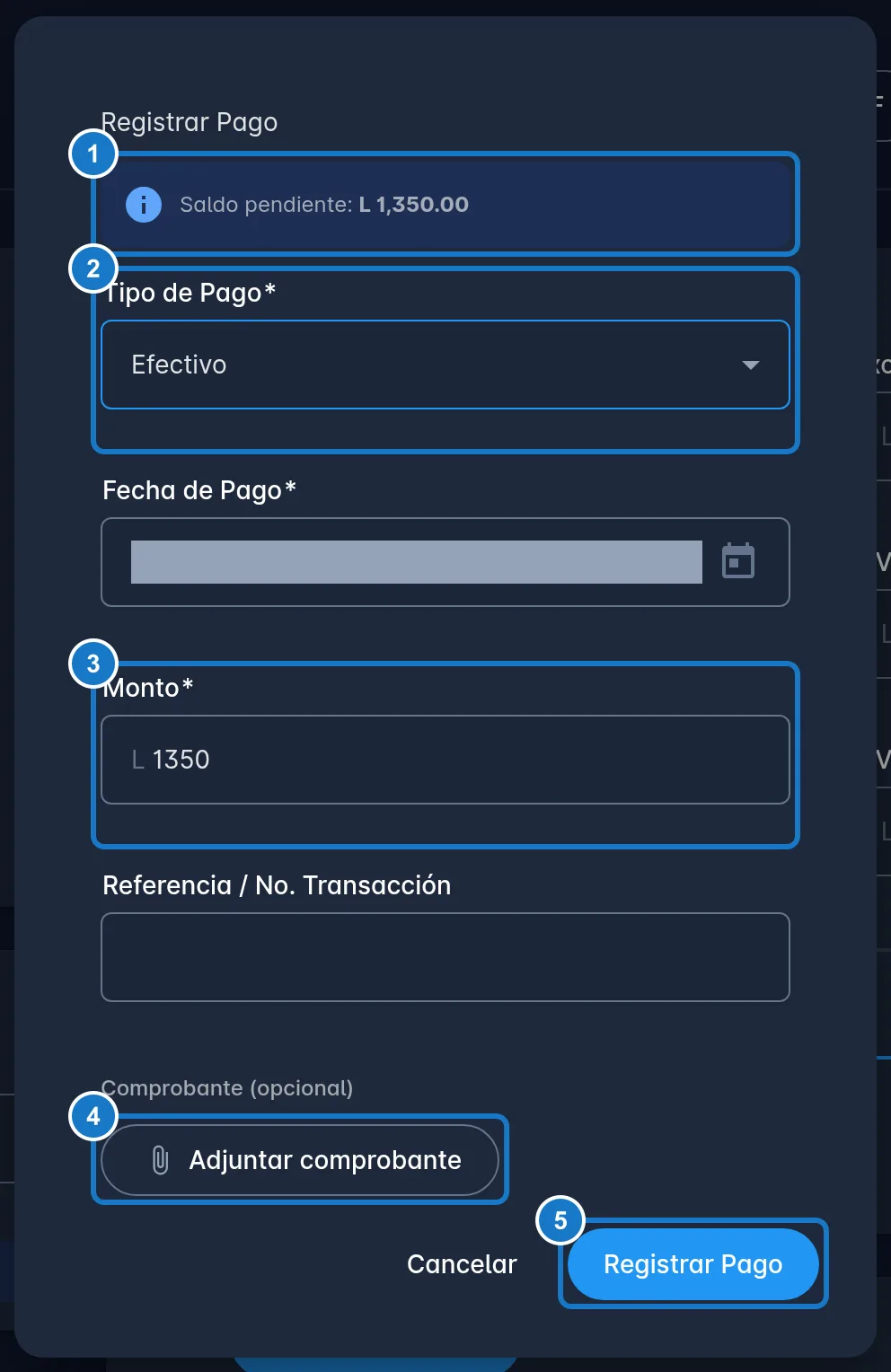
- En la tarjeta Pagos, pulsa Agregar Pago. Se abre Registrar Pago, con el Saldo pendiente arriba.
- Elige el Tipo de Pago.
- Revisa la Fecha de Pago. Viene con la fecha de hoy.
- Revisa el Monto. Viene con todo el saldo pendiente: bájalo si es un abono. No puede ser mayor que el pendiente.
- Si quieres, escribe la Referencia / No. Transacción, por ejemplo el número de la transferencia.
- Para guardar el comprobante, pulsa Adjuntar comprobante. Acepta imágenes (jpg, png, gif, webp) o PDF de hasta 10 MB.
- Pulsa Registrar Pago. Verás Pago registrado exitosamente, o Pago registrado con comprobante.
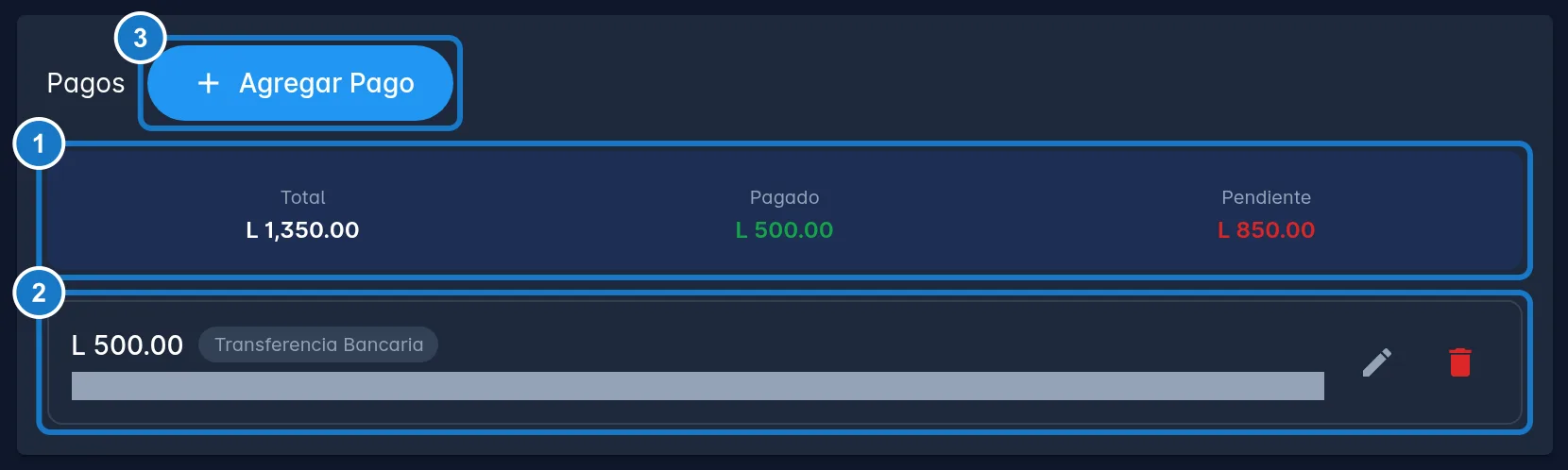
La tarjeta Pagos muestra Total, Pagado y Pendiente, y cada pago con su monto, tipo, fecha y referencia.
Cuando los pagos cubren todo el pendiente, la factura pasa a Pagada y Agregar Pago se desactiva.
Pagar con el saldo a favor
Si el proveedor te dejó saldo a favor con una nota de crédito, úsalo para pagarle otra factura:
- Pulsa Agregar Pago. Verás Saldo a favor disponible con el monto.
- En Tipo de Pago, elige tu forma de pago de saldo a favor. Solo aparece cuando ese proveedor tiene saldo.
- El Monto se ajusta solo al menor entre el pendiente y el saldo a favor. Puedes bajarlo.
- Pulsa Registrar Pago.
Ver Registrar notas de crédito y débito de proveedores. Las tarjetas de regalo no sirven para pagar a proveedores.
Corregir o eliminar un pago
En cada pago tienes dos botones:
- Editar pago: cambia la fecha, el monto, la referencia o el comprobante.
- Eliminar pago: lo borra después de confirmar. El monto vuelve al pendiente. Si la factura estaba Pagada, vuelve a Recibida. Si fue con saldo a favor, ese saldo regresa al proveedor.
Los pagos con saldo a favor no se editan, y el tipo de pago de un pago no se cambia. En esos casos, elimina el pago y regístralo otra vez.
Para quitar solo el comprobante, pulsa la x junto a Ver comprobante (Eliminar comprobante).
Si algo sale mal
| Mensaje | Qué hacer |
|---|---|
| Solo se pueden registrar pagos en facturas de compra recibidas. | Pulsa Recibir en la factura. Si ya está Pagada o Cancelada, no admite pagos. |
| El monto del pago (L …) excede el saldo pendiente (L …). | Paga como máximo el saldo del mensaje. Si la factura tiene notas de compra, el saldo correcto es ese, o el de la columna Pendiente de la lista: la tarjeta Pagos no las cuenta. |
| El monto (L …) excede el saldo a favor disponible del proveedor (L …). | Baja el monto y paga el resto con otra forma de pago. |
| El proveedor no tiene saldo a favor disponible. | Elige otro tipo de pago. |
| Los pagos con saldo a favor no se pueden editar. Elimínalo y crea uno nuevo. | Elimina el pago y regístralo otra vez. |
| No se puede cambiar el tipo de pago. Elimínalo y crea uno nuevo. | Elimina el pago y regístralo con el tipo correcto. |
| El archivo no puede ser mayor a 10MB. | Reduce el archivo o toma otra foto. |
| Solo se permiten imágenes (jpg, png, gif, webp) o PDF. | Guarda el comprobante en uno de esos formatos. |
| Pago registrado, pero error al subir comprobante | El pago sí quedó. Pulsa Editar pago y adjunta el comprobante otra vez. |
Actualizado el
Registrar y recibir una factura de compra
Registra la factura fiscal del proveedor para controlar lo que le debes y tener a mano su CAI, su número y sus montos por tasa.
Importar facturas de compra con ChatGPT
Convierte en borradores varias facturas de proveedores fotografiadas y revísalas antes de tocar el inventario y la contabilidad.