

Registrar proveedores y consultar su ficha
Guarda los datos de cada proveedor y mira en un solo lugar sus compras, lo que le debes, sus órdenes y sus notas.
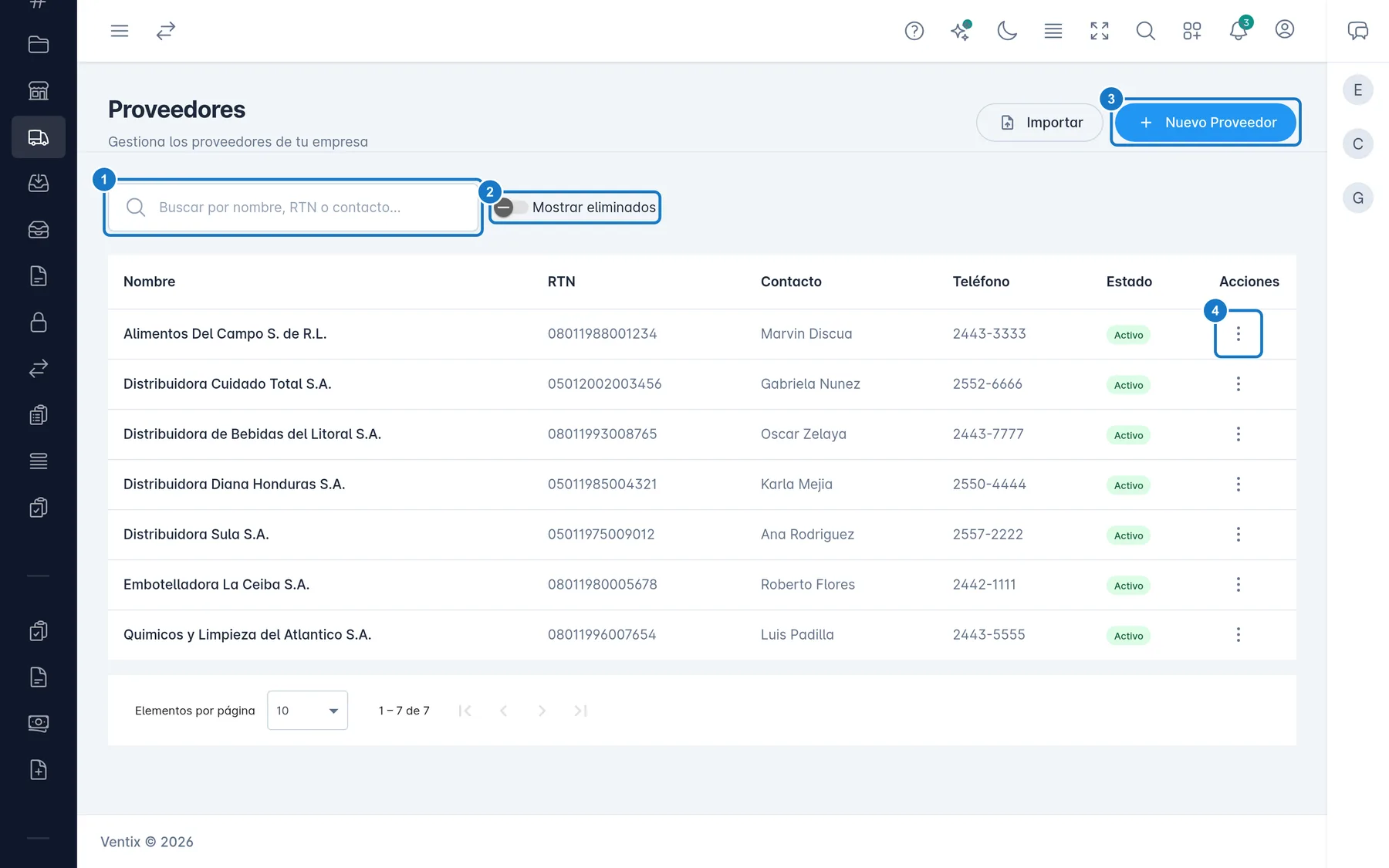
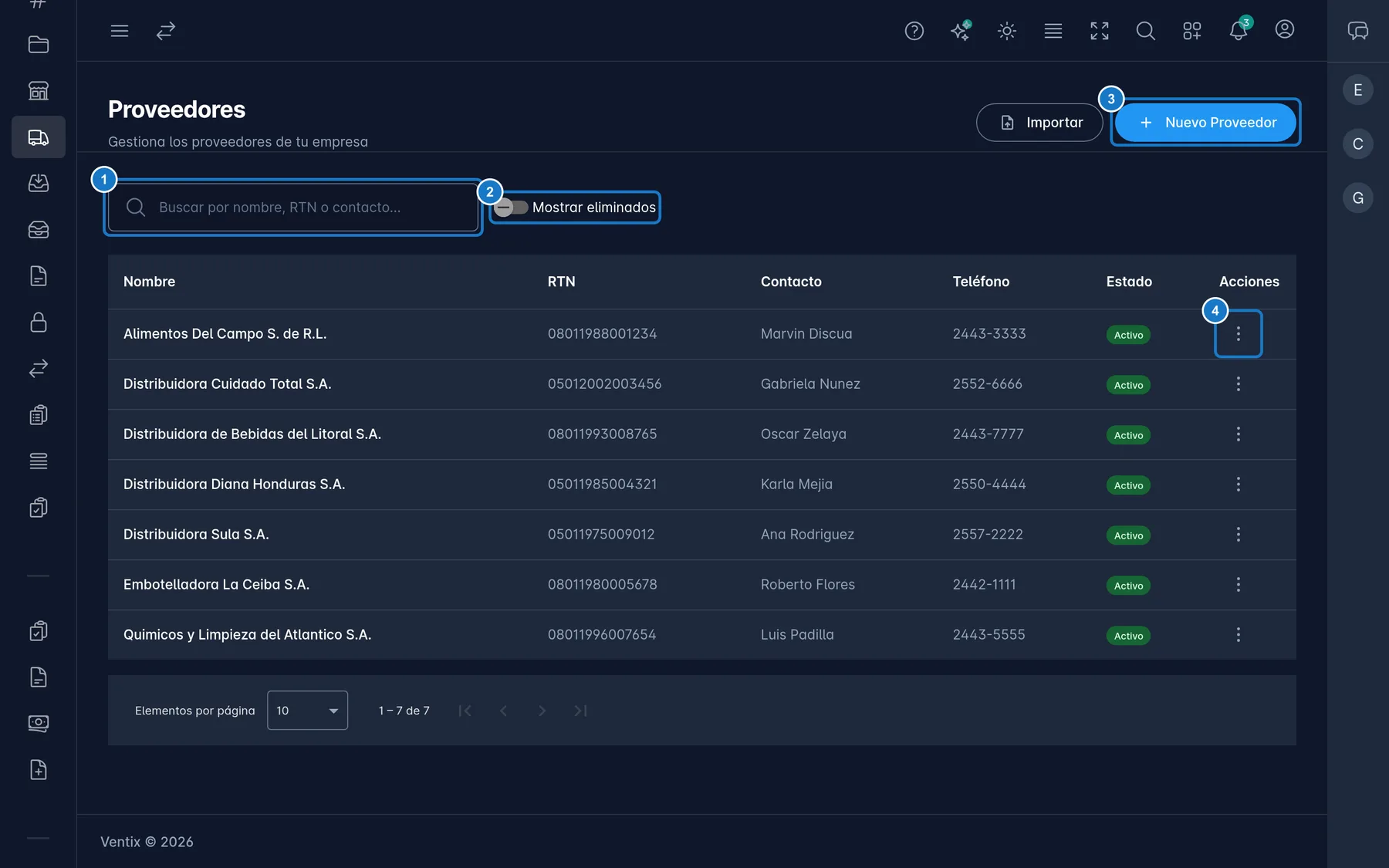
Registra a tus proveedores en Inventario → Proveedores con el botón Nuevo Proveedor. Después, con Ver detalle, abres su ficha: ahí están sus compras, lo que le debes, sus órdenes y sus notas.
Importante: las pestañas Historial de Compras, Cuentas por Pagar, Órdenes de Compra y Notas de la ficha usan el módulo Compras, que es del plan Enterprise. En el plan Pro aparecen vacías o con error.
Crear un proveedor
- Abre Inventario → Proveedores y pulsa Nuevo Proveedor.
- Escribe el Nombre. Es el único campo obligatorio y no se puede repetir.
- Si lo tienes, escribe el RTN: exactamente 14 dígitos, sin guiones.
- Llena Nombre de Contacto, Email, Teléfono (con el formato
2443-1111), Dirección y Notas. - Pulsa Crear. El proveedor queda activo.
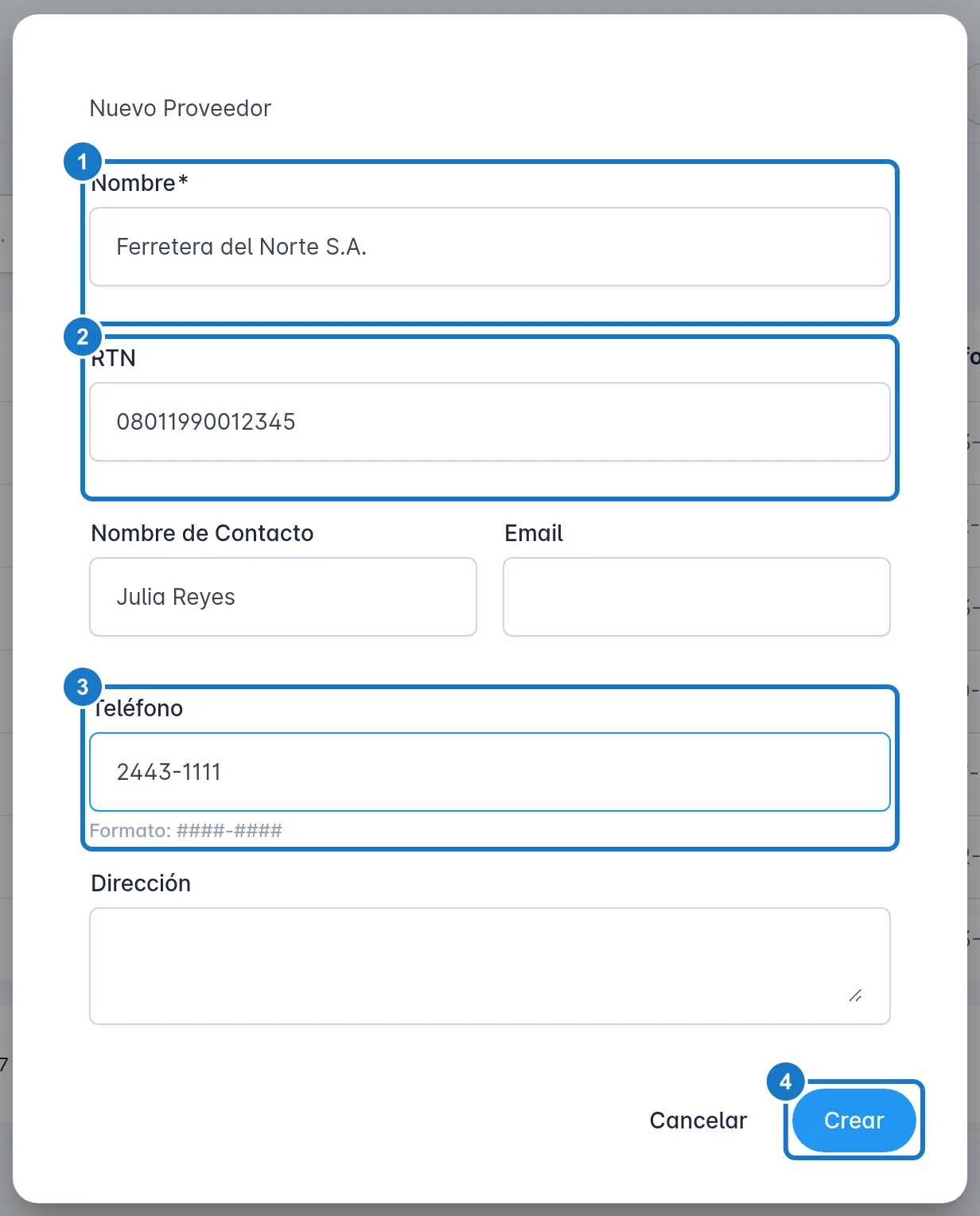
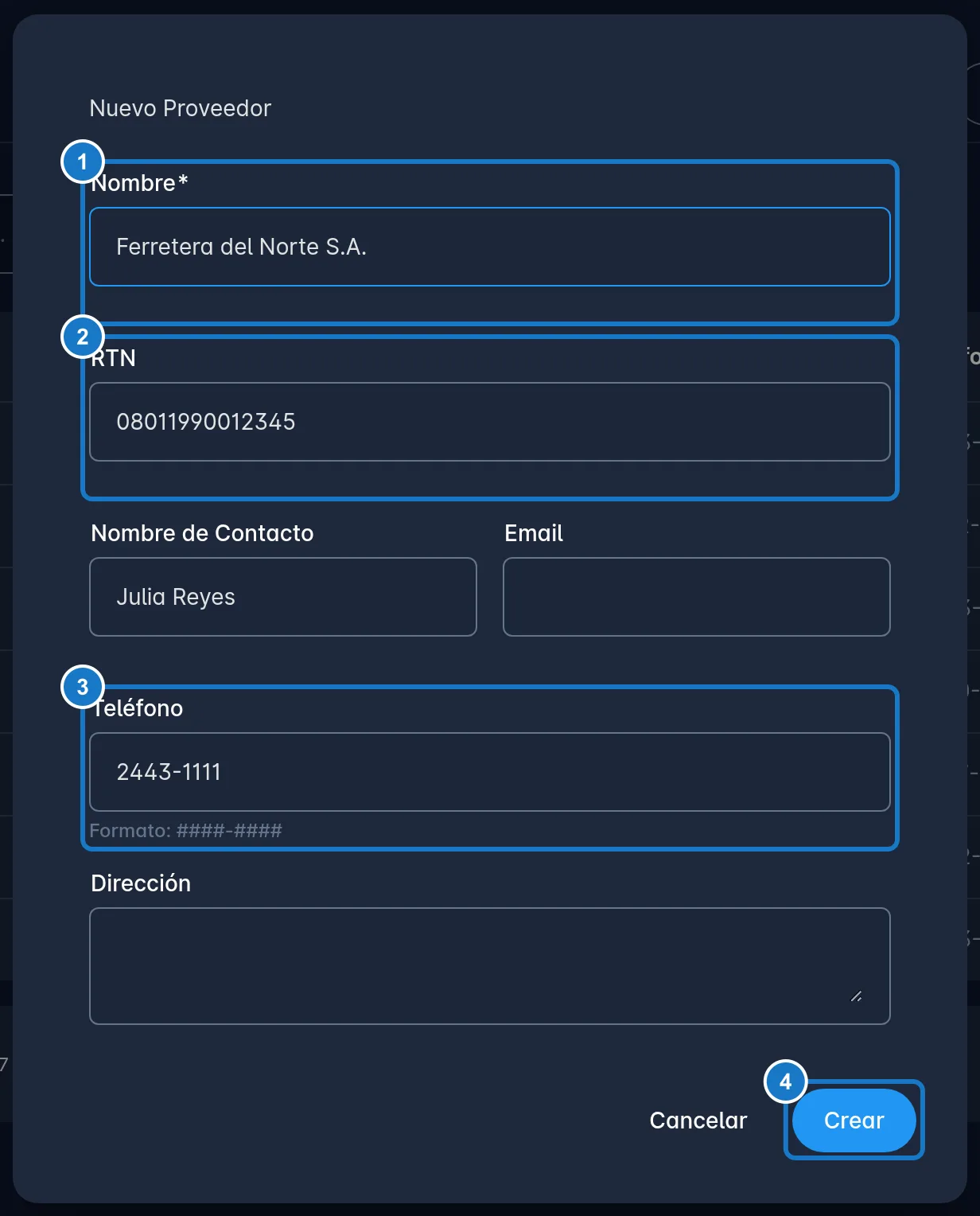
Si tienes muchos proveedores, usa el botón Importar de la misma pantalla para subirlos desde Excel. Ver Importar productos, categorías, marcas y proveedores desde Excel.
Buscar y administrar proveedores
Busca con Buscar por nombre, RTN o contacto.... En el menú de los tres puntos de cada proveedor tienes:
- Ver detalle: abre su ficha.
- Editar: cambia sus datos. Aquí también está Proveedor activo.
- Desactivar / Activar: un proveedor inactivo deja de ofrecerse al crear órdenes, facturas de compra y entradas de inventario. Lo que ya registraste con él no cambia.
- Eliminar: lo quita de la lista. Sus compras se conservan.
- Restaurar: enciende Mostrar eliminados, busca al proveedor y elígelo en el menú.
Leer la ficha del proveedor
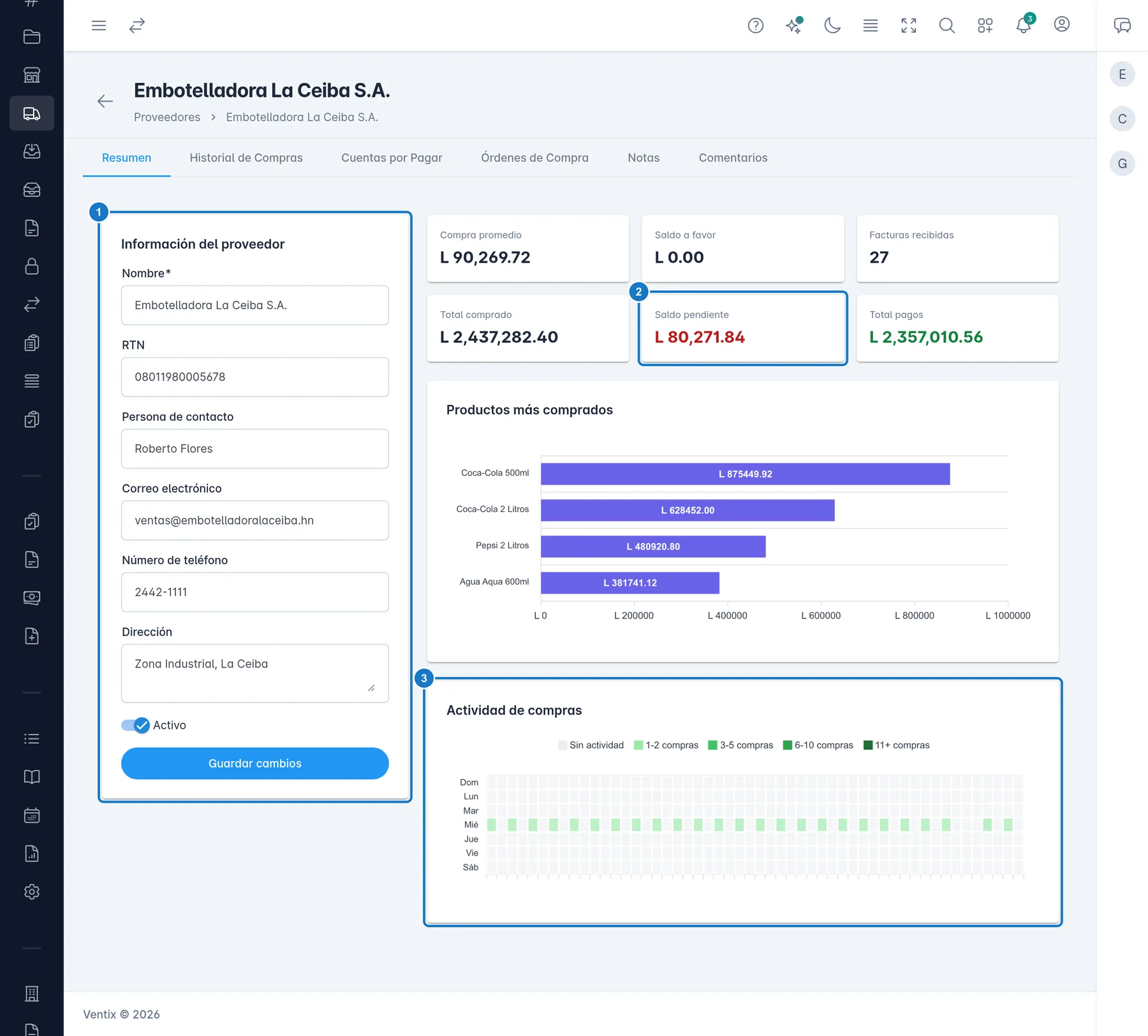
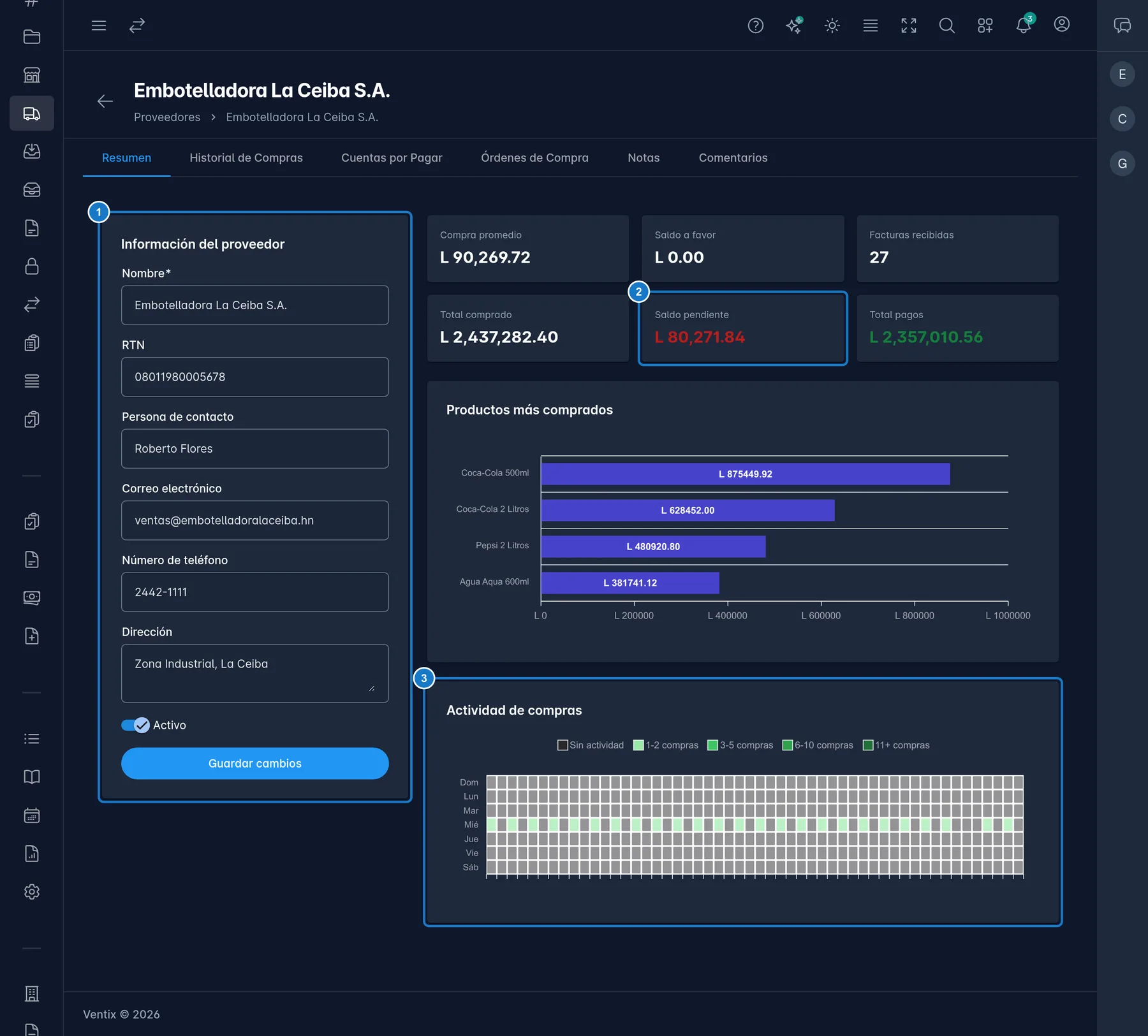
En la pestaña Resumen tienes, a la izquierda, Información del proveedor: corrige los datos y pulsa Guardar cambios. A la derecha están estos indicadores:
| Indicador | Qué te dice |
|---|---|
| Compra promedio | Lo que le compras en promedio por factura. |
| Saldo a favor | Dinero que el proveedor te reconoce por notas de crédito. Lo usas para pagarle otras facturas. |
| Facturas recibidas | Cuántas facturas suyas están Recibida o Pagada. Los borradores y las canceladas no cuentan. |
| Total comprado | La suma de esas facturas. |
| Saldo pendiente | Lo que todavía le debes. |
| Total pagos | Lo que ya le pagaste. |
Más abajo, Productos más comprados y Actividad de compras muestran qué y cuándo le compras. Productos mas comprados sale de tus órdenes de compra enviadas o aprobadas: lo que compres sin orden no aparece ahí.
Revisar sus compras y lo que le debes
- Historial de Compras: sus facturas de compra con estado, total y pendiente. En el menú de cada una tienes Ver factura y Descargar PDF.
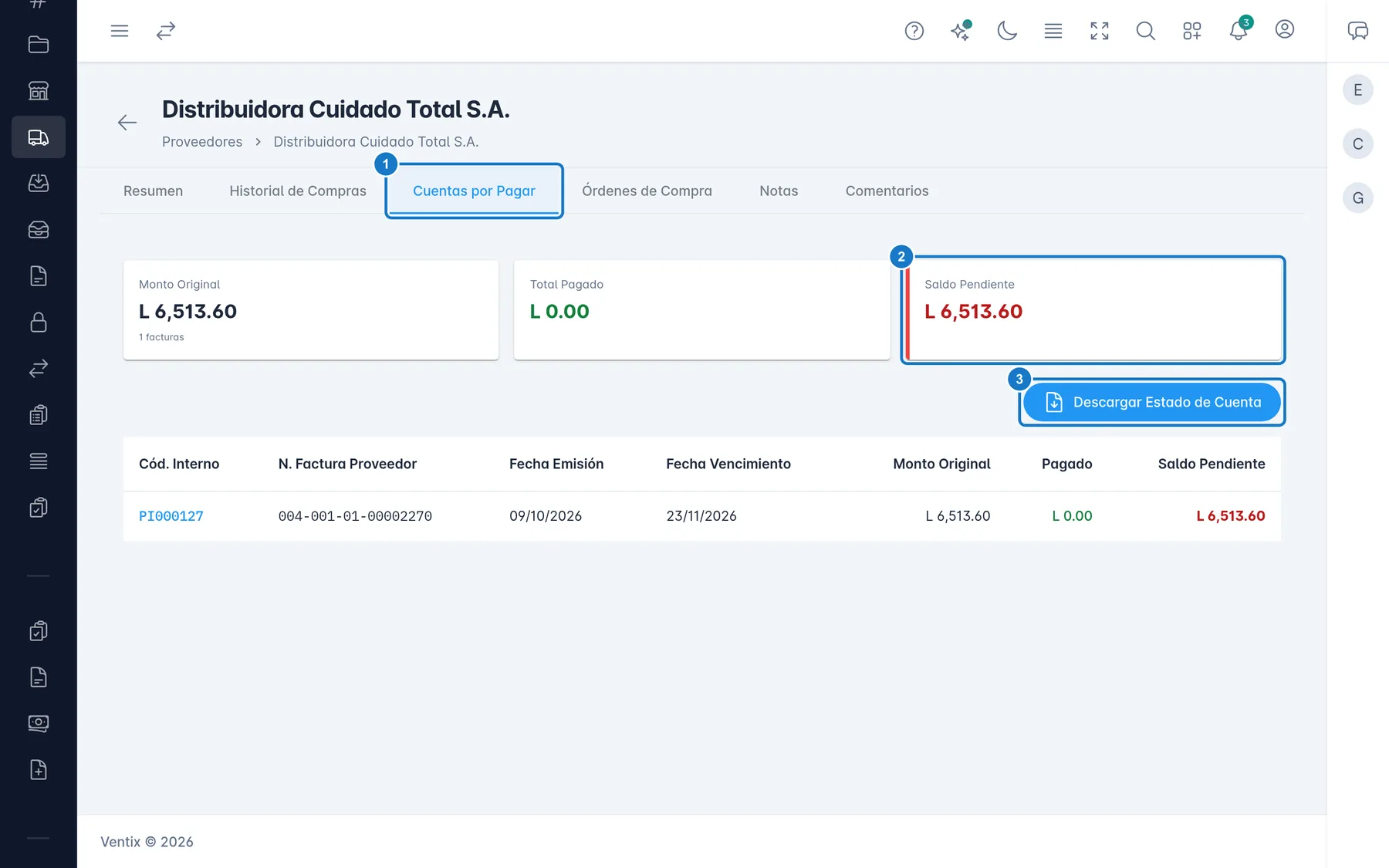
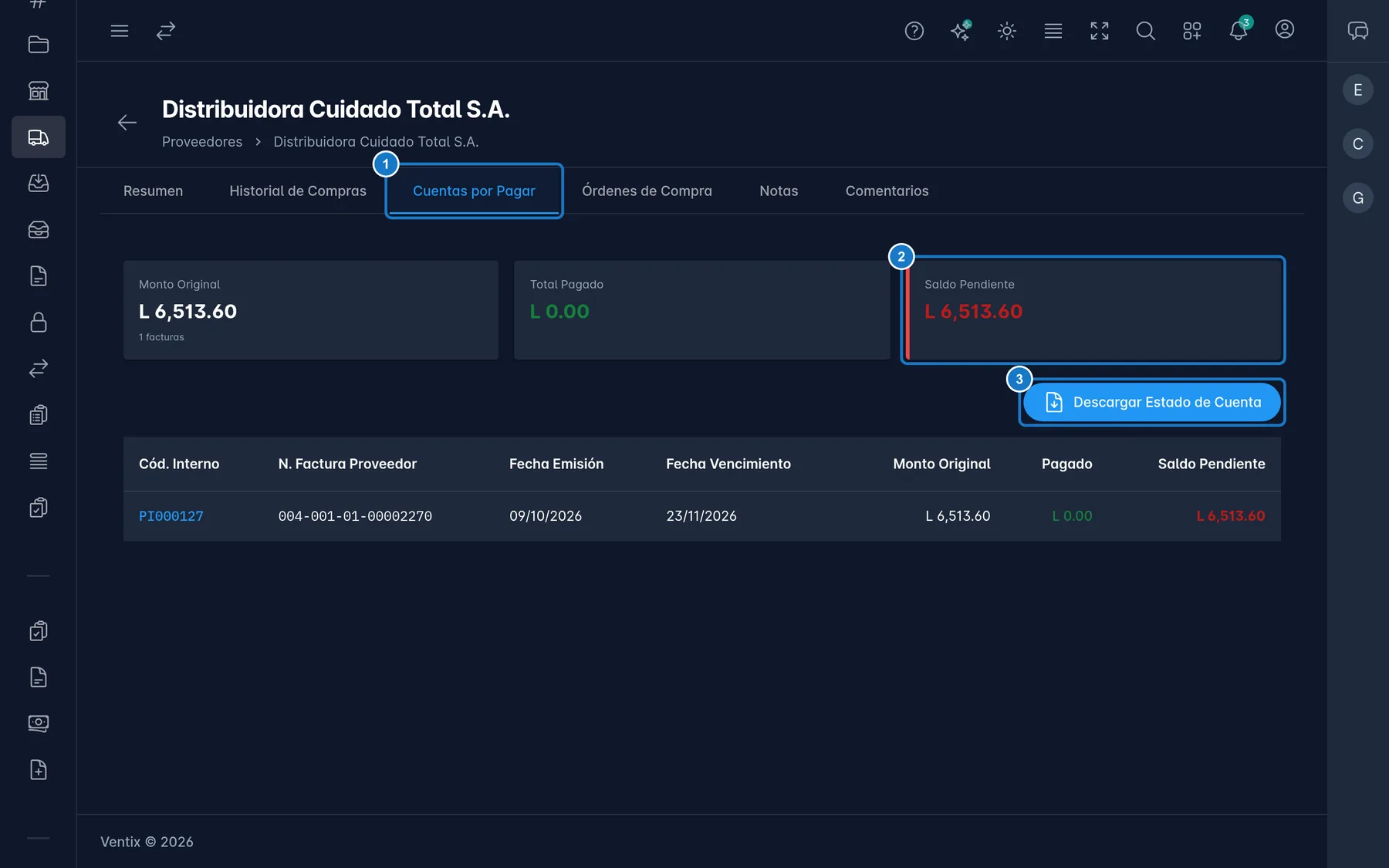
- Cuentas por Pagar: Monto Original, Total Pagado y Saldo Pendiente, con las facturas por pagar. Pulsa Descargar Estado de Cuenta para el PDF. El código de cada factura abre la factura.
- Órdenes de Compra: sus órdenes con la fecha de entrega esperada. Ver orden abre la orden.
- Notas: sus notas de crédito y débito. Si tienes saldo a favor, arriba sale Saldo a favor con este proveedor. Ver Registrar notas de crédito y débito de proveedores.
Guardar comentarios internos
No confundas estas dos pestañas: Notas muestra las notas de crédito y débito, y Comentarios guarda tus apuntes sobre el proveedor, como los días de entrega o a quién llamar. Ese texto es el mismo campo Notas de la ventana de edición.
- Abre la pestaña Comentarios.
- Escribe en Comentarios sobre este proveedor.
- Pulsa Guardar. Verás Comentarios guardados exitosamente.
Si algo sale mal
| Mensaje | Qué hacer |
|---|---|
| Ya existe un proveedor con este nombre. | Búscalo en la lista. Si no sale, enciende Mostrar eliminados: puedes restaurarlo. |
| El RTN debe contener exactamente 14 dígitos | Quita guiones y espacios, y revisa que no falte un número. |
| El teléfono debe tener formato ####-#### | Escríbelo con el guion: 2443-1111. |
| No se encontró información de cuentas por pagar | En la pestaña Cuentas por Pagar, esto sale si tu plan no incluye Compras. |
Actualizado el
Usar plantillas de requisición y la lista de producción
Repite tu pedido diario en un clic y mira cuánto hay que preparar, sumado entre todas las sucursales.
Registrar una compra de principio a fin
Sigue el orden correcto para pedirle al proveedor, registrar su factura, meter la mercadería al inventario y pagar.