

Importar productos, categorías, marcas y proveedores desde Excel
Carga de una sola vez tu catálogo inicial con la plantilla de Excel de cada pantalla.
Para cargar muchos registros de una vez, pulsa Importar en la pantalla de Productos, Categorías, Marcas o Proveedores, descarga la plantilla, llénala y súbela. La importación es de todo o nada: si una fila tiene un error, no se importa ninguna.
Antes de empezar
- Importa en este orden: primero Categorías y Marcas, después Productos. La plantilla de productos usa los nombres que ya estén registrados.
- Proveedores necesita el plan Pro o Enterprise.
- Un cajero solo puede importar productos, y solo si la empresa activó Permitir a cajeros crear, editar y eliminar productos en Mi Empresa.
Importar, paso a paso
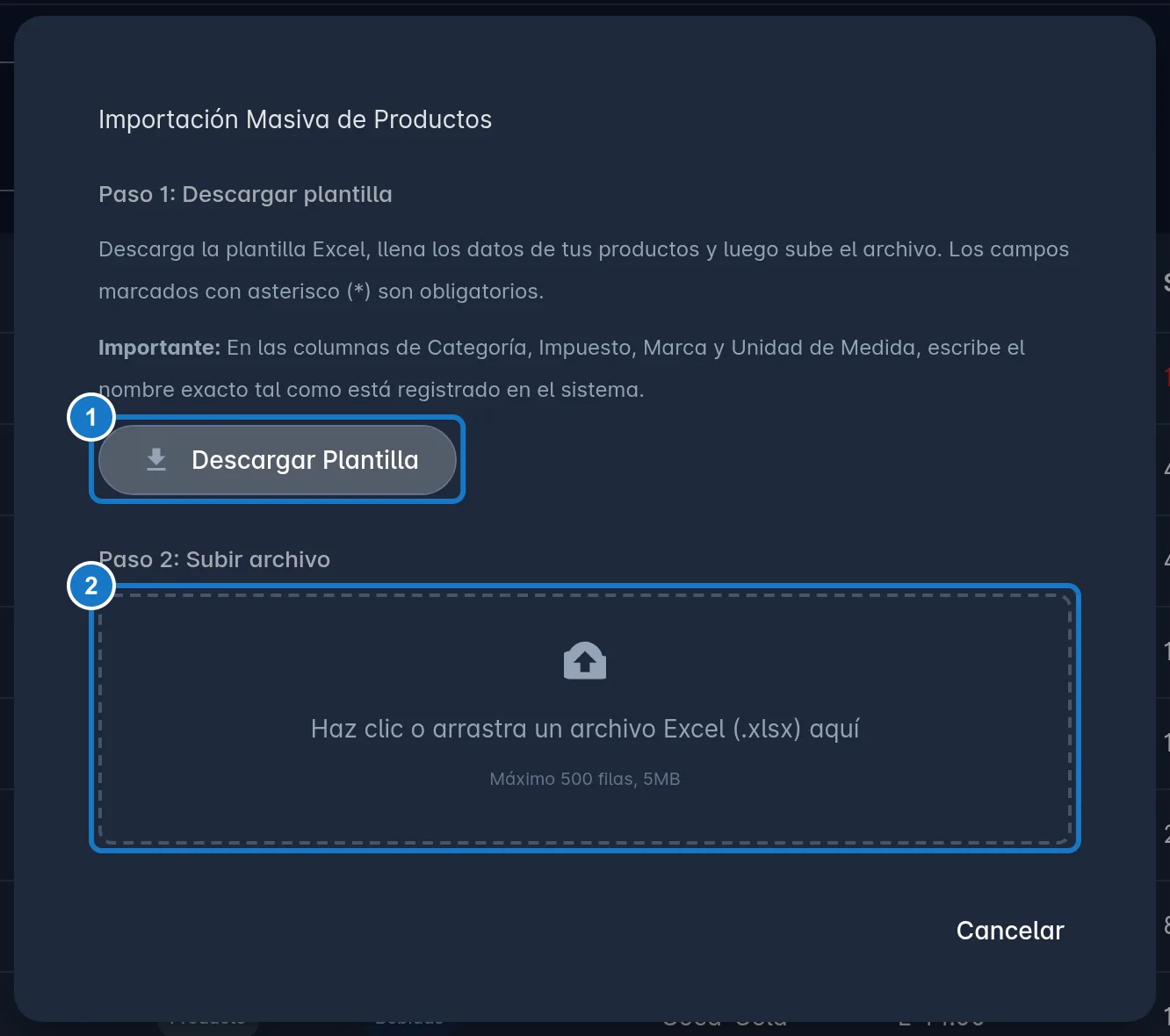
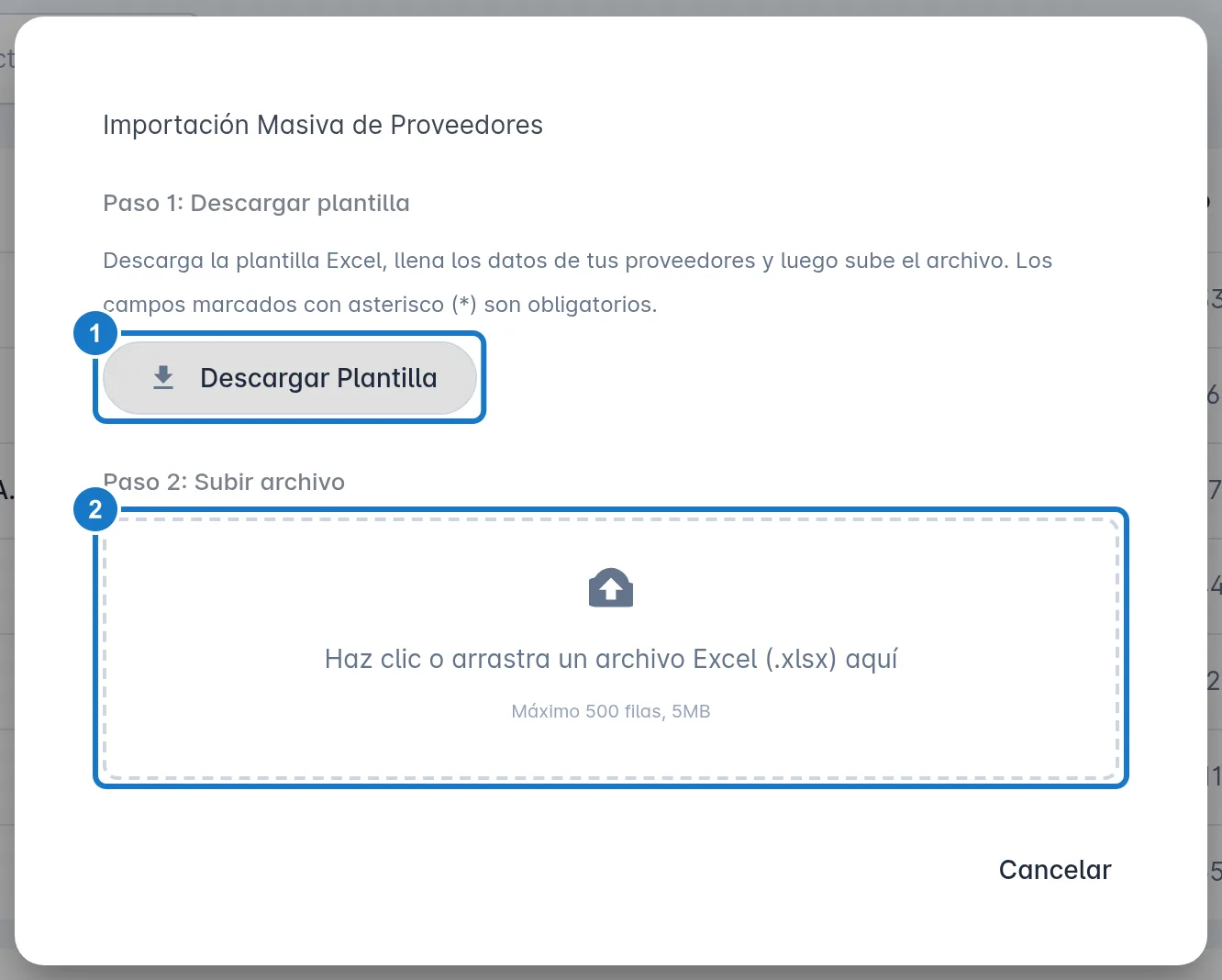
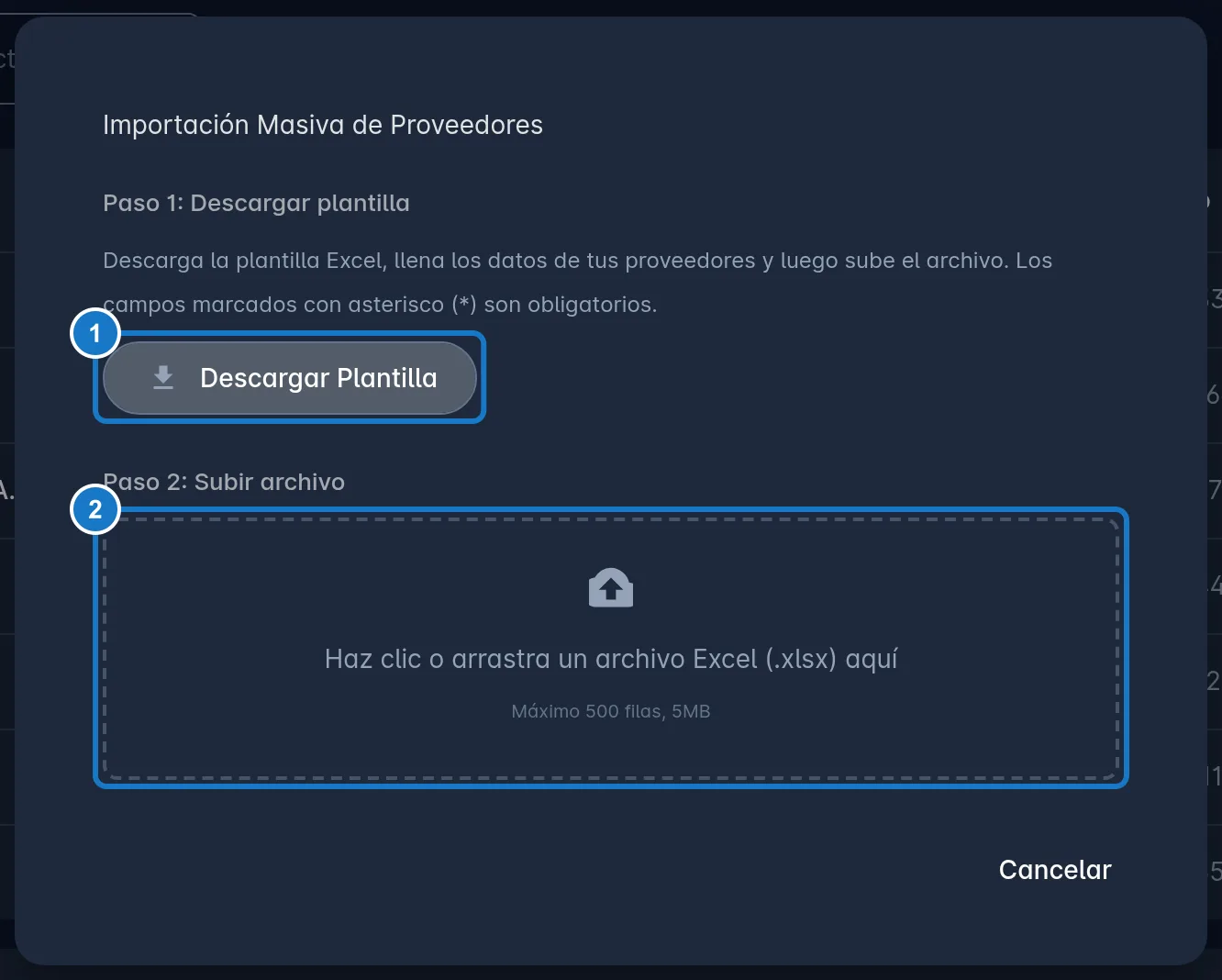
- En la pantalla, pulsa Importar. Se abre Importación Masiva con dos pasos.
- En Paso 1: Descargar plantilla, pulsa Descargar Plantilla.
- Abre el archivo y llena una fila por registro. Las columnas con asterisco (*) son obligatorias.
- Reemplaza o borra la fila 2: es un ejemplo y, si la dejas, Ventix la trata como un registro más.
- En Paso 2: Subir archivo, haz clic en el recuadro o arrastra el archivo.
- Pulsa el botón de importar, por ejemplo Importar Productos.
- Si todo está bien, verás, por ejemplo, Se importaron 10 producto(s) exitosamente. Pulsa Cerrar.
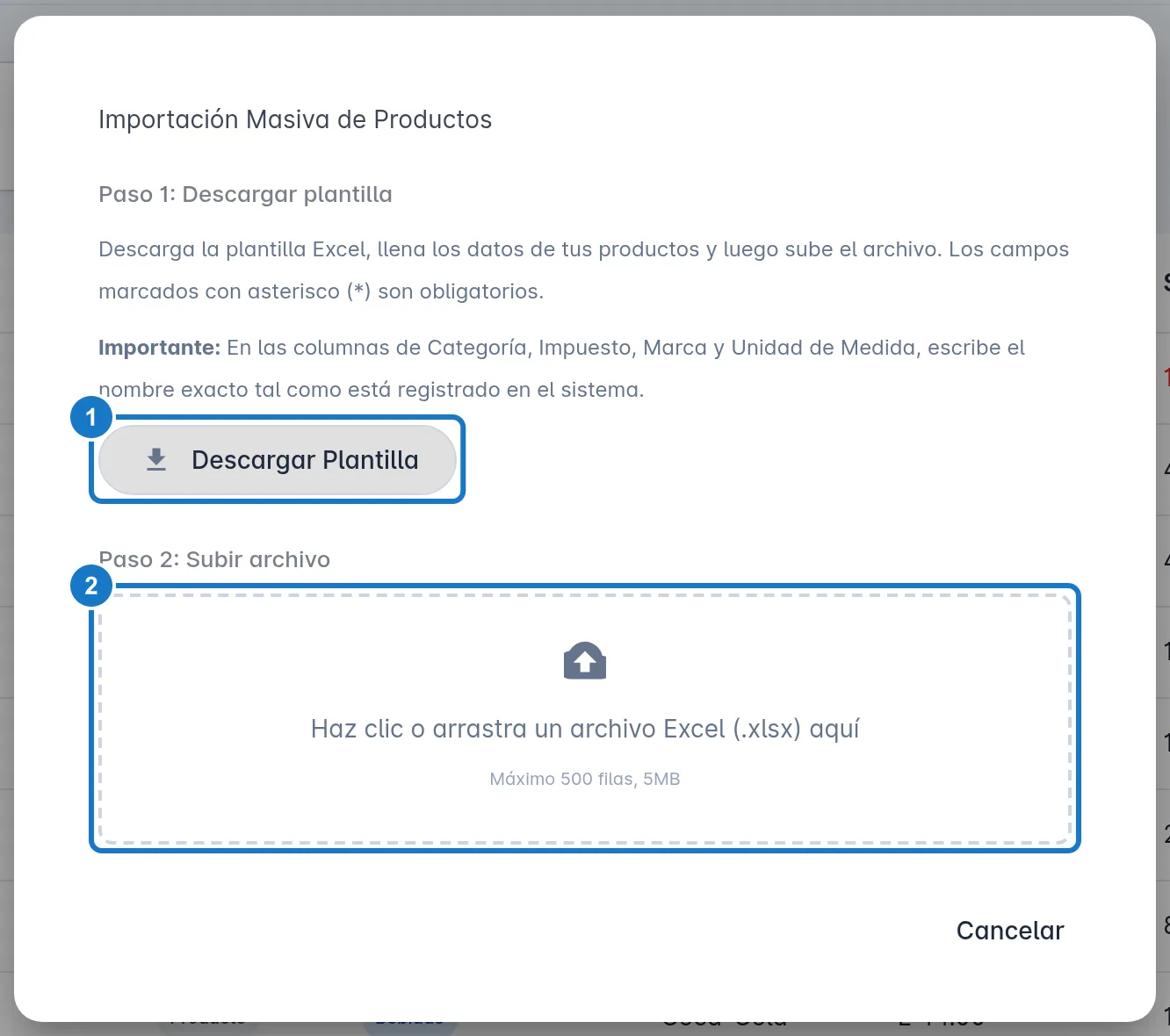
Importante: cada archivo admite hasta 500 filas y 5 MB, y tiene que ser
.xlsx. Usa la plantilla de esa misma pantalla, sin cambiarle el nombre a la hoja ni a las columnas.
Corregir los errores
Si hay errores, verás Se encontraron N error(es) en el archivo. y una tabla con la Fila, el Campo y el Error.
- Corrige esas filas en tu archivo.
- Pulsa Intentar de nuevo.
- Vuelve a subir el archivo.
La plantilla de productos
| Columna | Qué poner |
|---|---|
| *Nombre | Hasta 200 caracteres. No se puede repetir. |
| Descripción | Opcional, hasta 500 caracteres. |
| *Precio Venta, *Precio Costo | Números, con punto para los decimales. Por ejemplo, 25.00. |
| *Stock | Número entero, 0 o más. |
| Stock Mínimo, Stock Máximo | Opcionales. |
| *Categorías | Una o varias, separadas con punto y coma. Por ejemplo, Bebidas;Snacks. |
| *Impuesto | Exento, ISV 15% o ISV 18%. |
| Marca, Unidad de Medida | Opcionales. |
| Código de Barras | Opcional. No se puede repetir. |
Escribe la categoría, el impuesto, la marca y la unidad con el nombre tal como está registrado en el sistema.
Tres cosas que debes saber:
- Todo entra como Producto. Los servicios y los combos se crean en el formulario.
- El stock entra sin kardex. Va directo al almacén predeterminado y no queda como movimiento. Si usas el kardex,
pon
0en la plantilla y carga el inventario con una entrada de tipo Stock Inicial. Ver Entradas de inventario. - Decimales. Si la unidad de la fila es de peso o volumen (por ejemplo,
Libra), el stock, el mínimo y el máximo pueden llevar hasta 3 decimales con punto, como2.5. Ese producto queda manejado por peso o volumen. Con otra unidad, solo se aceptan enteros.
Categorías, marcas y proveedores
- Categorías y Marcas: la plantilla solo pide *Nombre (hasta 100 caracteres).
- Proveedores, en Inventario → Proveedores: *Nombre, RTN (14 digitos), Nombre de Contacto, Correo Electronico, Teléfono (####-####), Dirección y Notas. Solo el nombre es obligatorio.
Si algo sale mal
| Mensaje | Qué hacer |
|---|---|
| La plantilla no corresponde a esta sección. Se esperaba la plantilla de "…" pero se recibió "…". Descarga la plantilla correcta. | Subiste la plantilla de otra pantalla, o le cambiaste el nombre a la hoja. Descarga la correcta. |
| Faltan las siguientes columnas requeridas: … | Falta una columna o le cambiaste el nombre. Usa la plantilla sin tocar los encabezados. |
| El archivo no contiene datos para importar. | Llena al menos una fila debajo de los encabezados. |
| El archivo excede el límite de 500 filas. El archivo contiene … filas. | Divide el archivo en partes. |
| No existe la categoría "…". Verifica que esté registrada en el sistema. | Créala primero o corrige el nombre. Una categoría eliminada cuenta como que no existe. |
| No existe el impuesto "…". Verifica que esté registrado en el sistema. | Escribe Exento, ISV 15% o ISV 18%. |
| No existe la marca "…". Verifica que esté registrada en el sistema. | Créala primero o corrige el nombre. |
| No existe la unidad de medida "…". Verifica que esté registrada en el sistema. | Revisa el nombre en Unidades de Medida. |
| Ya existe un producto registrado con este nombre. | Ese producto ya está en Ventix. Quita la fila o cambia el nombre. |
| Ya existe un producto con este código de barras. | Quita el código o corrígelo. También cuenta el de un producto eliminado. |
| Nombre duplicado en el archivo (mismo valor en fila …). | Deja solo una de las dos filas. |
| El stock debe ser un número entero mayor o igual a 0. | Corrige la cantidad. Si lleva decimales, la fila necesita una unidad de peso o volumen. |
| Debes configurar un almacén predeterminado antes de importar productos con stock inicial. | Marca un almacén como predeterminado (ver Almacenes) o pon el stock en 0. |
| El RTN debe contener exactamente 14 dígitos numéricos. | Escribe el RTN del proveedor sin guiones. |
| El teléfono debe tener el formato ####-#### (ejemplo: 2231-4567). | Corrige el teléfono del proveedor. |
Actualizado el