

Recibir un traslado y registrar diferencias
Confirma en el almacén destino lo que realmente llegó y deja registrado lo que faltó.
Cuando llega la mercadería, abre Inventario → Traslados entre Almacenes, elige Recibir en el traslado Enviado y escribe lo que realmente llegó. El stock del destino sube al confirmar la recepción.
Recibir la mercadería
- En la lista, abre el menú de tres puntos del traslado Enviado y pulsa Recibir.
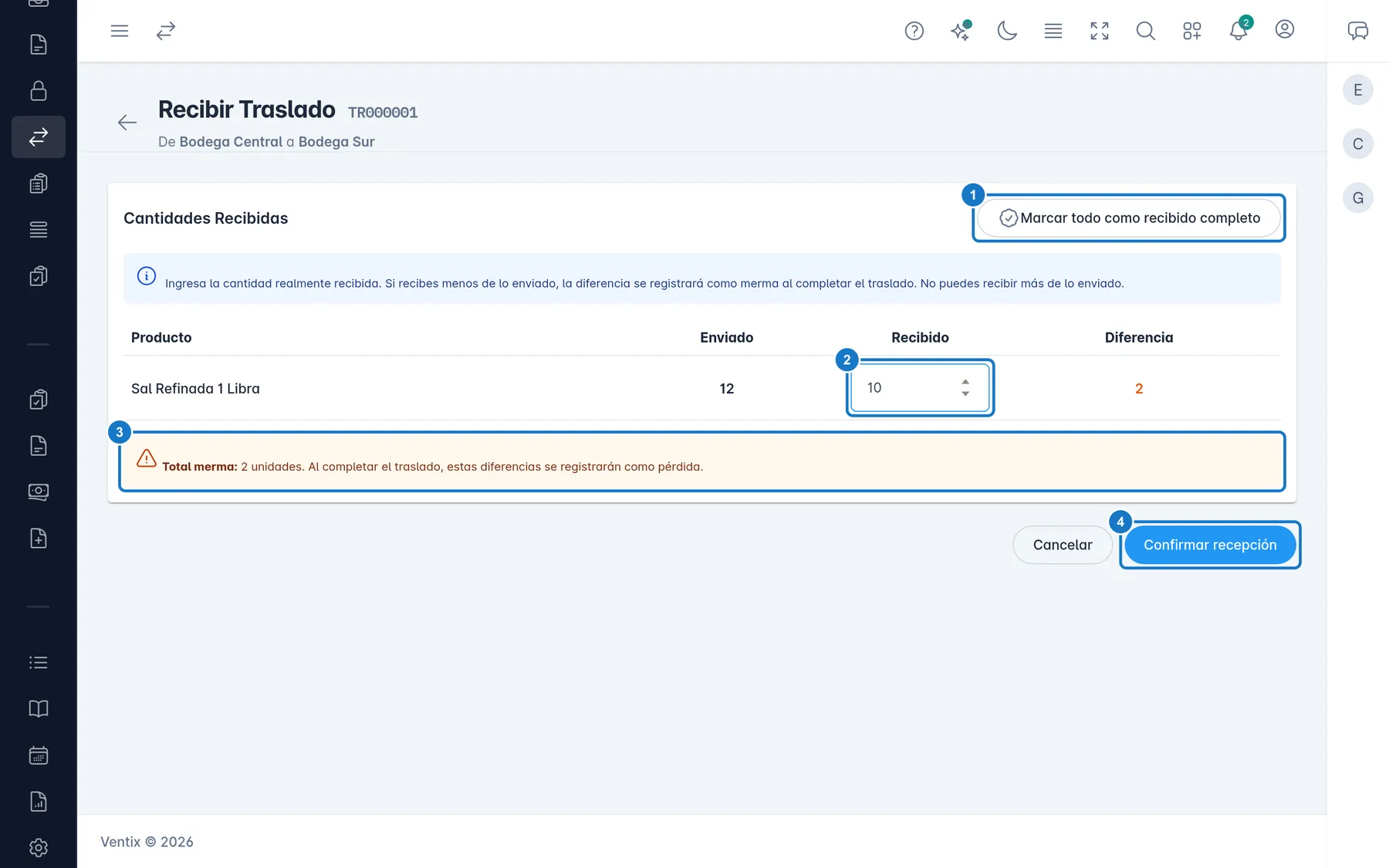
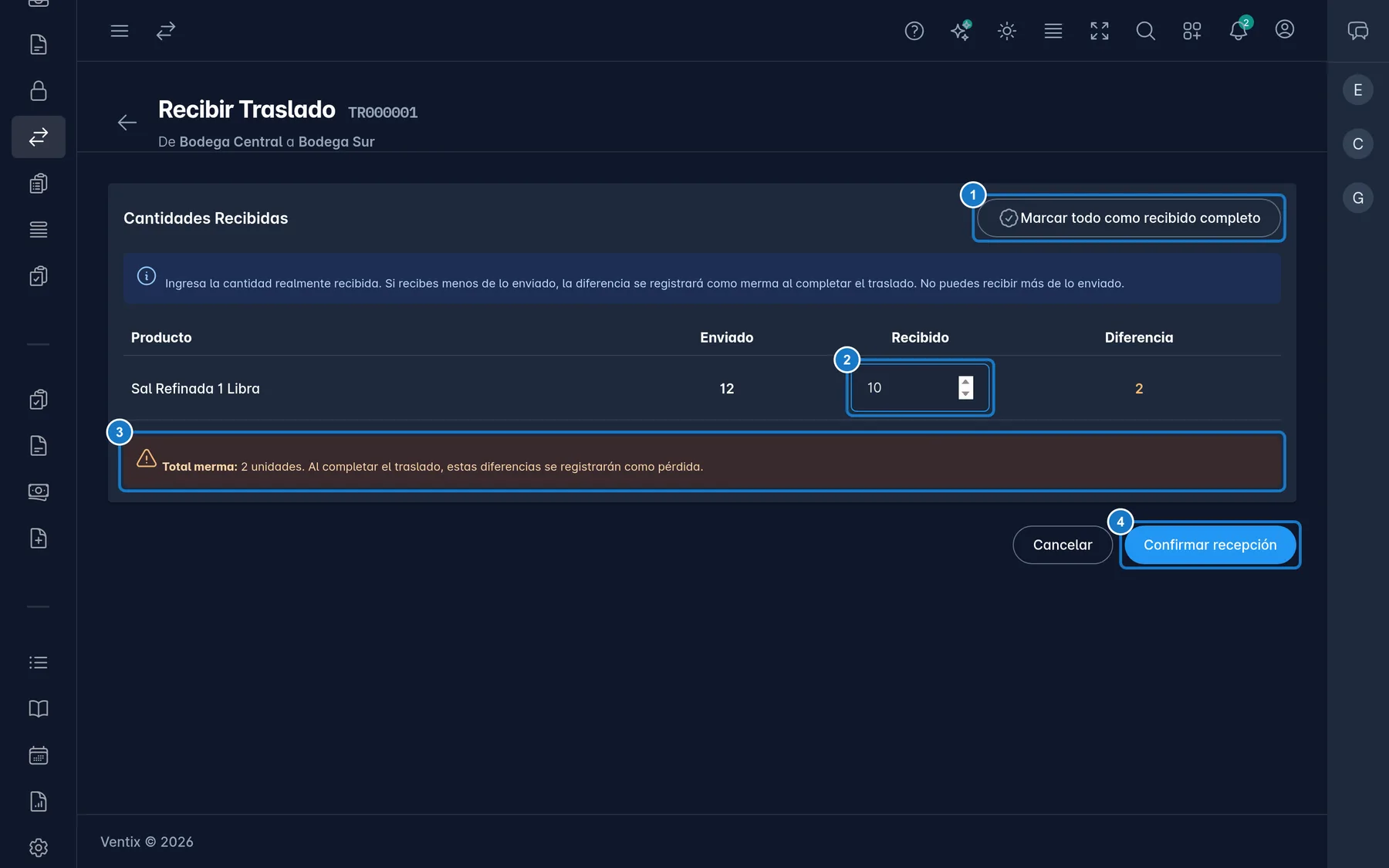
- Cuenta lo que llegó y escribe la cantidad en Recibido. Si llegó todo, pulsa Marcar todo como recibido completo.
- Revisa la columna Diferencia. Si falta algo, abajo verás el Total merma.
- Pulsa Confirmar recepción.
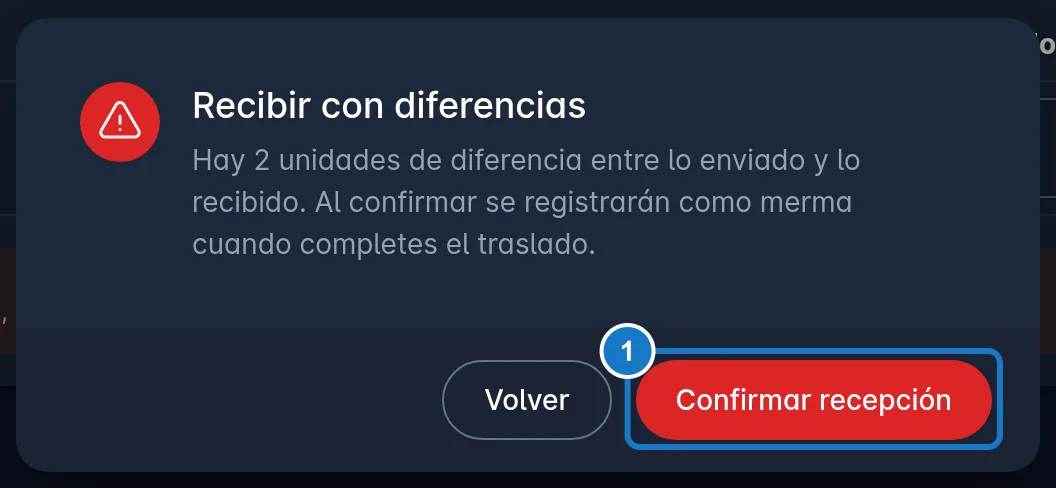
- Si hay diferencias, verás el aviso Recibir con diferencias. Pulsa Confirmar recepción para seguir o Volver para corregir.
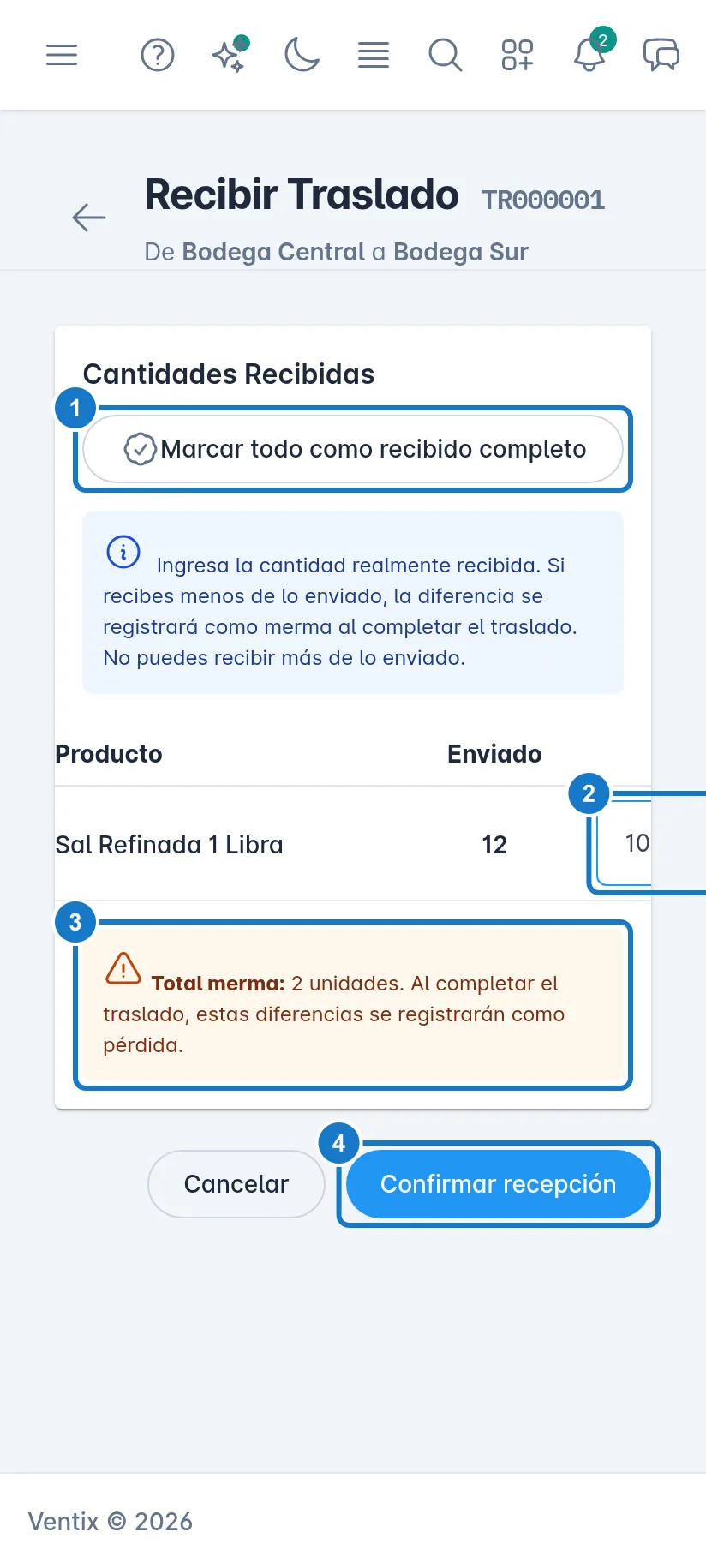
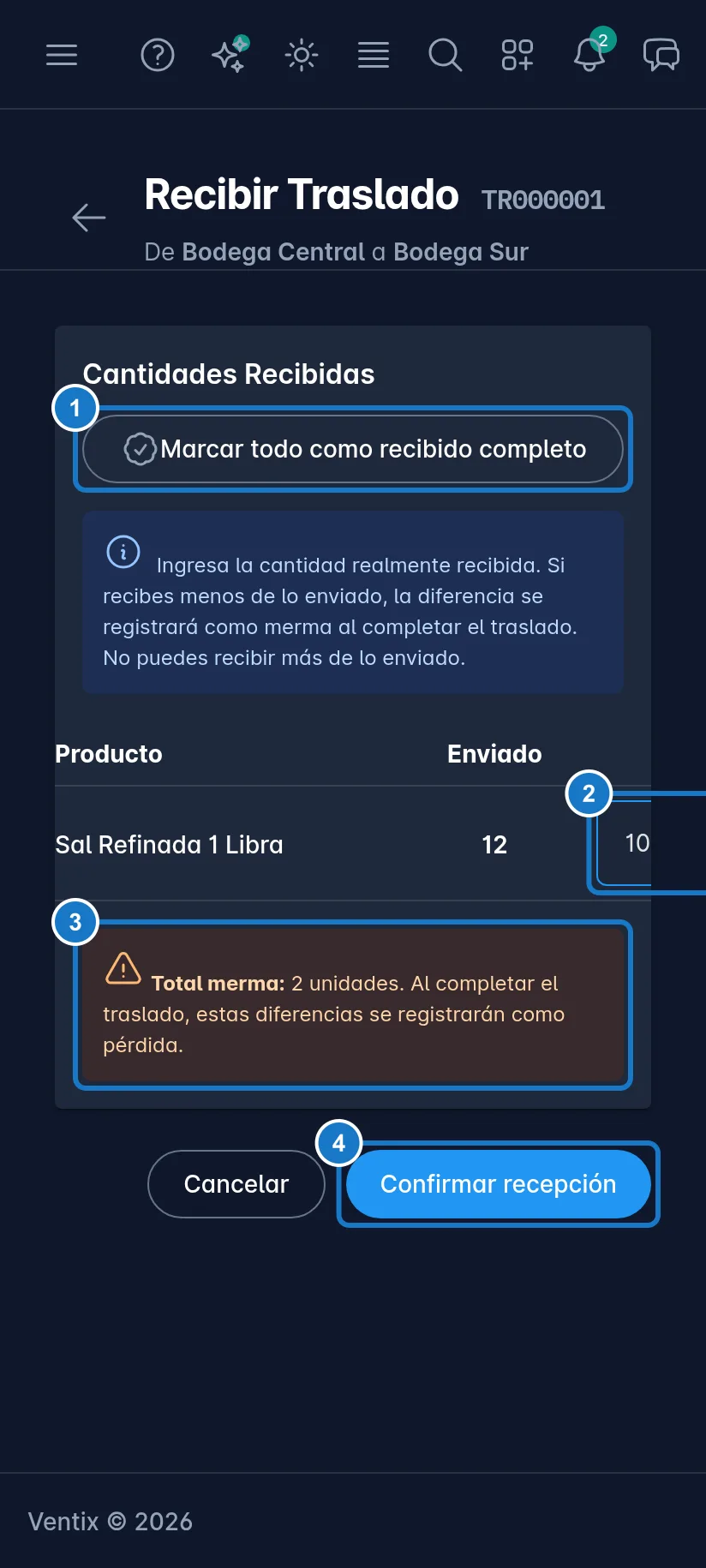
En el celular se ve así, para contar en el almacén:
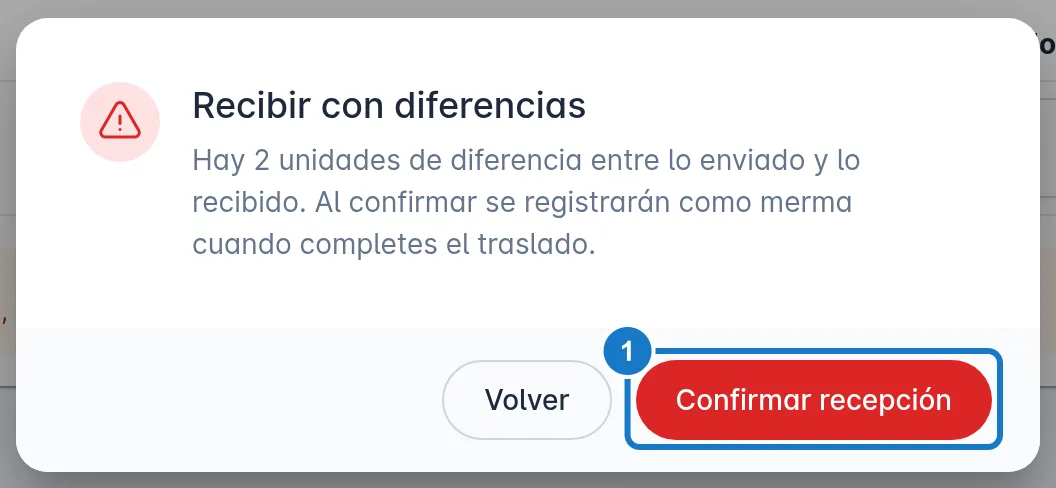
No puedes recibir más de lo enviado. Los productos «Se maneja por peso o volumen» admiten hasta 3 decimales; los demás, solo enteros.
Importante: lo que no llegó no vuelve al origen. Ya se descontó al enviar, y al completar el traslado queda registrado como merma. Si la mercadería solo se atrasó, espera a que llegue antes de confirmar.
El traslado pasa a Recibido si llegó todo, o a Recibido Parcial si faltó algo.
Completar el traslado
- Vuelve a la lista y abre el menú de la fila.
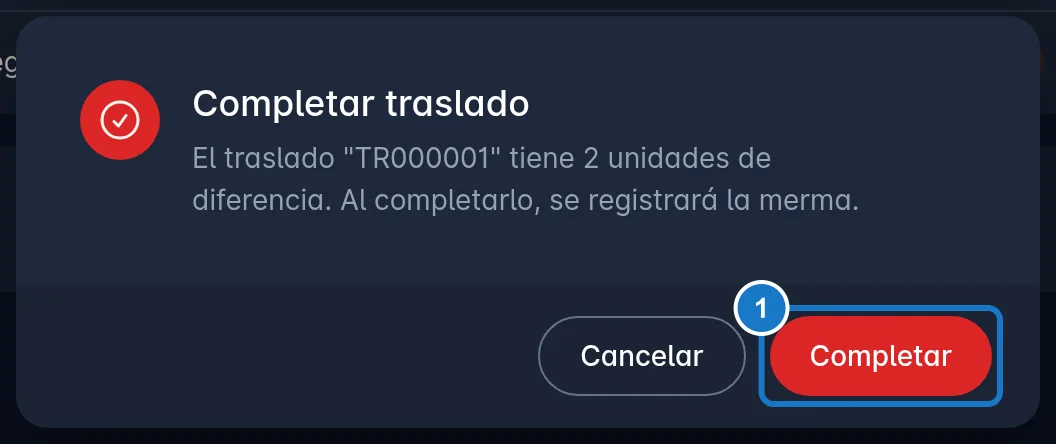
- Pulsa Completar. Si hay diferencias, el aviso Completar traslado dice cuántas unidades.
- Confirma con Completar.
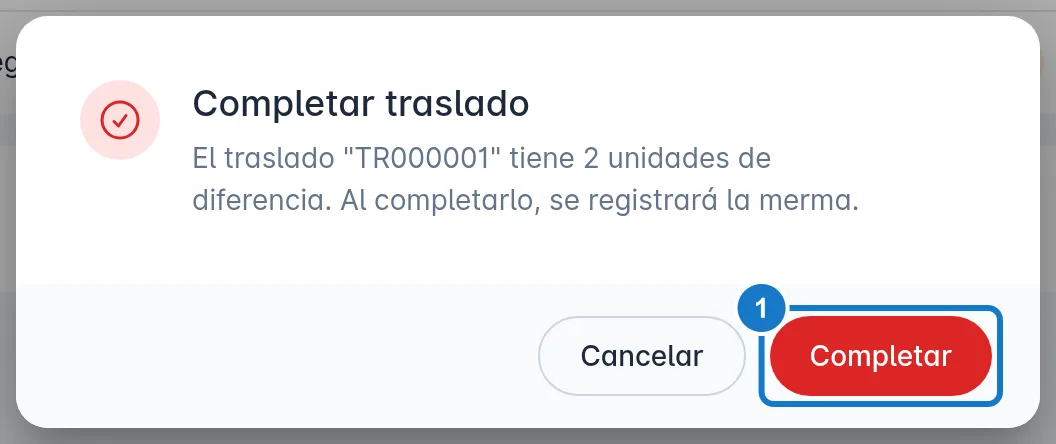
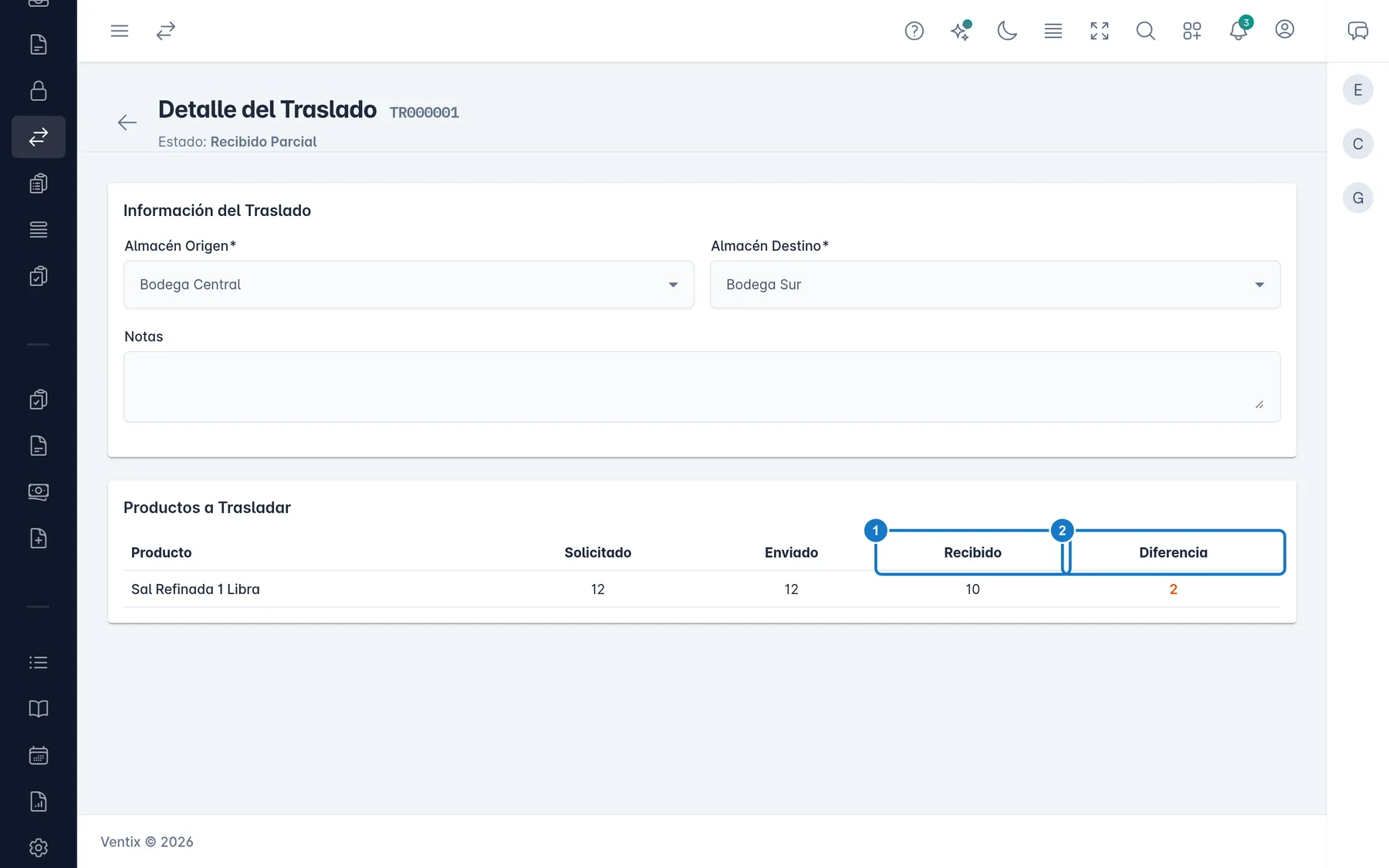
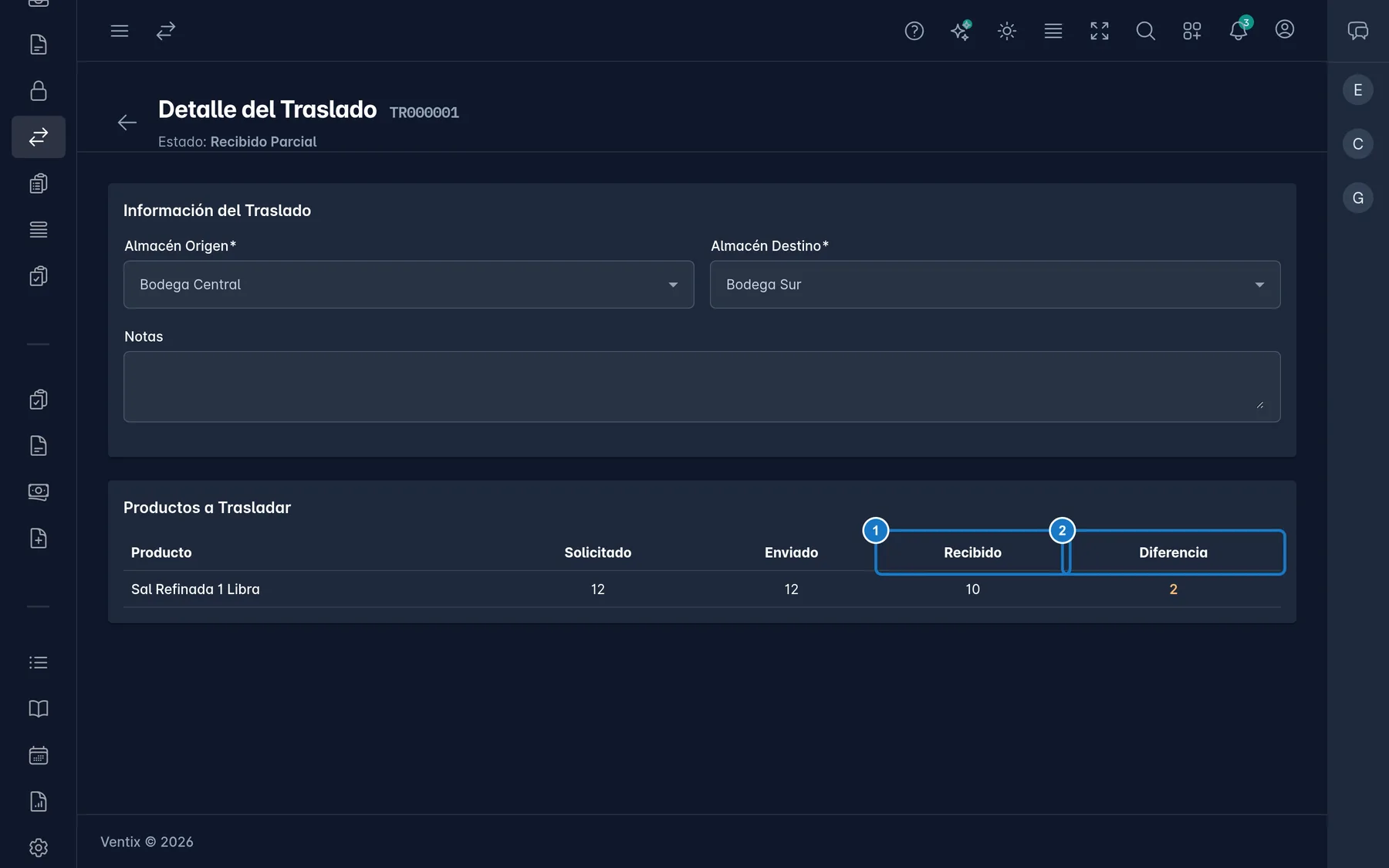
Para consultarlo después, abre Ver Detalle en el menú de la fila. Ahí verás lo Solicitado, Enviado, Recibido y la Diferencia de cada producto.
Si el traslado es el despacho de una requisición, solo lo recibe un gerente o supervisor de la sucursal que la pidió, o un administrador (ver Aprobar, despachar y recibir una requisición).
Si algo sale mal
| Mensaje | Qué hacer |
|---|---|
| Revisa las cantidades. No puedes recibir más de lo enviado. | Baja la cantidad al máximo que indica la fila. |
| Solo se pueden recibir traslados en estado Enviado | Ya se recibió, o todavía no se envía. Revisa el estado en la lista. |
| El almacén destino fue eliminado. Restáuralo antes de recibir el traslado. | Restáuralo en Inventario → Almacenes con Mostrar eliminados. |
| El almacén destino no está activo. | Actívalo en Inventario → Almacenes. |
| Este traslado es el despacho de la requisición …: lo recibe un gerente o supervisor de la sucursal que la pidió. | Pide a esa persona que lo reciba. |
Actualizado el