

¿Cómo corrijo una existencia equivocada?
Elige la herramienta correcta para dejar el inventario igual a la realidad sin perder el rastro.
Depende de cuántos productos sean y de si sabes por qué falta la mercadería. Para pocos productos usa una entrada de tipo Ajuste de Inventario, para una pérdida con motivo una salida, y para un almacén completo un conteo físico.
| Tu caso | Qué usar | Quién puede |
|---|---|---|
| Pocos productos, conoces la cantidad correcta | Entrada de tipo Ajuste de Inventario | Administrador, Gerente, Usuario regular, Supervisor |
| Falta mercadería y sabes por qué (merma, daño, robo) | Salida de inventario | Administrador, Gerente |
| Quieres cuadrar todo un almacén o una categoría | Conteo físico | Administrador, Gerente |
Fijar la cantidad con un ajuste
- Abre Inventario → Entradas de Inventario y pulsa Nueva Entrada.
- En Tipo de Entrada, elige Ajuste de Inventario.
- Elige el Almacén y agrega los productos con Agregar Productos.
- En Cantidad, escribe la existencia final de ese almacén, no la diferencia. Puedes escribir 0.
- Pulsa Guardar Borrador y, cuando abra el borrador, Confirmar Entrada.
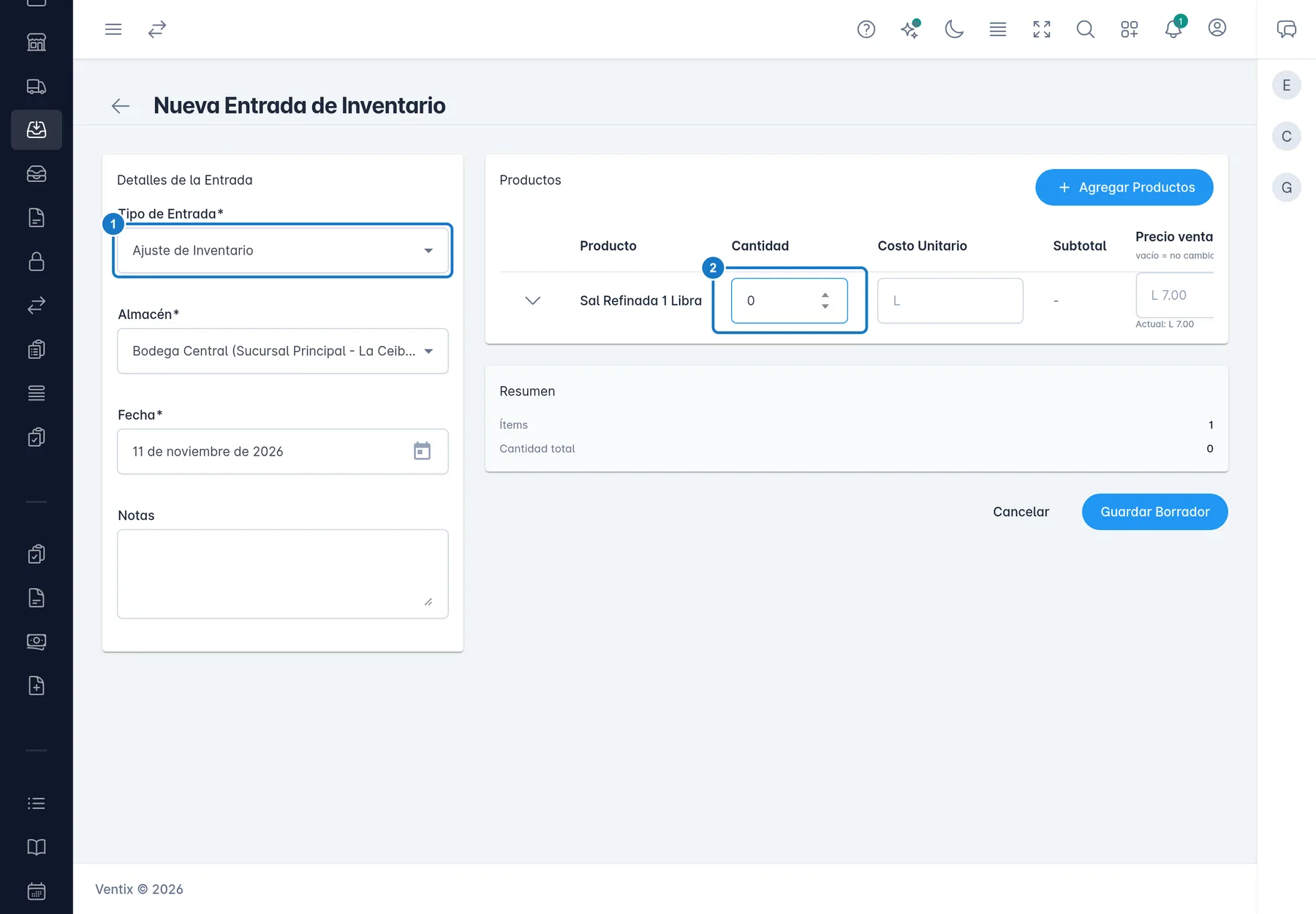
Importante: el ajuste reemplaza la existencia del almacén. Si escribes 5 y había 8, el stock baja a 5. Si entendiste que sumaba, cancela la entrada y hazla de nuevo.
Revisar el resultado
Abre el Kardex del producto. Verás el movimiento con el número del documento. Si te equivocaste, cancela ese documento: el Kardex no se edita, se agrega un movimiento que lo revierte.
En el plan Free
El plan Free no tiene entradas, salidas, conteos ni Kardex. Ahí la existencia se corrige editando el producto, en el campo Stock Actual.
En Pro y Enterprise ese campo queda bloqueado, con la ayuda El stock se ajusta mediante entradas de inventario y transferencias., para que cada cambio quede registrado.
Actualizado el