

Crear y administrar almacenes
Registra cada lugar donde guardas mercadería y define de cuál vende cada sucursal.
Un almacén es cada lugar donde guardas mercadería: el cuarto del fondo, el mostrador, un local aparte. Los creas y los administras en Inventario → Almacenes, y cada uno pertenece a una sucursal.
Antes de empezar
Necesitas al menos una sucursal. Se crean en Sucursales. Tener varias sucursales es del plan Enterprise; en el plan Pro puedes tener varios almacenes dentro de tu sucursal.
Crear un almacén
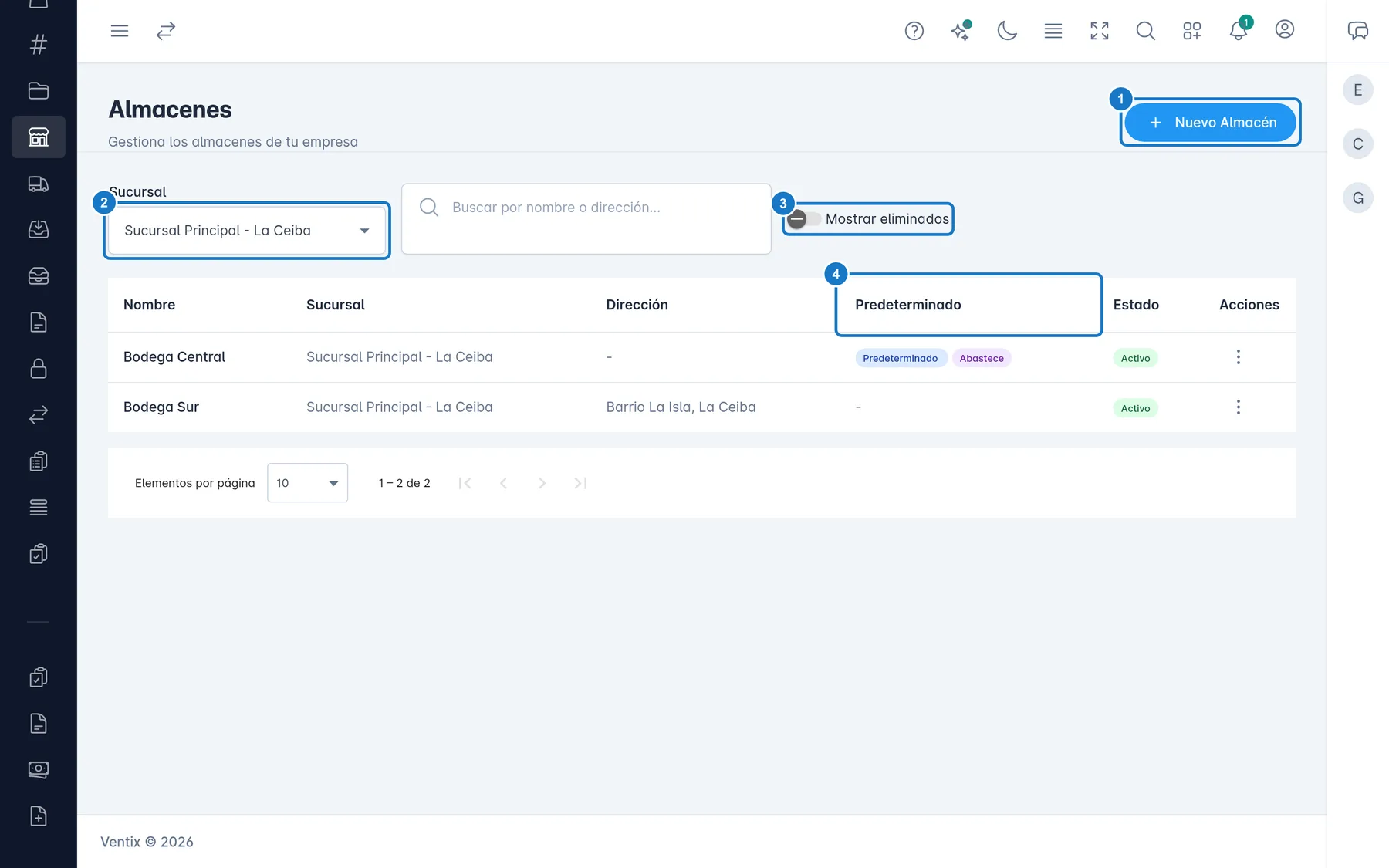
- Abre Inventario → Almacenes y pulsa Nuevo Almacén.
- Elige la Sucursal y escribe el Nombre, por ejemplo «Bodega Sur». No se puede repetir el nombre en la misma sucursal.
- Si quieres, escribe la Descripción y la Dirección.
- Activa Almacén predeterminado si de este almacén debe vender la sucursal.
- Pulsa Crear.
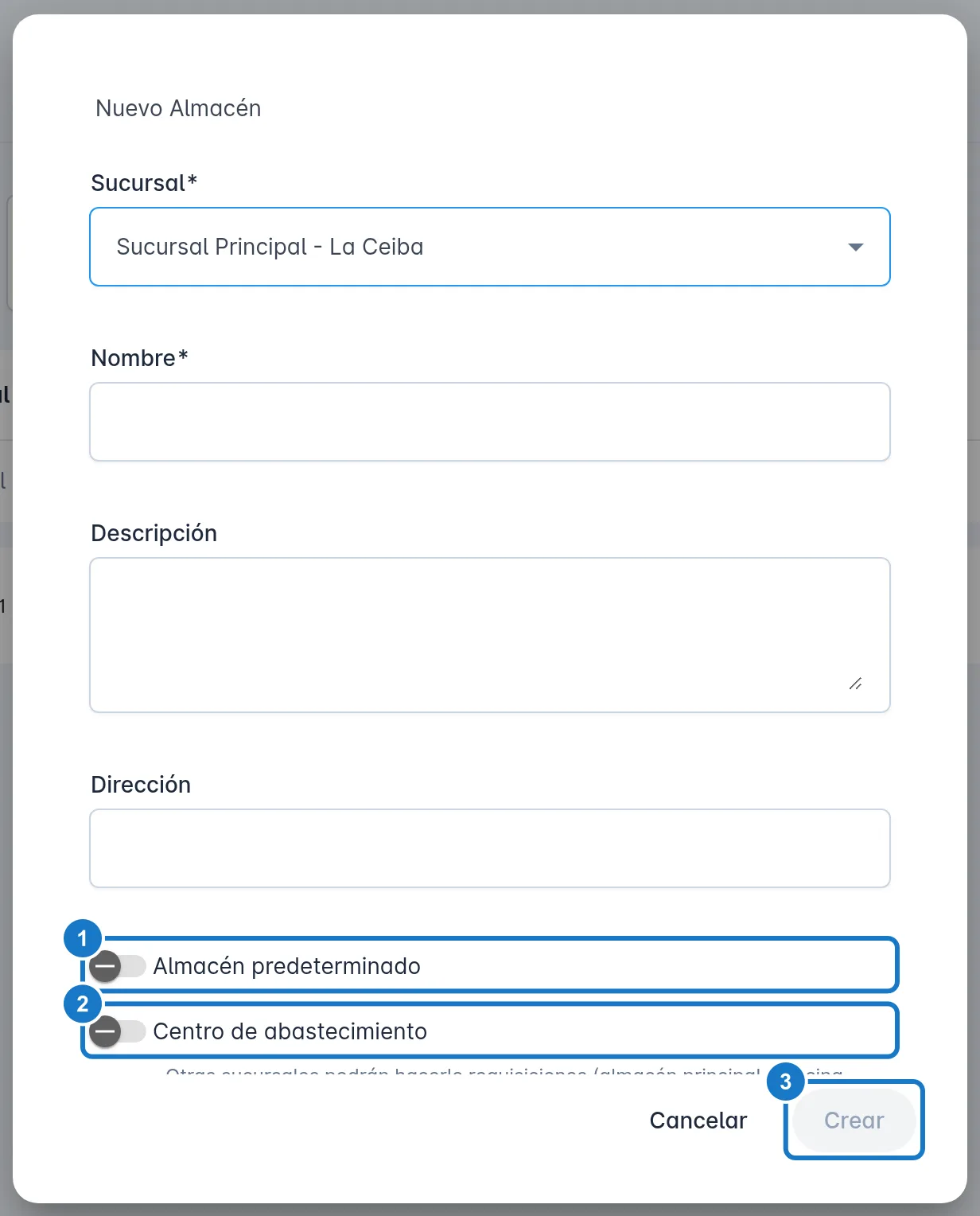
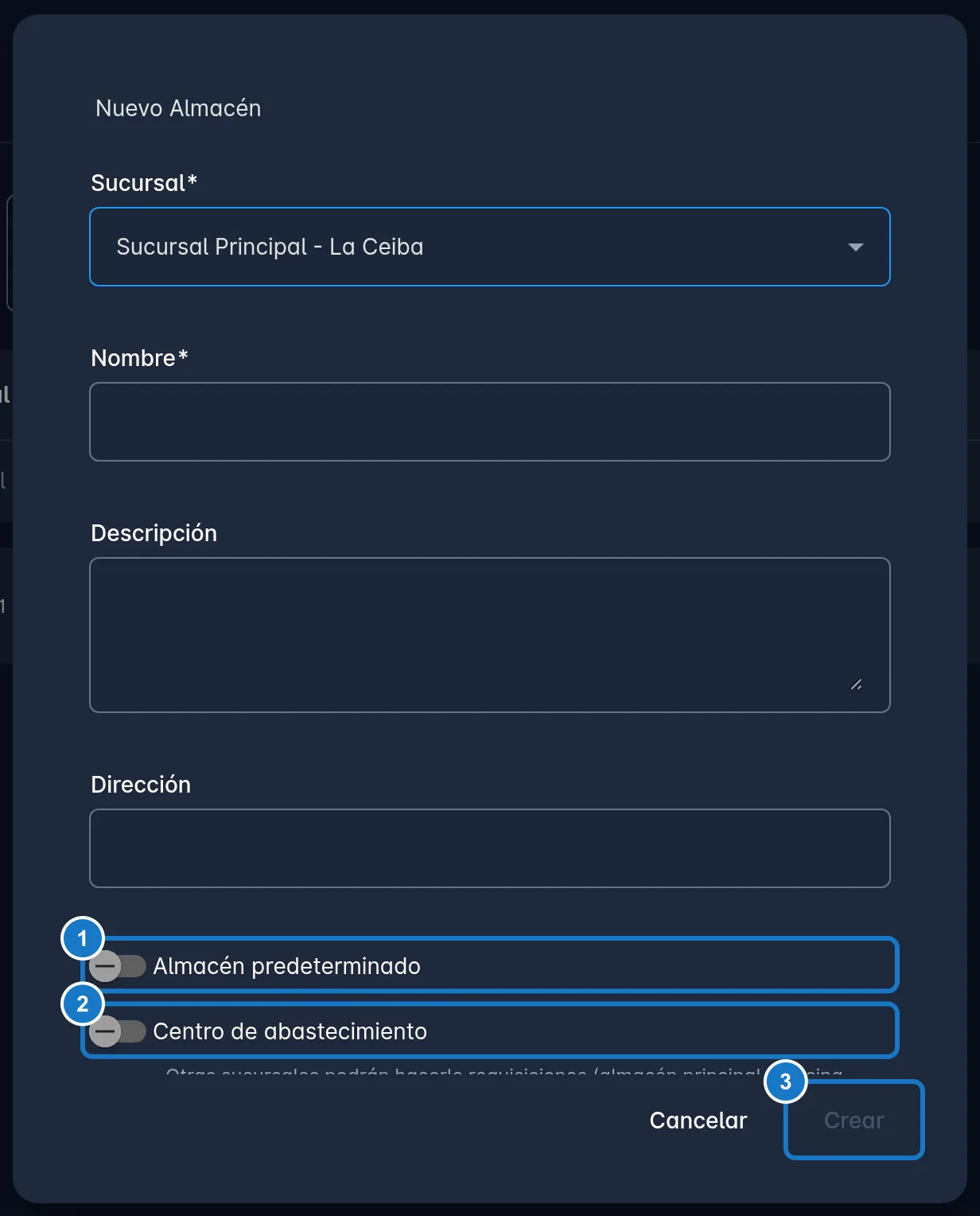
Importante: cada sucursal tiene un solo almacén predeterminado, y de ahí descuentan las ventas del Punto de Venta y las facturas. Si marcas uno nuevo como predeterminado, el anterior deja de serlo.
Encontrar un almacén
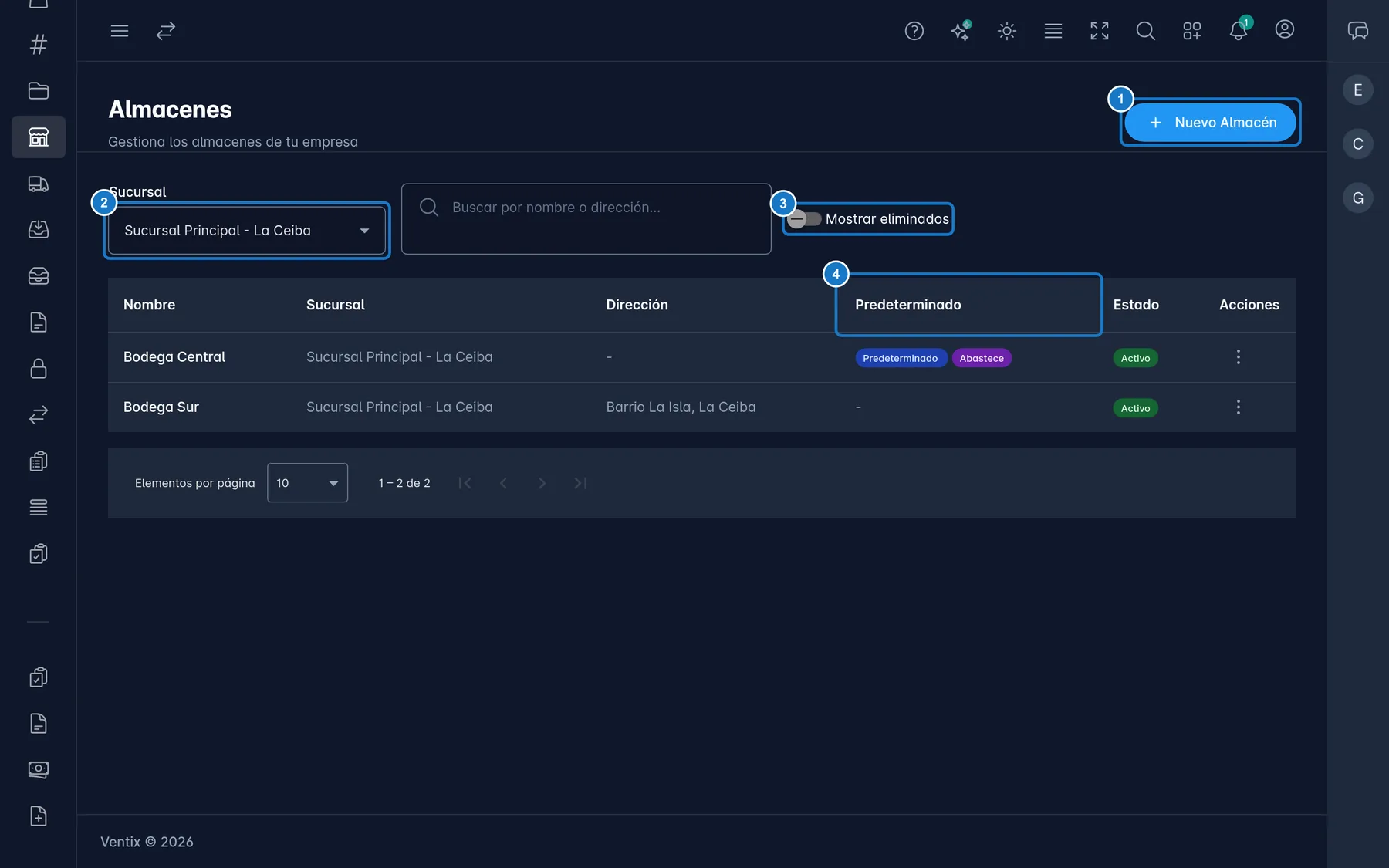
Usa el filtro Sucursal o escribe en Buscar por nombre o dirección.... En la columna Predeterminado, la etiqueta Default marca el almacén del que vende la sucursal. La etiqueta Abastece marca un centro de abastecimiento. La columna Estado dice Activo, Inactivo o Eliminado.
Editar, activar o desactivar
Abre el menú de tres puntos de la fila.
- Editar cambia los datos. La sucursal ya no se puede cambiar. Ahí también está Almacén activo.
- Ver Productos abre lo que hay en ese almacén (ver Revisar las existencias de un almacén).
- Desactivar o Activar cambia el estado sin abrir la ventana. Un almacén inactivo deja de ofrecerse en las entradas y no puede enviar ni recibir traslados.
Eliminar y restaurar
- En el menú de la fila, pulsa Eliminar y confirma.
- Para recuperarlo, activa Mostrar eliminados y, en el menú de esa fila, pulsa Restaurar.
No puedes eliminar el almacén predeterminado, uno con existencias, uno con traslados pendientes ni uno con requisiciones abiertas. Primero mueve la mercadería con un traslado o una salida, y cierra lo pendiente.
Marcar un centro de abastecimiento
Con el plan Enterprise, la ventana del almacén trae Centro de abastecimiento. Actívalo en el almacén principal o la cocina central para que otras sucursales le puedan pedir productos (ver Crear una requisición). Si lo apagas, las requisiciones abiertas siguen su curso; solo deja de recibir nuevas.
Si algo sale mal
| Mensaje | Qué hacer |
|---|---|
| Ya existe un almacén con este nombre en la sucursal. | Usa otro nombre o revisa si ya lo creaste, incluso con Mostrar eliminados. |
| No se puede eliminar el almacén predeterminado. | Marca otro almacén como predeterminado y vuelve a intentarlo. |
| No se puede eliminar el almacén porque tiene existencias en N producto(s). Trasladá o da salida al stock primero. | Deja en cero las existencias de ese almacén. |
| No se puede eliminar el almacén porque tiene N traslado(s) pendiente(s). Completalos o cancelalos primero. | Termina o cancela esos traslados. |
| No se puede eliminar el almacén porque tiene N requisición(es) abierta(s). Complétalas, ciérrales el saldo o cancélalas primero. | Revisa esas requisiciones en Inventario → Requisiciones. |
Actualizado el