

Ver y liberar mercadería apartada por pedidos en línea
Mira qué unidades están apartadas por pedidos de la tienda en línea y suéltalas cuando un pedido no va a seguir.
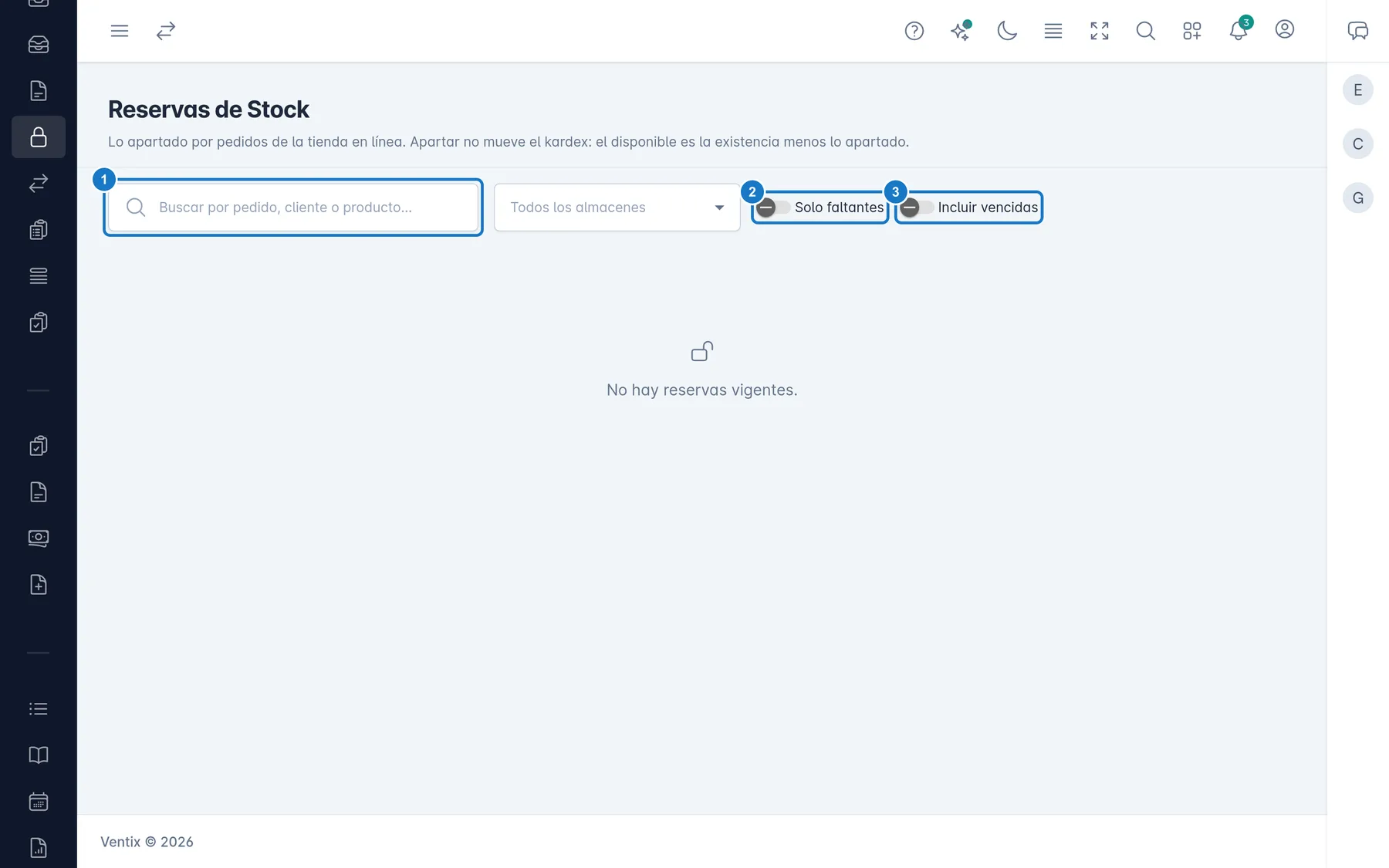
Cuando un cliente hace un pedido en tu tienda en línea, sus productos quedan apartados. En Inventario → Reservas de Stock ves todo lo apartado y lo puedes soltar si el pedido no va a seguir.
Existencia, apartado y disponible
- Existencia: lo que hay físicamente en el almacén.
- Apartado: lo que está reservado para un pedido.
- Disponible: la existencia menos lo apartado. Es lo único que se puede vender.
Apartar no mueve el Kardex ni cambia la existencia, solo baja el disponible. Las reservas vencen solas y, al vencer, lo apartado vuelve a estar disponible (ver Stock apartado por pedidos).
Revisar las reservas
Cada fila muestra el Pedido, el Cliente, el Producto, el Almacén, lo Apartado, la Existencia / Total apartado y cuándo Vence.
- Escribe en Buscar por pedido, cliente o producto... o elige un almacén.
- Solo faltantes deja los almacenes donde lo apartado supera la existencia. Pasa cuando una salida, un traslado o un conteo se lleva la mercadería. Esas filas llevan la etiqueta Faltante.
- Incluir vencidas muestra las reservas vencidas que el sistema todavía no cerró, con la etiqueta Vencida. Esas ya no restan del disponible.
- Pulsa el código del pedido o Ver pedido para abrirlo.
Liberar lo apartado por un pedido
- En la fila, pulsa el candado con la ayuda Liberar todo lo apartado por este pedido.
- En Liberar reserva del pedido…, escribe el Motivo, por ejemplo «El cliente desistió por teléfono», de hasta 250 caracteres.
- Confirma.
También puedes hacerlo con Liberar reserva en el detalle del pedido.
Importante: liberar suelta todo lo apartado por el pedido y no cambia su estado. Si el pedido sigue abierto, vuelve a apartar cuando avanza (al aceptarlo, procesarlo, adjuntar el link de pago o confirmar el pago) o cuando el cliente sube su comprobante, si todavía hay disponible. Si no quieres que siga, cancela el pedido.
Llegar desde un producto o un pedido
- En Inventario → Productos, la columna de stock dice cuántas unidades están apartadas. Haz clic ahí, con la ayuda ¿Quién lo tiene apartado?, y verás cada pedido con su cliente, almacén y cantidad.
- En el detalle de un pedido, Ver reservas abre esta pantalla filtrada por ese pedido. Quita el filtro con la x de la etiqueta.
Otros datos útiles
- No puedes eliminar un producto con unidades apartadas, propias o de los componentes de un combo.
- El menú solo aparece si tu plan incluye la tienda en línea. Si bajaste de plan, la pantalla sigue disponible por enlace para que puedas soltar lo que quedó apartado.
Si algo sale mal
| Mensaje | Qué hacer |
|---|---|
| El motivo es requerido. | Escribe el motivo antes de confirmar. |
| No hay faltantes: todo lo apartado tiene existencia. | Está todo en orden. Apaga Solo faltantes para ver las demás reservas. |
Actualizado el