

Atender los pedidos en línea
Recibe los pedidos de tu tienda y llévalos de pendiente a entregado, con su factura.
Los pedidos de tu tienda en línea llegan a Tienda en línea → Pedidos. Ahí los aceptas, los facturas y los marcas como enviados y entregados.
El camino de un pedido
| Estado | Qué significa | Qué sigue |
|---|---|---|
| Pendiente | El cliente acaba de hacerlo. Sus productos ya están apartados. | Aceptar o Cancelar |
| Aceptado | Vas a atenderlo. | Facturar o Iniciar procesamiento |
| Procesando | Lo estás preparando. | Facturar, si falta, y Marcar enviado |
| Enviado | Ya salió. | Marcar entregado |
| Entregado | Terminado. | Nada |
| Cancelado | No se atiende. | Nada |
Encontrar un pedido
Cuando entra un pedido, el administrador y el gerente reciben el aviso Nuevo pedido con su código. Púlsalo para abrirlo.
También puedes abrir Tienda en línea → Pedidos:
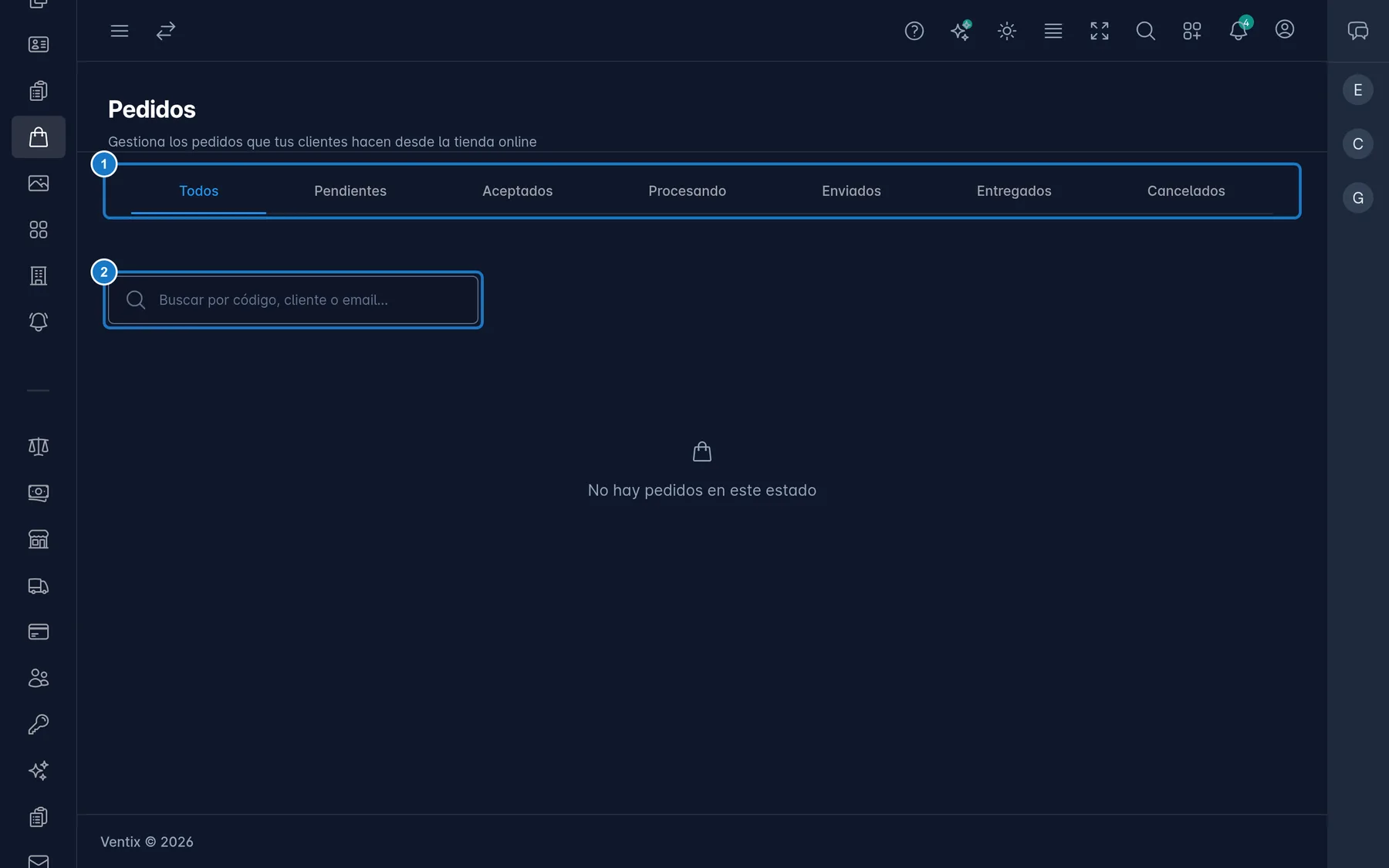
- Elige una pestaña: Todos, Pendientes, Aceptados, Procesando, Enviados, Entregados o Cancelados. Pendientes muestra cuántos hay por atender.
- Si buscas uno en particular, usa Buscar por código, cliente o email...
- Pulsa la fila para abrir el pedido.
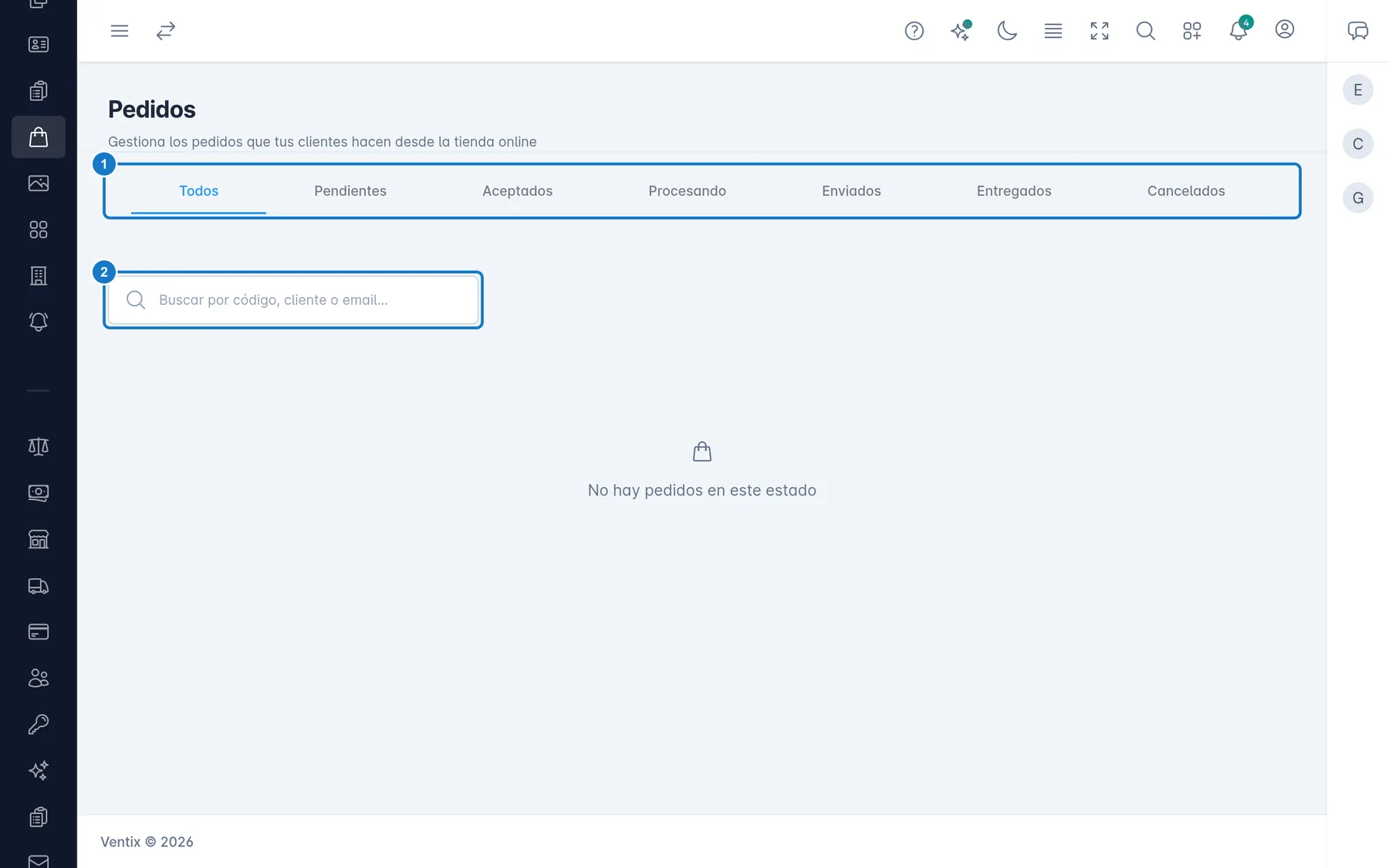
La columna Estado también avisa cuando la reserva de un pedido está por vencer, ya venció o se liberó. Lo explicamos en Stock apartado por pedidos.
Revisar el pedido
Antes de aceptarlo, revisa en el pedido:
- Cliente: nombre, correo y teléfono.
- Sucursal & Pago: la Sucursal que atiende y el Método de pago preferido.
- Envío: la dirección y su referencia. Si dice Retiro en sucursal (sin envío), el cliente pasa a recogerlo.
- Notas del cliente, si dejó alguna.
- Productos: cantidades, precios, ISV y, si se apartó, el Almacén.
Aceptar y preparar el pedido
- Abre el pedido y pulsa Aceptar, y otra vez Aceptar para confirmar. Verás Pedido aceptado.
- Para avisar que ya lo estás preparando, pulsa Iniciar procesamiento y confirma con Iniciar. Si falta el comprobante de pago, la ventana te lo advierte, pero te deja seguir.
Si el pedido se paga con link, comprobante o tarjeta, sigue Cobrar pedidos en línea.
Facturar el pedido
- En un pedido Aceptado o Procesando, pulsa Facturar.
- Se abre una factura nueva con el cliente, la sucursal, su CAI, la forma de pago, las notas y los productos del pedido.
- Revisa los datos. Si cambias la sucursal, los productos dejan de salir del almacén donde se apartaron.
- Guárdala y emítela como cualquier factura (ver Crear una factura y Emitir, consultar y anular facturas).
Al guardar la factura, un pedido Aceptado pasa solo a Procesando. En el pedido aparece Ver factura con su número, y lo apartado se descuenta del inventario.
Importante: como con toda factura, el borrador ya gasta un número del CAI. Un pedido da una sola factura.
Enviar y entregar
- Pulsa Marcar enviado y confirma. Ventix exige que el pedido ya esté facturado, porque según el Acuerdo 481-2017 la factura se entrega a más tardar con la mercadería.
- Cuando el cliente la reciba, pulsa Marcar entregado y confirma.
Si el cliente recoge en sucursal, usa estos mismos dos botones.
Cancelar un pedido
- Abre el pedido y pulsa Cancelar, el botón rojo.
- En la ventana hay dos botones Cancelar. El rojo cancela el pedido; el otro solo cierra la ventana.
Verás Pedido cancelado. y lo apartado queda disponible para vender.
Importante: cancelar no se puede deshacer. Un pedido con factura vigente no se cancela hasta anular la factura, y uno enviado ya no se puede cancelar ni facturar. Si el cliente pagó con tarjeta, Ventix no le devuelve el dinero: la devolución se hace a mano en el panel de TodoPago.
Qué ve cada persona
- Administrador y gerente hacen todo y reciben los avisos de pedido nuevo, comprobante recibido, pago con tarjeta, reserva vencida y pedido cancelado por el cliente.
- Usuario regular y supervisor atienden los pedidos, pero no reciben esos avisos. No pueden liberar reservas ni resolver cobros con tarjeta por verificar.
- El cajero no ve Pedidos en su menú. Solo abre un pedido desde su factura, y en modo de lectura.
Si algo sale mal
| Mensaje | Qué hacer |
|---|---|
| Para marcar el pedido como enviado primero hay que facturarlo. | Pulsa Facturar, guarda la factura y vuelve a intentar. |
| No se puede cancelar un pedido que tiene una factura vigente. Anula primero la factura. | Anula la factura y cancela después el pedido. |
| Este pedido ya fue convertido en factura. | Ábrela con Ver factura. Un pedido solo da una factura. |
| Solo se pueden facturar pedidos en estado Aceptado o En Procesamiento. | Si está pendiente, acéptalo primero. Si ya se envió, ya no se puede facturar. |
| Atención: la sucursal del pedido no tiene un almacén por defecto, así que sus productos no quedaron apartados. | Enciende Almacén predeterminado en un almacén de esa sucursal. |
| Atención: ya no hay unidades disponibles para apartar sus productos; el pedido quedó sin reserva. | Revisa tus existencias antes de seguir, porque al facturar podría faltar producto. |
Actualizado el