

Armar secciones especiales de productos
Agrupa a mano productos como «Destacados» o «Novedades», con su banner y su orden, para mostrarlos en tu tienda en línea.
Una sección especial es un grupo de productos que eliges a mano, como «Destacados» o «Novedades», para mostrarlo en tu tienda en línea. Las armas en Tienda en línea → Secciones especiales. Puedes tener hasta 20 secciones, con hasta 100 productos cada una.
Crear una sección
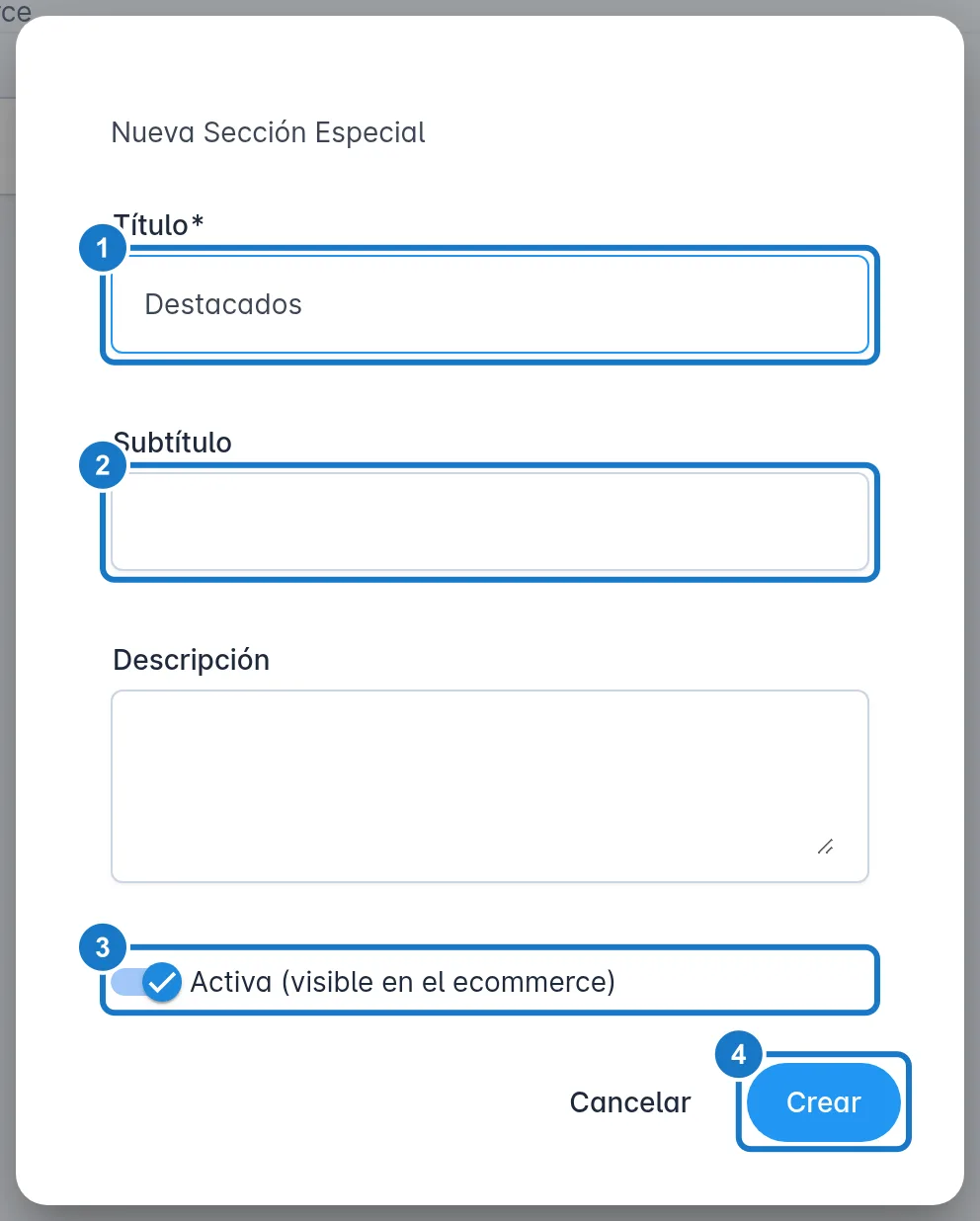
- Abre Tienda en línea → Secciones especiales y pulsa Nueva sección.
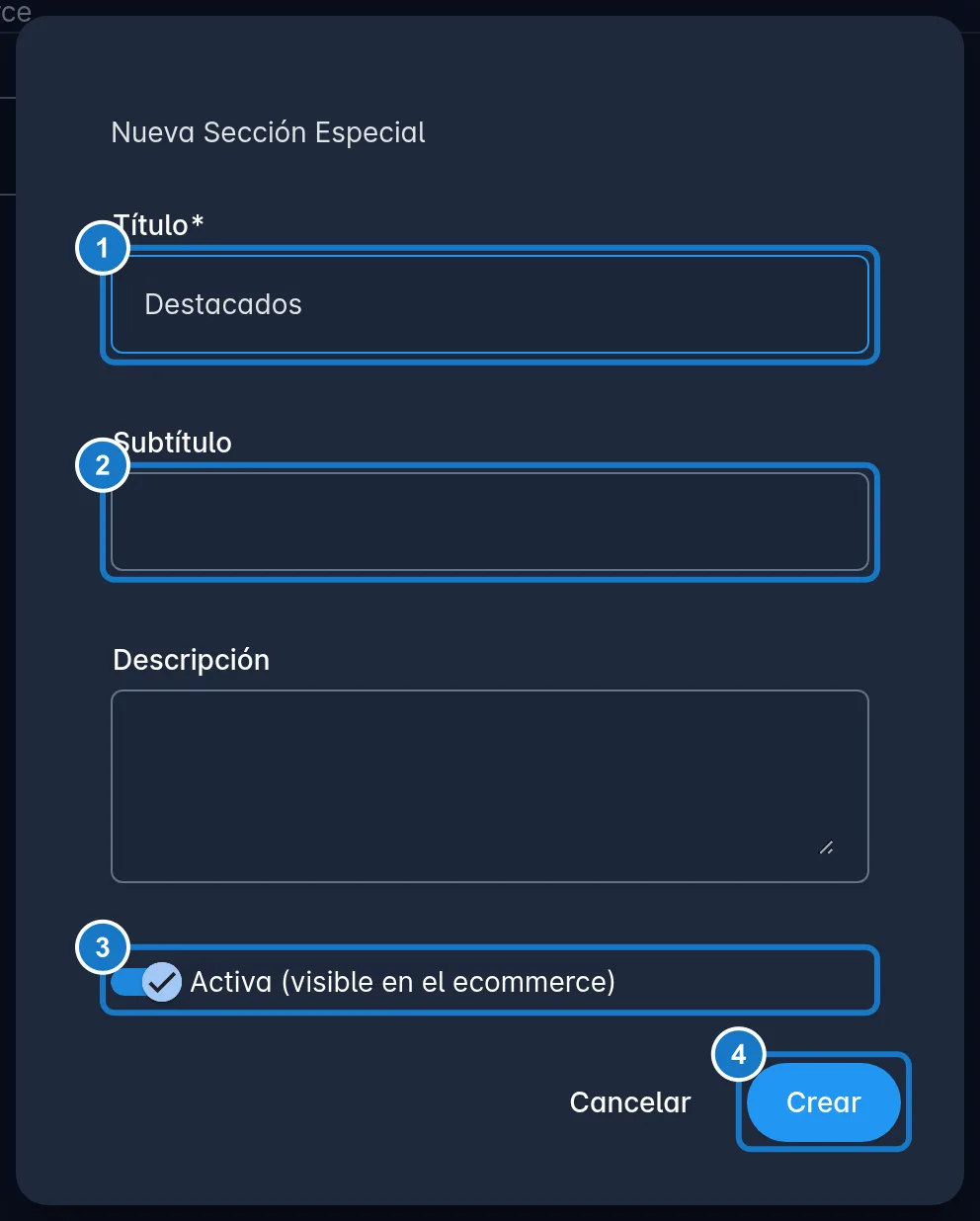
- Escribe el Título, por ejemplo «Destacados». No se puede repetir.
- Si quieres, escribe el Subtítulo y la Descripción.
- Deja encendido Activa (visible en el ecommerce) si ya quieres mostrarla.
- Pulsa Crear.
Agregar productos
- En la fila de la sección, abre el menú de los tres puntos y elige Gestionar productos.
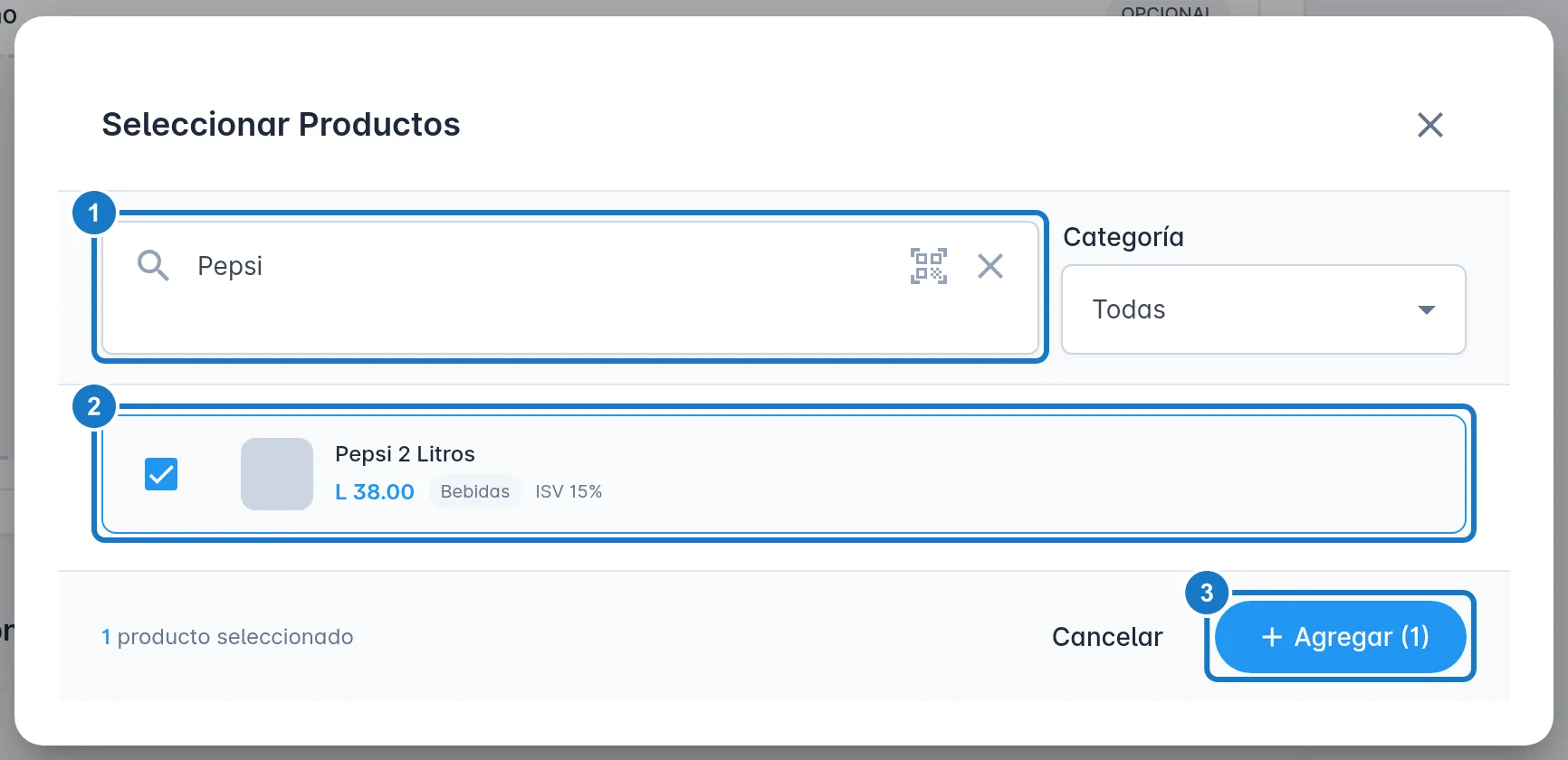
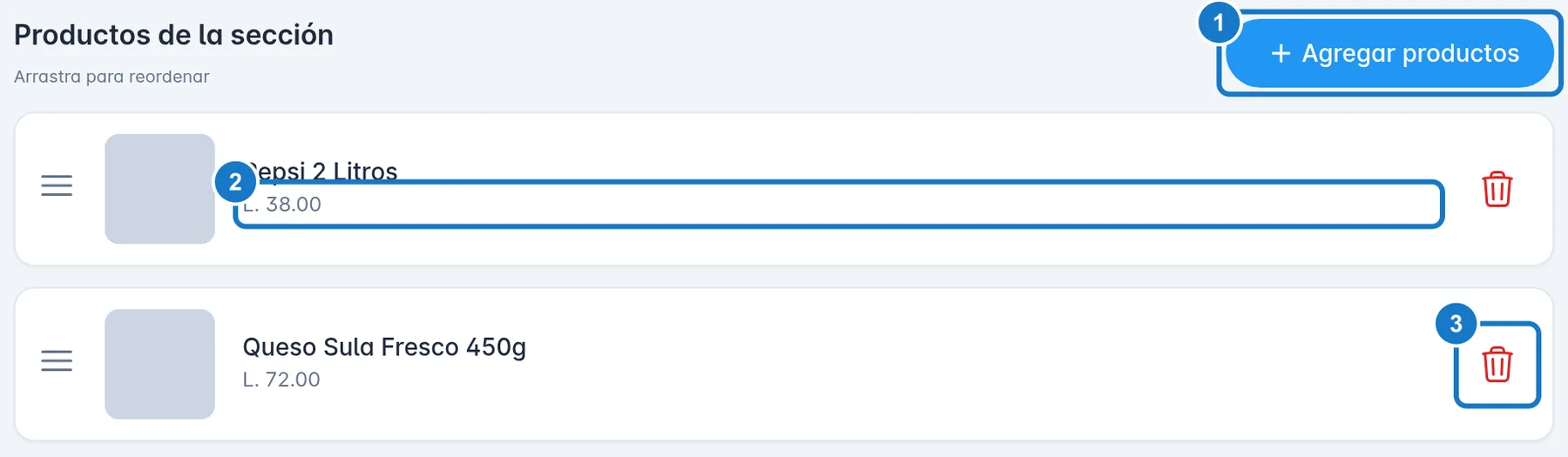
- Pulsa Agregar productos.
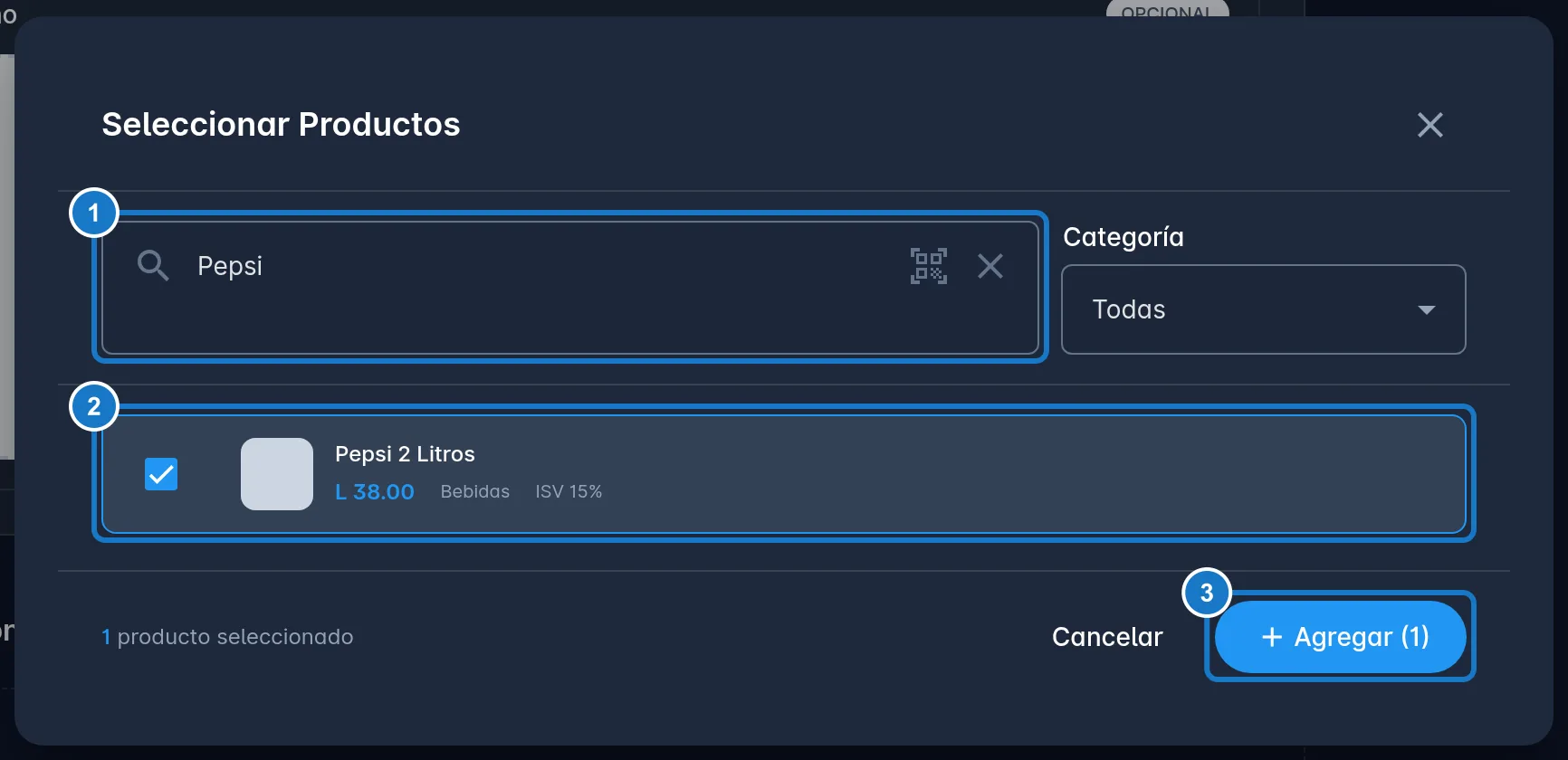
- Busca por nombre o código de barra, o filtra por Categoría, y marca los productos que quieras.
- Pulsa Agregar. El botón muestra cuántos llevas.
Ordenar y quitar productos
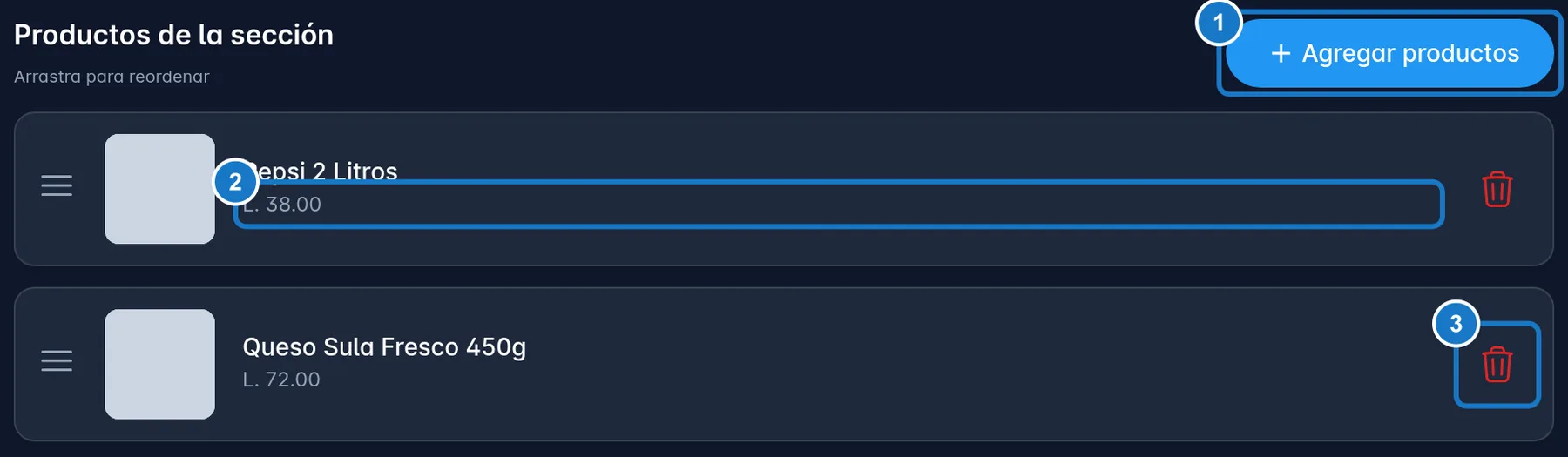
En Productos de la sección:
- Ordenar: arrastra cada producto desde su ícono de tres rayas. Tu tienda los muestra en ese orden.
- Quitar: pulsa el basurero y confirma con Quitar.
Un producto con la etiqueta Inactivo o Sin stock no se muestra en tu tienda aunque esté en la sección. La excepción: los productos sin unidades sí se ven si encendiste Mostrar productos sin stock en el ecommerce (ver Ajustar la tienda en línea desde Mi Empresa). La tienda también oculta los productos que tienen todas sus unidades apartadas, aunque aquí no lleven esa etiqueta.
Importante: un producto que está en una sección no se puede eliminar del inventario. Quítalo primero de cada sección.
Agregar el banner
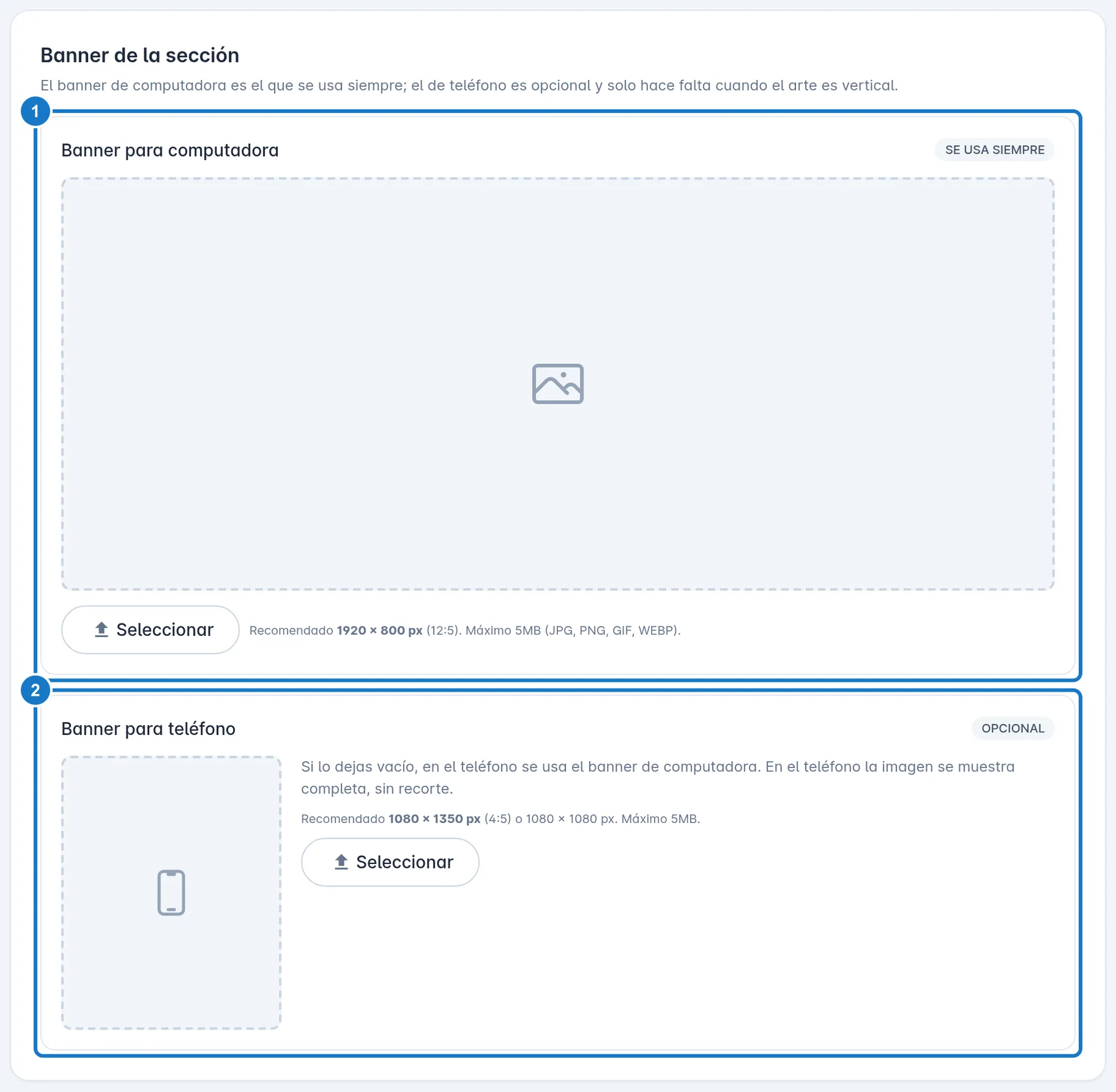
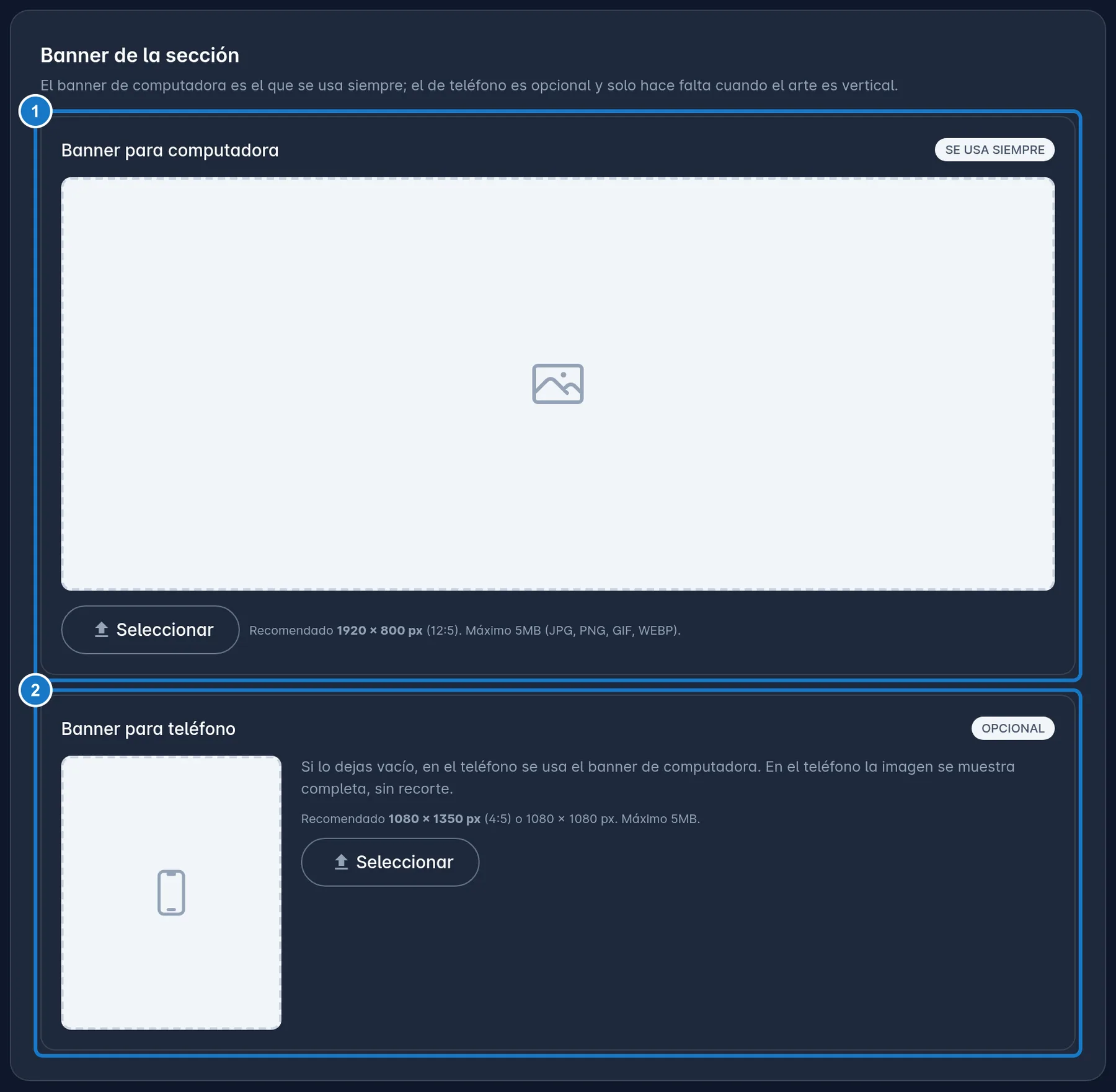
En Gestionar productos, el panel Banner de la sección tiene dos imágenes. Ambas aceptan JPG, PNG, GIF o WEBP de hasta 5 MB.
Banner para computadora
- Pulsa Seleccionar y elige la imagen. Lo ideal es 1920 × 800 px.
- Haz clic sobre ella para elegir qué parte se conserva al recortar.
- Pulsa Guardar imagen.
Si después cambias el encuadre de un banner ya guardado, pulsa Guardar encuadre. Con Quitar banner lo borras.
Banner para teléfono (opcional)
- Solo hace falta si tu arte es vertical. Si lo dejas vacío, el teléfono usa el de computadora.
- Pulsa Seleccionar y elige la imagen, de 1080 × 1350 px o 1080 × 1080 px.
- Pulsa Guardar. Con Quitar lo borras.
Cambiar el orden de las secciones
- En Tienda en línea → Secciones especiales, pulsa Reordenar.
- Arrastra las secciones al orden en que quieres que aparezcan en tu tienda.
- Pulsa Listo.
Editar o eliminar una sección
En el menú de los tres puntos de la sección:
- Editar: cambia el título, el subtítulo o la descripción. Apaga Activa (visible en el ecommerce) para ocultarla sin perder sus productos.
- Eliminar: pide confirmación.
Importante: eliminar una sección quita todas sus asignaciones de productos y no se puede deshacer. Los productos siguen en tu inventario.
Si algo sale mal
| Mensaje | Qué hacer |
|---|---|
| Ya existe una sección especial con este título. | Usa otro título. |
| No puedes tener más de 20 secciones especiales. | Elimina una sección que ya no uses. |
| Una sección no puede tener más de 100 productos. | Quita productos antes de agregar otros. |
| No se puede eliminar el producto: forma parte de las secciones especiales …. Quítalo primero de cada sección. | Lo ves al eliminar un producto en el inventario. Quítalo de las secciones que indica el mensaje. |
| El archivo no puede ser mayor a 5MB. | Reduce el peso de la imagen y vuelve a subirla. |
| Solo se permiten archivos de imagen (jpg, jpeg, png, gif, webp). | Convierte tu imagen a uno de esos formatos. |
Actualizado el