

Preparar la tienda en línea
Revisa lo que tu tienda en línea necesita en Ventix antes de recibir el primer pedido.
Tu tienda en línea es el sitio web donde tus clientes compran. Ese sitio lo arma quien desarrolla tu página; desde Ventix administras lo que muestra y los pedidos que llegan. Antes de vender, repasa esta lista.
Lista para empezar
- Confirma tu plan y enciende la tienda. La tienda en línea viene con el plan Enterprise y se enciende en Configuraciones Globales → Módulos, con el interruptor de la tarjeta Tienda en línea. Solo el administrador puede hacerlo. Ver Encender los módulos que usa tu empresa.
- Decide qué se muestra y cuánto se aparta. En Principal → Mi Empresa eliges si se ven los productos agotados y cuántas horas aparta un pedido sus productos. Lo explicamos en Ajustar la tienda en línea desde Mi Empresa.
- Prepara cada sucursal que vende en línea. Tiene que estar activa y tener su CAI Predeterminado (ver Sucursales).
- Marca su almacén principal. En Inventario → Almacenes, cada sucursal que vende en línea necesita un almacén activo con Almacén predeterminado encendido: de ahí se aparta y se despacha lo que el cliente compra (ver Almacenes).
- Define cómo te pagan. En Configuraciones Globales → Ventas y Facturación → Formas de Pago, elige el Comportamiento en ecommerce de cada forma de pago (ver abajo).
- Si vas a cobrar con tarjeta, conecta tu comercio en Pagos con tarjeta con TodoPago.
- Pide la clave que conecta tu sitio. Quien desarrolla tu página necesita una clave de API Keys, que solo el administrador puede crear (ver API Keys para tu tienda).
- Carga el contenido. Arma tus Carruseles y tus Secciones especiales.
Elegir cómo te pagan en línea
Cada forma de pago tiene un Comportamiento en ecommerce, que decide qué aparece en el pedido cuando el cliente la elige:
| Opción | Qué pasa en el pedido |
|---|---|
| Ninguno | No se pide nada más. |
| Requiere comprobante (transferencia) | El cliente sube la foto o el PDF de su pago, y tú lo revisas en el pedido. |
| Requiere link de pago (PayPal, PixelPay, etc.) | Tú pegas en el pedido el enlace para pagar, y el cliente también puede subir su comprobante. |
Los pasos están en Configurar las formas de pago. Cómo atender cada caso está en Cobrar pedidos en línea.
Dónde está la tienda en el menú
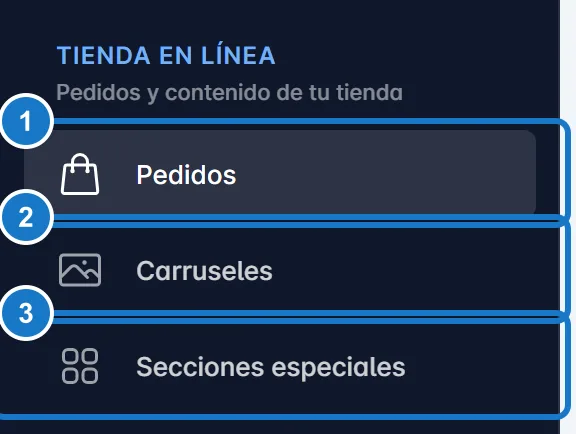
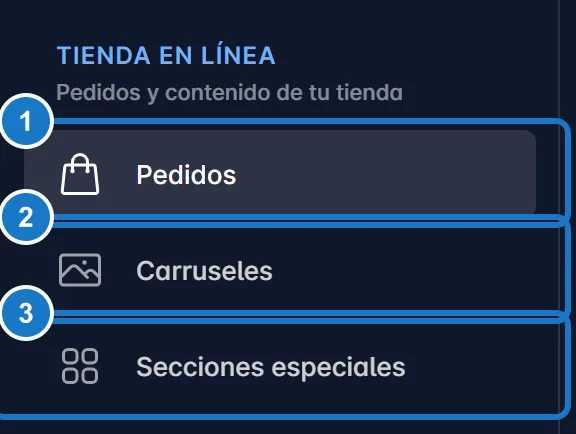
Al encender la tienda aparece el grupo Tienda en línea. Las sucursales y la facturación están aparte, en el grupo Ventas, porque las usas aunque no vendas por internet.
| Opción | Para qué sirve |
|---|---|
| Tienda en línea → Pedidos | Los pedidos que hacen tus clientes en la tienda. |
| Tienda en línea → Carruseles | Las imágenes grandes de tu sitio, como banners y promociones. |
| Tienda en línea → Secciones especiales | Grupos de productos que eliges a mano, como «Destacados». |
| Inventario → Reservas de Stock | Los productos apartados por pedidos que todavía no se facturan. |
| Configuraciones Globales → TodoPago | El cobro con tarjeta de tu tienda. |
| Ventas → Sucursales | Tus locales. Se usan también para facturar. |
Importante: el diseño de tu sitio web no se cambia desde Ventix. Si quieres mover o rediseñar algo, habla con quien desarrolla tu página. Desde aquí solo manejas su contenido y sus pedidos.
Si algo sale mal
| Mensaje | Qué hacer |
|---|---|
| La sucursal … no tiene un almacén por defecto para despachar pedidos en línea. Elija otra sucursal. | Tu cliente lo ve al confirmar la compra. En Inventario → Almacenes, enciende Almacén predeterminado en un almacén activo de esa sucursal. |
| La sucursal seleccionada no está activa. | Tu cliente eligió una sucursal desactivada. Actívala en Ventas → Sucursales. |
| No existe un prefijo de documento configurado para pedidos. | Falta el prefijo de los pedidos. Revísalo en Prefijos de documentos. |
Actualizado el