

Crear API Keys para tu tienda en línea o tus integraciones
Genera la clave que conecta tu tienda en línea u otro sistema con Ventix, y revócala cuando ya no se use.
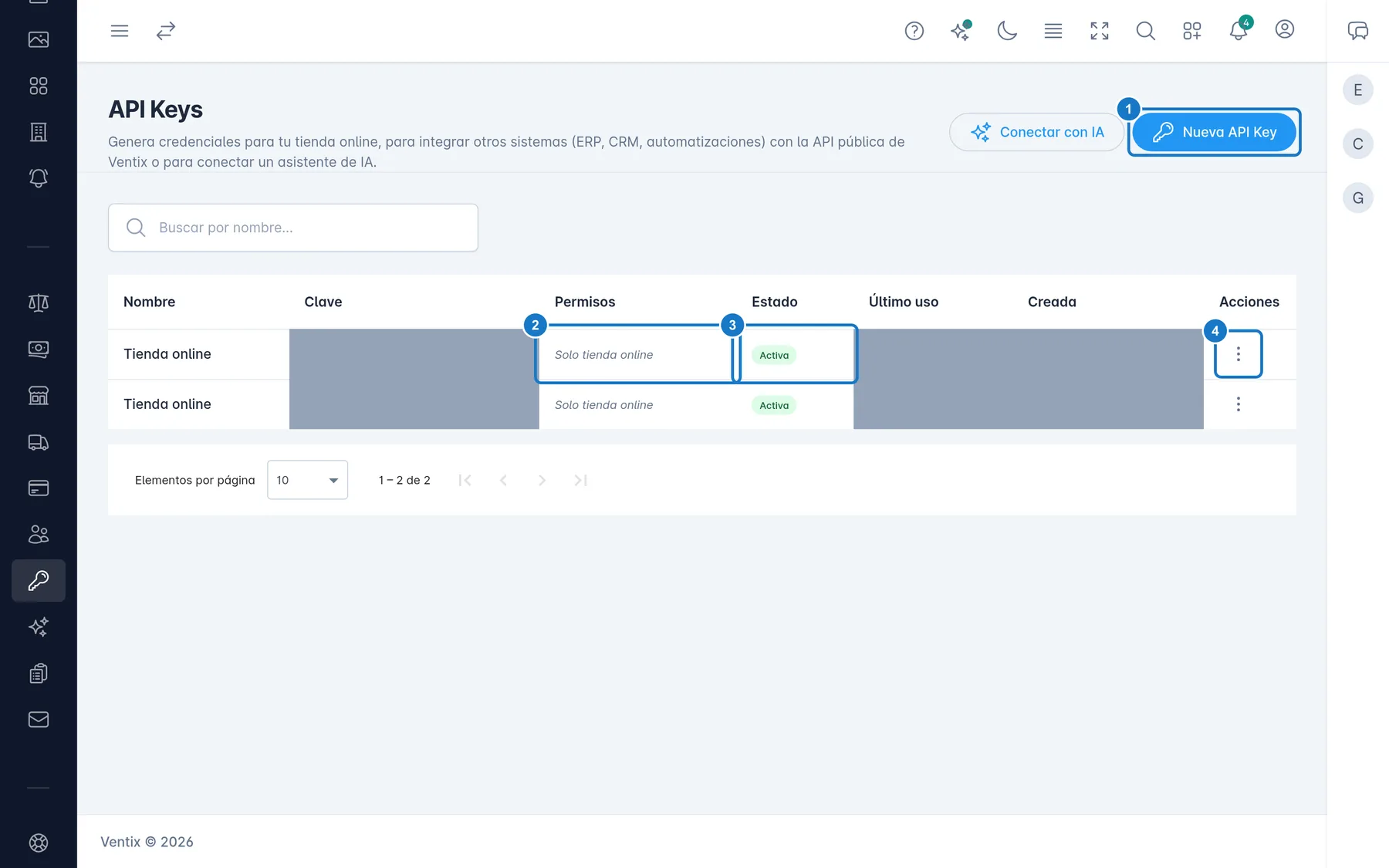
Una API Key es la clave con la que tu tienda en línea u otro sistema (un ERP, un CRM, una automatización) se conecta a Ventix. Se crea en Configuraciones Globales → API Keys, con Nueva API Key. Para conectar un asistente de IA, usa Conectar con una API key.
Crear una clave para tu tienda en línea
La tienda solo necesita una clave sin permisos.
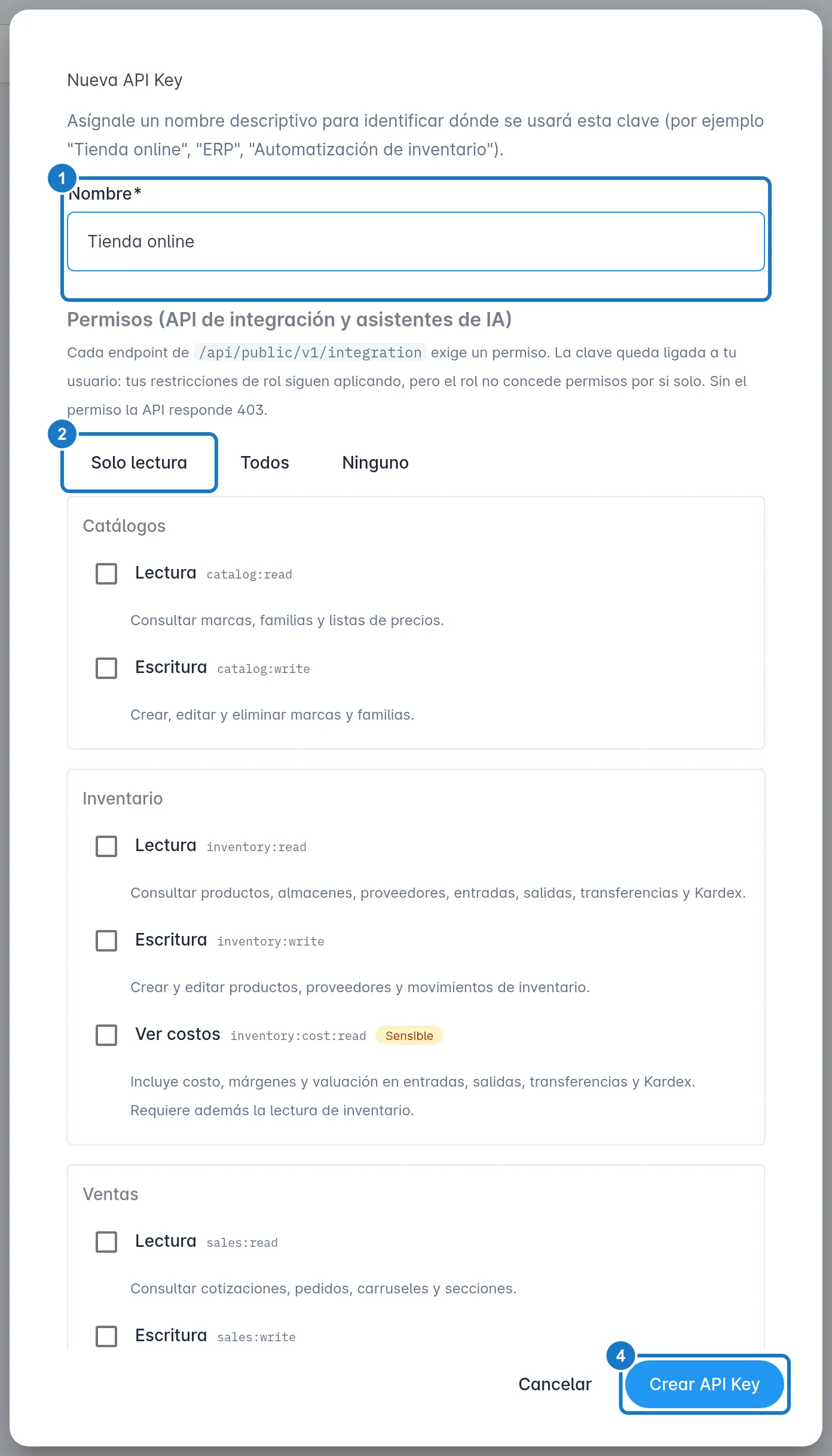
- Abre Configuraciones Globales → API Keys y pulsa Nueva API Key.
- En Nombre, escribe dónde la usarás, por ejemplo «Tienda online».
- No marques ningún permiso. Verás Sin permisos, la clave solo servirá para la tienda online (catálogo público).
- Pulsa Crear API Key y sigue Guardar la clave.
En la lista, esta clave sale como Solo tienda online. Cómo se arma la tienda: Preparar la tienda en línea.
Crear una clave para otro sistema
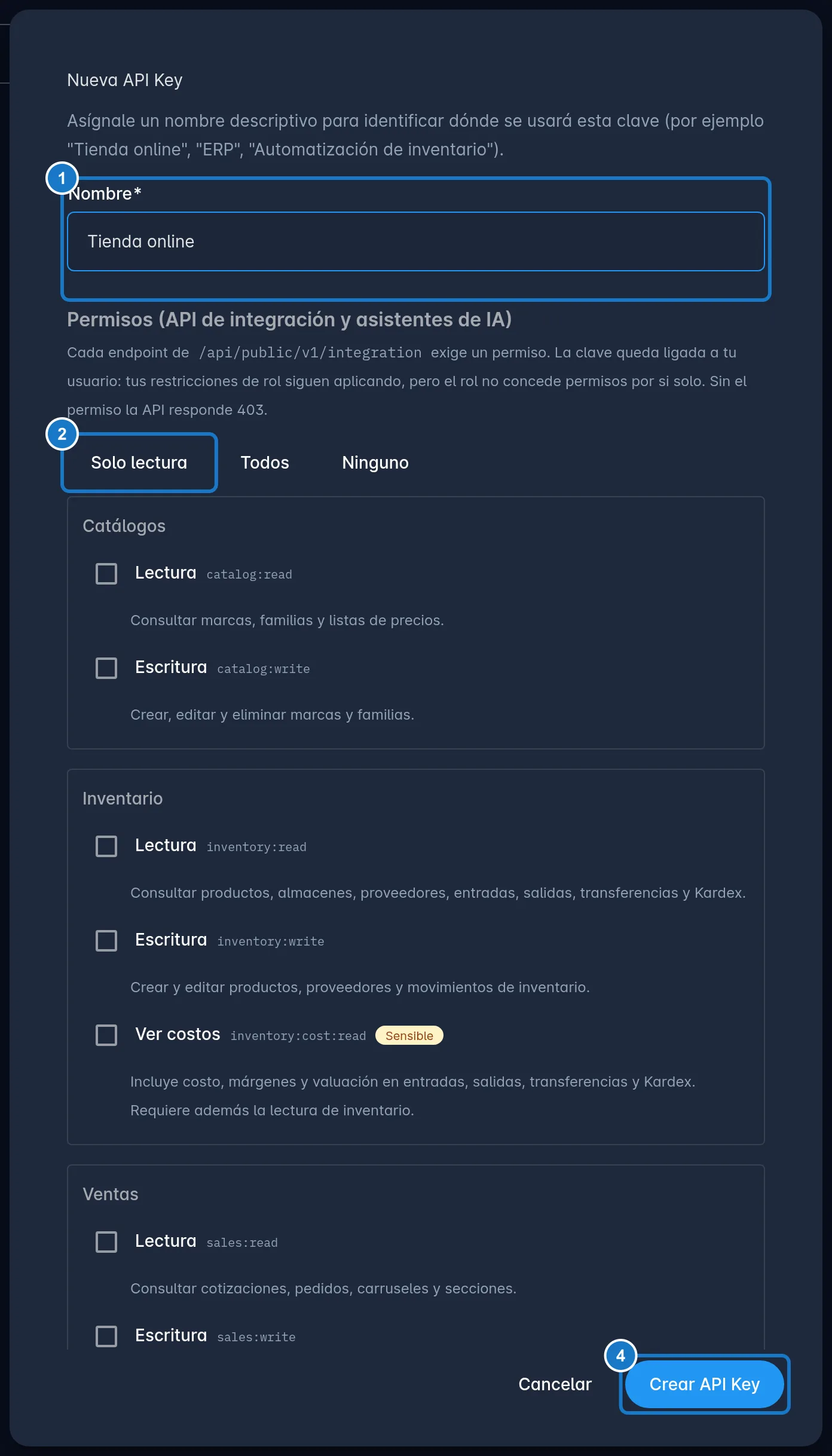
- Pulsa Nueva API Key y escribe el Nombre, por ejemplo «ERP».
- Marca los permisos por módulo. Solo lectura marca las lecturas que no muestran costos ni datos financieros; Todos y Ninguno marcan o quitan todo.
- Revisa los que dicen Sensible: muestran datos delicados, como costos. Márcalos solo si ese sistema los necesita.
- Pulsa Crear API Key y sigue Guardar la clave.
Marca solo lo necesario. Qué deja ver cada permiso: Elegir los permisos.
Importante: los permisos no se pueden cambiar después. Si necesitas otros, crea una clave nueva y revoca la anterior.
Guardar la clave
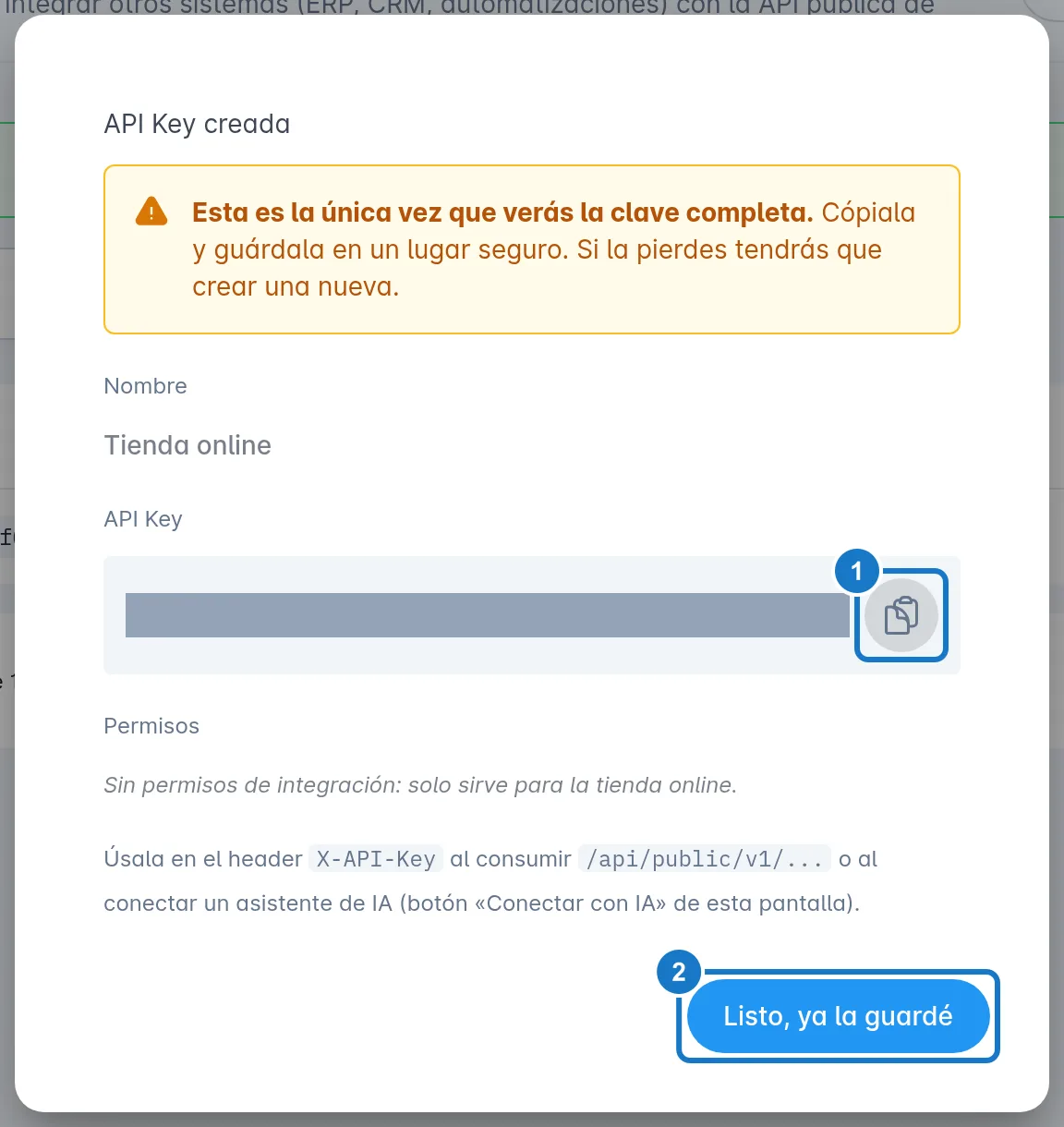
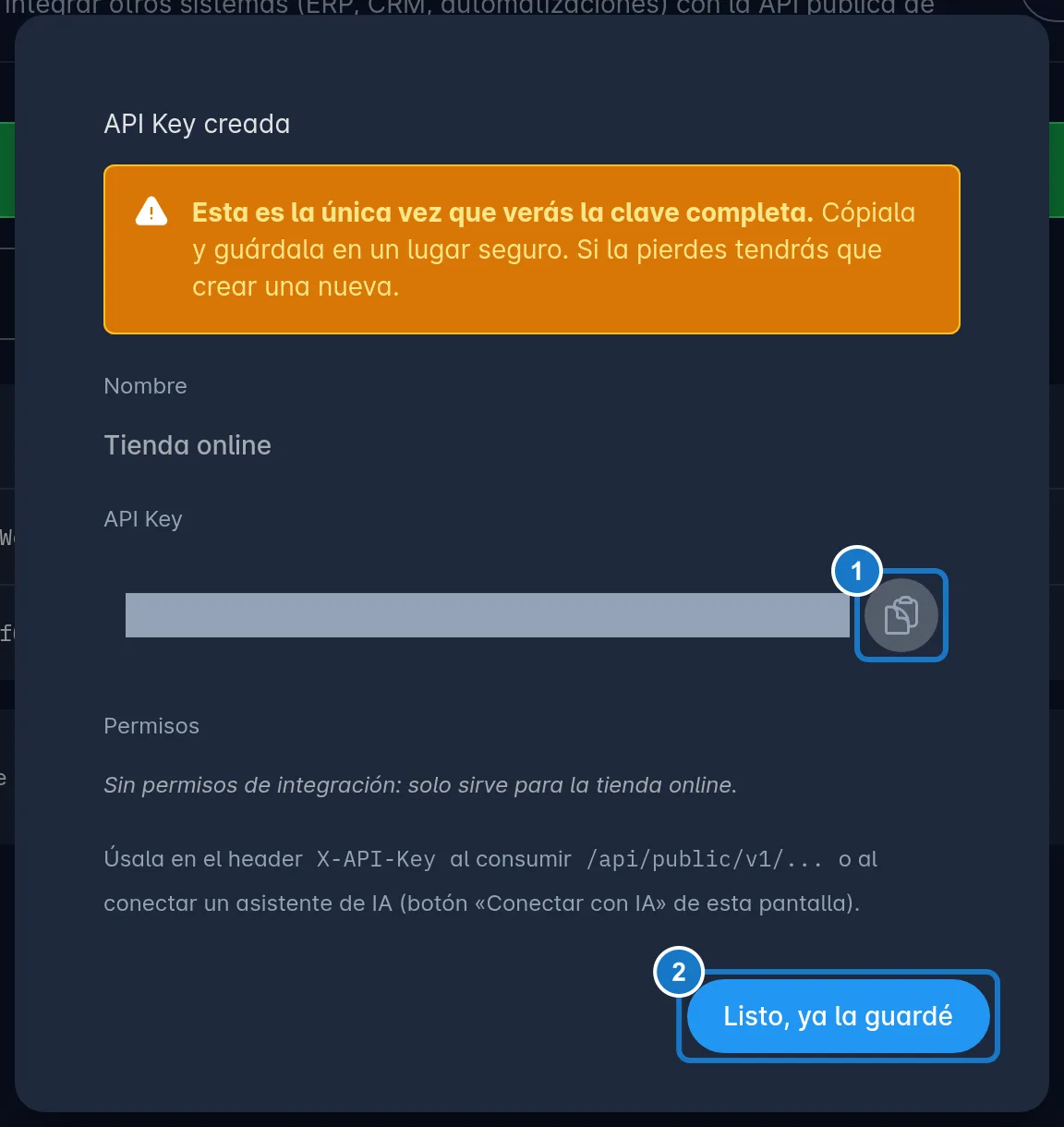
Al crearla se abre API Key creada.
- Pulsa el ícono de copiar y guarda la clave en un lugar seguro.
- Pulsa Listo, ya la guardé.
Entrégale la clave a tu programador por un medio seguro, junto con el manual de la API pública: ahí están la URL base, el primer ejemplo y la referencia completa.
Importante: esta es la única vez que ves la clave completa. Si la pierdes, crea otra y revoca la anterior. Trátala como una contraseña: no la pegues en chats, correos ni capturas.
Leer la lista
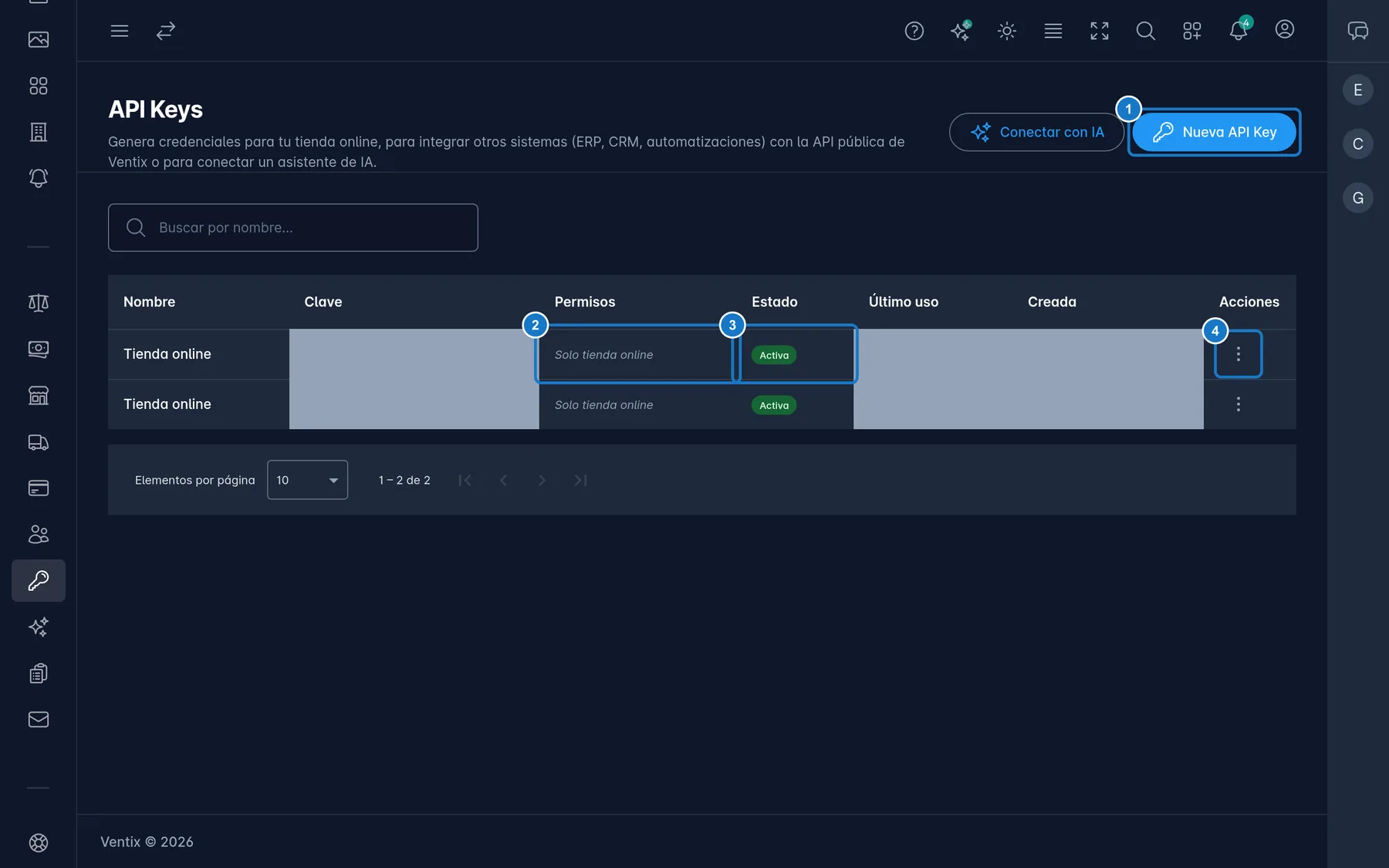
Cada clave muestra:
- Nombre y Clave: de la clave solo se ve el inicio y los últimos 4 caracteres.
- Permisos: cuántos tiene, o Solo tienda online.
- Estado: Activa o Revocada.
- Último uso (o Nunca usada) y Creada. Estas fechas salen como mes/día/año.
Usa Buscar por nombre... si tienes muchas.
Revocar una clave
Hazlo cuando una clave ya no se use o creas que alguien más la conoce.
- En la fila de la clave, pulsa el menú de los tres puntos y elige Revocar.
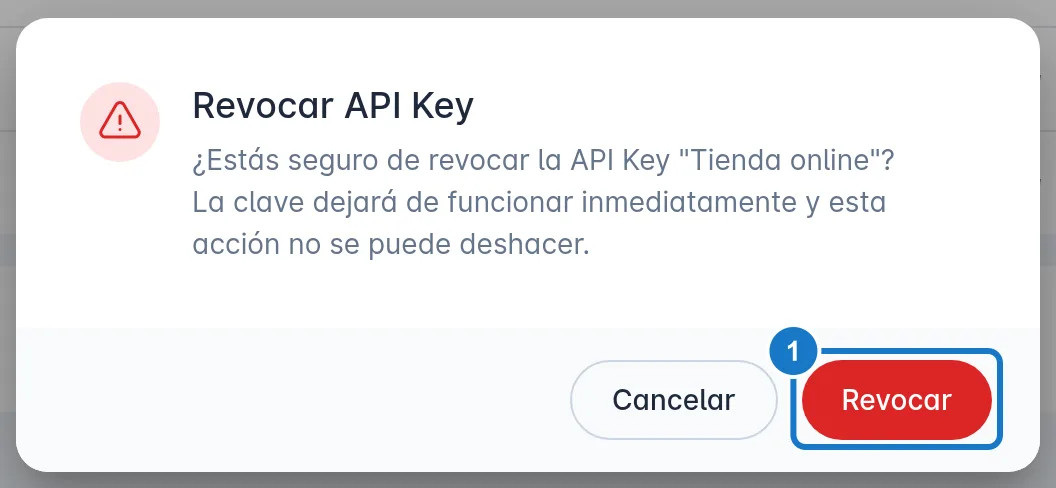
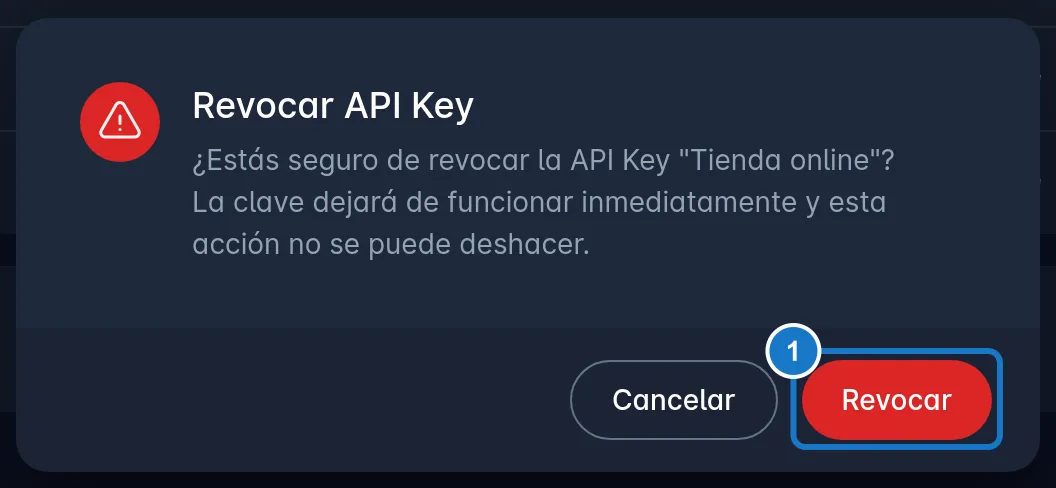
- Confirma con Revocar. Verás API Key revocada exitosamente.
Importante: revocar es inmediato y no se puede deshacer. Lo que use esa clave deja de funcionar en ese momento. Si vas a reemplazarla, crea la nueva, cámbiala en tu tienda o sistema, y revoca la anterior al final.
Cuidar la clave
- Cada clave queda ligada al usuario que la creó y actúa con las restricciones de sus roles. Si ese usuario se desactiva o se elimina, la clave deja de funcionar y tu tienda con ella. Ver Desactivar, eliminar y restaurar usuarios.
- Usa una clave por cada tienda o sistema: así puedes revocar una sin afectar a las demás.
- Solo el administrador ve esta pantalla.
Si algo sale mal
| Mensaje | Qué hacer |
|---|---|
| El nombre es requerido | Escribe el Nombre de la clave. |
| Máximo 100 caracteres | Acorta el nombre. |
| No se pudieron cargar los permisos disponibles. Cierra este diálogo e inténtalo de nuevo. | Cierra la ventana y vuelve a pulsar Nueva API Key. |
| Error al crear la API Key | Inténtalo otra vez. Si sigue, escribe a VENTIX. |
| La API Key ya fue revocada. | Ya estaba revocada. Recarga la lista. |
Actualizado el