

Desactivar, eliminar o restaurar un usuario
Quita o devuelve el acceso a un empleado, y asígnale una contraseña nueva cuando la necesite.
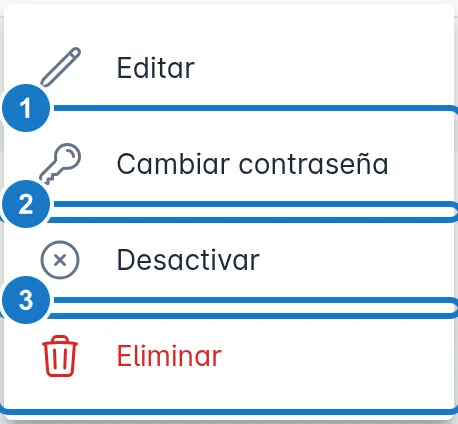
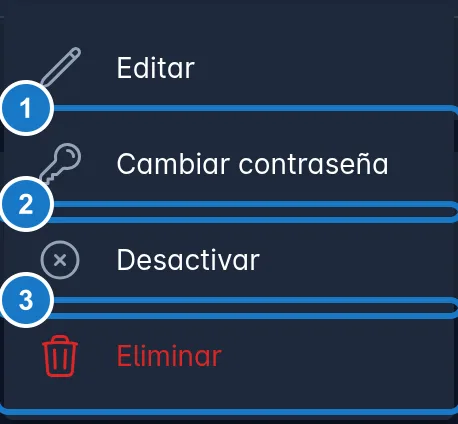
Cuando un empleado se va o cambia de puesto, le quitas el acceso en Configuraciones Globales → Usuarios, con el botón de los tres puntos de su fila. Para crear usuarios, lee Crear usuarios para tu equipo.
Antes de empezar
- El gerente solo puede administrar cajeros, meseros, cocina, usuarios regulares y supervisores. A los administradores y a otros gerentes los administra un administrador.
- La empresa debe conservar siempre un administrador activo.
Desactivar o eliminar: cuál usar
| Desactivar | Eliminar | |
|---|---|---|
| Sigue en la lista de usuarios | Sí, como Inactivo | No, solo con Mostrar eliminados |
| Puede entrar a Ventix | No | No |
| Se puede deshacer | Sí, con Activar | Sí, con Restaurar |
| Si tiene una caja abierta | Ventix lo permite | Ventix no lo permite |
Sus facturas, cierres y demás historial se conservan en los dos casos. Si es una ausencia temporal, desactívalo. Si ya no trabaja contigo, puedes eliminarlo.
Importante: ninguna de las dos opciones lo saca al instante. Puede seguir trabajando hasta 30 minutos, hasta que su sesión tenga que renovarse. Si el caso es urgente, toma en cuenta ese tiempo.
Las API Keys que creó esa persona dejan de funcionar mientras esté desactivada o eliminada. Si conectan tu tienda en línea u otro sistema, crea una con otro usuario primero. Ver API Keys para tu tienda.
Desactivar o activar un usuario
Solo quien abrió una caja puede cerrarla. Antes de desactivar a un cajero, confirma que cerró la suya: ver Cerrar la caja.
- En la fila del usuario, pulsa los tres puntos.
- Elige Desactivar (o Activar, si está inactivo).
- En la ventana Desactivar usuario, pulsa Desactivar. Verás Usuario desactivado exitosamente.
La columna de estado cambia a Inactivo. También puedes hacerlo con Usuario activo, al editar el usuario.
Eliminar un usuario
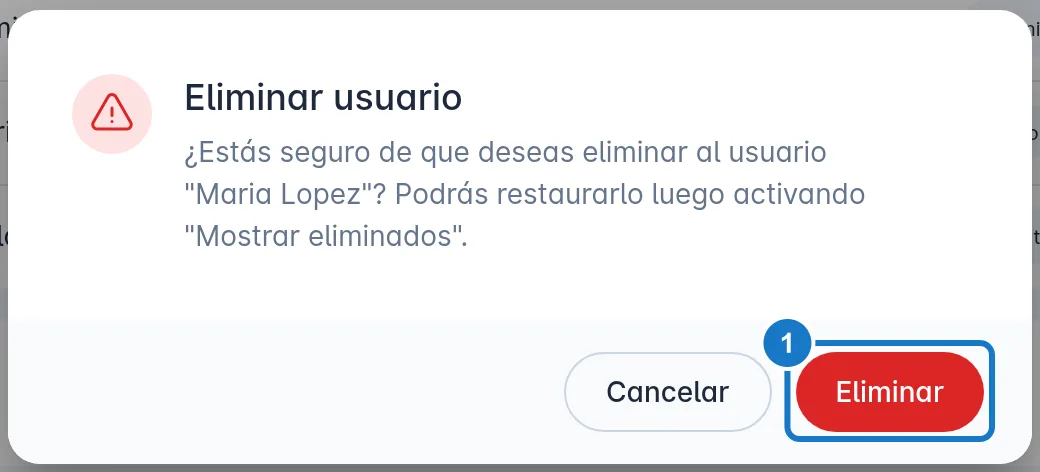
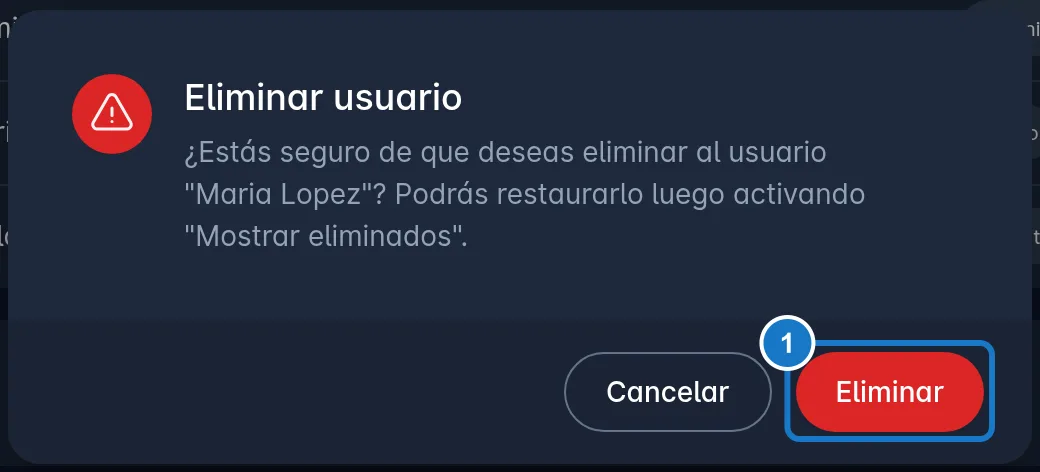
- En la fila del usuario, pulsa los tres puntos y elige Eliminar.
- Lee la ventana Eliminar usuario y pulsa Eliminar. Verás Usuario eliminado exitosamente.
Si el usuario tiene una caja abierta, primero debe cerrarla.
Restaurar un usuario eliminado
- Activa Mostrar eliminados, arriba de la lista. Los eliminados aparecen con la etiqueta Eliminado.
- En su fila, pulsa los tres puntos y elige Restaurar.
- En la ventana Restaurar usuario, pulsa Restaurar. Verás Usuario restaurado exitosamente.
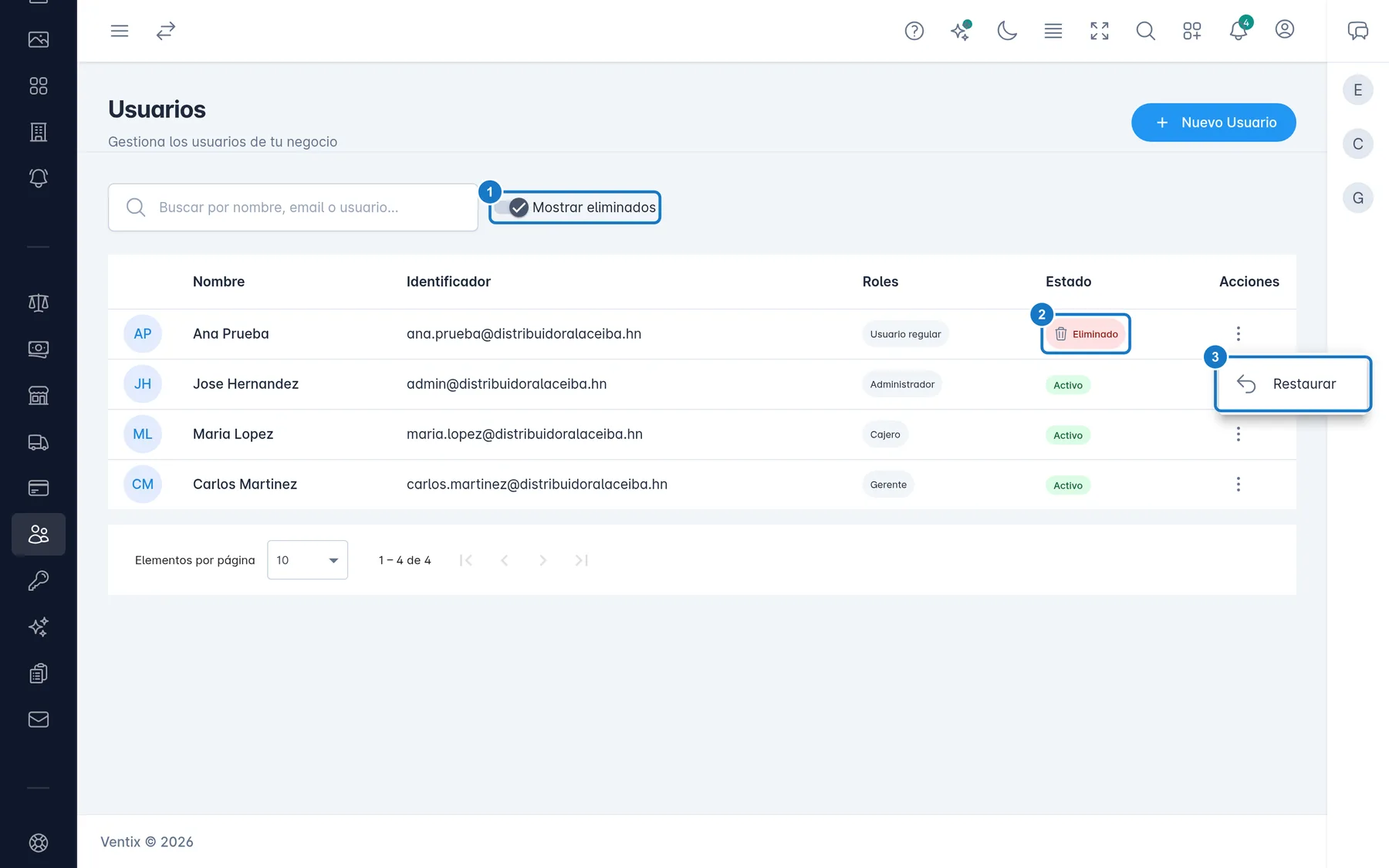
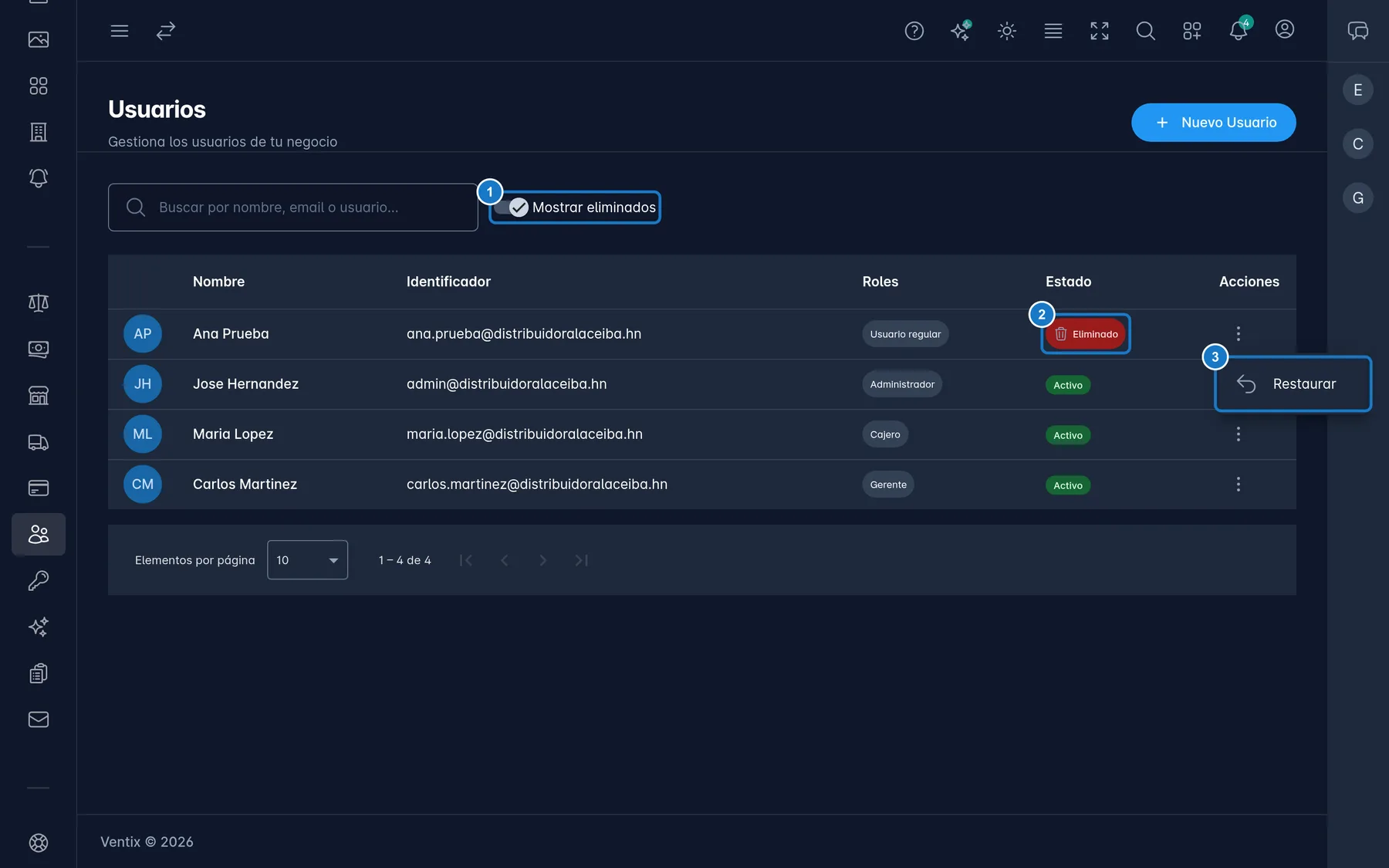
El usuario vuelve con sus mismos roles, y activo o inactivo, según como estaba al eliminarlo.
Mientras esté eliminado, otro usuario puede tomar su correo o su nombre de usuario. Si eso pasa, no podrás restaurarlo mientras ese otro usuario siga activo.
Asignar una contraseña nueva
Úsalo cuando un empleado olvidó su contraseña y no puede recuperarla solo, por ejemplo si no tiene correo. También sirve para desbloquear una cuenta que se bloqueó por varios intentos fallidos.
- En la fila del usuario, pulsa los tres puntos y elige Cambiar contraseña.
- Escribe la Nueva contraseña: al menos 8 caracteres, con mayúscula, minúscula y número.
- Repítela en Confirmar contraseña.
- Pulsa Guardar. Verás Contraseña restablecida exitosamente.
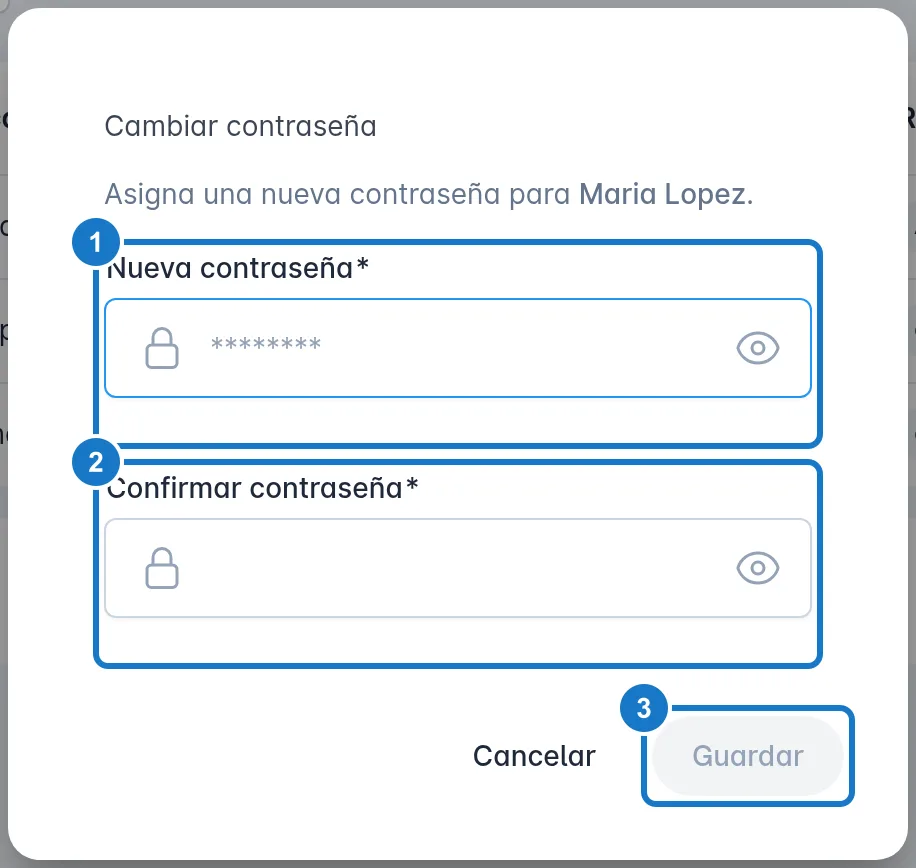
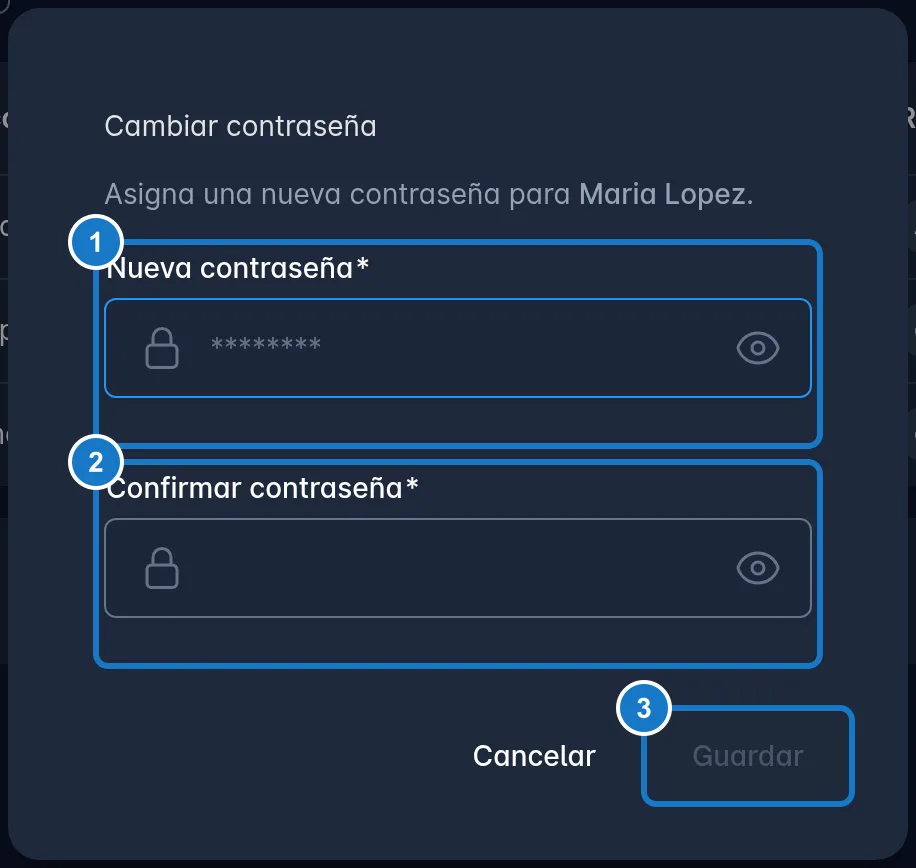
Esto cierra las sesiones de esa persona. Dale la contraseña en persona y pídele que la cambie desde su perfil.
Si algo sale mal
| Mensaje | Qué hacer |
|---|---|
| No puedes eliminar tu propio usuario. | Pide a otro administrador que lo haga. |
| La empresa debe conservar al menos un administrador activo: asigna el rol de administrador a otro usuario primero. | Da el rol Administrador a otra persona y vuelve a intentarlo. |
| No se puede eliminar: el usuario tiene una sesión de caja abierta. Hay que cerrarla primero. | Pídele que cierre su caja. Ver Cerrar la caja. |
| Un gerente solo puede administrar usuarios con roles de Cajero, Mesero, Cocina, Usuario regular o Supervisor. | Pide a un administrador que lo haga. |
| No se puede restaurar: ya existe un usuario activo con el correo '…'. | Ese correo ya lo usa otro usuario. Elimina ese usuario primero, o crea uno nuevo con otro correo. |
| No se puede restaurar: ya existe un usuario activo con el nombre de usuario '…'. | Otra persona de tu empresa ya lo usa. Elimina ese usuario primero, o crea uno nuevo con otro nombre de usuario. |
| Este usuario inicia sesión con un proveedor externo (Google/Microsoft) y no tiene contraseña que restablecer. | Esa persona entra con Google o Microsoft. No necesita contraseña de Ventix. |
| Las contraseñas no coinciden | Escribe lo mismo en los dos campos. |
Actualizado el