

Editar tu perfil y cambiar tu contraseña
Actualiza tu foto y tu nombre, cambia tu contraseña y elige tus notificaciones desde tu menú de usuario.
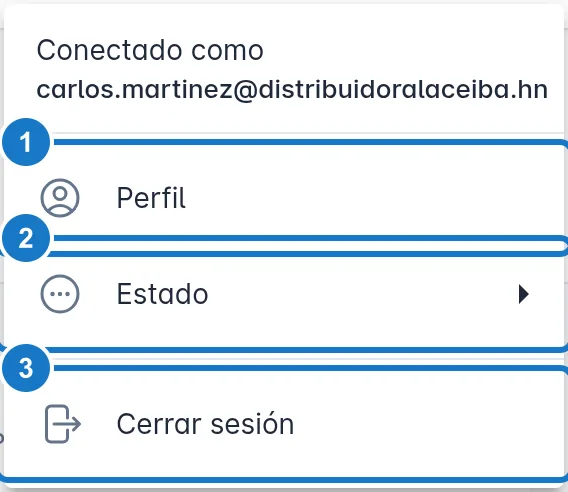
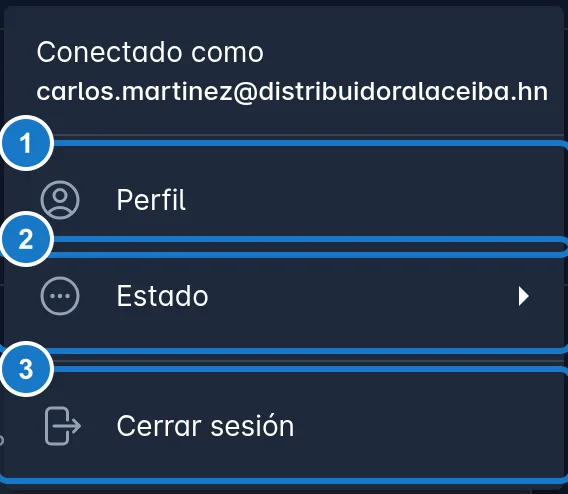
Tus datos personales están en la ventana Mi Perfil. La abres desde tu foto o tus iniciales, en la barra superior, con la opción Perfil. Ahí cambias tu foto, tu nombre, tus notificaciones y tu contraseña.
Cambiar tu foto, nombre o apellido
- Pulsa tu foto o tus iniciales y elige Perfil.
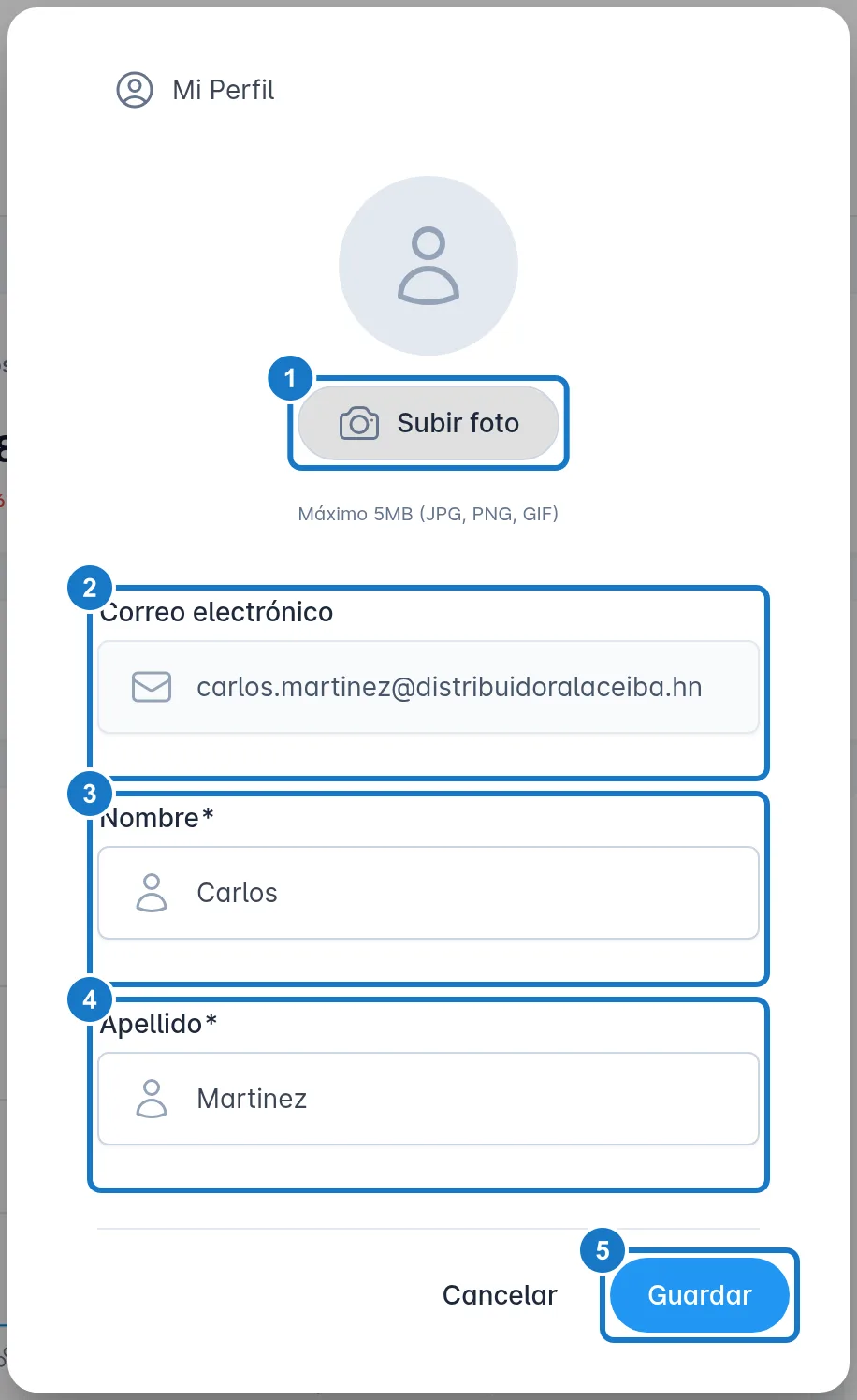
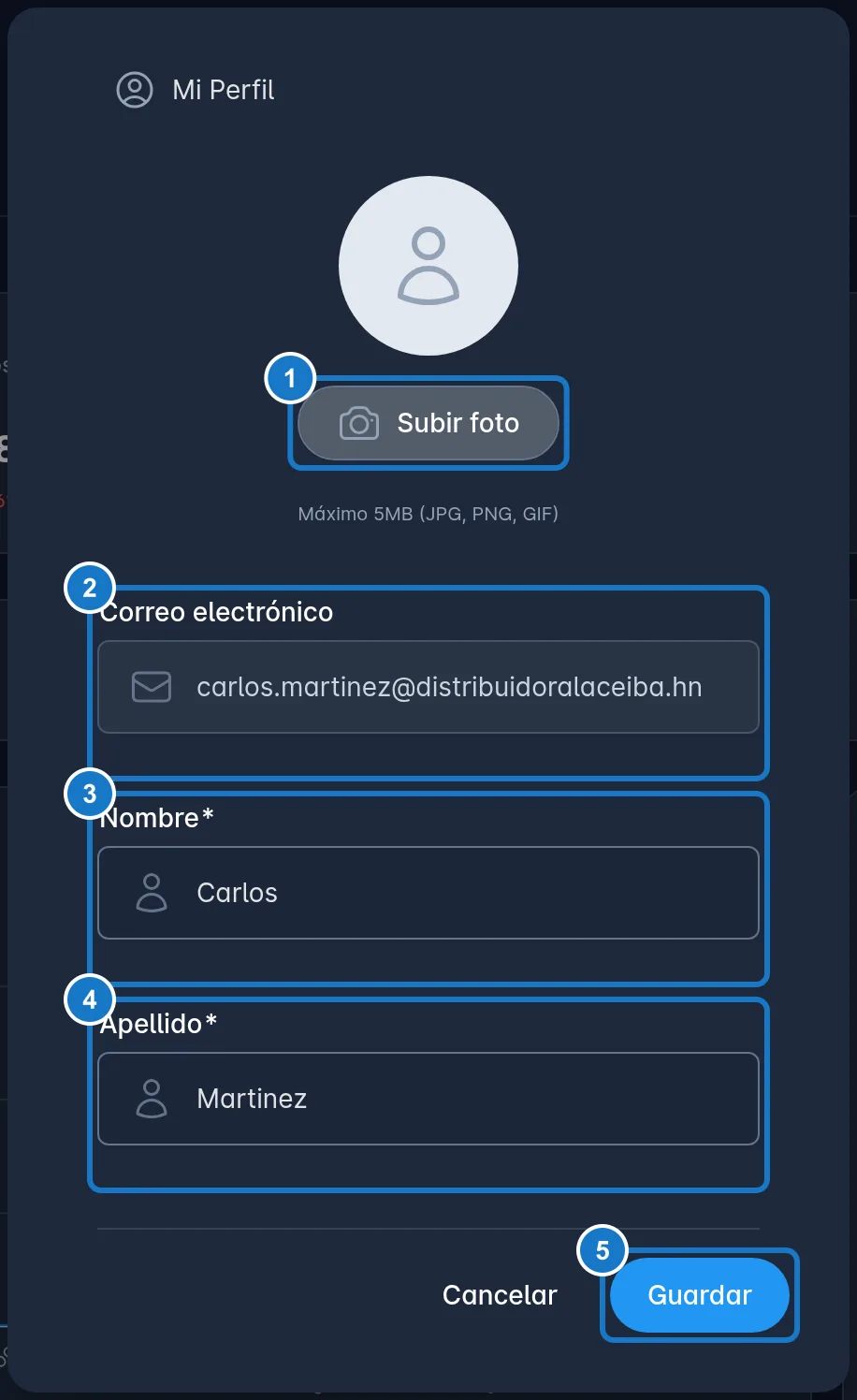
- Para poner una foto, pulsa Subir foto (o Cambiar foto si ya tienes) y elige una imagen JPG, PNG o GIF de hasta 5 MB.
- Para quitarla, pulsa la X roja sobre la foto.
- Cambia tu Nombre o tu Apellido (hasta 100 caracteres cada uno).
- Pulsa Guardar. La ventana se cierra. Hasta ese momento no se guarda nada, ni siquiera la foto.
En el celular, la ventana ocupa casi toda la pantalla. Desliza para ver el resto:
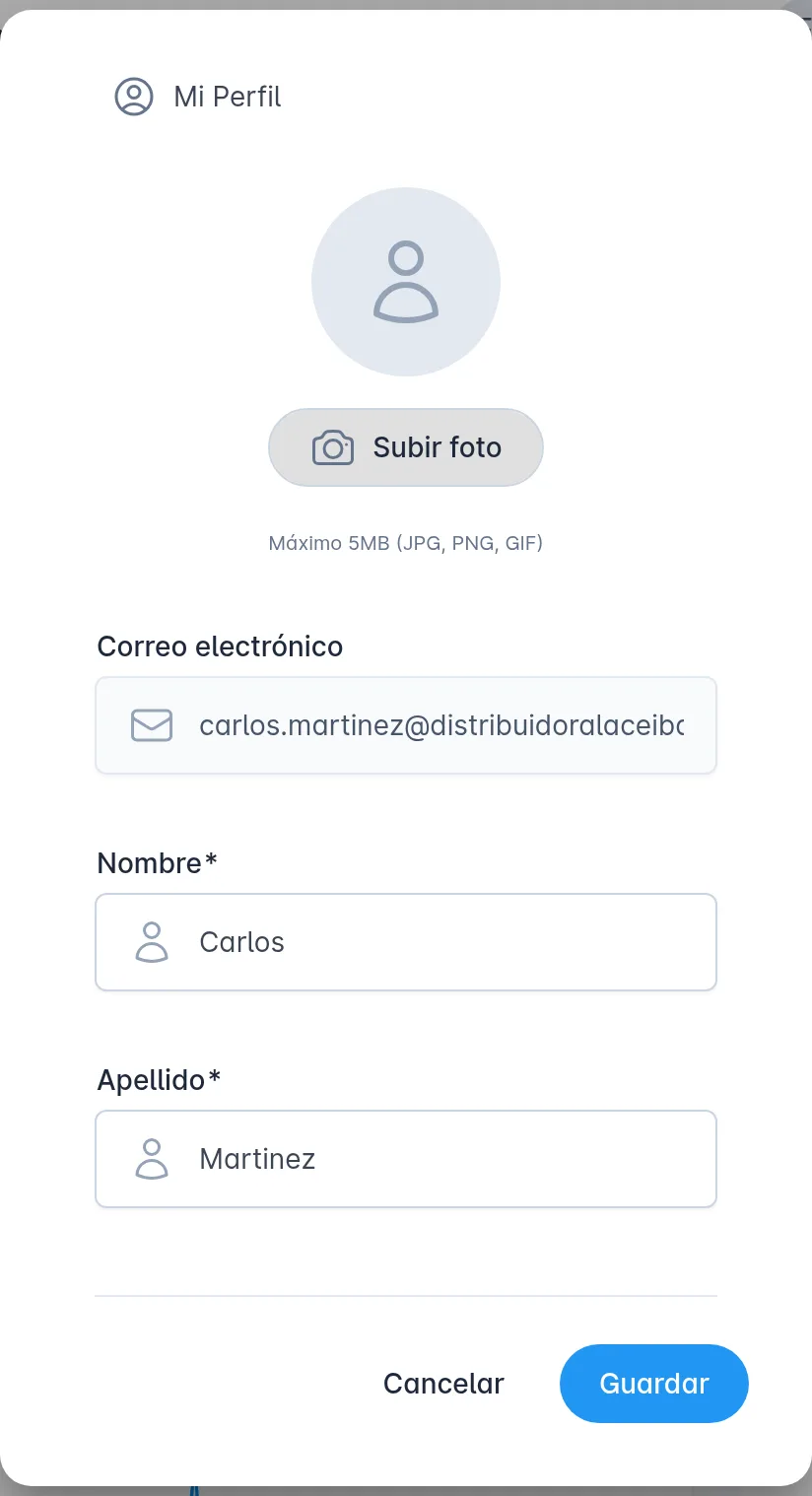
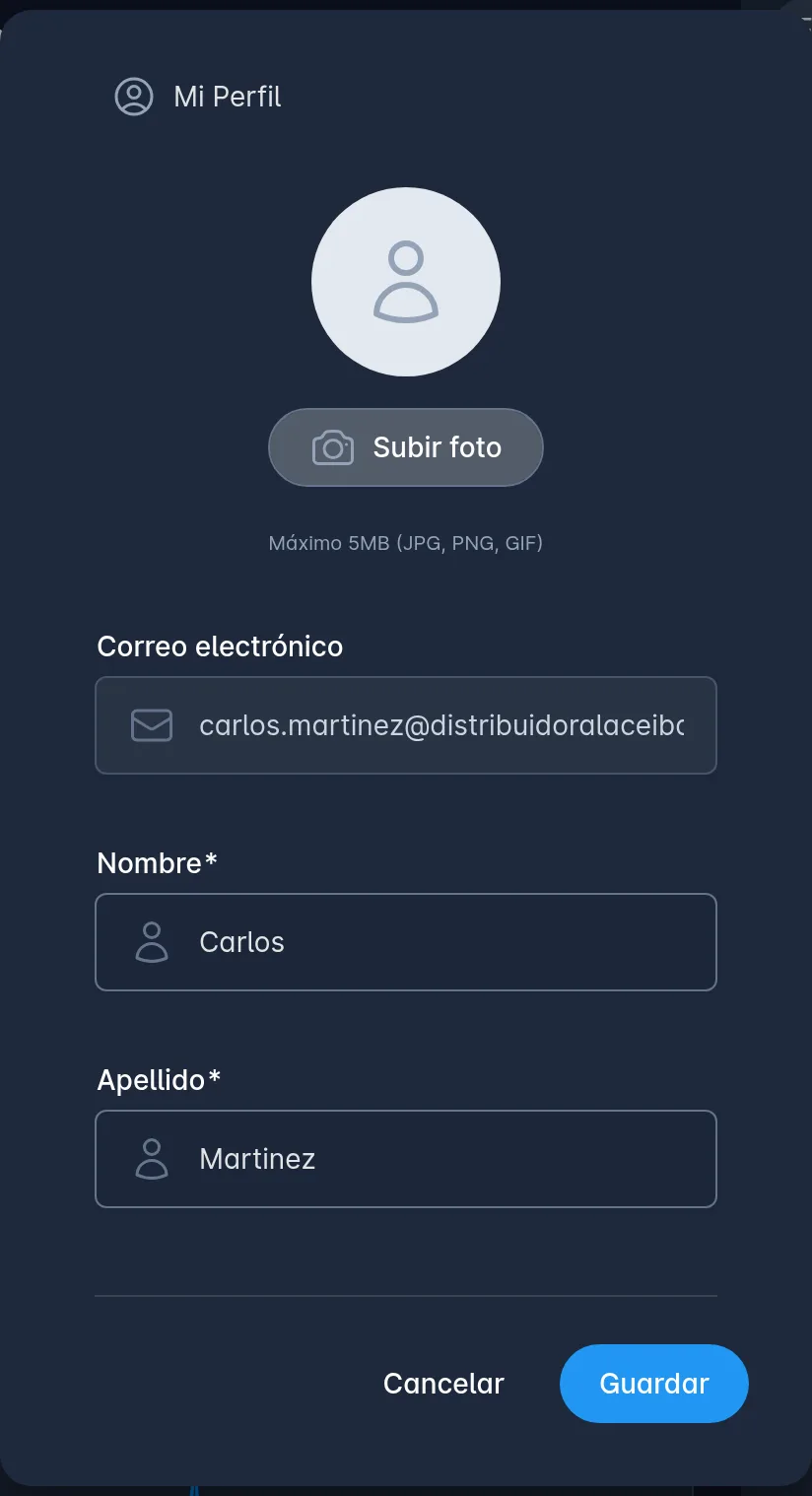
El Correo electrónico se muestra, pero no se puede cambiar desde aquí.
Importante: si la foto pesa más de 5 MB o no es una imagen, Ventix la ignora sin mostrar ningún mensaje. Si no ves la foto nueva en el círculo, prueba con otra más liviana.
Elegir tus notificaciones
En la misma ventana, la sección Notificaciones tiene un interruptor por cada aviso. Se guardan al pulsar Guardar. Qué hace cada uno: Recibir y gestionar tus notificaciones.
Cambiar tu contraseña
- Abre Perfil y baja hasta Seguridad.
- Escribe tu Contraseña actual.
- Escribe la Nueva contraseña: al menos 8 caracteres, con mayúscula, minúscula y número, y distinta de la actual.
- Repítela en Confirmar nueva contraseña.
- Pulsa Cambiar contraseña. Este botón guarda solo la contraseña; no necesitas pulsar Guardar.
- Verás Contraseña actualizada. Vuelve a iniciar sesión. y Ventix te lleva a la pantalla de entrada. Entra con la contraseña nueva. Ver Iniciar y cerrar sesión.
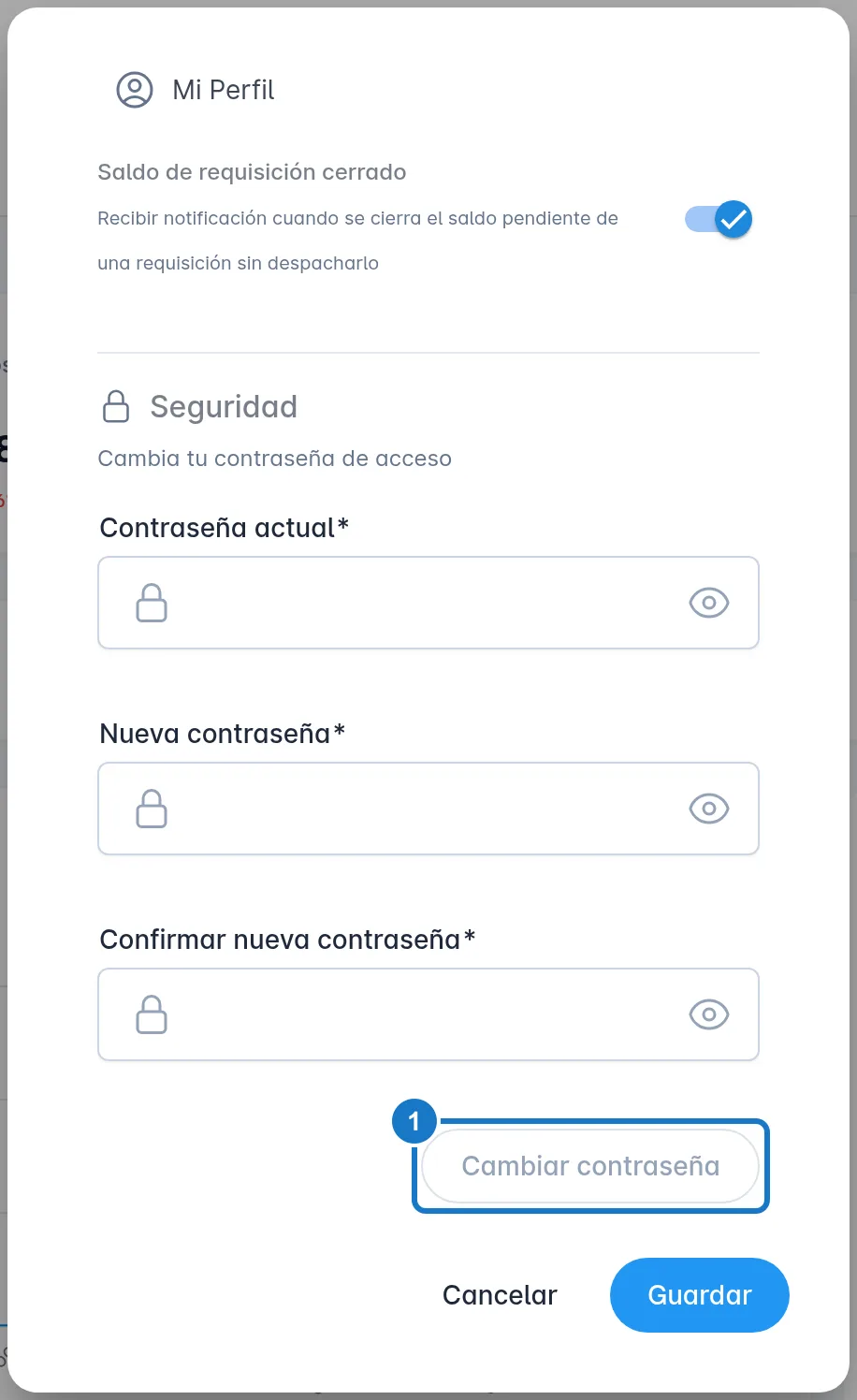
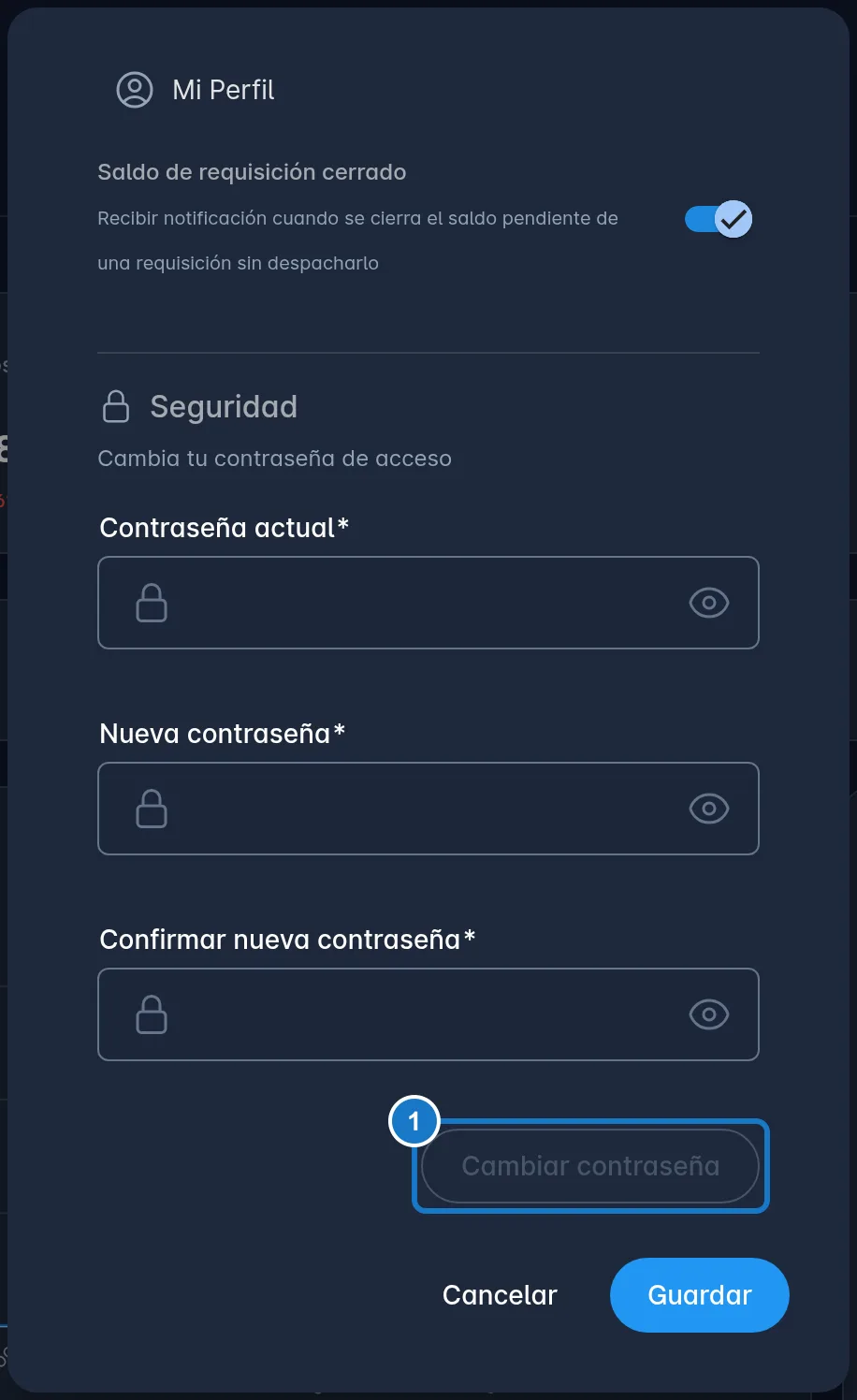
Al cambiarla se cierran tus sesiones en todos tus dispositivos. En otro dispositivo, la sesión puede seguir abierta hasta 30 minutos antes de pedirte entrar otra vez.
Si olvidaste tu contraseña, no la puedes cambiar desde aquí. Lee Recuperar tu contraseña.
Si entras con Google o Microsoft, tu cuenta no tiene contraseña en Ventix y esta sección te dará error.
Para qué sirve Estado
En tu menú de usuario, Estado tiene las opciones En línea, Ausente, Ocupado e Invisible. Solo cambia el puntito de color junto a tu foto, en tu pantalla. Tus compañeros no lo ven y no se guarda: al recargar la página vuelve al estado inicial.
Si algo sale mal
| Mensaje | Qué hacer |
|---|---|
| La contraseña actual es incorrecta. | Revisa lo que escribiste en Contraseña actual. Si no la recuerdas, usa Recuperar tu contraseña. |
| La nueva contraseña debe ser diferente a la actual. | Elige una contraseña que no sea la que ya tienes. |
| Mínimo 8 caracteres | Escribe al menos 8 caracteres. |
| Debe incluir mayúscula, minúscula y número | Agrega una mayúscula, una minúscula y un número. |
| Las contraseñas no coinciden | Escribe lo mismo en Nueva contraseña y Confirmar nueva contraseña. |
| Tu cuenta usa inicio de sesión con un proveedor externo (Google/Microsoft) y no tiene contraseña que cambiar. | Tu contraseña se administra en Google o Microsoft, no en Ventix. |
| El archivo no puede ser mayor a 5MB. | Elige una imagen más liviana. |
| Solo se permiten archivos de imagen (jpg, jpeg, png, gif, webp). | Elige una imagen en uno de esos formatos. |
| Error al actualizar el perfil | Revisa tu conexión y pulsa Guardar otra vez. |
Actualizado el