

Subir el logo y elegir el formato de tus documentos
Personaliza tus facturas y cotizaciones con tu logo, el formato que mejor le queda y lo que quieres imprimir.
El logo, el formato de los PDF y lo que se imprime en cada documento se configuran en Principal → Mi Empresa. El logo se guarda al subirlo. Todo lo demás necesita Editar y Guardar Cambios.
Subir, cambiar o eliminar el logo
- Abre Principal → Mi Empresa y busca Logo para Documentos. No hace falta pulsar Editar.
- Pulsa Subir logo, o Cambiar logo si ya tienes uno.
- Elige la imagen: JPG, PNG, GIF o WEBP, de hasta 5 MB. Verás Logo de documentos actualizado exitosamente.
Para quitarlo, pulsa Eliminar logo.
Importante: Eliminar logo no pide confirmación: el logo se quita en cuanto lo pulsas. Tus documentos quedan sin él hasta que subas otro.


Elegir el formato de los PDF
El formato se aplica a los PDF de facturas, cotizaciones, órdenes de compra y facturas de compra.
- Pulsa Editar.
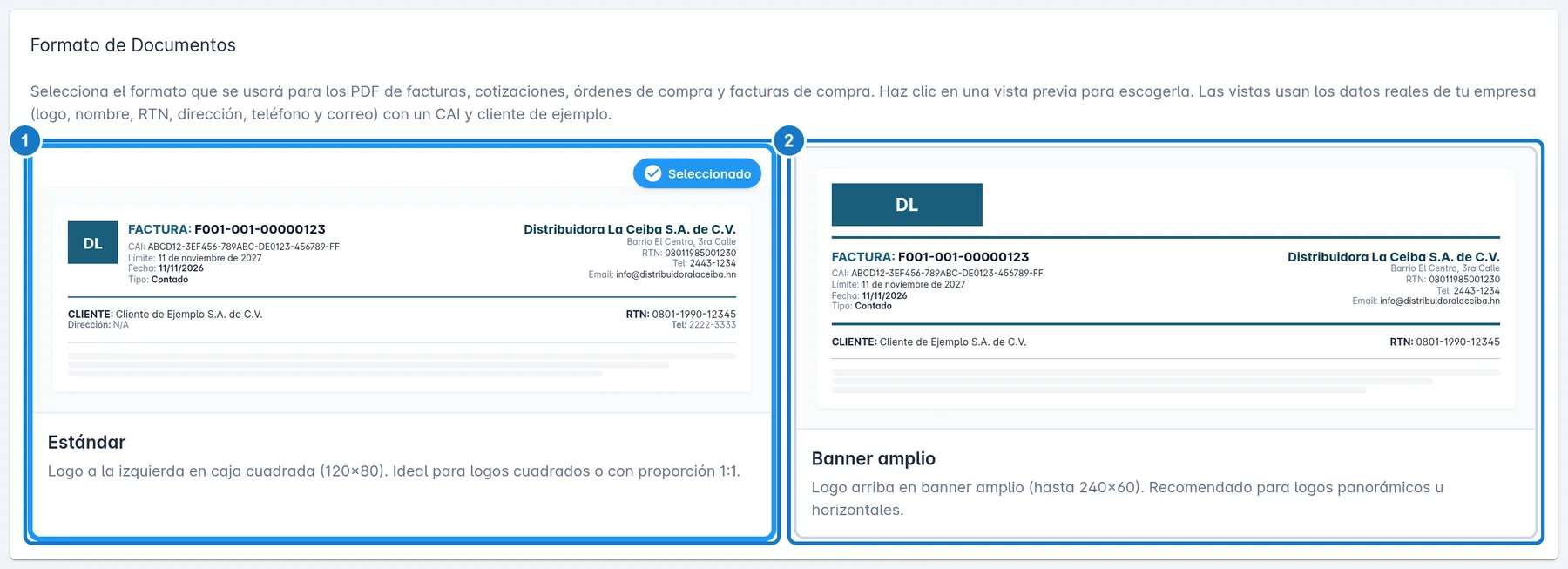
- En Formato de Documentos, mira las dos vistas previas. Usan los datos reales de tu empresa, con un CAI y un cliente de ejemplo.
- Pulsa la que prefieras. Queda con la marca Seleccionado:
- Estándar: logo a la izquierda en una caja cuadrada. Es para logos cuadrados.
- Banner amplio: logo arriba y a lo ancho. Es para logos horizontales.
- Pulsa Guardar Cambios.
Decidir qué se imprime
Pulsa Editar, cambia lo que necesites y pulsa Guardar Cambios.
| Opción | Qué hace |
|---|---|
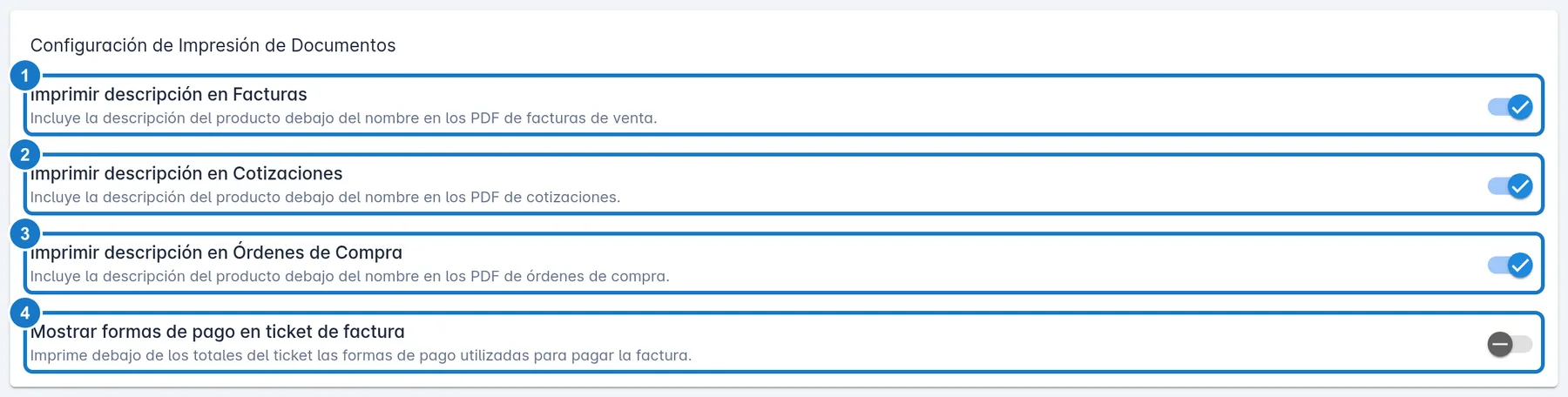
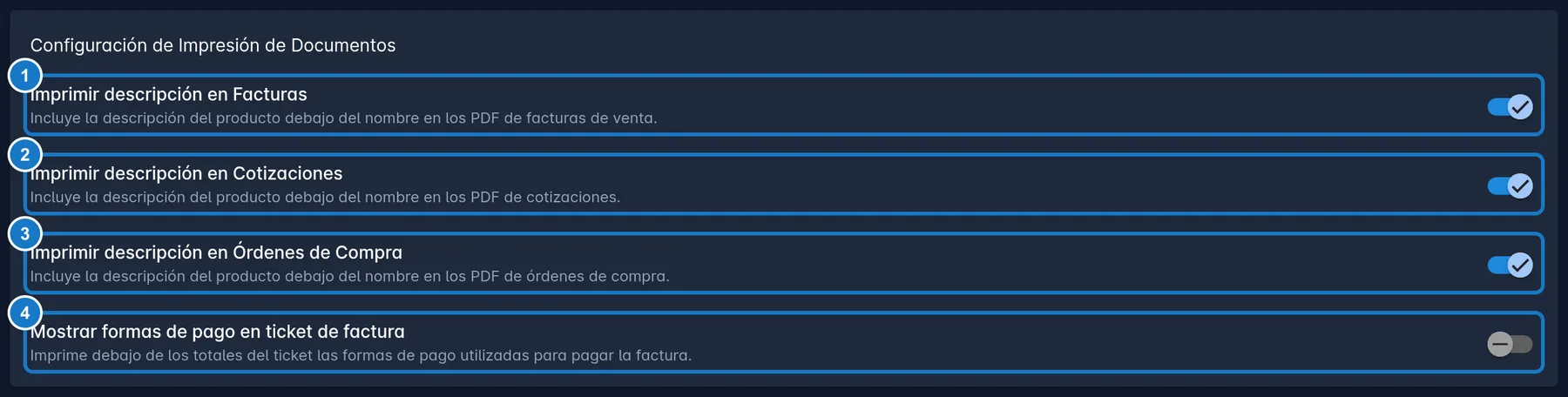
| Imprimir descripción en Facturas | Pone la descripción del producto debajo de su nombre en los PDF de facturas de venta. |
| Imprimir descripción en Cotizaciones | Lo mismo, en los PDF de cotizaciones. |
| Imprimir descripción en Órdenes de Compra | Lo mismo, en los PDF de órdenes de compra. |
| Mostrar formas de pago en ticket de factura | Imprime debajo de los totales del ticket con qué se pagó la factura. |
| Mostrar etiqueta "REIMPRESIÓN" (tarjeta Reimpresión de Documentos) | Marca los PDF y tickets reimpresos para que se note que no son la impresión original. |
Importante: deja encendida la etiqueta de reimpresión. La propia pantalla la recomienda para cumplir con el SAR.
Cómo se ven los tickets: Imprimir tickets.
Mostrar la imagen en la lista de productos
En Configuración de Productos, Mostrar imagen en lista de productos agrega una columna con la imagen principal de cada producto. Este ajuste no cambia tus documentos. Las imágenes se cargan como se explica en Imágenes y códigos de barras.
Si algo sale mal
| Mensaje | Qué hacer |
|---|---|
| Solo se permiten archivos de imagen. | Elige una imagen, no un PDF ni otro tipo de archivo. |
| Solo se permiten archivos de imagen (jpg, jpeg, png, gif, webp). | Guarda la imagen en uno de esos formatos y súbela de nuevo. |
| El archivo no puede ser mayor a 5MB. | Reduce el tamaño de la imagen. |
| Error al subir el logo. | Revisa tu conexión e inténtalo otra vez. |
Actualizado el
Completar los datos de tu empresa
Registra el nombre, el RTN, el contacto y el código de empresa que usan tus documentos y tus empleados sin correo.
Ajustar las reglas de facturación
Decide si vendes sin stock, si tus precios incluyen ISV, si controlas el límite de crédito y si pides datos de la tarjeta.