

Agregar imágenes y códigos de barras a un producto
Ponle foto a tus productos y registra sus códigos para venderlos con el lector.
Abre el producto en Inventario → Productos y usa las tarjetas Imágenes del Producto y Códigos de Barras. Las imágenes solo se suben cuando el producto ya existe; los códigos se pueden agregar desde que lo creas.
Subir imágenes
- Si el producto es nuevo, primero pulsa Crear Producto. Después ábrelo de nuevo desde la lista.
- En Imágenes del Producto, pulsa Subir y elige la imagen (JPG, PNG, GIF o WEBP, máximo 5 MB).
- Verás Imagen subida exitosamente. La primera queda como Principal.
El plan Free admite 1 imagen por producto; los planes de pago, hasta 4. La imagen se guarda al subirla: no hace falta pulsar Guardar Cambios.
Con el mouse sobre una imagen aparecen los botones Establecer como principal (la estrella) y Eliminar imagen. Si eliminas la principal, otra de las imágenes toma su lugar.
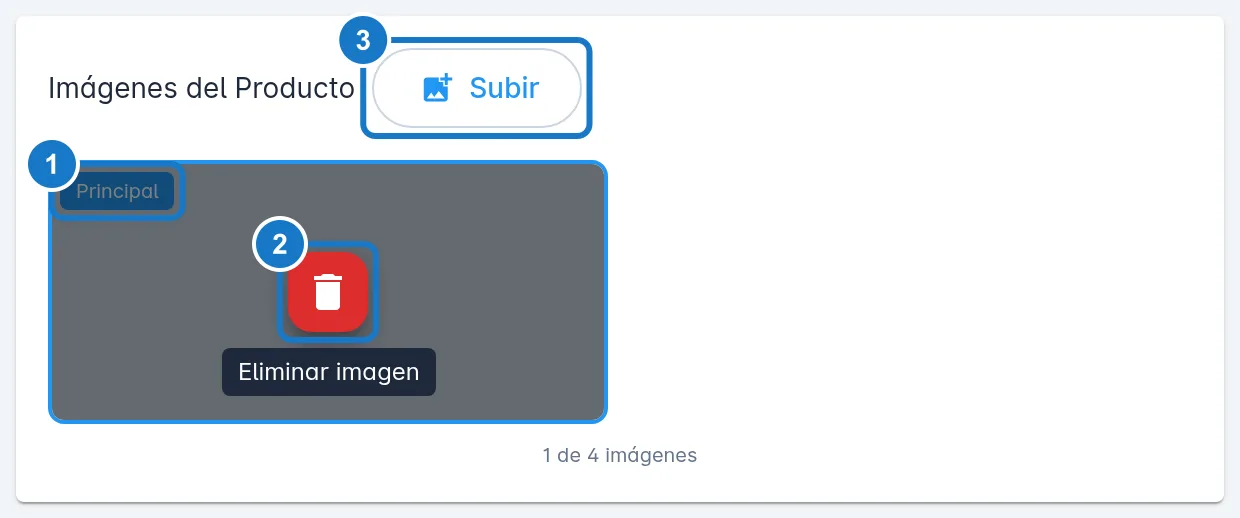
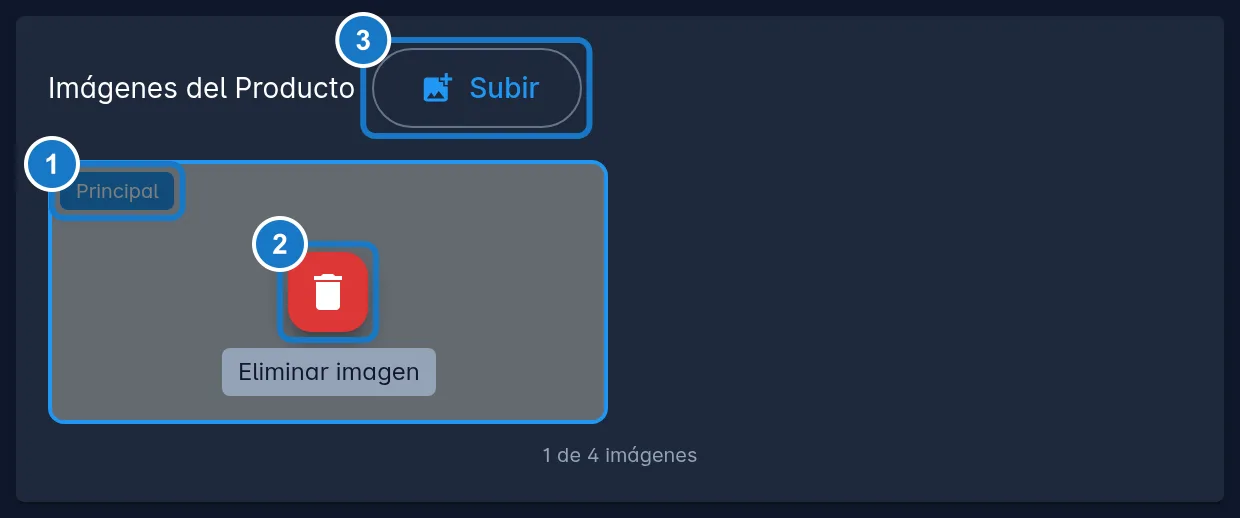
La imagen principal se ve en el punto de venta y en los selectores de productos.
Ver la imagen en la lista de productos
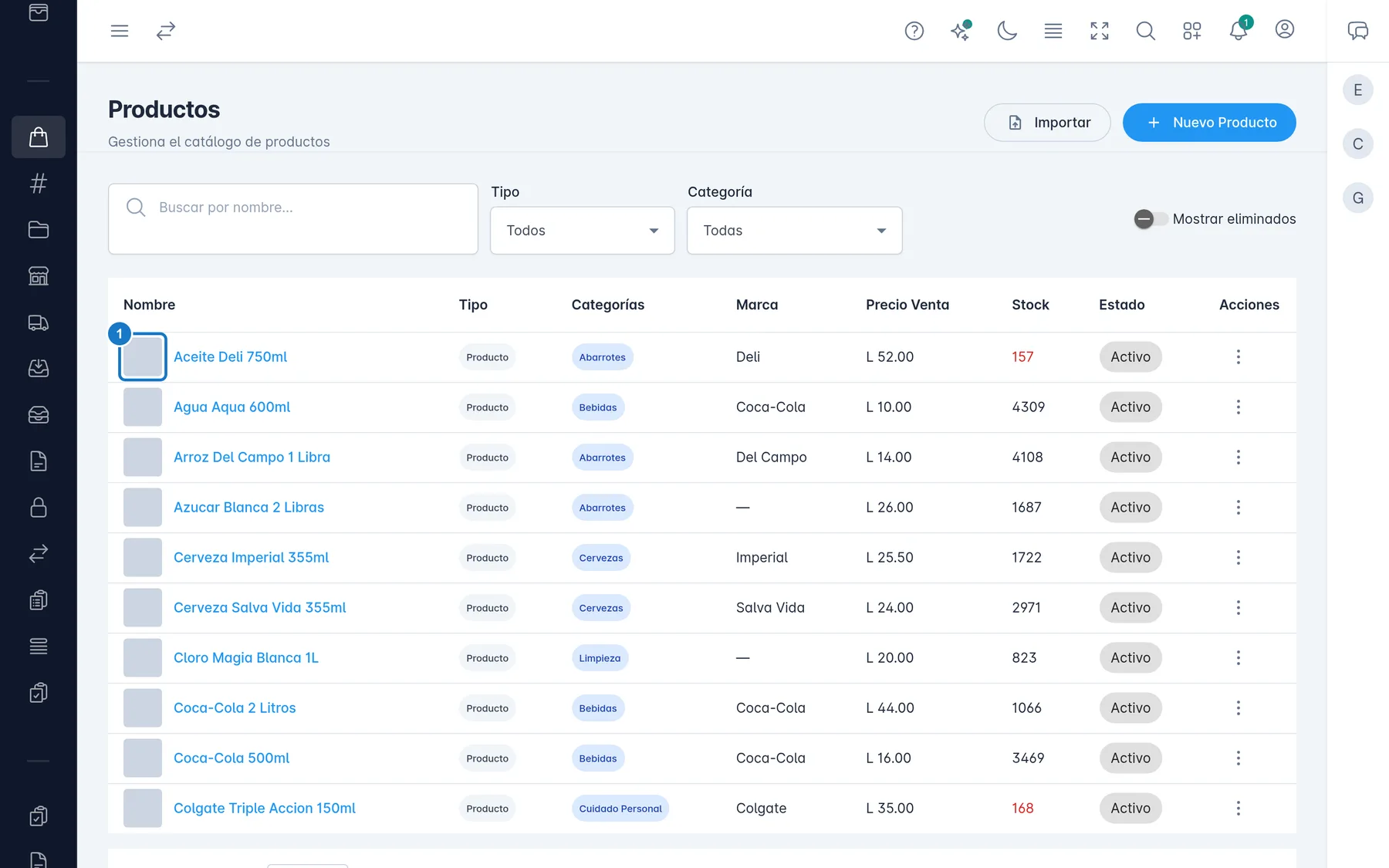
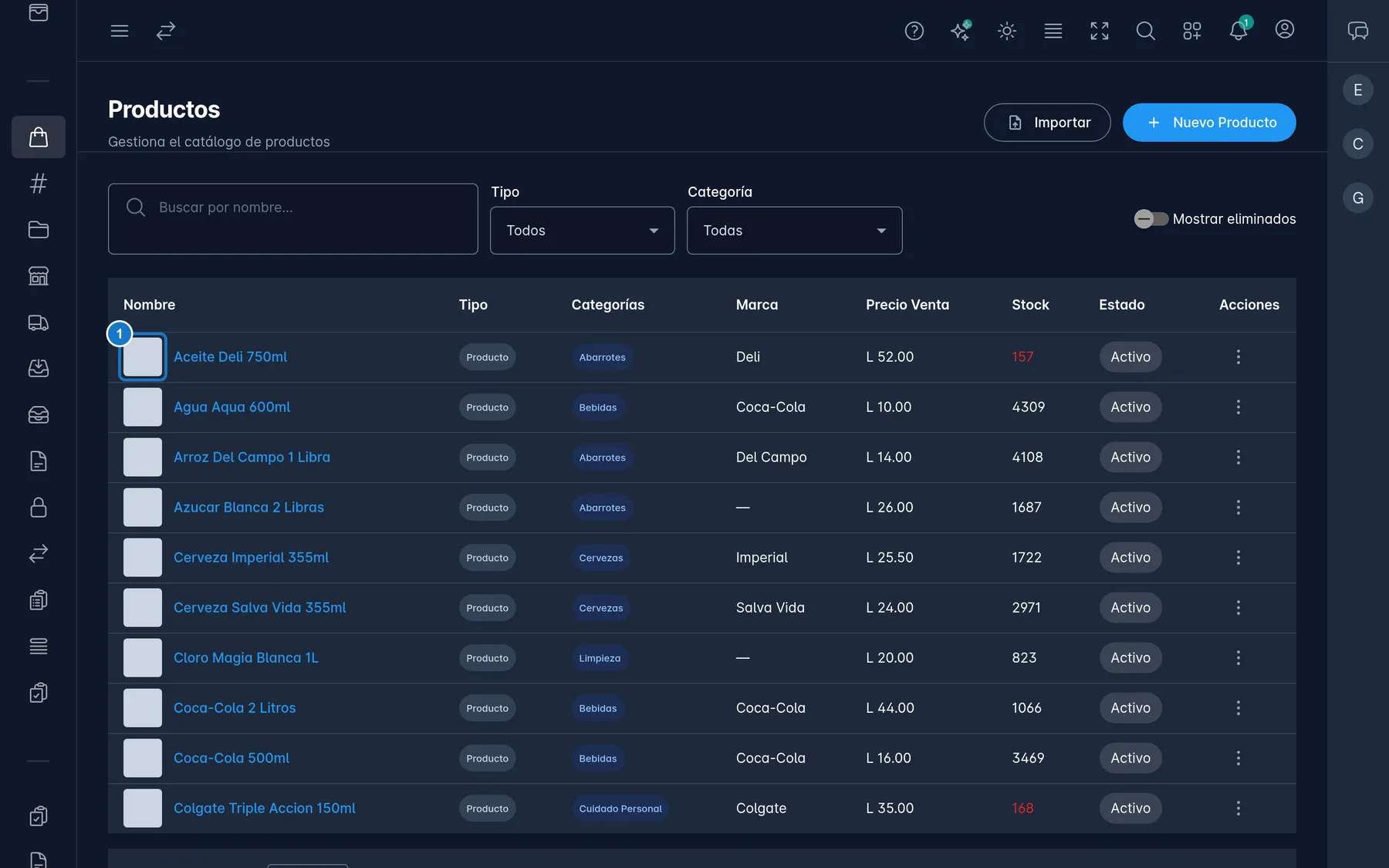
- Abre Mi Empresa y, en Configuración de Productos, activa Mostrar imagen en lista de productos.
- En Inventario → Productos, cada fila muestra la imagen junto al nombre.
- Haz clic en la imagen para verla en grande.
Si vendes en PedidosYa, puedes traer de allá las imágenes de los productos que no tienen ninguna. Ver Catálogo, precios y stock.
Agregar códigos de barras
Los productos y los combos llevan códigos de barras; los servicios no. Un producto puede tener varios.
- En Códigos de Barras, pulsa Agregar.
- Escribe el Código, o escanéalo con el cursor en ese campo.
- Elige el Formato, por ejemplo EAN-13.
- Deja el Multiplicador en 1 si el código es de una unidad.
- Marca Principal en el código principal. Solo uno puede serlo.
- Pulsa Guardar Cambios o Crear Producto. Los códigos, a diferencia de las imágenes, no se guardan hasta ese momento.
Para quitar un código, pulsa el basurero de su fila y guarda.
El código de una caja o un paquete
Si el fardo trae su propio código, regístralo con el Multiplicador: las unidades que trae. Para una caja de 12, agrega el código de la caja con Multiplicador 12.
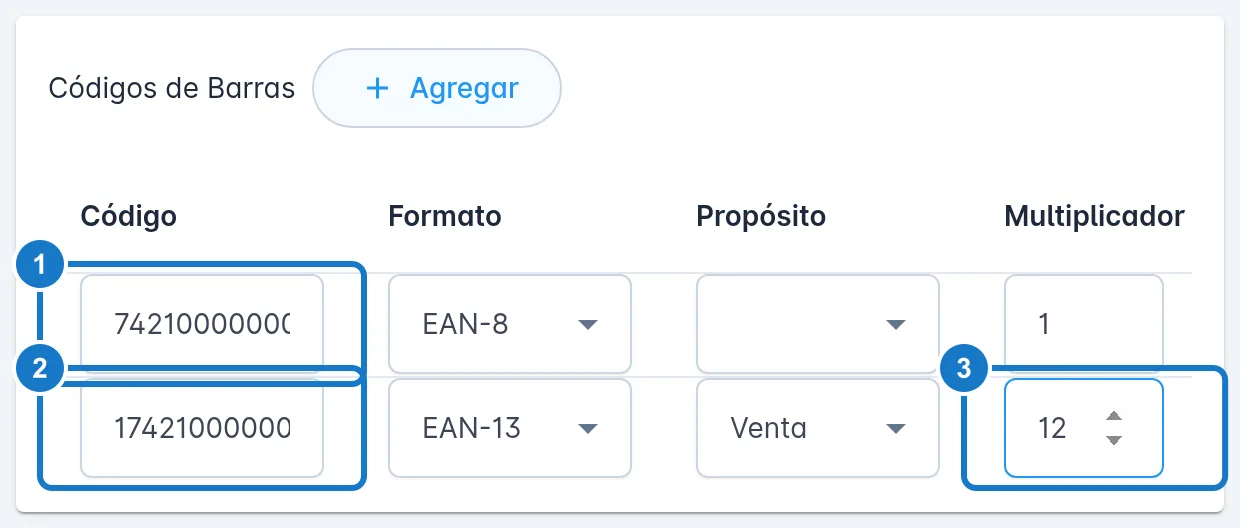
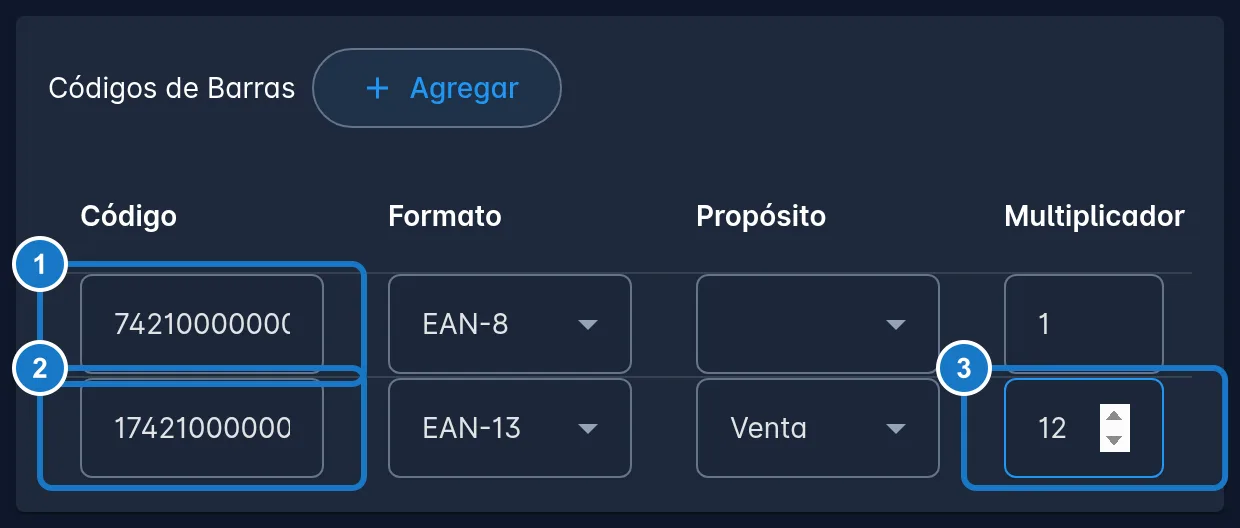
Ese código funciona así:
- Al importar facturas de compra, Ventix lo reconoce como empaque y cuenta las unidades que trae. Ver Importar facturas de compra con ChatGPT.
- En la hoja del conteo físico no se acepta: usa el código de la unidad.
- En el punto de venta no multiplica: al escanearlo, agrega una unidad del producto.
Importante: el código de un producto eliminado queda reservado. Para volver a usarlo, restaura el producto y quítale el código.
Si algo sale mal
| Mensaje | Qué hacer |
|---|---|
| El plan gratuito solo permite 1 imagen por producto. Actualiza tu plan para subir hasta 4 imágenes. | Reemplaza la imagen que tienes, o cambia de plan. |
| El límite máximo es de 4 imágenes por producto. | Elimina una antes de subir otra. |
| El archivo no puede ser mayor a 5MB. | Reduce el tamaño de la imagen. |
| Solo se permiten archivos de imagen (jpg, jpeg, png, gif, webp). | Elige una imagen en uno de esos formatos. |
| Solo puede haber un código de barras primario. | Deja marcado Principal en un solo código. |
| Ha ocurrido un error de base de datos. | Puede que ese código ya lo tenga otro producto, incluso uno eliminado. Búscalo en la lista, activando Mostrar eliminados. |
Actualizado el