

Revisar las existencias de un almacén
Ve cuánto hay de cada producto en un almacén e imprime su valuación o una hoja para contar.
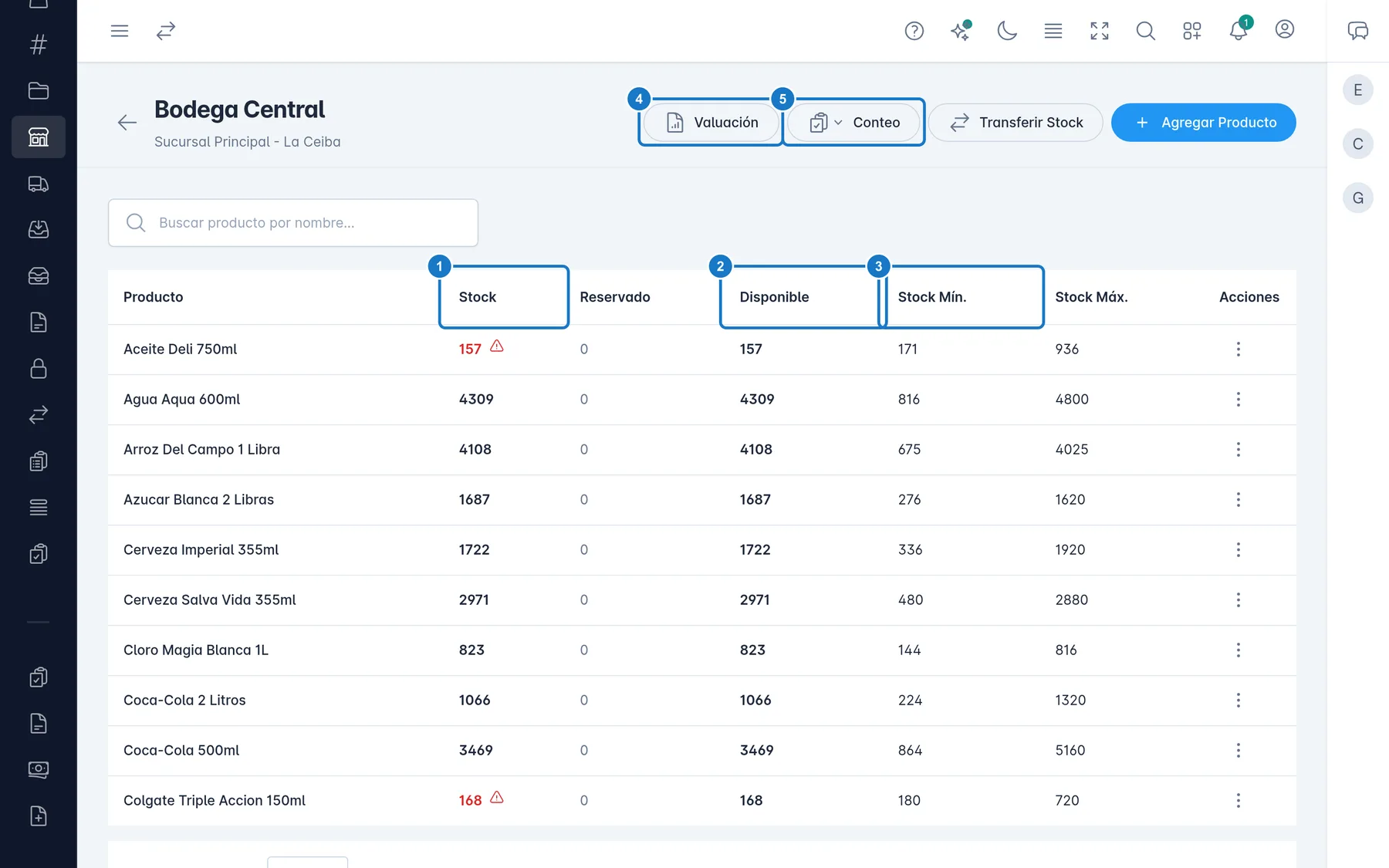
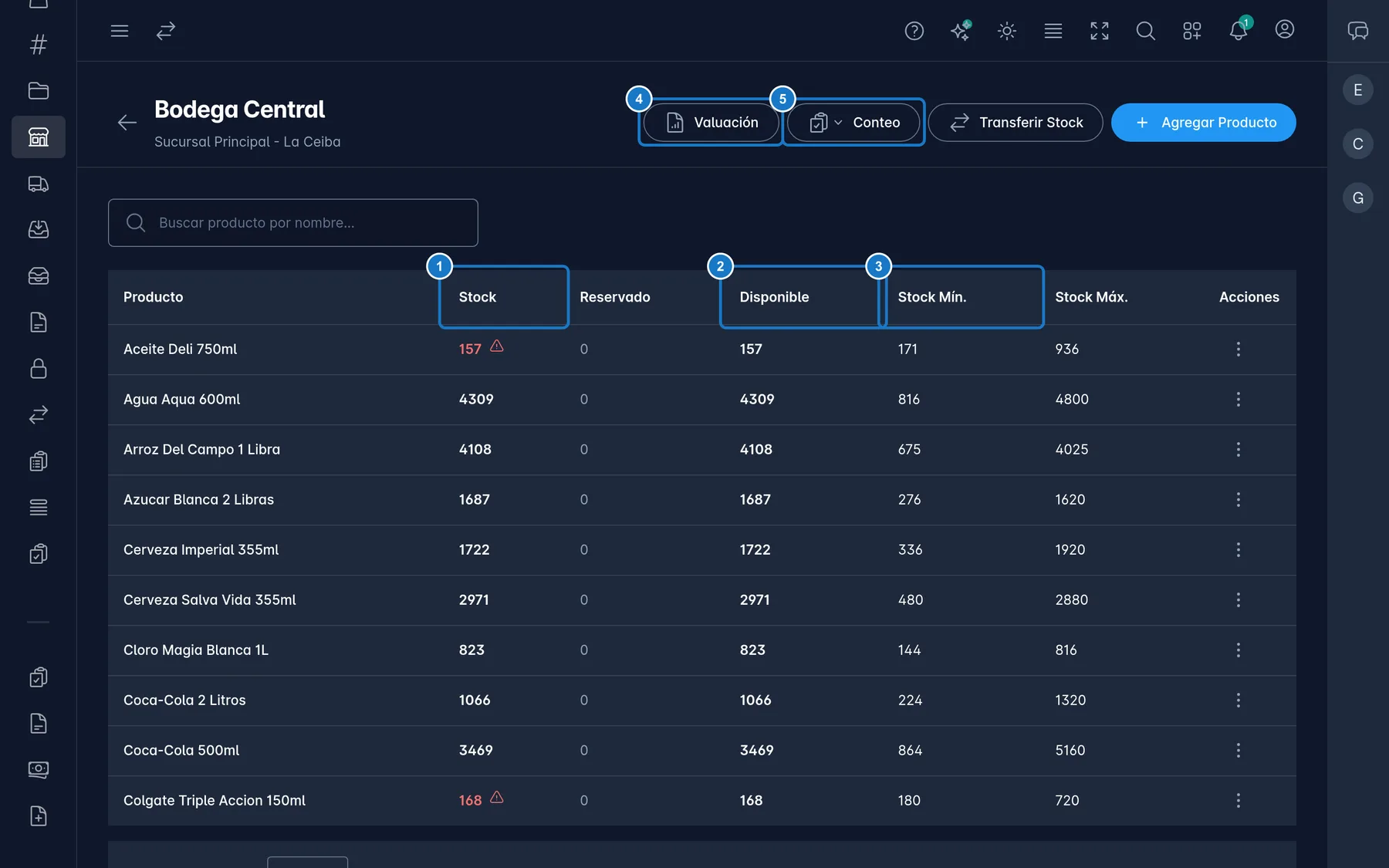
Para ver qué hay en un almacén, abre Inventario → Almacenes, pulsa el menú de tres puntos de la fila y elige Ver Productos. La pantalla lista cada producto con su stock, lo apartado y lo disponible, y tiene los botones para imprimir y para trasladar.
Leer la lista
Usa Buscar producto por nombre... para encontrar uno. Las columnas dicen:
- Stock: lo que hay físicamente en este almacén. Sale en rojo con un triángulo si está por debajo del mínimo, y en ámbar si está cerca de él.
- Reservado: lo apartado por pedidos en línea.
- Disponible: el stock menos lo reservado. Lo que está apartado no se puede vender. Si lo apartado supera al stock, aparece la etiqueta Faltante (ver Reservas de stock).
- Stock Mín. y Stock Máx.: los límites de este almacén.
Solo los productos «Se maneja por peso o volumen» muestran decimales. Los demás van en unidades enteras.
Imprimir la valuación o una hoja para contar
- Valuación descarga un PDF con lo que vale el inventario de este almacén.
- Conteo abre un menú con dos casillas, Incluir stock en cero/negativo e Incluir valores (costo), y dos opciones: Descargar PDF y Descargar Excel.
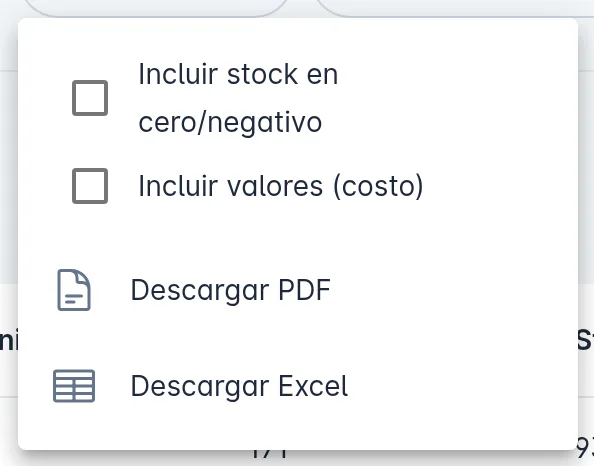
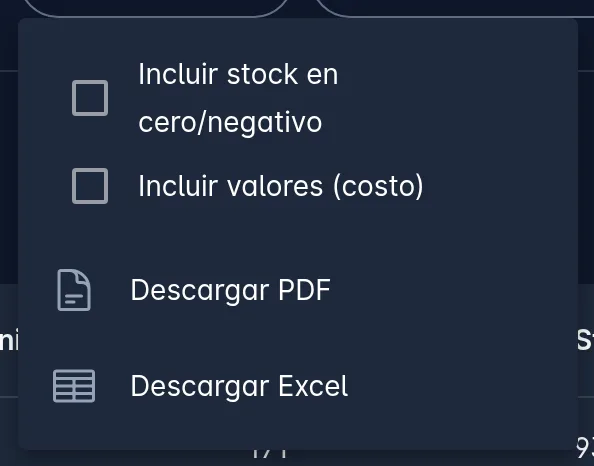
Importante: esta hoja es solo para imprimir y no cambia nada. El conteo que sí ajusta el inventario está en Inventario → Conteo Físico (ver Hacer un conteo físico).
Agregar productos al almacén
Hazlo para fijar los límites mínimo y máximo de un producto en este almacén.
- Pulsa Agregar Producto.
- En Seleccionar Productos, marca los que quieras y pulsa Agregar (N). Solo salen los que todavía no están en este almacén.
- En Agregar productos a…, escribe el Mín y el Máx. Deja Stock inicial en 0.
- Pulsa Agregar N producto(s).
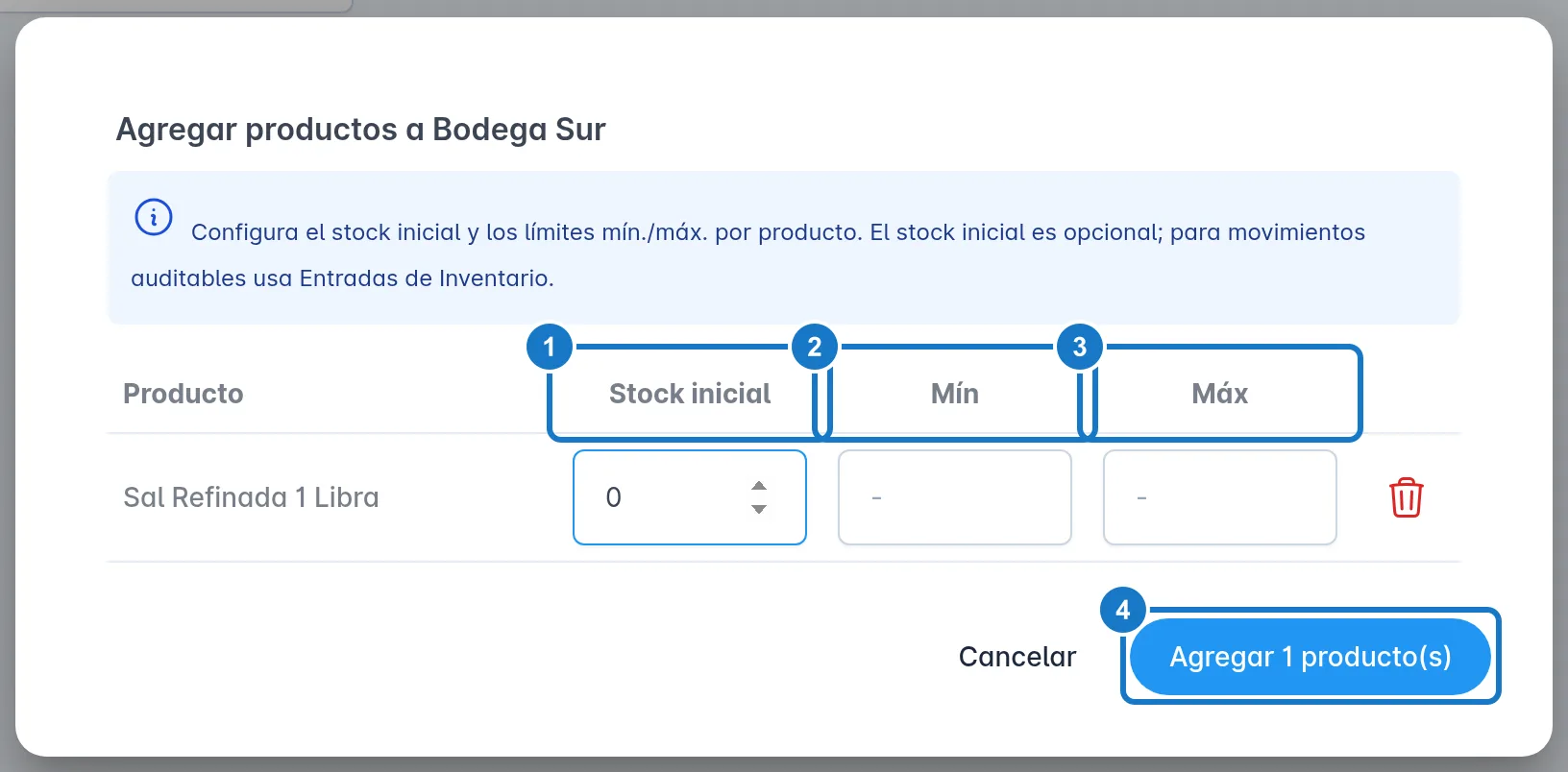
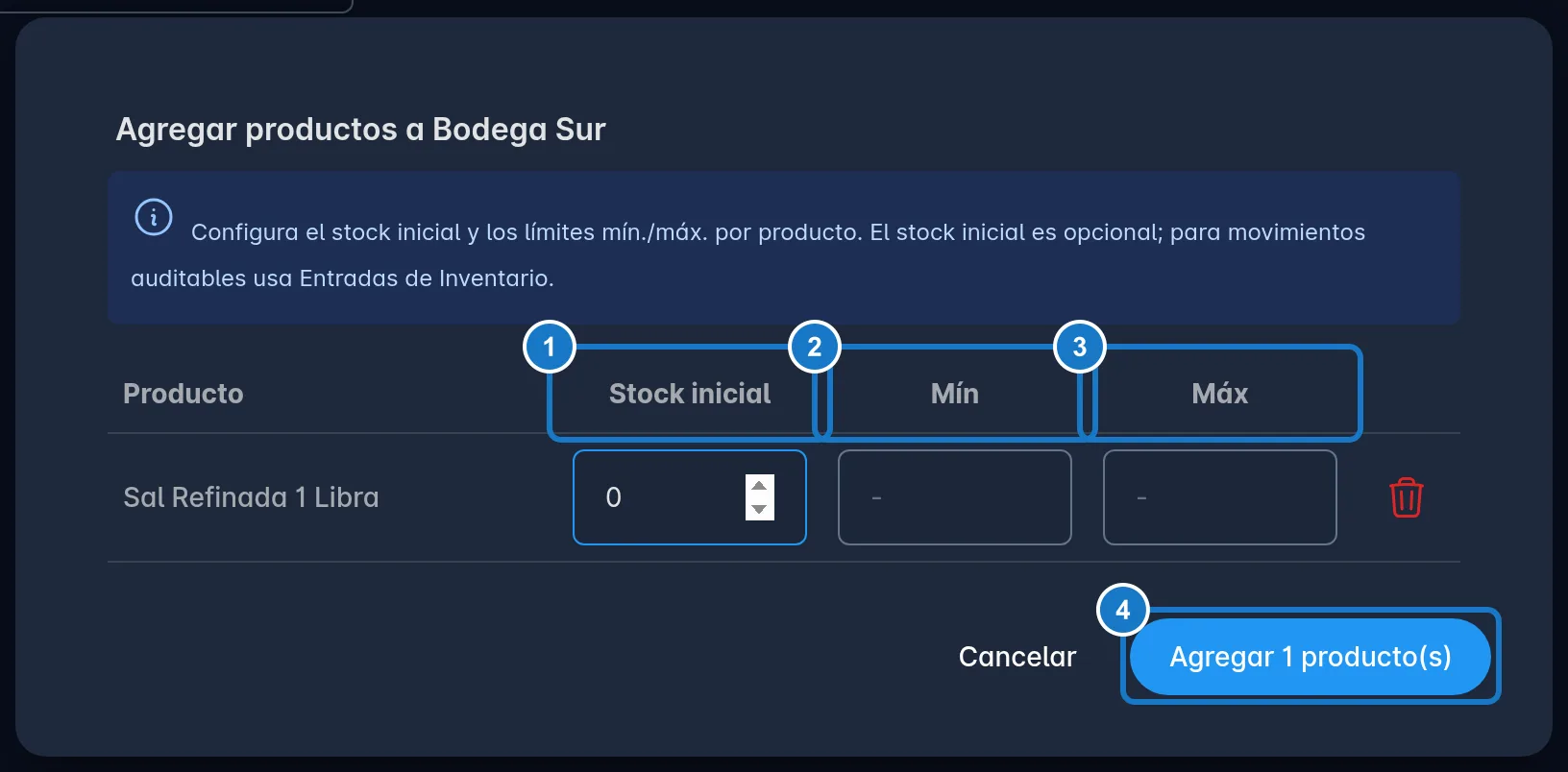
Importante: el Stock inicial de esta ventana no queda en el Kardex ni suma al total del producto. Para meter mercadería usa una entrada de inventario.
Otras acciones
- Transferir Stock abre un traslado nuevo con este almacén como origen. Transferir, en el menú de una fila, hace lo mismo con ese producto ya elegido (ver Trasladar mercadería entre almacenes).
- Remover, en el menú de una fila, borra el producto de este almacén. Pide confirmación y no se puede deshacer.
Importante: Remover no revisa si el producto todavía tiene existencia. Úsalo solo con el stock en cero.
La opción Editar Stock del menú todavía no hace nada. Para corregir una cantidad, sigue ¿Cómo corrijo una existencia equivocada?
Si algo sale mal
| Mensaje | Qué hacer |
|---|---|
| No hay productos disponibles para agregar. Todos ya están en este almacén. | Todos tus productos activos ya están aquí. Crea el producto si hace falta. |
| El producto ya existe en este almacén. | Otra persona lo agregó antes. Recarga la pantalla. |
| Error al agregar productos. Algunos pueden no haberse guardado. | Revisa la lista: los que ya aparecen quedaron guardados. Agrega los que falten. |
Actualizado el