

Preparar categorías, marcas y unidades de medida
Crea las listas que vas a usar al registrar productos, para que cargar tu catálogo sea rápido y ordenado.
Antes de cargar productos, crea tus categorías en Inventario → Categorías y tus marcas en Inventario → Marcas. Las unidades de medida ya vienen listas en Configuraciones Globales → Unidades de Medida; solo agregas las que te falten.
Importante: todo producto necesita al menos una categoría. La marca y la unidad son opcionales.
Si tienes muchas, cárgalas de una vez con Importar desde Excel.
Crear y editar categorías
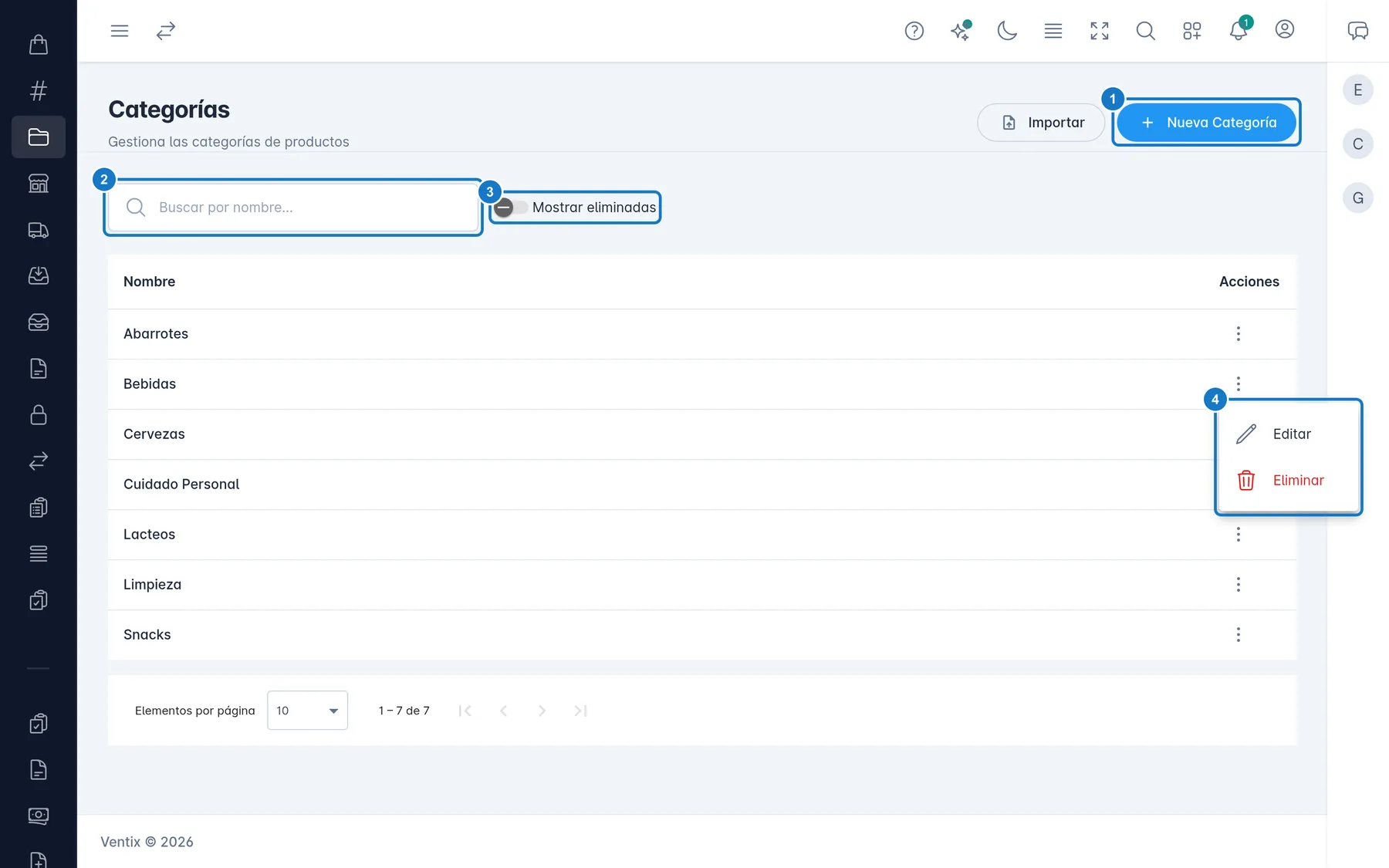
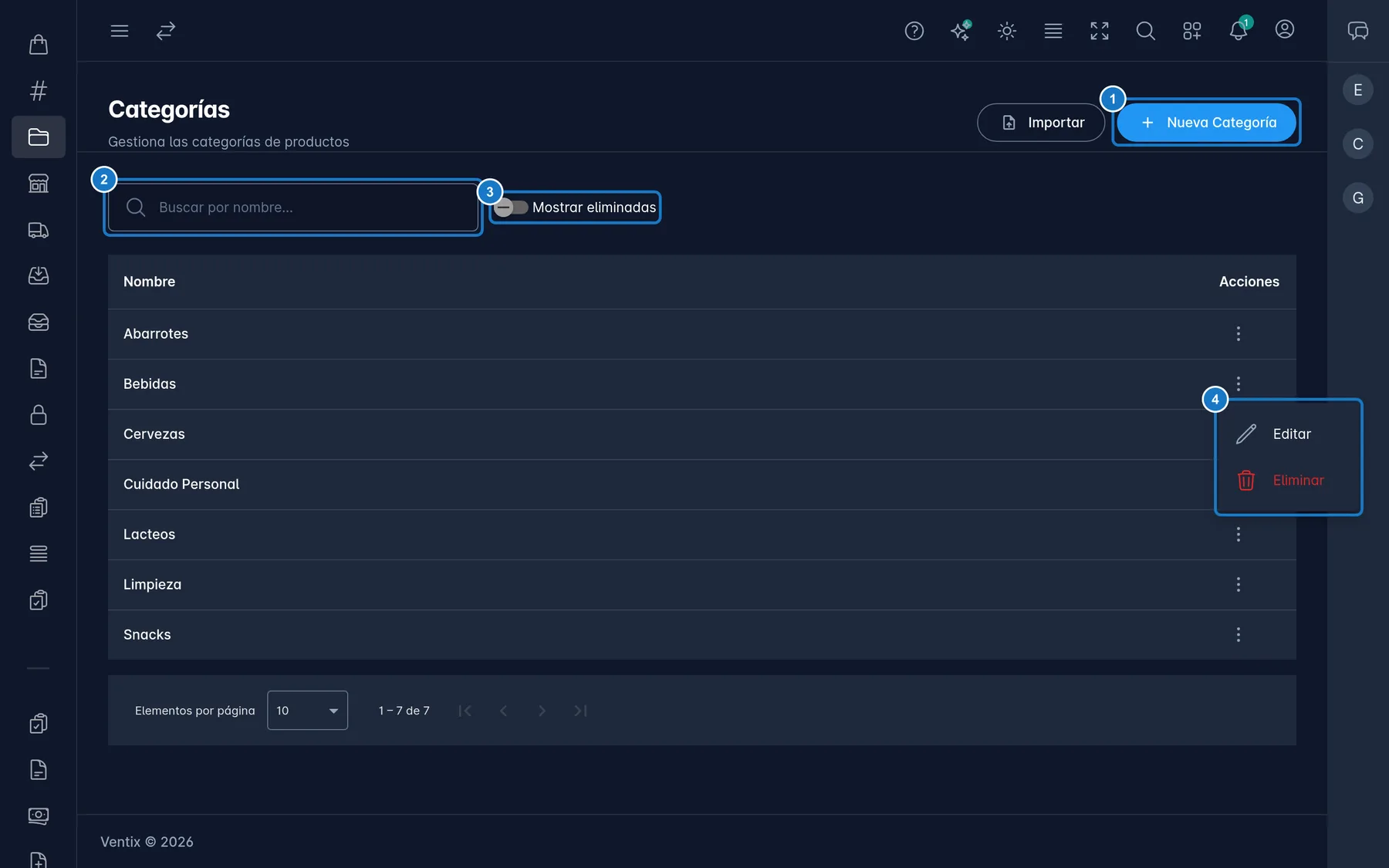
- Abre Inventario → Categorías y pulsa Nueva Categoría.
- Escribe el Nombre, por ejemplo «Bebidas», y pulsa Crear.
- Para cambiarle el nombre, abre el menú de los tres puntos de la fila, elige Editar y pulsa Guardar.
Usa el buscador (Buscar por nombre...) para encontrar una categoría.
Crear y editar marcas
- Abre Inventario → Marcas y pulsa Nueva Marca.
- Escribe el Nombre y pulsa Crear.
- Para cambiarla, elige Editar en el menú de los tres puntos y pulsa Guardar.
Mostrar una marca en la tienda en línea
Esto necesita el plan Enterprise y la tienda en línea encendida en Configuraciones Globales → Módulos. Sin ella, la lista no muestra las columnas Tienda en línea y Destacada, y la ventana de la marca no tiene estas opciones.
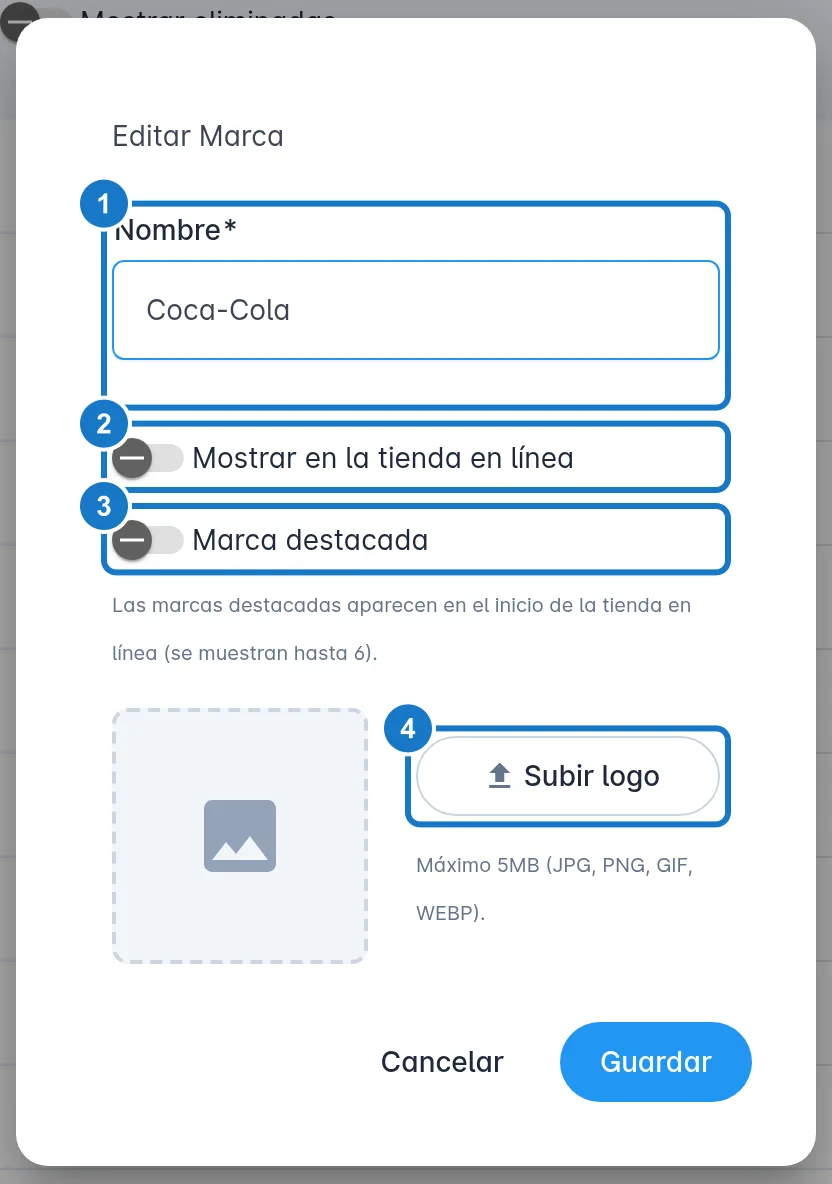
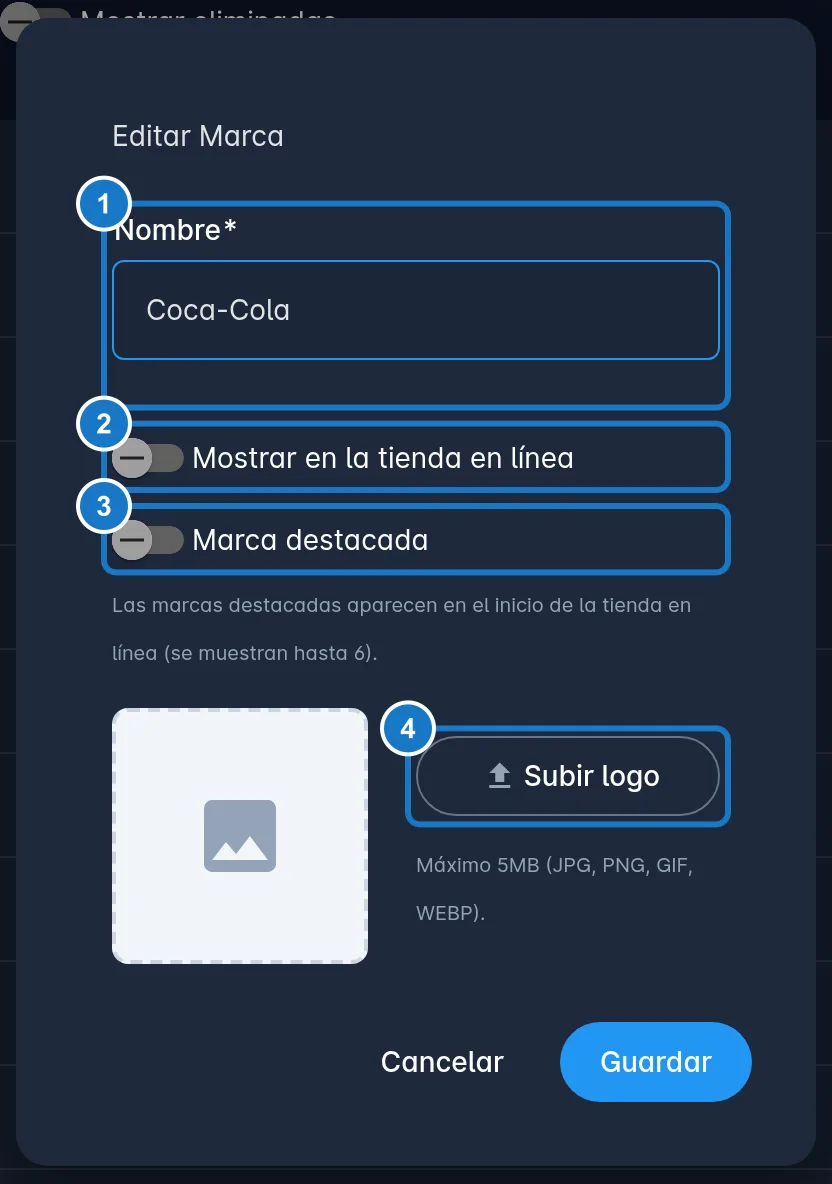
- Crea o edita la marca.
- Activa Mostrar en la tienda en línea para que la marca sea visible en la tienda.
- Activa Marca destacada para que salga en el inicio de la tienda. Se muestran hasta 6.
- Pulsa Subir logo y elige la imagen (JPG, PNG, GIF o WEBP, máximo 5 MB). Después puedes usar Cambiar logo o Quitar logo.
- Pulsa Crear o Guardar. El logo se guarda en ese momento.
Eliminar y restaurar categorías o marcas
- Eliminar: abre el menú de los tres puntos, elige Eliminar y confirma. Deja de ofrecerse en las listas, pero los productos que ya la usaban y los documentos anteriores conservan el nombre.
- Restaurar: activa Mostrar eliminadas, busca la fila con la etiqueta Eliminada y elige Restaurar en el menú.
Usar las unidades de medida
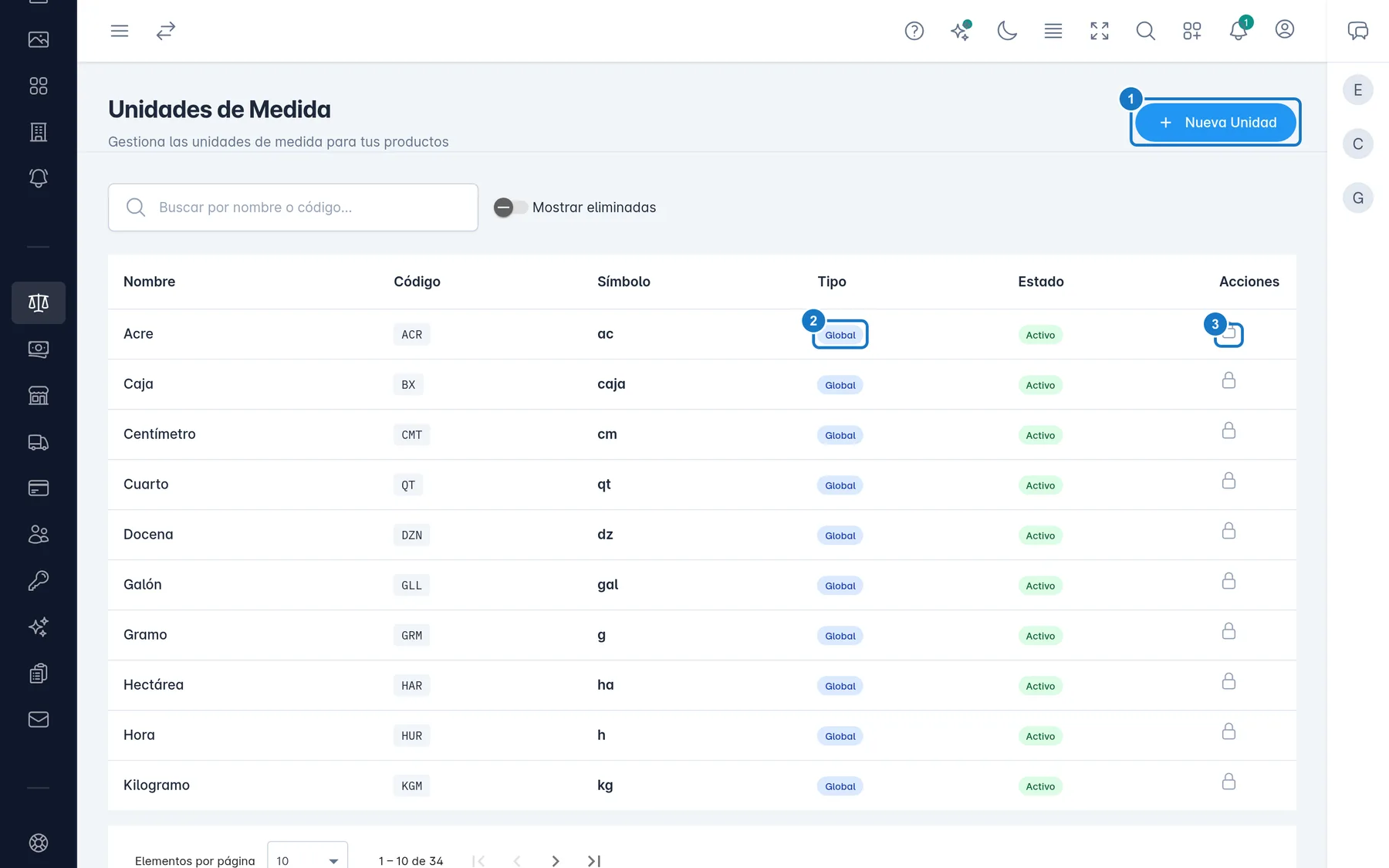
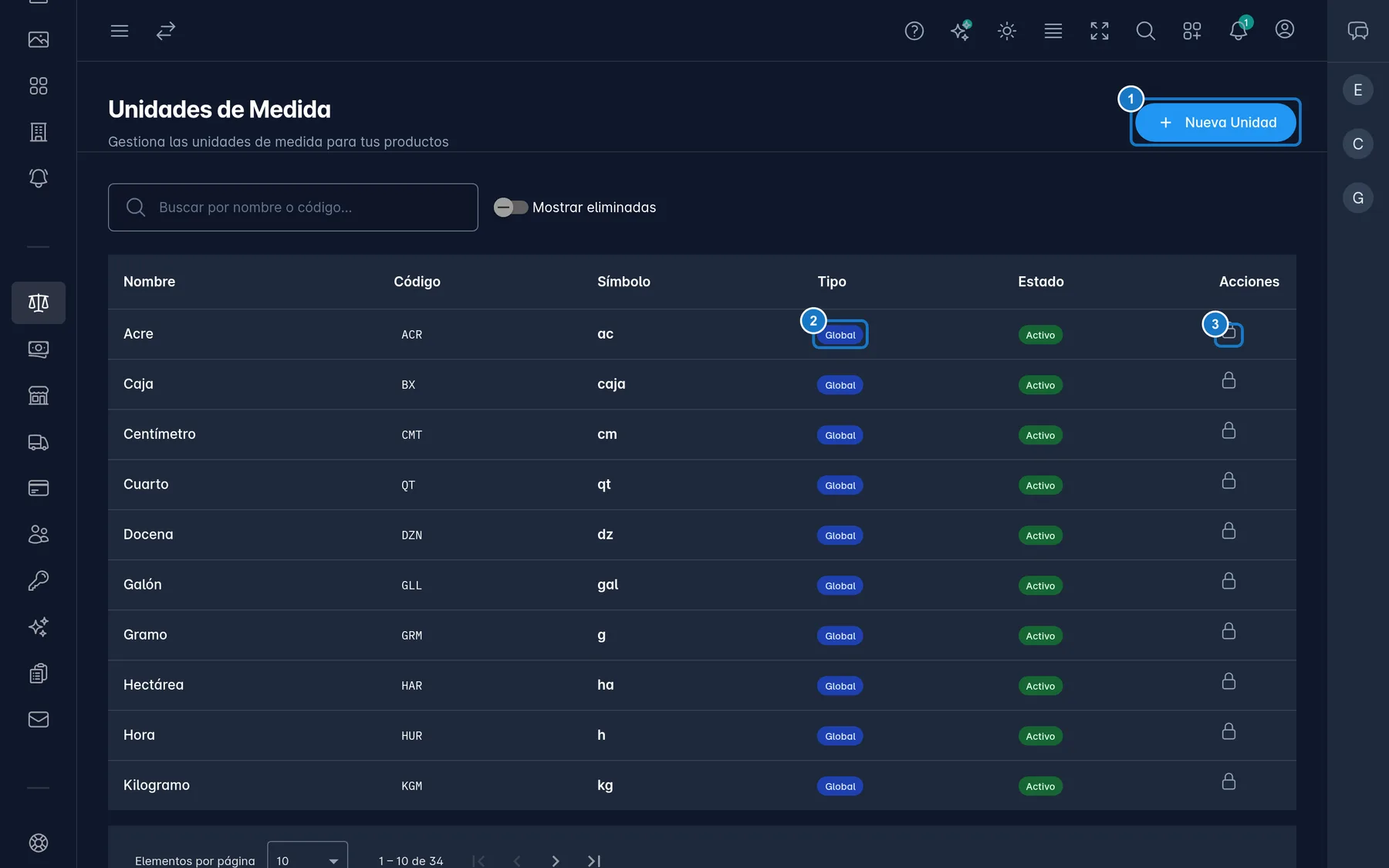
Abre Configuraciones Globales → Unidades de Medida. La columna Tipo te dice de cuáles se trata:
- Global: viene con Ventix (Unidad, Docena, Caja, Kilogramo, Libra, Litro, Galon y más). Tiene un candado y no se edita ni se elimina.
- Personalizada: la creaste tú.
Crear una unidad personalizada
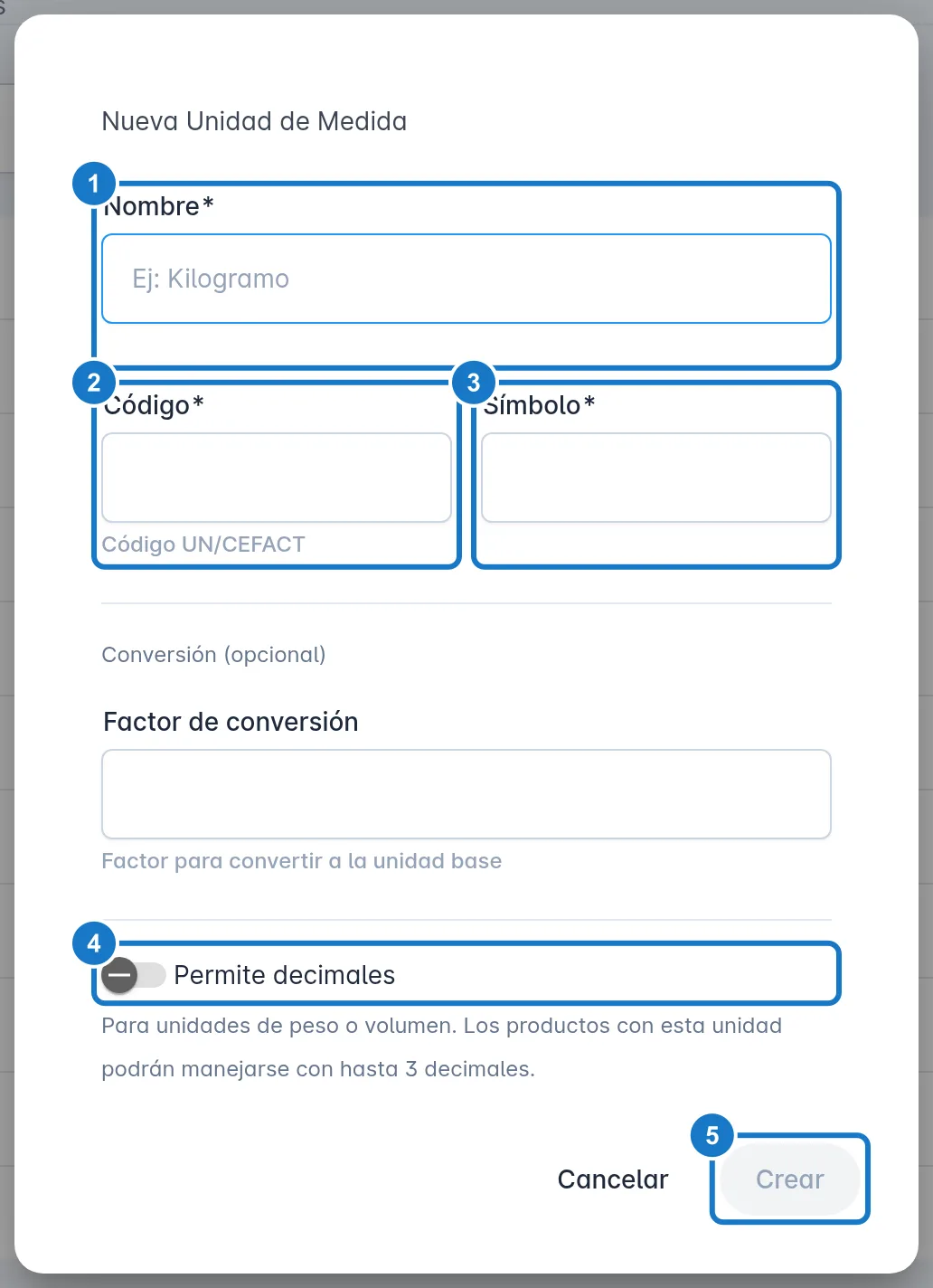
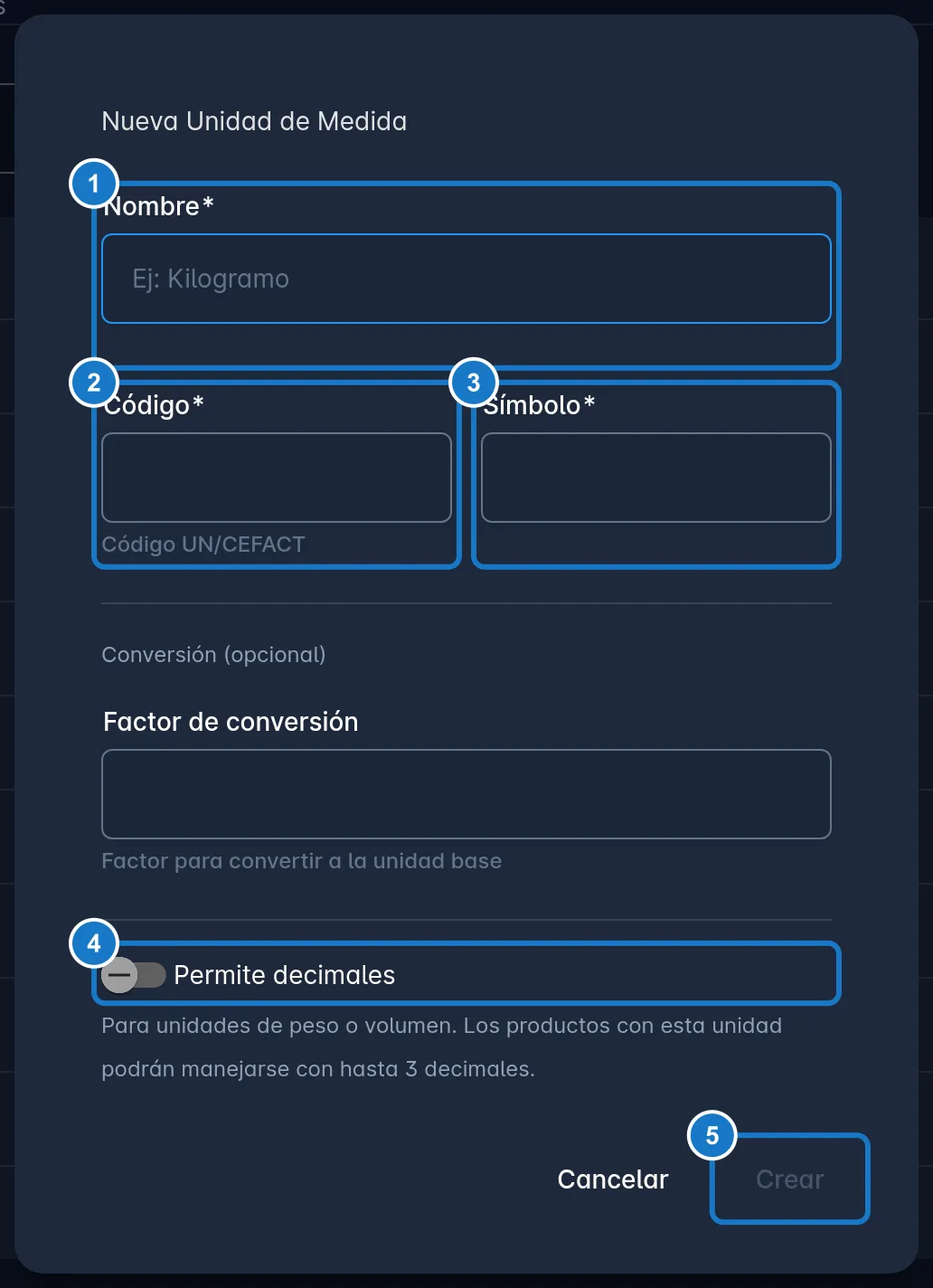
- Pulsa Nueva Unidad.
- Escribe el Nombre, por ejemplo «Saco de 50 libras».
- Escribe el Código (el código UN/CEFACT de hasta 10 caracteres) y el Símbolo.
- Activa Permite decimales solo si es una unidad de peso o volumen. Ver abajo.
- Pulsa Crear.
El Factor de conversión es opcional y solo informativo: Ventix no convierte cantidades de una unidad a otra.
En el menú de los tres puntos de una unidad personalizada tienes Editar, Desactivar o Activar y Eliminar. Para recuperar una eliminada, activa Mostrar eliminadas y elige Restaurar.
Unidades que permiten decimales
Permite decimales deja que un producto se venda y se cuente con fracciones, por ejemplo 2.5 libras. Las unidades globales de peso y de volumen, como Libra, Kilogramo o Litro, ya lo traen. En las unidades globales no se puede cambiar.
La unidad por sí sola no cambia nada: además, tienes que activar Se maneja por peso o volumen en cada producto. Ver Crear un producto o servicio.
Si algo sale mal
| Mensaje | Qué hacer |
|---|---|
| Ya existe una categoría con este nombre. | Búscala en la lista. Si no está, activa Mostrar eliminadas y restáurala. |
| Ya existe una marca con este nombre. | Búscala en la lista. Si no está, activa Mostrar eliminadas y restáurala. |
| Ya existe una unidad de medida con este código. | Usa otro código, o usa la unidad que ya existe. |
| La unidad '…' la usan productos que se manejan con decimales (incluidos los eliminados). Pásalos a unidades enteras primero. | Apaga Se maneja por peso o volumen en esos productos antes de apagar Permite decimales. |
| Solo se permiten imágenes JPG, PNG, GIF o WEBP. | Elige el logo en uno de esos formatos. |
| El archivo no puede ser mayor a 5MB. | Reduce el tamaño de la imagen. |
Actualizado el
Entender cómo funcionan el inventario y las compras
Conoce qué hace cada opción de Inventario y Compras, qué trae cada plan y qué documento usar en cada situación.
Importar productos, categorías, marcas y proveedores desde Excel
Carga de una sola vez tu catálogo inicial con la plantilla de Excel de cada pantalla.