

Buscar, desactivar, eliminar y restaurar productos
Encuentra tus productos rápido y mantén el catálogo ordenado sin perder el historial.
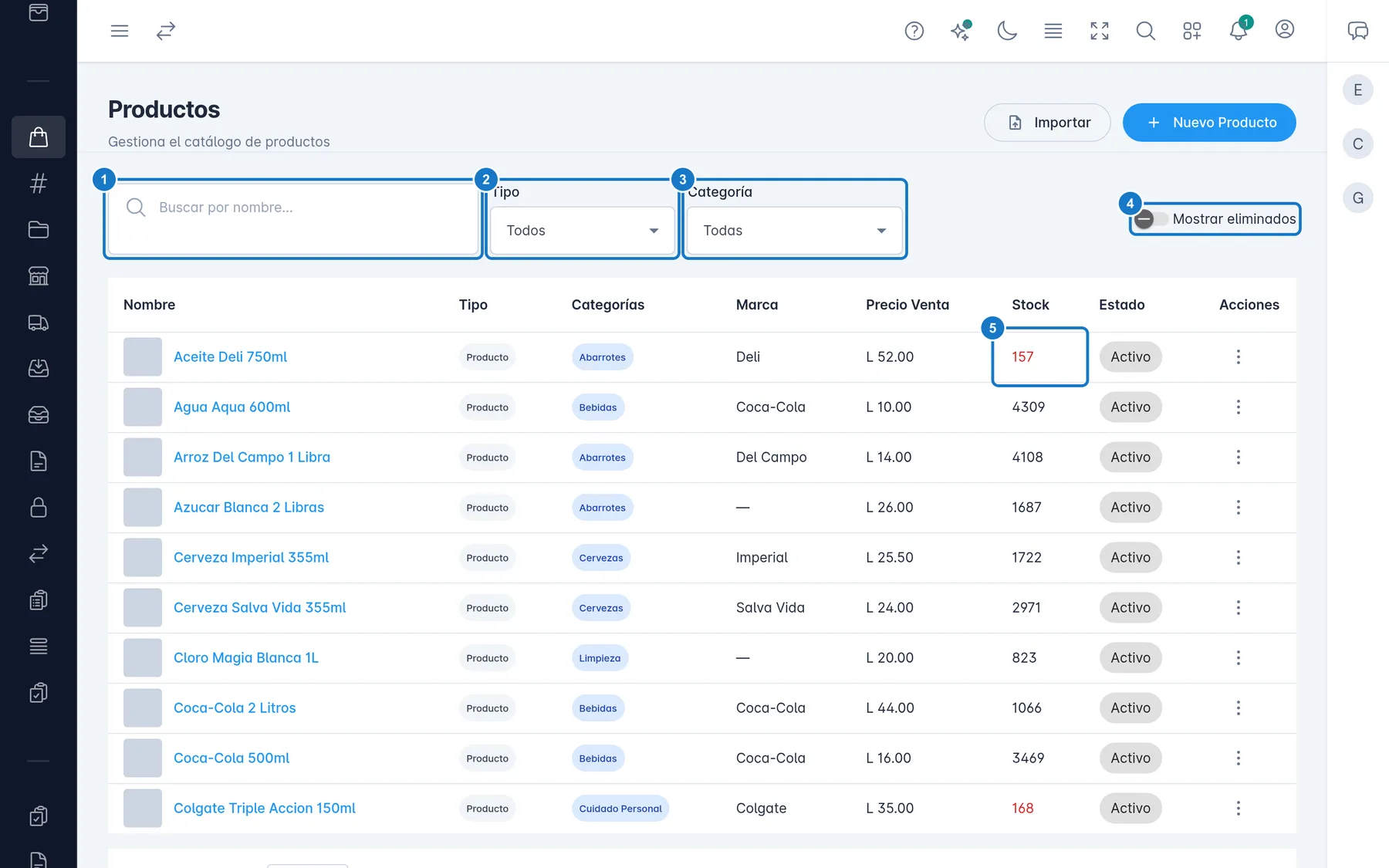
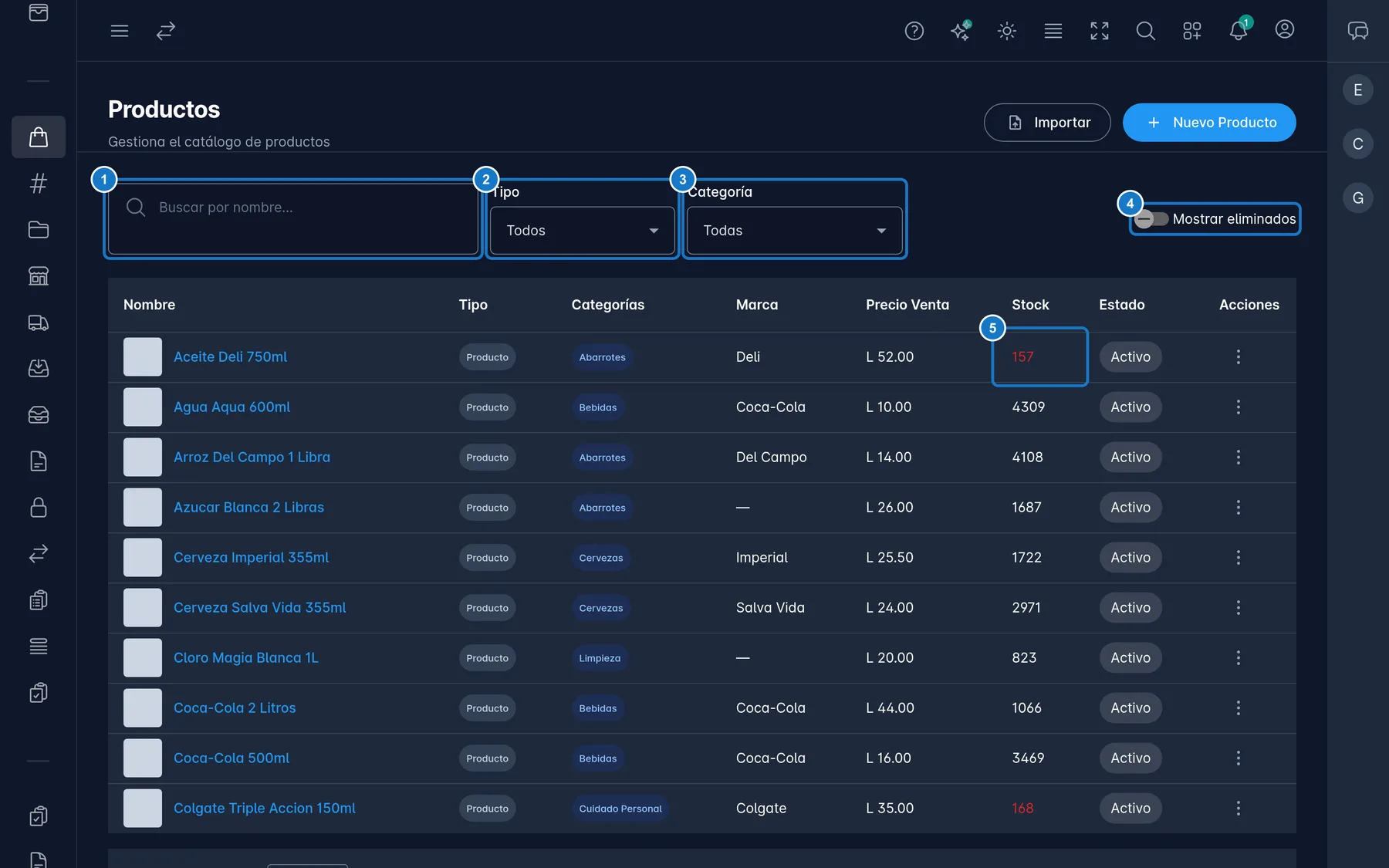
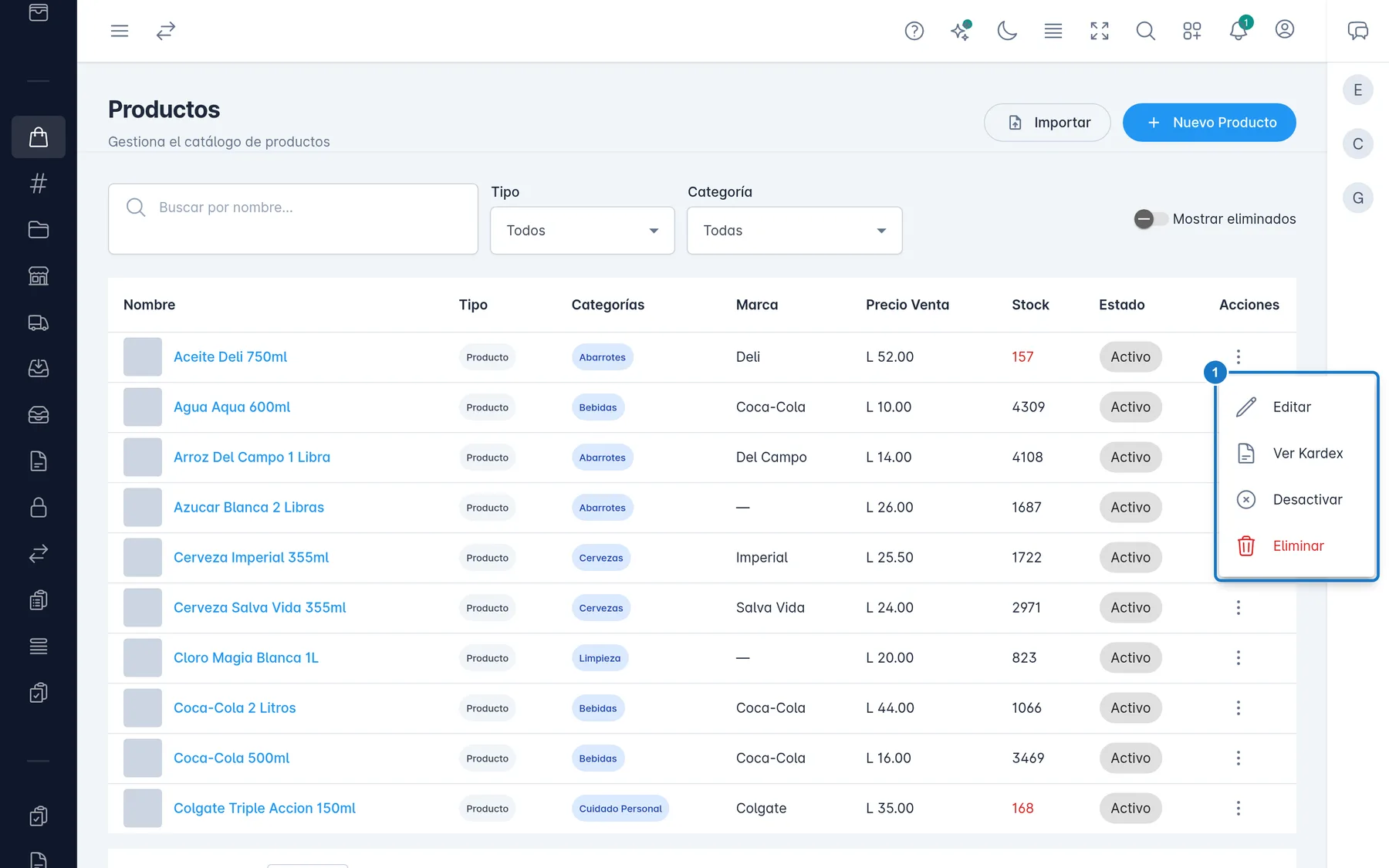
Todo se hace en Inventario → Productos: arriba tienes el buscador y los filtros, y cada fila tiene un menú de tres puntos con sus acciones. Un cajero solo ve ese menú si la empresa le da permiso (ver Consultar productos desde la caja).
Buscar y filtrar
- Escribe en Buscar por nombre.... Aunque el texto solo diga «nombre», también encuentra por descripción, marca, categoría y código de barras.
- Si escribes varias palabras, el producto tiene que tener todas. Con «arroz campo» encuentras «Arroz Del Campo 1 Libra».
- Usa Tipo para ver solo Productos, Servicios o Combos, y Categoría para ver una sola categoría.
Leer la lista
La columna Precio Venta muestra el precio de la lista por defecto, si tienes una. Si hay una oferta vigente, verás el precio normal tachado, el de oferta en rojo y la etiqueta Oferta.
La columna Stock depende del tipo:
- Producto: su existencia. El número sale en rojo si llegó al Stock Mínimo o está por debajo.
- Producto con pedidos en línea: debajo verás, por ejemplo, 3 apartadas · Disp. 17: lo apartado y lo que queda para vender.
- Combo: su stock virtual. Ver Armar un combo de productos.
- Servicio: una raya, porque no lleva existencias.
Ver quién tiene apartado un producto
Solo el administrador y el gerente pueden hacerlo.
- En la columna Stock, haz clic en el texto apartadas · Disp.
- Se abre ¿Quién tiene apartado…? con la Existencia, lo Apartado y lo Disponible, y una tabla con el Pedido, el Cliente, el Almacén, la Cantidad y la fecha en que Vence.
- Haz clic en un pedido para abrirlo.
Más detalle en Reservas de stock.
Ir al kardex de un producto
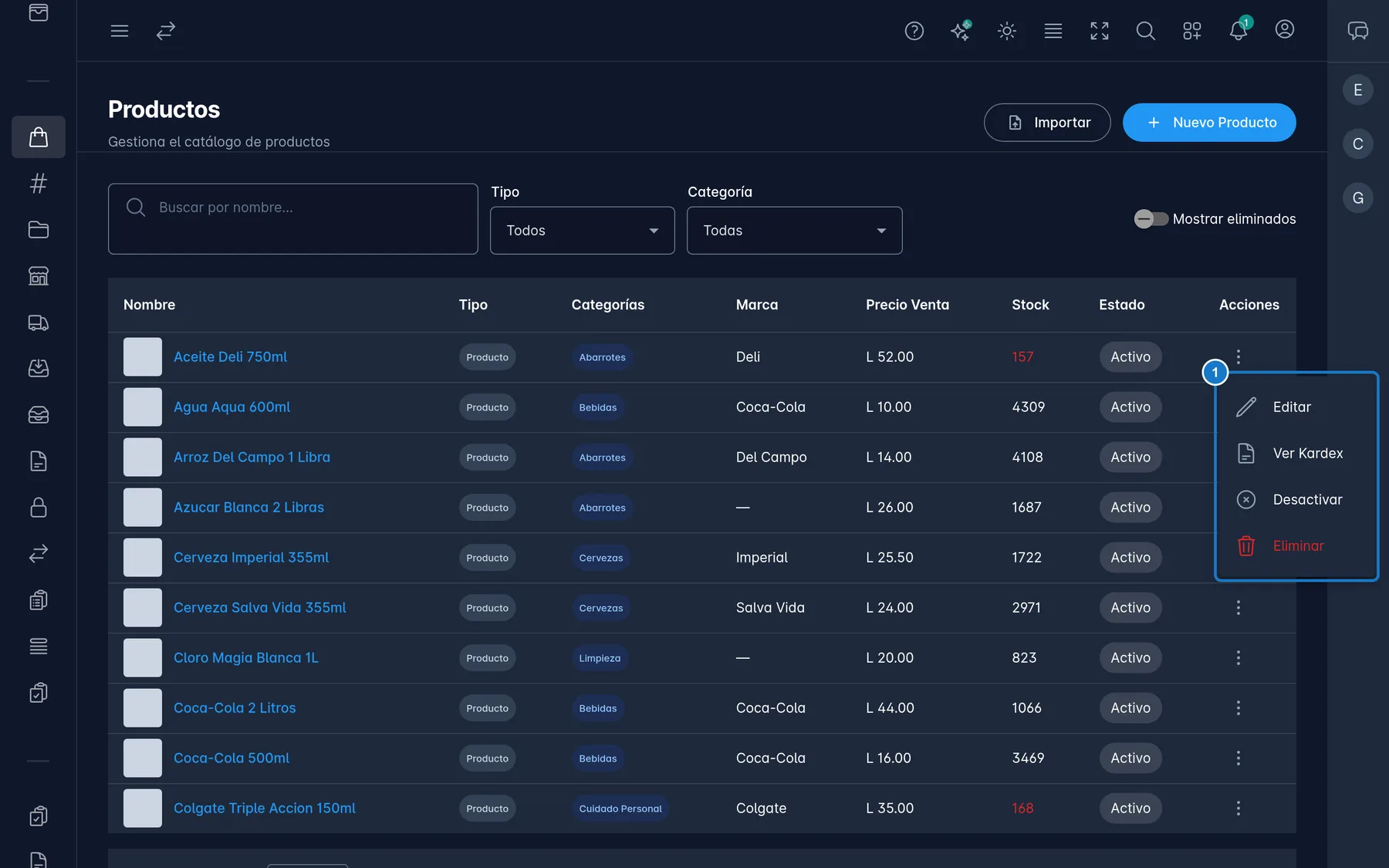
Abre el menú de los tres puntos y elige Ver Kardex. Se abre el kardex de ese producto. El kardex necesita el plan Pro o Enterprise.
Desactivar o activar un producto
Desactiva un producto cuando ya no lo vendes pero quieres conservarlo a mano.
- Abre el menú de los tres puntos y elige Desactivar. Verás Producto desactivado.
- Para volver a venderlo, elige Activar.
También puedes hacerlo con el interruptor de la tarjeta Estado cuando editas el producto. Un producto inactivo no aparece en el punto de venta, pero conserva todo su historial.
Eliminar y restaurar un producto
- Abre el menú de los tres puntos y elige Eliminar.
- Confirma con Eliminar. Verás Producto eliminado exitosamente.
Para deshacerlo:
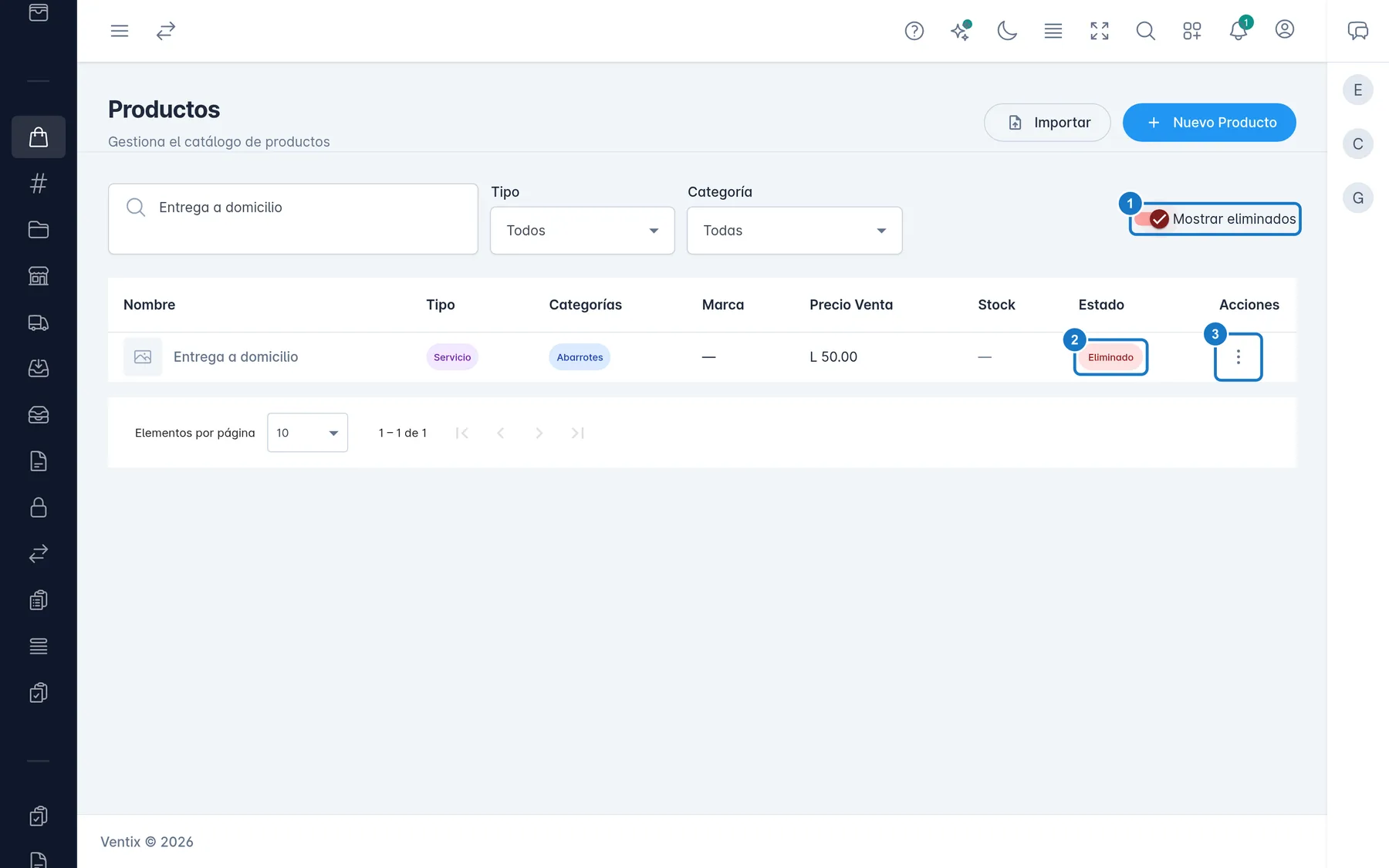
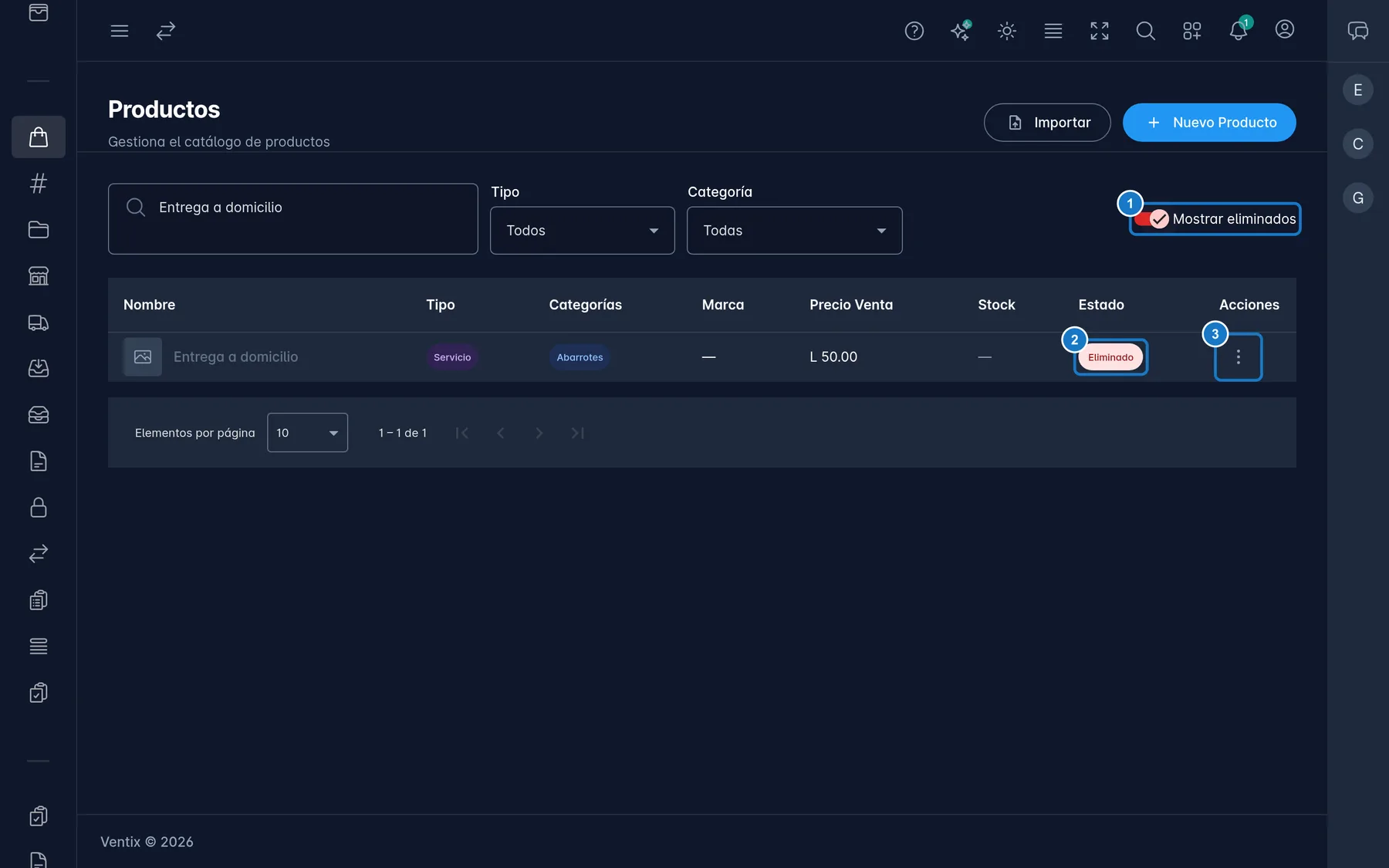
- Activa Mostrar eliminados.
- Busca el producto: tiene la etiqueta Eliminado. Su nombre ya no abre el producto.
- Abre el menú de los tres puntos, elige Restaurar y confirma. Vuelve como estaba, activo o inactivo.
Eliminar un producto no borra su historial: sus facturas y su kardex se siguen viendo.
Importante: mientras el producto esté eliminado, su nombre queda libre, pero su código de barras sigue reservado. Para volver a usar ese código, restaura el producto y quítaselo.
Lo que no se puede eliminar
Ventix no te deja eliminar un producto si:
- tiene unidades apartadas por pedidos;
- forma parte de un combo;
- está en una sección especial de la tienda en línea;
- está en una opción de un plato del restaurante.
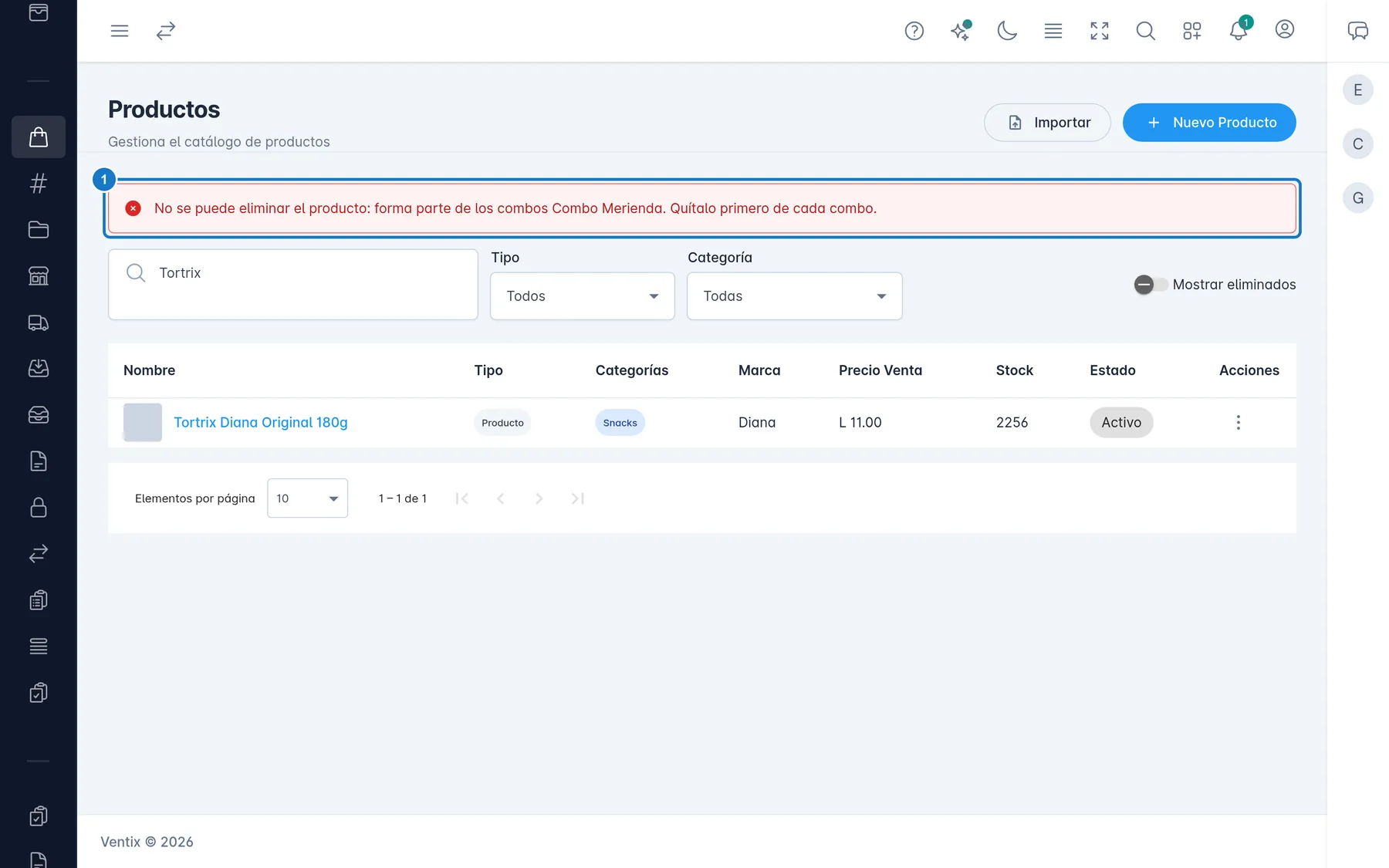
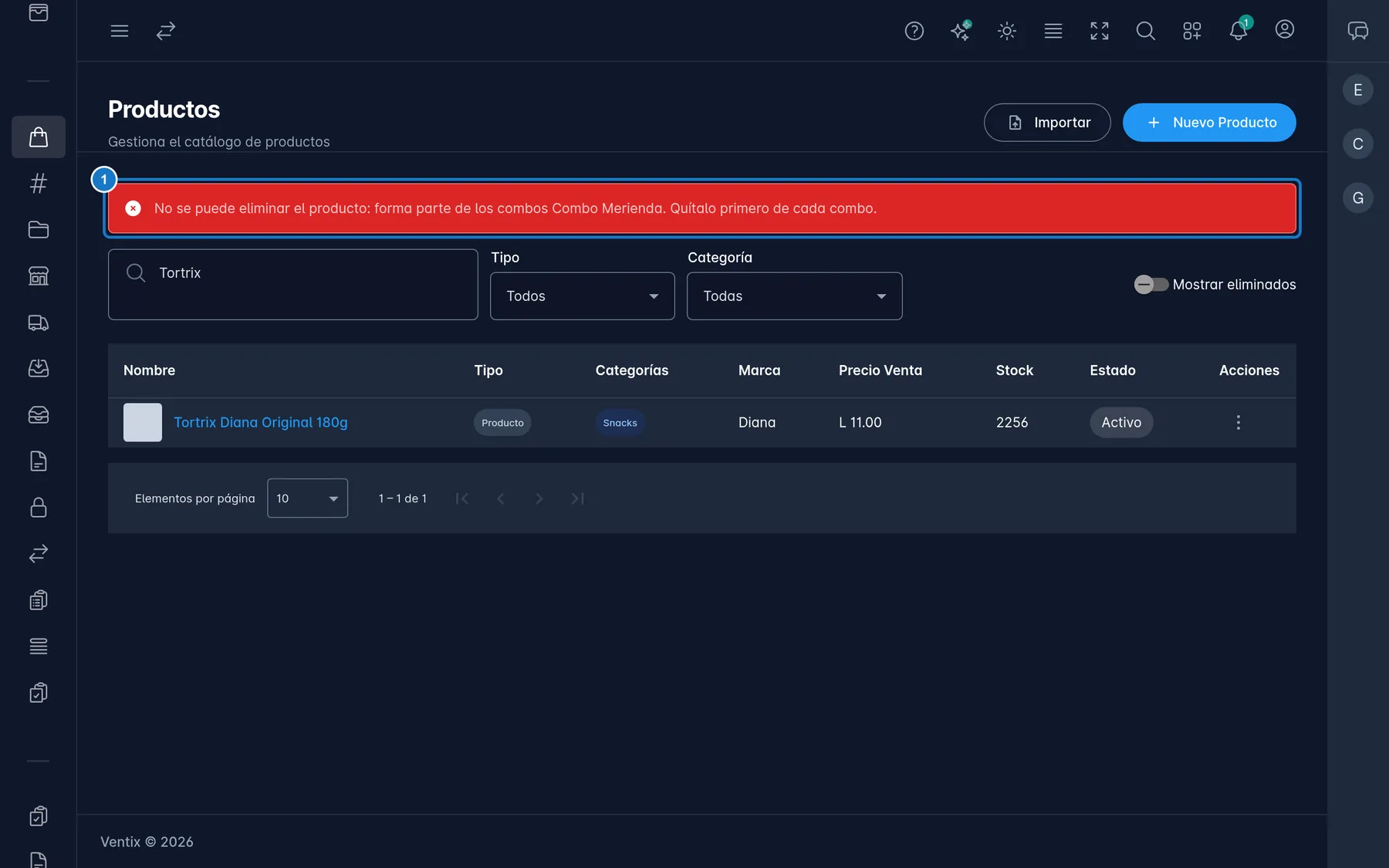
El mensaje te dice cuál es, para que lo quites primero.
Si algo sale mal
| Mensaje | Qué hacer |
|---|---|
| No se puede eliminar el producto: forma parte de los combos …. Quítalo primero de cada combo. | Abre esos combos y quita el producto. |
| No se puede eliminar el producto: forma parte de las secciones especiales …. Quítalo primero de cada sección. | Quítalo en Secciones especiales. |
| No se puede eliminar el producto: tiene unidades apartadas o reservadas para pedidos. Cancela o factura esos documentos primero. | Atiende esos pedidos. Ver Stock apartado por pedidos. |
| '…' forma parte de la opción '…' del grupo '…'. Quítala primero. | Quita el producto de esa opción. Ver Configurar opciones y extras. |
| No se puede restaurar: ya existe un producto activo con el nombre '…'. Renómbralo o elimínalo primero. | Cámbiale el nombre al otro producto y vuelve a restaurar. |
| No se puede restaurar: '…' se maneja con decimales y la unidad '…' ya no los admite. | Vuelve a activar Permite decimales en esa unidad. |
| El producto no existe o fue eliminado. | Otra persona lo eliminó. Activa Mostrar eliminados y restáuralo si lo necesitas. |
Actualizado el