

Crear carruseles de imágenes
Arma los banners de portada y las promociones que muestra tu tienda en línea.
Un carrusel es un grupo de imágenes que van pasando en tu tienda en línea, como los banners de portada. Lo creas en Tienda en línea → Carruseles y le agregas sus imágenes, llamadas slides. Dónde aparece cada carrusel lo decide el diseño de tu sitio: confirma con quien desarrolla tu página cuál carrusel usa cada parte.
Crear un carrusel
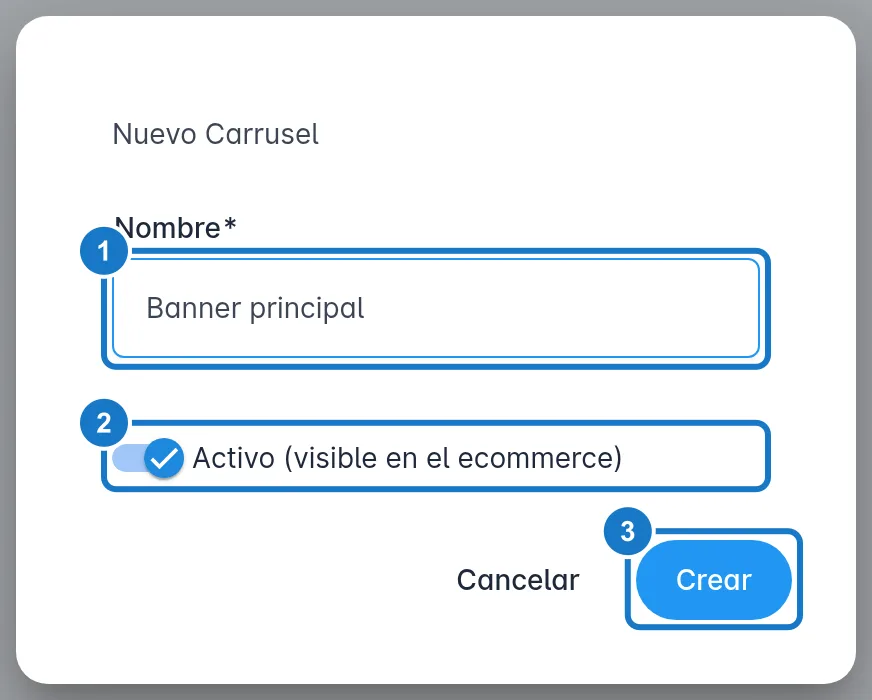
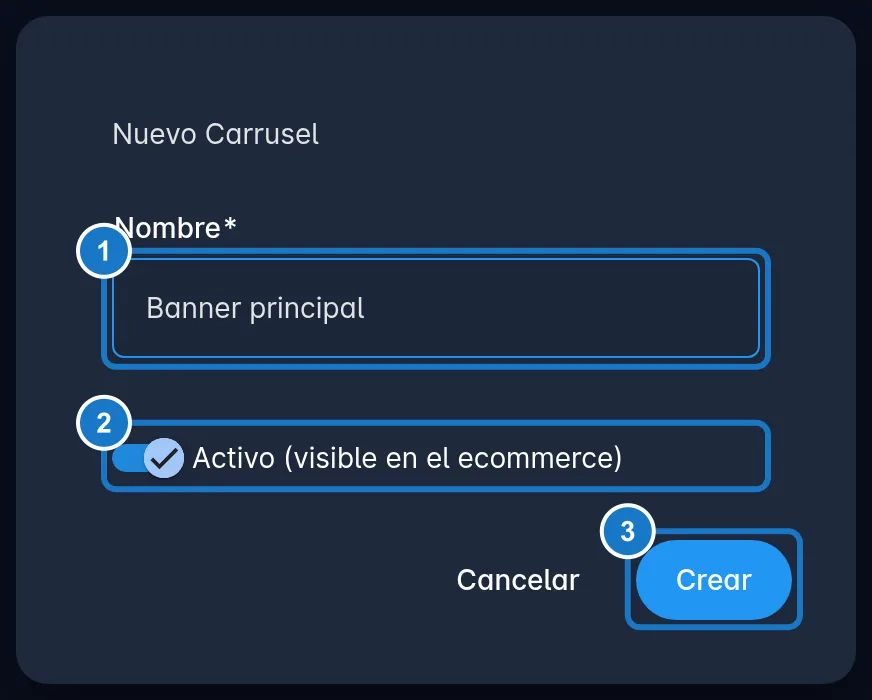
- Abre Tienda en línea → Carruseles y pulsa Nuevo Carrusel.
- Escribe el Nombre, por ejemplo «Banner principal». No se puede repetir.
- Deja encendido Activo (visible en el ecommerce) si ya quieres mostrarlo.
- Pulsa Crear.
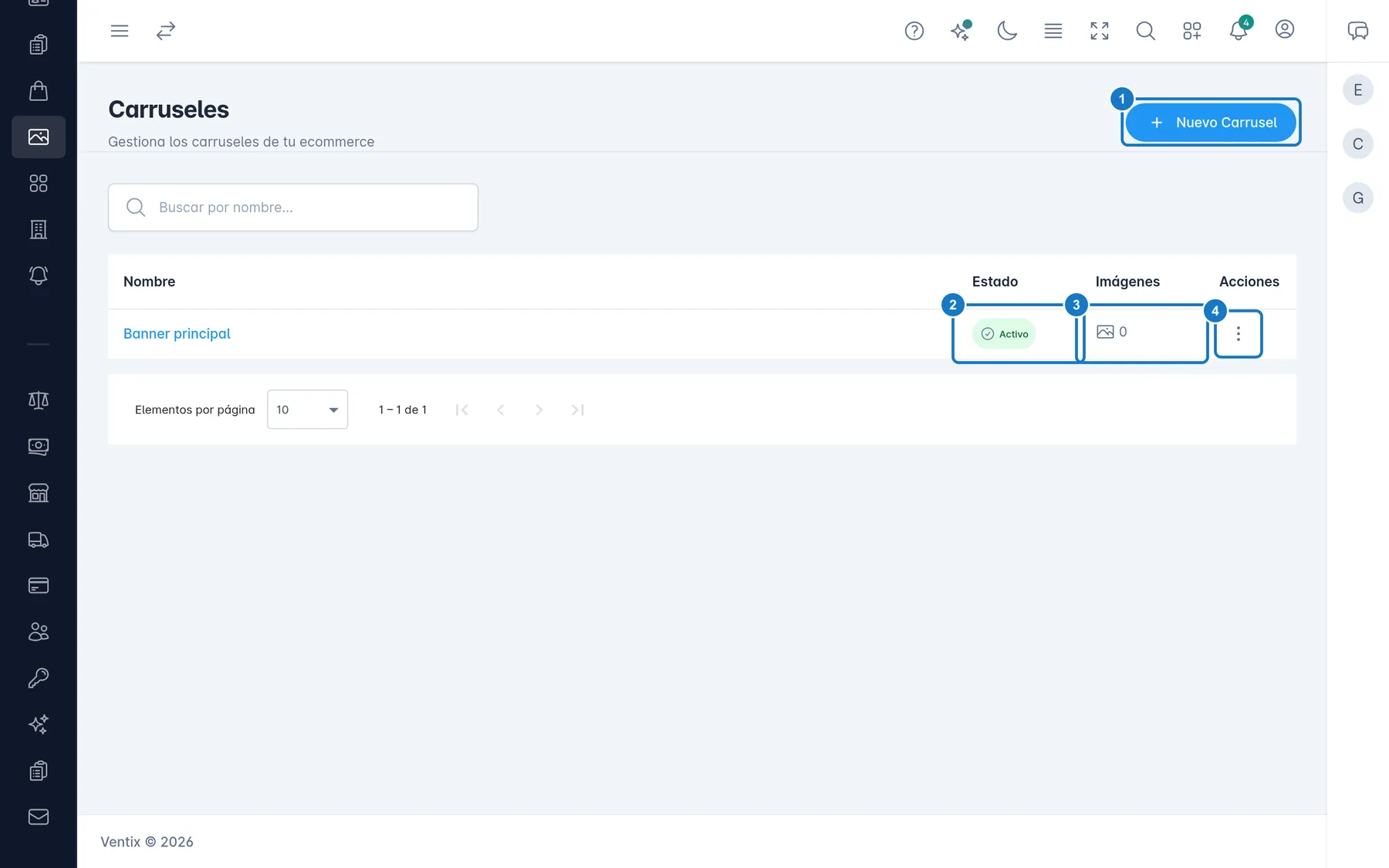
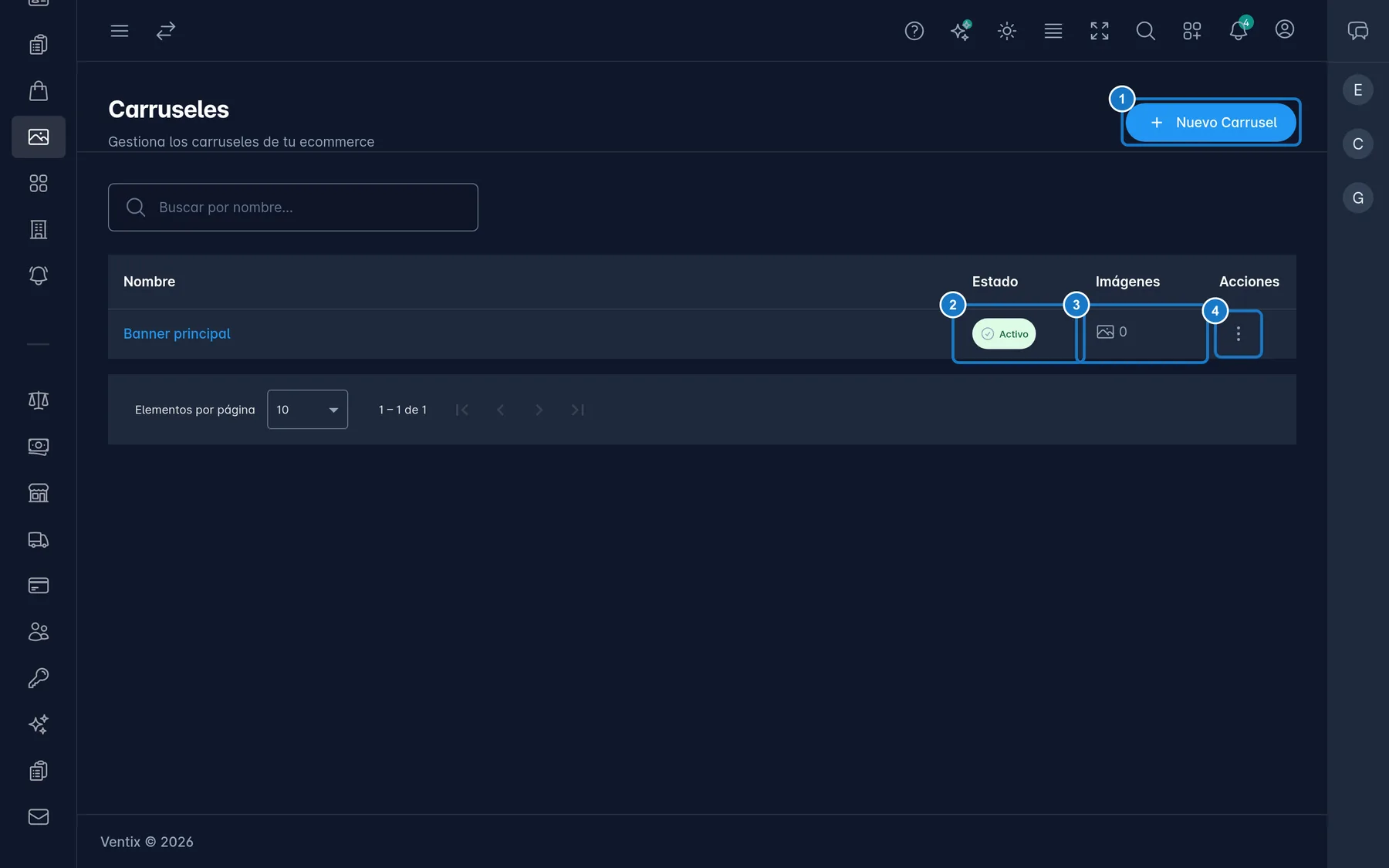
La lista muestra el Nombre, el Estado y cuántas Imágenes tiene cada carrusel.
Agregar un slide
Cada carrusel admite hasta 20 slides, con imágenes JPG, PNG, GIF o WEBP de hasta 5 MB.
- En la fila del carrusel, abre el menú de los tres puntos y elige Administrar imágenes.
- Pulsa Agregar slide.
- En Imagen para computadora, que es obligatoria, pulsa Seleccionar imagen. Lo ideal es 1920 × 800 px, porque así no se recorta nada.
- Si tu imagen tiene otra medida, haz clic sobre ella para elegir qué parte se conserva. A la par ves cómo quedará.
- Si tu arte es vertical, en Imagen para teléfono pulsa Seleccionar y sube otra, de 1080 × 1350 px o 1080 × 1080 px. En el teléfono se muestra completa.
- Si quieres, escribe Título, Descripción y Enlace. El enlace es a dónde va el cliente al pulsar el slide.
- Pulsa Agregar.
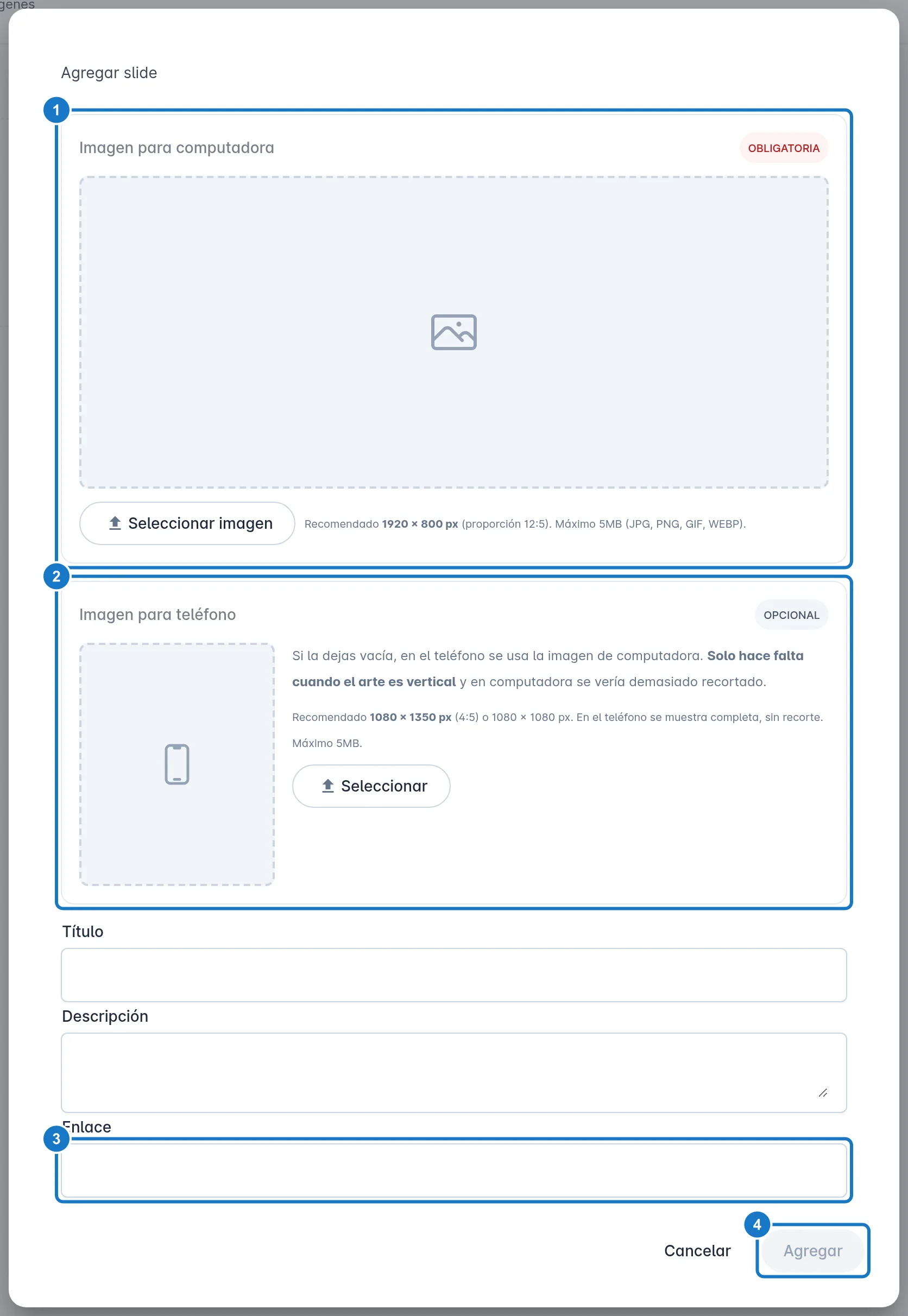
Si no subes imagen para teléfono, el teléfono usa la de computadora. El encuadre que eliges solo afecta a la computadora. Los slides con imagen propia para teléfono llevan la etiqueta MÓVIL.
Ordenar, editar o eliminar slides
En Administrar imágenes:
- Ordenar: arrastra cada slide desde su ícono de tres rayas. El orden se guarda solo.
- Editar: pulsa el lápiz, cambia lo que necesites y pulsa Guardar. Con Quitar borras la imagen para teléfono.
- Eliminar: pulsa el basurero y confirma con Eliminar. No se puede deshacer.
Editar, ocultar o eliminar un carrusel
En el menú de los tres puntos del carrusel:
- Editar: cambia el nombre. Apaga Activo (visible en el ecommerce) para ocultarlo sin perder las imágenes; en la lista saldrá como Inactivo.
- Eliminar: pide confirmación.
Importante: eliminar un carrusel también borra todas sus imágenes, y no se puede deshacer. Si solo quieres quitarlo por un tiempo, apaga Activo (visible en el ecommerce).
Si algo sale mal
| Mensaje | Qué hacer |
|---|---|
| Ya existe un carrusel con este nombre. | Usa otro nombre. |
| Un carrusel no puede tener más de 20 imágenes. | Elimina un slide antes de agregar otro. |
| Solo se permiten imágenes JPG, PNG, GIF o WEBP. | Convierte tu imagen a uno de esos formatos. |
| El archivo no puede ser mayor a 5MB. | Reduce el peso de la imagen y vuelve a subirla. |
Actualizado el
Entender el stock apartado por pedidos
Conoce qué le pasa a tu inventario cuando entra un pedido, cuándo vence la reserva y cómo soltarla si el cliente desiste.
Armar secciones especiales de productos
Agrupa a mano productos como «Destacados» o «Novedades», con su banner y su orden, para mostrarlos en tu tienda en línea.