

Cobrar con tarjeta con TodoPago
Conecta tu comercio de TodoPago para que tus clientes paguen con tarjeta en la tienda en línea, y revisa cada cobro.
Con TodoPago, tu cliente paga con tarjeta de crédito o débito al confirmar su pedido en la tienda en línea. Lo conectas en Configuraciones Globales → TodoPago y los cobros quedan registrados en cada pedido.
Antes de empezar
- Tu comercio tiene que estar habilitado en TodoPago. Ellos te envían por correo el usuario, el ID de comercio, la terminal y el X-Tenant. También necesitas la contraseña de ese usuario.
- Tu sitio web tiene que estar preparado para pedir la tarjeta. Confírmalo con quien lo desarrolla.
- Necesitas una forma de pago activa de la categoría Tarjeta (ver Configurar las formas de pago).
- Solo el administrador puede guardar los datos y la contraseña. El gerente ve esta pantalla y puede probar la conexión.
Conectar tu comercio
Sigue este orden, porque cada paso depende del anterior.
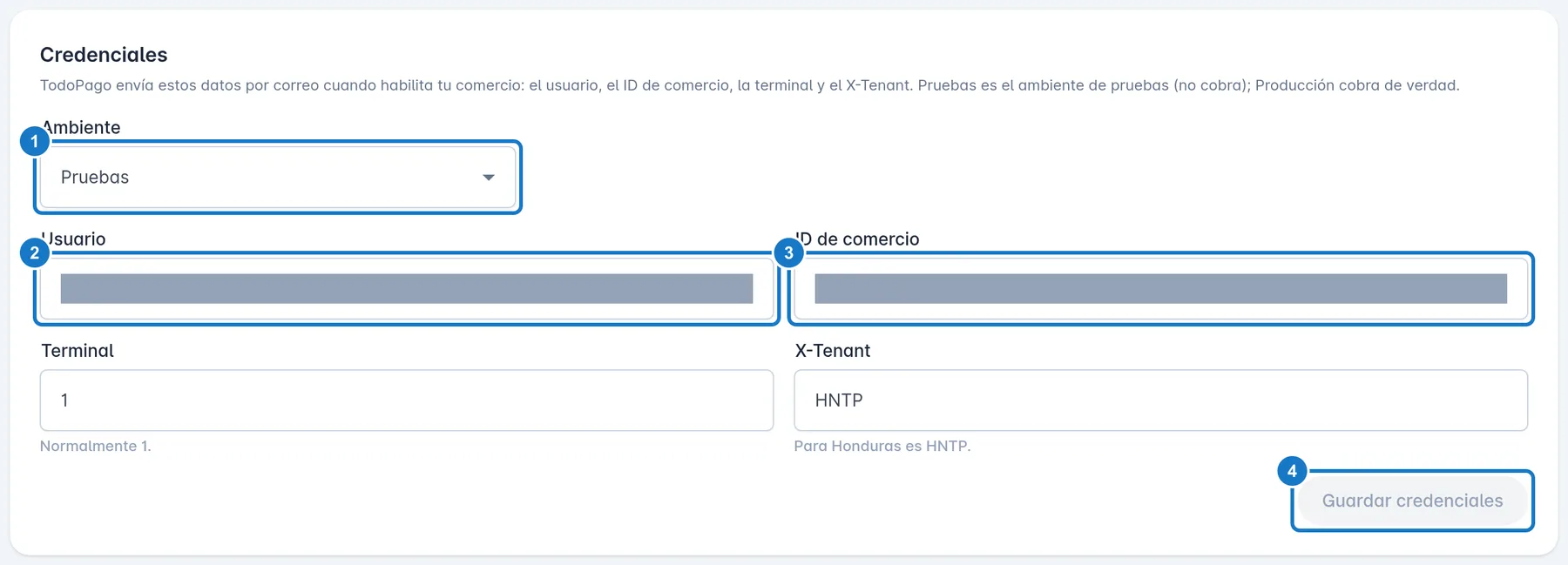
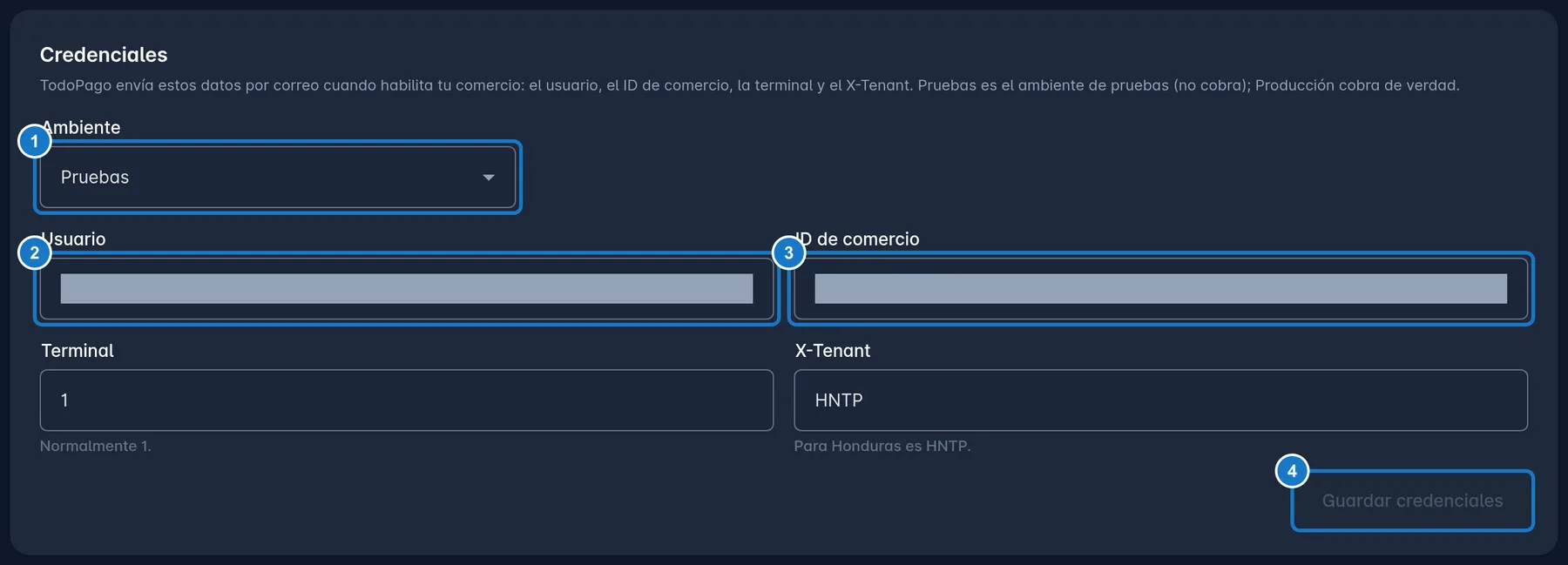
- Abre Configuraciones Globales → TodoPago.
- En Ambiente, elige Pruebas, que no cobra de verdad, o Producción, que sí cobra. Empieza con Pruebas si TodoPago te dio datos de prueba: cada ambiente tiene los suyos. Si Producción sale como no disponible, contacta a soporte de Ventix.
- Escribe Usuario, ID de comercio, Terminal y X-Tenant. La terminal normalmente es 1, y el X-Tenant de Honduras es HNTP.
- Pulsa Guardar credenciales.
- En Contraseña, pulsa Guardar contraseña.
- Escríbela con cuidado y pulsa Guardar contraseña en la ventana. Ventix la guarda cifrada y nunca la vuelve a mostrar.
- En Probar conexión, pulsa Probar conexión. No cobra nada. Si todo está bien, verás Conexión exitosa con TodoPago y el nombre de tu comercio.
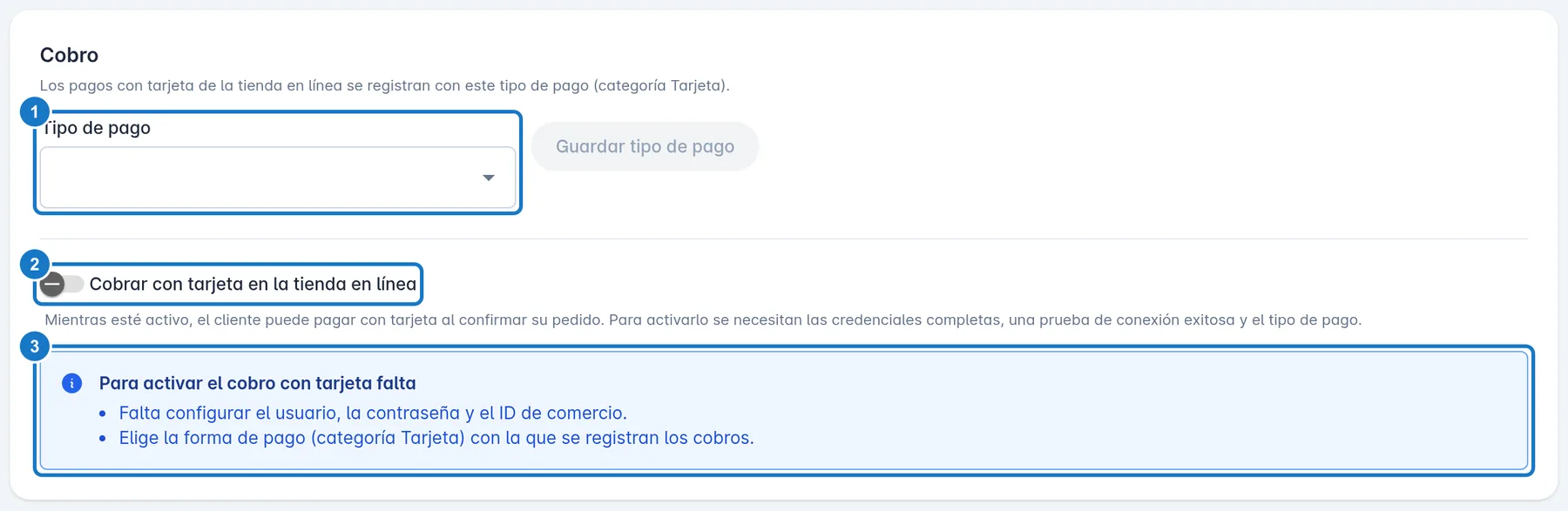
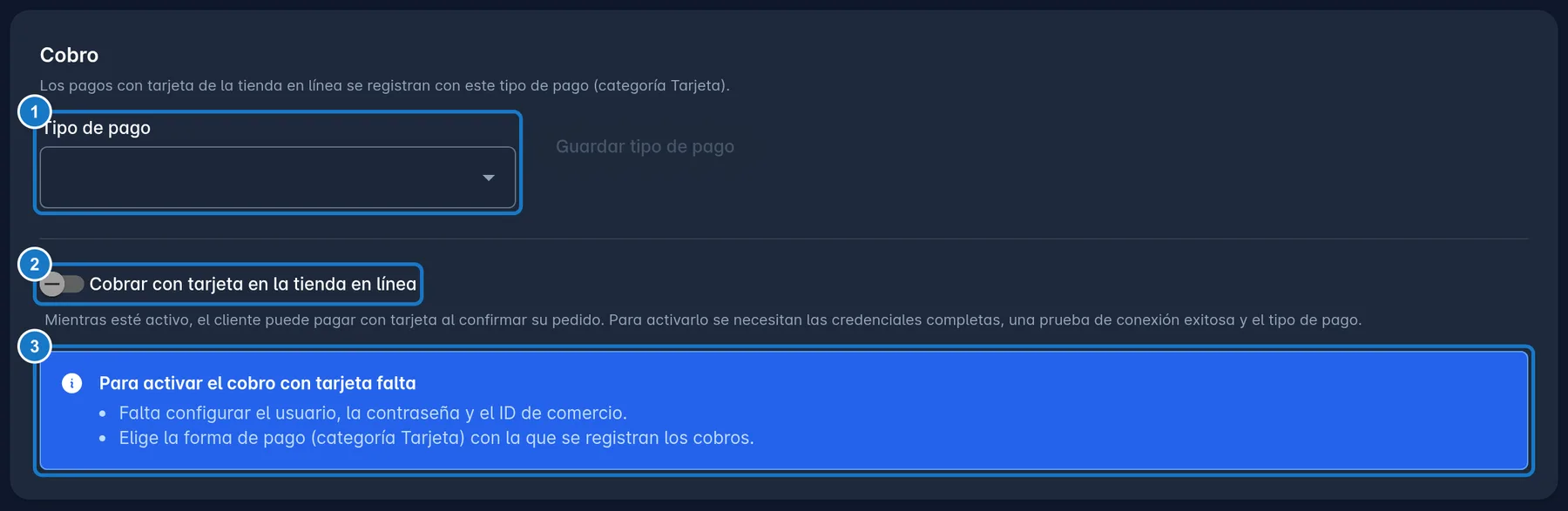
- En Cobro, elige el Tipo de pago y pulsa Guardar tipo de pago. Es la forma de pago con la que se registran estos cobros.
- Enciende Cobrar con tarjeta en la tienda en línea. Arriba aparecerá Operativo.
Importante: TodoPago bloquea tu usuario después de 3 intentos fallidos, y solo su soporte lo desbloquea. Si Ventix te avisa que rechazó la contraseña, confirma cuál es la correcta antes de volver a escribirla. Por eso mismo, la prueba de conexión se puede hacer una vez cada 30 segundos.
Importante: si cambias el ambiente o el usuario, Ventix borra la contraseña guardada. Cualquier cambio en las credenciales apaga el cobro con tarjeta hasta que pruebes la conexión y lo vuelvas a encender.
Qué pasa cuando un cliente paga
- El cliente elige pagar con tarjeta y confirma su pedido en la tienda.
- Ventix crea el pedido y hace el cobro.
- Si se aprueba, el pedido queda con el pago confirmado, sus productos apartados sin vencimiento, y tú recibes el aviso Pago con tarjeta recibido.
- Si se rechaza, el pedido queda creado y el cliente puede intentar otra vez con otra tarjeta.
El cliente tiene hasta 5 intentos por pedido.
Importante: un cobro aprobado no crea la factura. Tú facturas el pedido como siempre, y después registras el pago en la factura con esa forma de pago y la referencia de TodoPago en Referencia / No. Transacción.
Revisar los cobros de un pedido
Abre el pedido en Tienda en línea → Pedidos y busca Pagos con tarjeta (TodoPago). Aparece cada intento, del más reciente al más antiguo, con su monto, la tarjeta (solo los últimos 4 números), la Referencia TodoPago y Nuestra referencia. Pulsa Voucher para ver el comprobante del cobro.
| Estado | Qué significa |
|---|---|
| Aprobado | El cobro se hizo. |
| Rechazado | No se cobró. El cliente puede volver a intentar. |
| En curso | El cobro está en proceso. |
| En verificación | TodoPago no confirmó si se cobró. Hay que resolverlo a mano. |
Los cobros hechos en el ambiente de pruebas llevan la etiqueta Pruebas.
Resolver un cobro en verificación
Cuando TodoPago no responde, Ventix no sabe si el dinero salió de la tarjeta. El administrador y el gerente reciben el aviso Pago con tarjeta por verificar, y el cliente no puede volver a pagar ese pedido hasta que lo resuelvas. Así se evita cobrarle dos veces.
- Copia Nuestra referencia del intento.
- Búscala en tu panel de TodoPago.
- En el pedido, pulsa Resolver en ese intento.
- Elige el resultado:
- Sí se cobró (aprobado): escribe el Número de referencia en el panel de TodoPago. El pago del pedido queda confirmado.
- No se cobró: el intento queda rechazado y el cliente puede volver a pagar.
- Si quieres, escribe una Nota (opcional) y pulsa Resolver.
Solo el administrador y el gerente pueden resolverlo.
Devolver un cobro
Ventix no hace devoluciones. Si cancelas un pedido que el cliente pagó con tarjeta, la ventana te lo recuerda: la devolución se hace a mano en tu panel de TodoPago. El cliente tampoco puede cancelar desde la tienda un pedido ya pagado.
Si algo sale mal
| Mensaje | Qué hacer |
|---|---|
| TodoPago rechazó el usuario o la contraseña guardados. Vuelva a ingresar la contraseña en Configuración > TodoPago antes de probar de nuevo: tras 3 intentos fallidos TodoPago bloquea el usuario. | Confirma los datos con TodoPago y pulsa Reemplazar contraseña. Si el usuario ya se bloqueó, pide a su soporte que lo desbloquee. |
| Prueba la conexión antes de activar el cobro con tarjeta. | Pulsa Probar conexión y espera el resultado exitoso. |
| Elige la forma de pago (categoría Tarjeta) con la que se registran los cobros. | Elige el Tipo de pago y pulsa Guardar tipo de pago. |
| No hay tipos de pago activos de la categoría Tarjeta. Crea una en Configuración › Formas de Pago. | Créalo en Configuraciones Globales → Ventas y Facturación → Formas de Pago. |
| La forma de pago elegida ya no está activa o no es de la categoría Tarjeta. | Reactívalo o elige otro. |
| Espera unos segundos antes de volver a probar la conexión. | Se puede probar una vez cada 30 segundos. |
| El usuario pertenece al comercio …, no al … configurado. Corrige el ID de comercio. | Corrige el ID de comercio, guarda y vuelve a probar. |
| TodoPago no respondió. Intenta de nuevo en unos minutos. | Espera y vuelve a probar. |
| Este cobro todavía está en curso. Espera unos minutos antes de resolverlo. | Espera unos minutos y vuelve a intentar. |
| Este cobro ya tiene un resultado de TodoPago y no se puede cambiar. | No hace falta resolverlo. Revisa el estado del intento. |
| Ingresa el número de referencia de TodoPago del cobro aprobado. | Búscalo en tu panel de TodoPago y escríbelo. |
| El cobro con tarjeta por TodoPago no está disponible en este ambiente. | Contacta a soporte de Ventix. |
Actualizado el