

Reportes
Generar un catálogo de productos en PDF para tus clientes
Crea un PDF con tus productos y los precios de una lista para compartirlo con tus clientes.
Plan Pro o EnterprisePara: Administrador, Gerente, Usuario regular, Supervisor
La pestaña Catálogo de Productos, dentro de Reportes, crea un PDF con tus productos y los precios de una lista. No está en el menú lateral: entras por la barra de pestañas.
Antes de empezar
Necesitas al menos una lista de precios. Si no tienes, créala en Listas de precios.
Generar el catálogo
- Abre cualquier reporte, por ejemplo Reportes → Ventas Mensuales.
- En la barra de pestañas de arriba, desliza hasta encontrar Catálogo de Productos y púlsala.
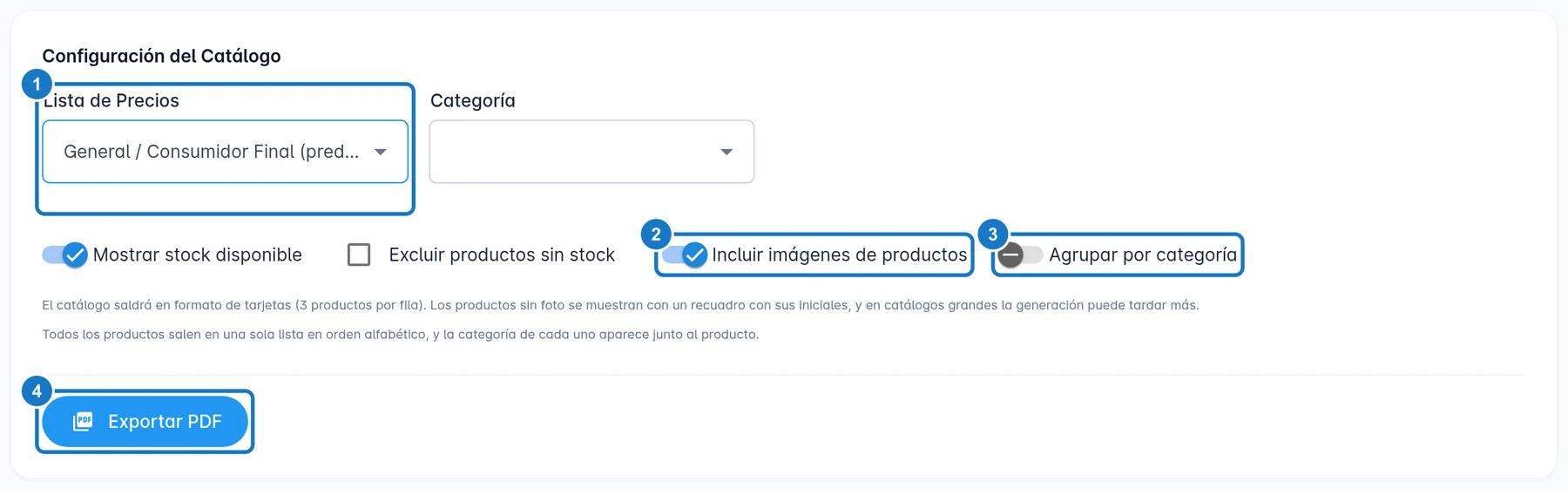
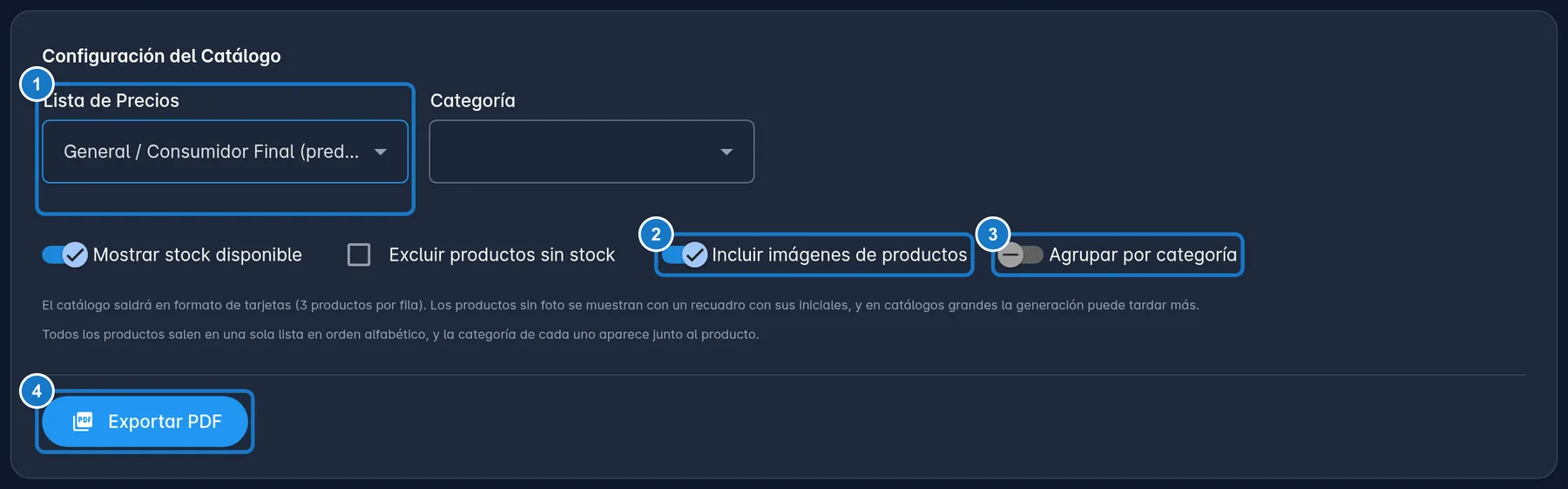
- En Lista de Precios, elige la lista. Sin lista, el botón Exportar PDF no se activa.
- En Categoría, deja Todas las categorías o elige una.
- Elige las opciones que quieres (abajo te las explicamos).
- Pulsa Exportar PDF. El archivo baja como
catalogo-productos-seguido de la fecha.
Elegir las opciones
| Opción | Viene | Qué hace |
|---|---|---|
| Mostrar stock disponible | Encendida | Muestra cuánto tienes de cada producto. Apágala si no quieres que tu cliente lo vea. |
| Excluir productos sin stock | Sin marcar | Quita los agotados. Solo aparece con Mostrar stock disponible encendida. |
| Incluir imágenes de productos | Encendida | Arma tarjetas de 3 productos por fila, con la foto principal. Apagada, sale una lista de texto. |
| Agrupar por categoría | Apagada | Divide el catálogo en secciones. Apagada, sale una sola lista en orden alfabético, con la categoría junto a cada producto. |
Ten en cuenta:
- Con imágenes, un producto sin foto sale con un recuadro con sus iniciales. Si ningún producto tiene foto, el catálogo sale como lista de texto.
- Con imágenes, los catálogos grandes tardan más en generarse.
- Agrupado por categoría, un producto que esté en varias categorías aparece en cada una.
Para agregar fotos, ver Imágenes y códigos de barras.
Si algo sale mal
| Mensaje | Qué hacer |
|---|---|
| No se pudo generar el catálogo. Prueba filtrando por categoría o desactivando las imágenes. | El catálogo es muy grande con fotos. Elige una categoría o apaga Incluir imágenes de productos. |
| No se pudo generar el catálogo. Intenta de nuevo en unos minutos. | Espera un momento y vuelve a pulsar Exportar PDF. |
| No hay listas de precios configuradas | Crea una en Listas de precios. |
Actualizado el