

Cómo se contabilizan solas tus ventas, compras e inventario
Conoce qué documentos generan asientos, cuándo nacen, cómo se corrigen y qué revisar si alguno no se generó.
Con el posteo automático encendido, cada venta, cobro, compra y movimiento de inventario genera su asiento sin que hagas nada. Si un asiento falla, la operación se guarda igual y el aviso queda en el Registro de Auditoría.
Antes de empezar
Enciende los interruptores en Mi Empresa (ver Activar la contabilidad) y deja asignadas las cuentas del posteo automático.
Qué genera un asiento y cuándo
Qué cuentas mueve cada uno está en Qué asiento genera cada documento.
| Documento | Interruptor | Cuándo nace el asiento | Origen en el Libro Diario | Cómo se corrige |
|---|---|---|---|---|
| Factura de venta | Ventas (facturas) | Al guardar la factura, aunque quede en borrador | Factura de venta | Anula la factura |
| Cobro de una factura | Cobros de ventas | Al registrar el pago | Cobro de cliente | Elimina el pago |
| Factura de compra | Compras (facturas, al recibirlas) | Al pasar a recibida | Factura de compra | Cancela la factura de compra |
| Pago a proveedor | Pagos a proveedores | Al registrar el pago | Pago a proveedor | Elimina el pago |
| Salida de inventario | Salidas de inventario | Al confirmarla | Inventario | Cancela la salida |
| Conteo físico | Conteos físicos | Al aplicarlo | Inventario | Revierte el conteo |
| Nota de crédito o débito de venta | Notas de crédito y débito de ventas | Al emitirla | Nota de venta | Anula la nota |
| Nota de crédito o débito de proveedor | Notas de crédito y débito de compras | Al emitirla | Nota de compra | Anula la nota |
| Liquidación de propinas | Ninguno: corre con el módulo encendido | Al crearla | Liquidación de propinas | Anula la liquidación |
| Tarjeta de regalo vendida | Cobros de ventas | Al venderla | GiftCard | Anula la tarjeta |
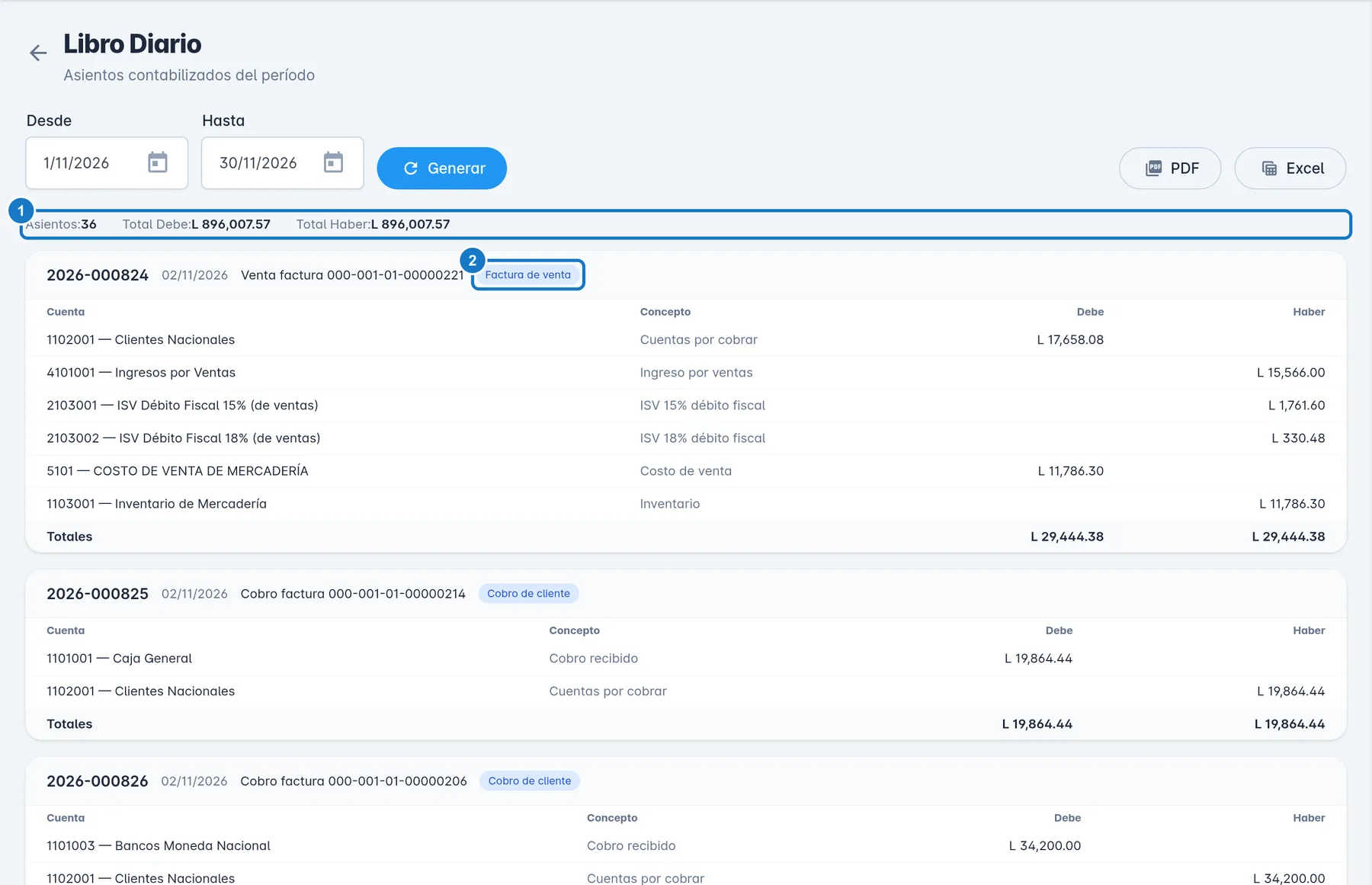
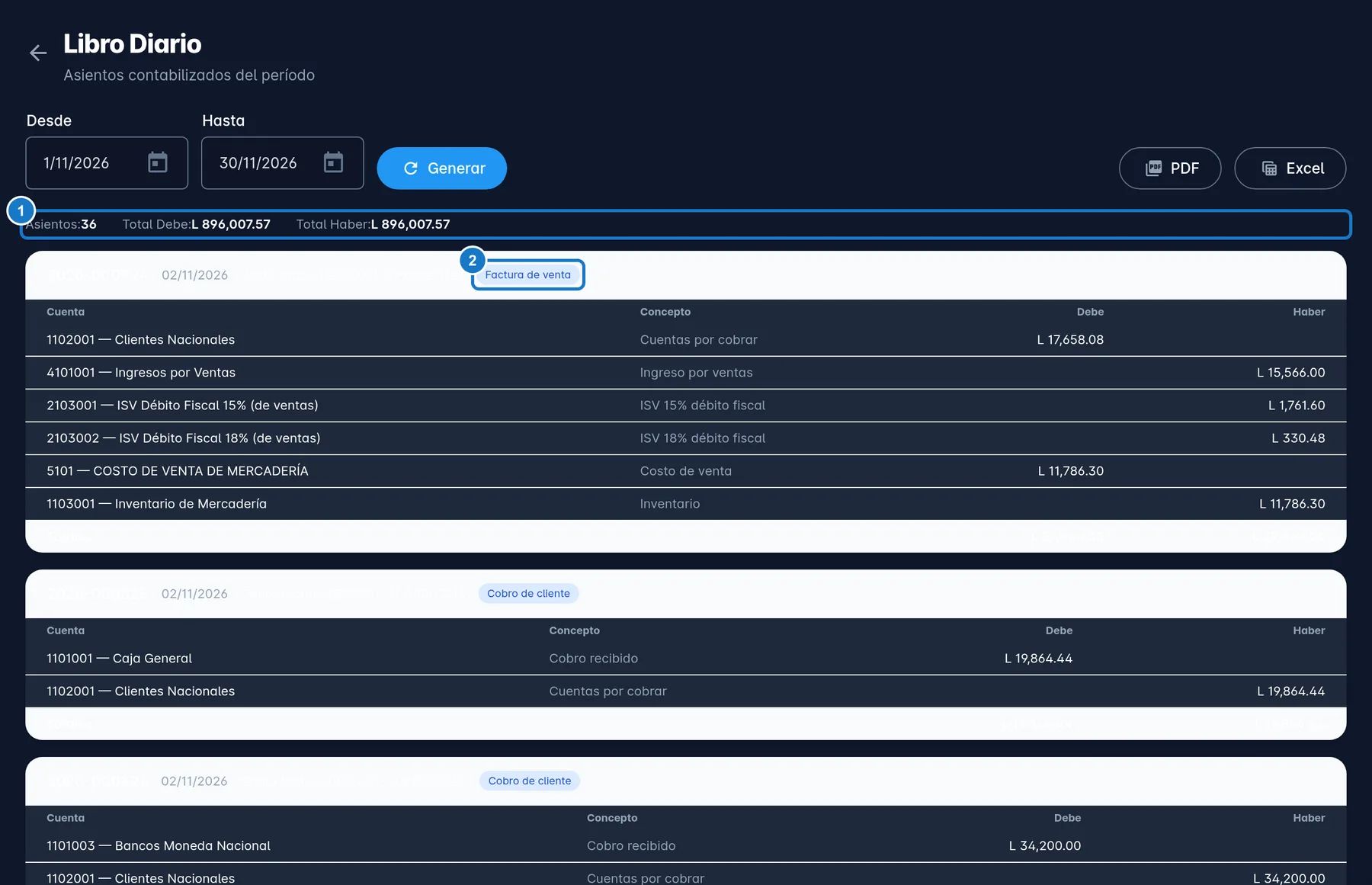
Al corregir, Ventix crea solo el asiento de reversa, con la fecha de hoy. Tú no tocas el Libro Diario. Anular una factura reversa el asiento de la venta, pero no el de sus cobros, salvo el canje de una tarjeta de regalo.
Si editas una factura en borrador, Ventix reversa su asiento con la fecha de hoy y crea uno nuevo con los montos nuevos. En el Libro Diario verás el asiento original, su reversa y el vigente.
La fecha del asiento es el día en Honduras del documento. Los asientos anteriores al 2 de noviembre de 2026 de lo vendido desde las 6:00 p. m. pueden tener la fecha del día siguiente: quedaron así y no se corrigieron.
Qué no se contabiliza solo
Las facturas manuales, los abonos de clientes, las entradas de inventario, las adiciones y retiros de caja, la diferencia de un cierre de caja y la liquidación de PedidosYa no generan asiento. Tampoco las notas de crédito y débito si no tienen su interruptor encendido. Regístralos con un asiento manual: ver Registrar lo que no se contabiliza solo.
Si no encendiste el interruptor de un documento, tampoco genera asiento y no queda ningún aviso.
No reverses un asiento automático desde el Libro Diario
El botón Reversar aparece, pero el sistema lo rechaza. Anular el documento también devuelve existencias y saldos, y reversar solo el asiento dejaría los libros descuadrados con tus cuentas por cobrar y por pagar.


Ver qué no se contabilizó
Una falla contable nunca detiene una venta, así que el cajero no ve nada. Revísalo una vez por semana y siempre antes de cerrar el mes. Solo el administrador ve esta pantalla.
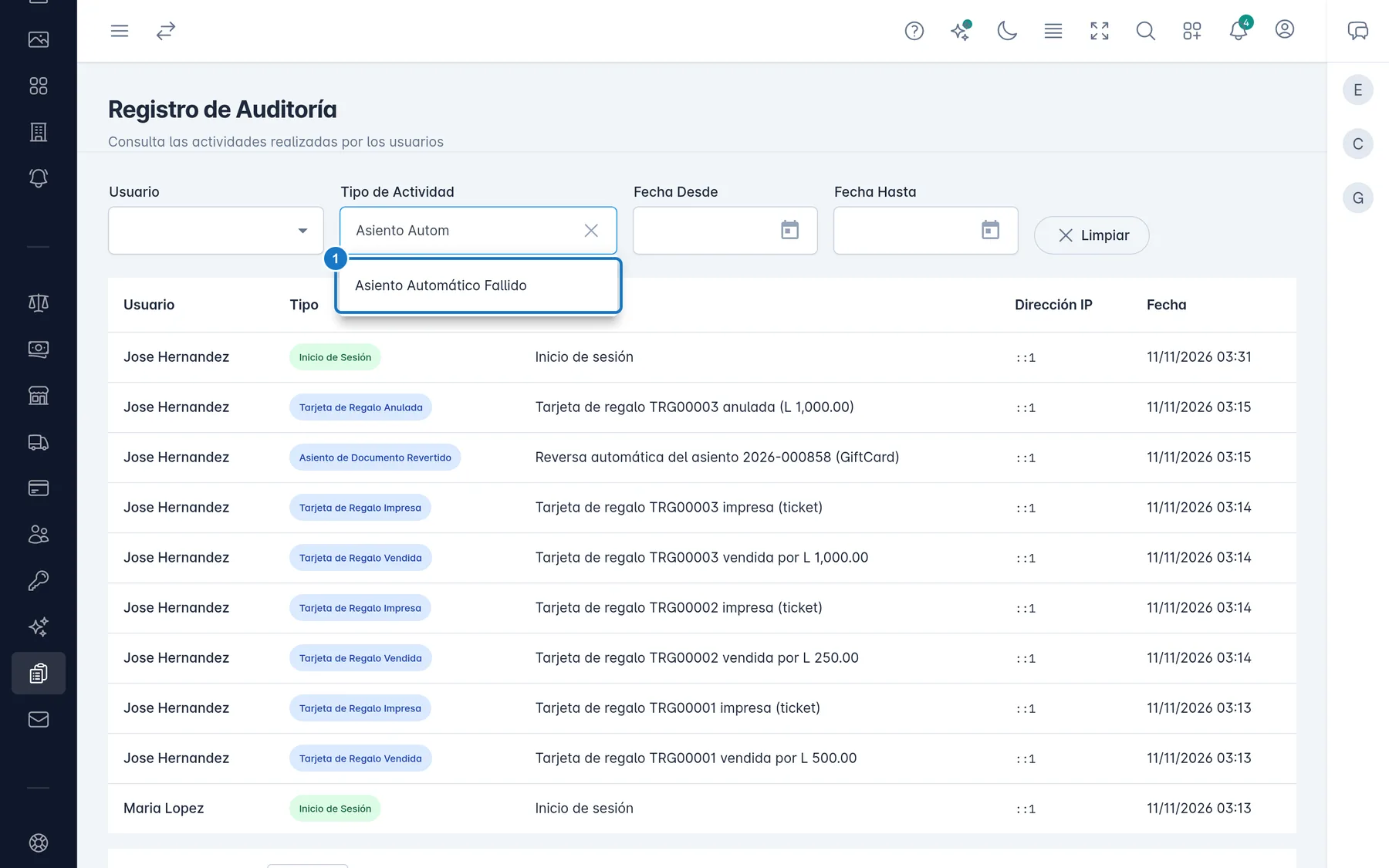
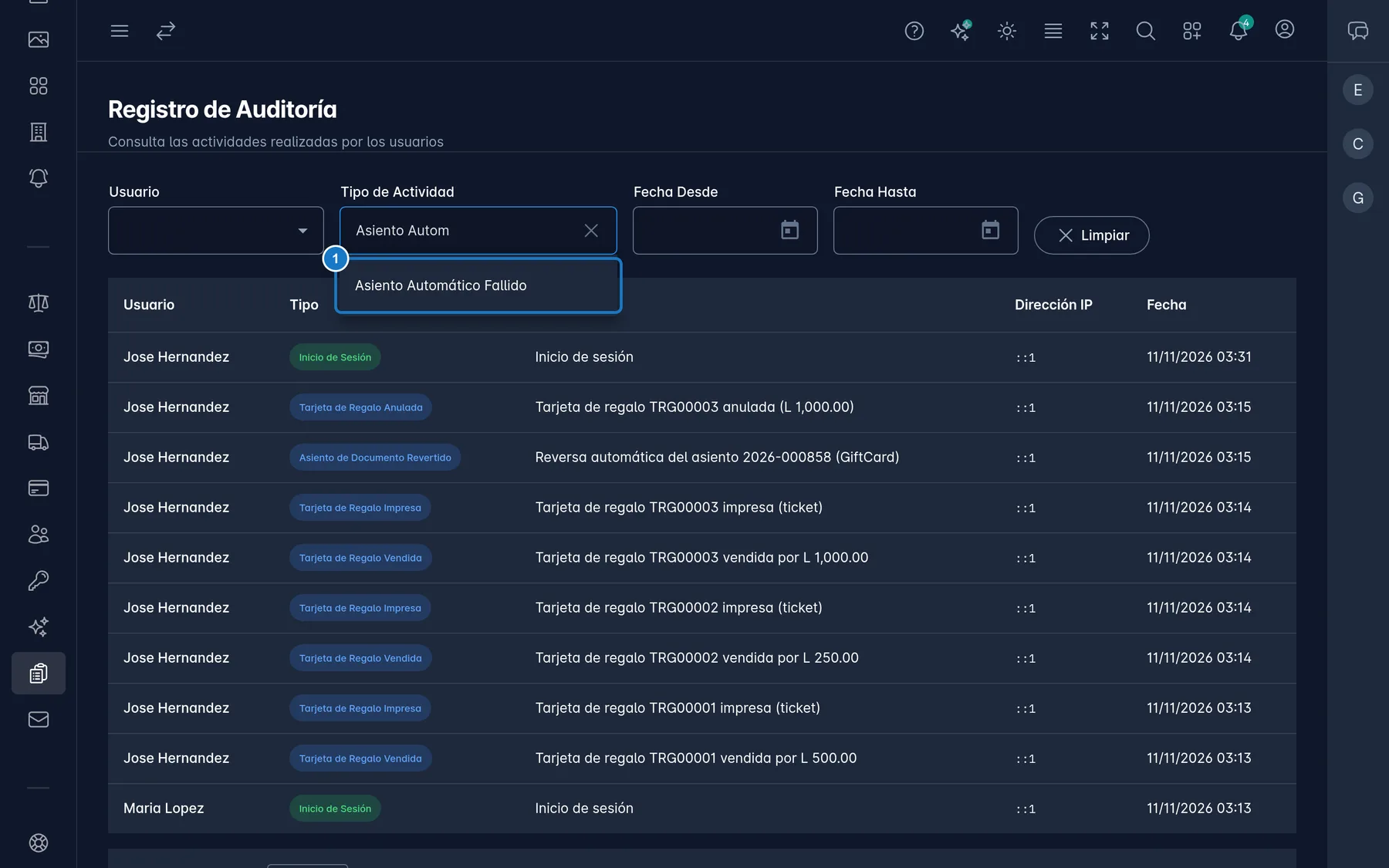
- Abre Configuraciones Globales → Registro de Auditoría.
- En Tipo de Actividad, escribe «Asiento Autom» y elige Asiento Automático Fallido.
- Lee la Descripción de cada fila. Dice qué documento falló y por qué.
La mayoría de los mensajes no trae el número del documento. Búscalo por el tipo, la fecha y el usuario de la fila.
Resolver un asiento que falló
| La descripción termina en | Causa | Qué hacer |
|---|---|---|
| No existe un período fiscal para la fecha …. Crea el ejercicio fiscal correspondiente. | No está creado el ejercicio de ese año | Créalo en Períodos Fiscales |
| El período … está cerrado; no se puede contabilizar en esa fecha. | El mes está cerrado | Reabre el mes |
| Falta configurar la cuenta contable de sistema '…'. Configúrala en Configuración Contable. | Un concepto no tiene cuenta | Asígnala. Usa la tabla de abajo para saber cuál es |
| La cuenta … - … (mapeo '…') no es imputable o está inactiva. | Le agregaste subcuentas o la desactivaste | Asigna otra cuenta o reactívala |
| … porque falta configurar la cuenta de sistema '…' en Configuración Contable | Falta la cuenta de propinas o de tarjetas de regalo | Asígnala |
Luego de arreglar la causa, el documento no se vuelve a contabilizar solo:
- Abre el documento para ver sus montos.
- Registra un asiento manual con la fecha del documento. Pon su número en Referencia.
- Contabilízalo.
Si después anulas ese documento, Ventix no sabe de tu asiento manual: revérsalo tú.
Si la descripción dice «la reversa del documento», quiere decir que el documento se anuló, pero el asiento original sigue vigente. Arregla la causa y reversa el efecto con un asiento manual.
Qué concepto es cada nombre
El mensaje trae el nombre interno del concepto. Esta es su fila en Configuración Contable:
| En el mensaje | En la pantalla |
|---|---|
| AccountsReceivable | Cuentas por Cobrar (Clientes) |
| SalesRevenue | Ingresos por Ventas |
| SalesTaxPayable15, SalesTaxPayable18 | ISV Débito Fiscal 15%, ISV Débito Fiscal 18% |
| CostOfGoodsSold | Costo de Venta |
| Inventory | Inventario |
| AccountsPayable | Cuentas por Pagar (Proveedores) |
| InputTaxCredit15, InputTaxCredit18 | ISV Crédito Fiscal 15%, ISV Crédito Fiscal 18% |
| CashOnHand | Caja (efectivo) |
| Bank | Bancos (transferencia/tarjeta) |
| PurchaseDefault | Compras / Inventario (neto de compra) |
| InventoryShrinkageExpense | Gasto por Salida de Inventario |
| InventorySurplusIncome | Ingreso por Sobrante de Inventario |
| TipsPayable | Propinas por Pagar (restaurante) |
| GiftCardLiability | Tarjetas de Regalo por Canjear (pasivo) |
| GiftCardBreakageIncome | Saldo de Tarjetas de Regalo Vencidas (otros ingresos) |
Actualizado el
Registrar, contabilizar y reversar asientos
Crea asientos manuales de partida doble, déjalos en borrador, contabilízalos y corrígelos con una reversa.
Qué asiento genera cada documento
Mira qué cuentas mueve, al debe y al haber, cada venta, cobro, compra, nota y movimiento de inventario que se contabiliza solo.