

Asignar las cuentas del posteo automático
Indica en qué cuenta del catálogo se registra cada concepto cuando Ventix crea un asiento solo.
Cuando Ventix crea un asiento solo, necesita saber qué cuenta usar para cada concepto: ventas, ISV, caja, bancos, inventario, proveedores. Eso se asigna en Contabilidad → Configuración Contable.
Esta pantalla no enciende nada. El módulo y los interruptores del posteo automático están en Mi Empresa: ver Activar la contabilidad.
Antes de empezar
Crea primero el catálogo de cuentas. Si usaste Crear catálogo por defecto, casi todos los conceptos ya vienen asignados y solo tienes que revisarlos.
Asignar o cambiar una cuenta
- Abre Contabilidad → Configuración Contable.
- En la fila del concepto, abre la lista Cuenta contable y elige la cuenta. Solo aparecen cuentas imputables y activas.
- Pulsa Guardar, arriba a la derecha. Verás Mapeo de cuentas guardado.
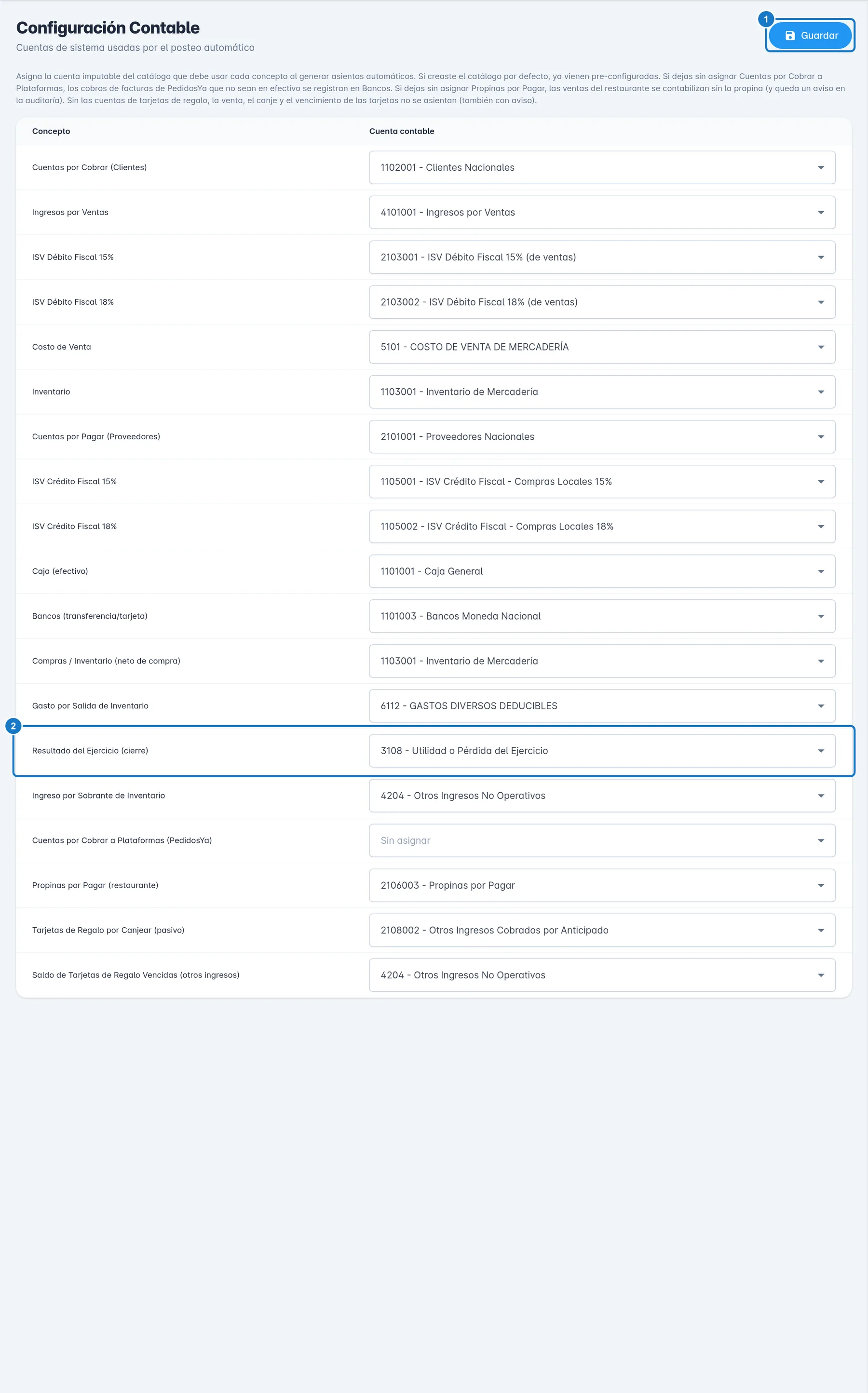
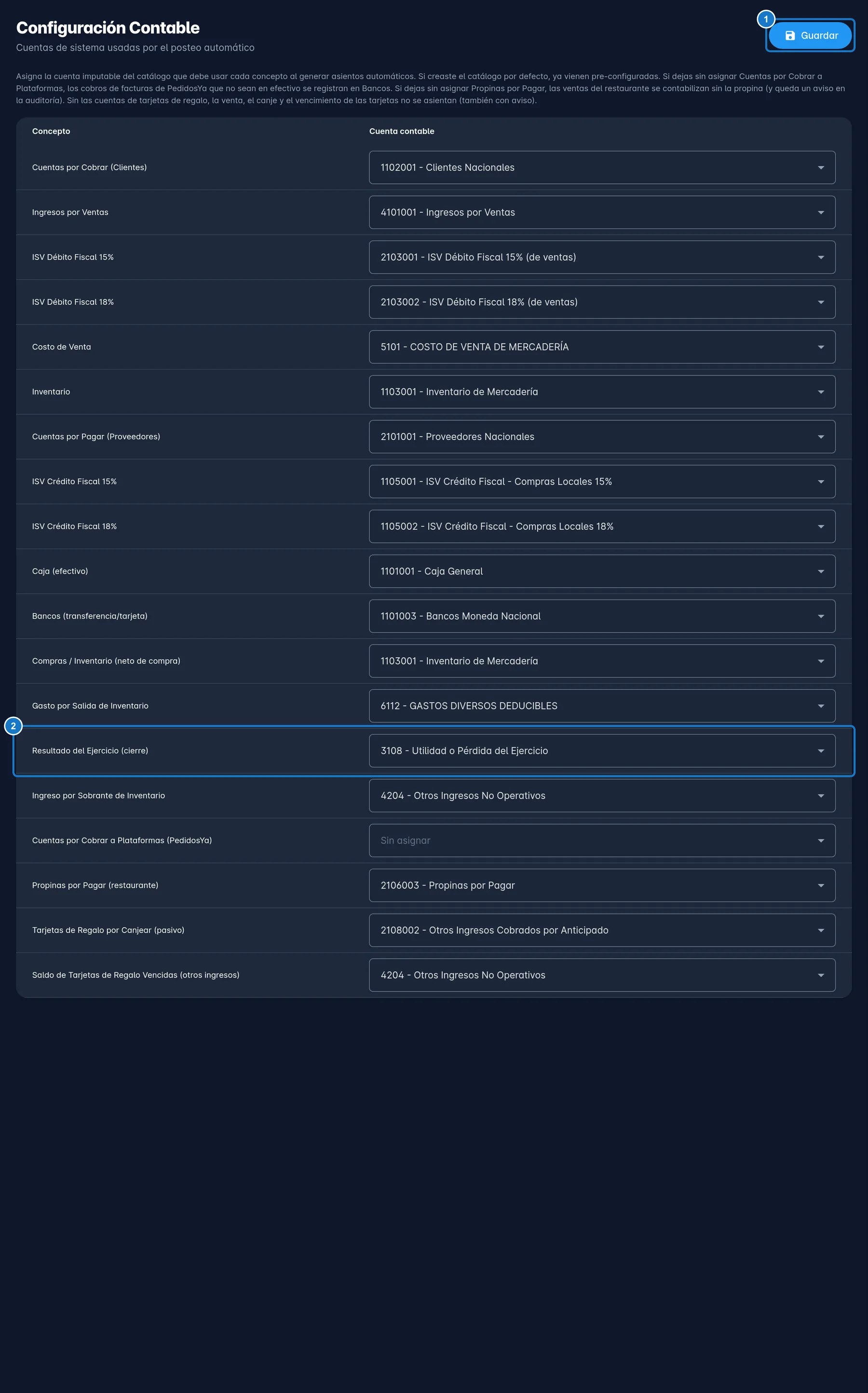
Si importaste tu catálogo desde Excel, los conceptos llegan sin cuenta. Asígnalos aquí. Si tus códigos son los de la plantilla, también puedes volver a Mi Empresa y pulsar Guardar contabilidad: Ventix completa los que encuentre.
Qué concepto usa cada documento
Con qué otras cuentas se combina cada concepto, al debe y al haber, está en Qué asiento genera cada documento.
| Concepto | Para qué se usa |
|---|---|
| Cuentas por Cobrar (Clientes) | Lo que te deben por cada factura de venta |
| Ingresos por Ventas | La venta sin ISV |
| ISV Débito Fiscal 15% y ISV Débito Fiscal 18% | El ISV de tus ventas |
| Costo de Venta | El costo de lo vendido |
| Inventario | La salida de la mercadería al vender o al dar salida |
| Cuentas por Pagar (Proveedores) | Lo que debes por cada factura de compra |
| ISV Crédito Fiscal 15% y ISV Crédito Fiscal 18% | El ISV de tus compras |
| Caja (efectivo) | Cobros y pagos en efectivo |
| Bancos (transferencia/tarjeta) | Cobros y pagos por otros medios |
| Compras / Inventario (neto de compra) | La compra sin ISV |
| Gasto por Salida de Inventario | Las salidas y los faltantes de un conteo |
| Ingreso por Sobrante de Inventario | Los sobrantes de un conteo |
| Resultado del Ejercicio (cierre) | El resultado del año en el asiento de cierre |
| Cuentas por Cobrar a Plataformas (PedidosYa) | Los cobros de PedidosYa que no son en efectivo |
| Propinas por Pagar (restaurante) | Las propinas que debes al personal |
| Tarjetas de Regalo por Canjear (pasivo) | Las tarjetas vendidas sin canjear |
| Saldo de Tarjetas de Regalo Vencidas (otros ingresos) | El saldo de las tarjetas vencidas |
Dejar un concepto sin asignar
Para quitar una cuenta, elige — Sin asignar — y pulsa Guardar.
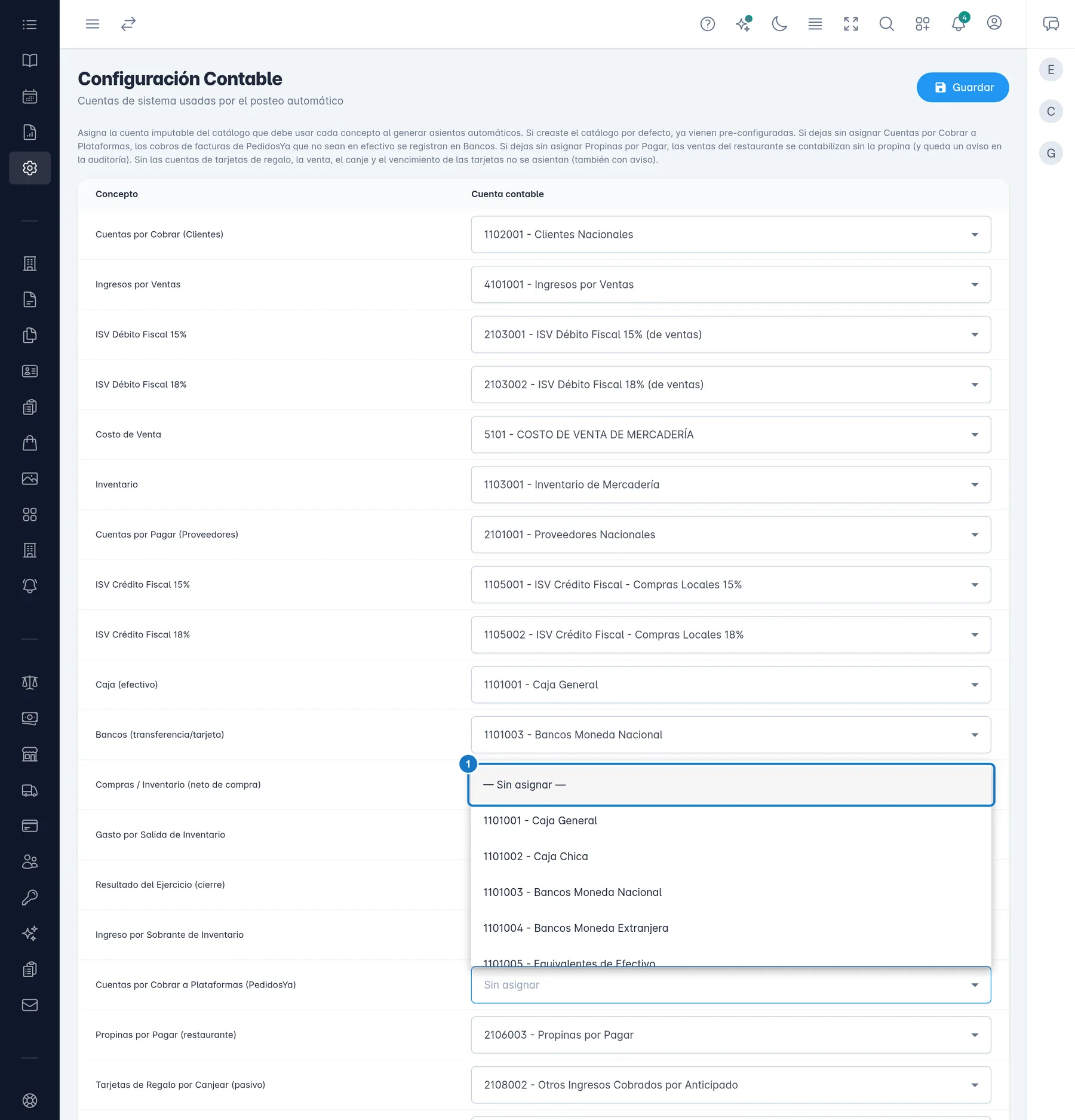
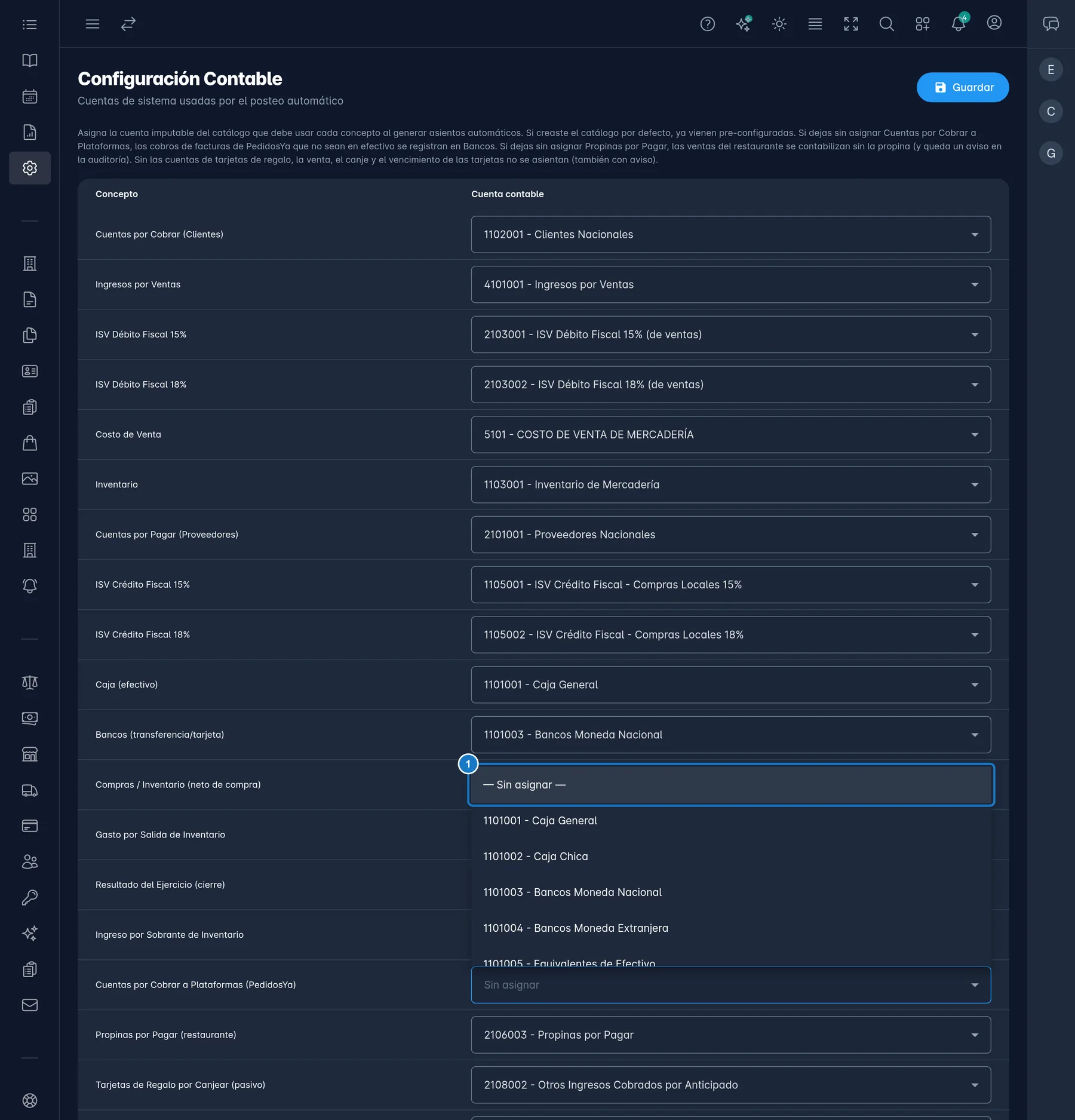
Si un documento necesita un concepto sin cuenta, su asiento no se genera, pero la venta o la compra se guarda igual. El aviso queda en el Registro de Auditoría (ver Asientos automáticos). Hay tres casos con reglas propias:
- Cuentas por Cobrar a Plataformas (PedidosYa): no viene asignada. Sin cuenta, esos cobros van a Bancos (transferencia/tarjeta).
- Propinas por Pagar (restaurante): sin cuenta, la venta se contabiliza sin la propina y queda el aviso.
- Las dos cuentas de tarjetas de regalo: sin cuenta, la venta, el canje y el vencimiento de las tarjetas no se contabilizan y queda el aviso.
Sin Resultado del Ejercicio (cierre) no puedes cerrar el año. Ver Cierre de mes y de año.
Importante: si dejas sin asignar un concepto que tiene cuenta en el catálogo genérico y después pulsas Guardar contabilidad en Mi Empresa, Ventix vuelve a asignarle esa cuenta. Revisa esta pantalla después de guardar.
Si algo sale mal
| Mensaje | Qué hacer |
|---|---|
| La cuenta … - … no es imputable o está inactiva. | Elige otra cuenta. Quizá le agregaste subcuentas o la desactivaste. |
Actualizado el