

Registrar, contabilizar y reversar asientos
Crea asientos manuales de partida doble, déjalos en borrador, contabilízalos y corrígelos con una reversa.
En Contabilidad → Libro Diario consultas todos los asientos de tu empresa y registras los manuales: saldos iniciales, planilla, gastos y ajustes. Un asiento nace en borrador, se contabiliza y, si hace falta corregirlo, se reversa con otro asiento.
Antes de empezar
- Necesitas un catálogo de cuentas y un ejercicio fiscal con el mes abierto.
- Usa esta pantalla en una computadora. En el celular, las líneas del asiento no caben.
Buscar asientos
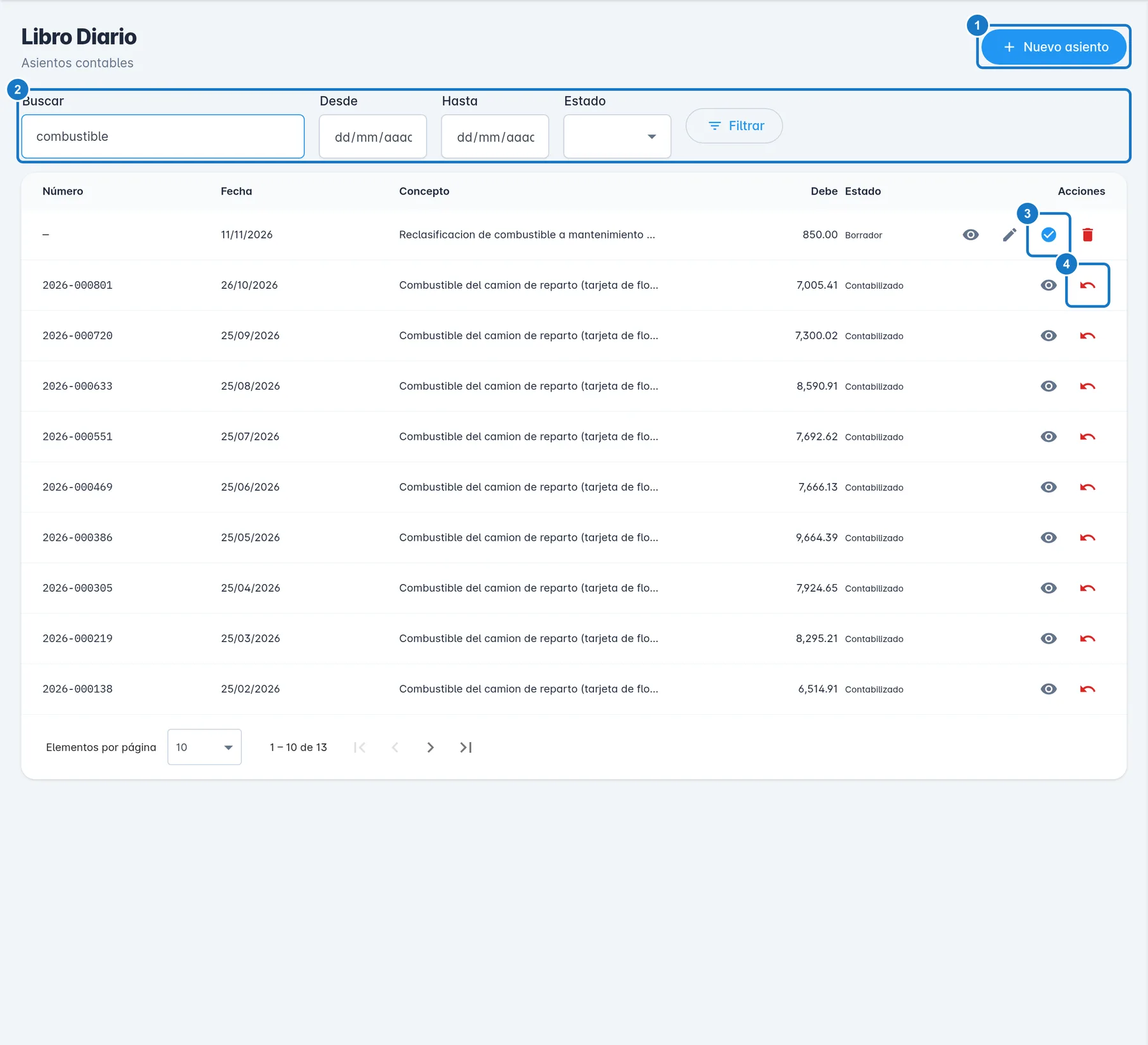
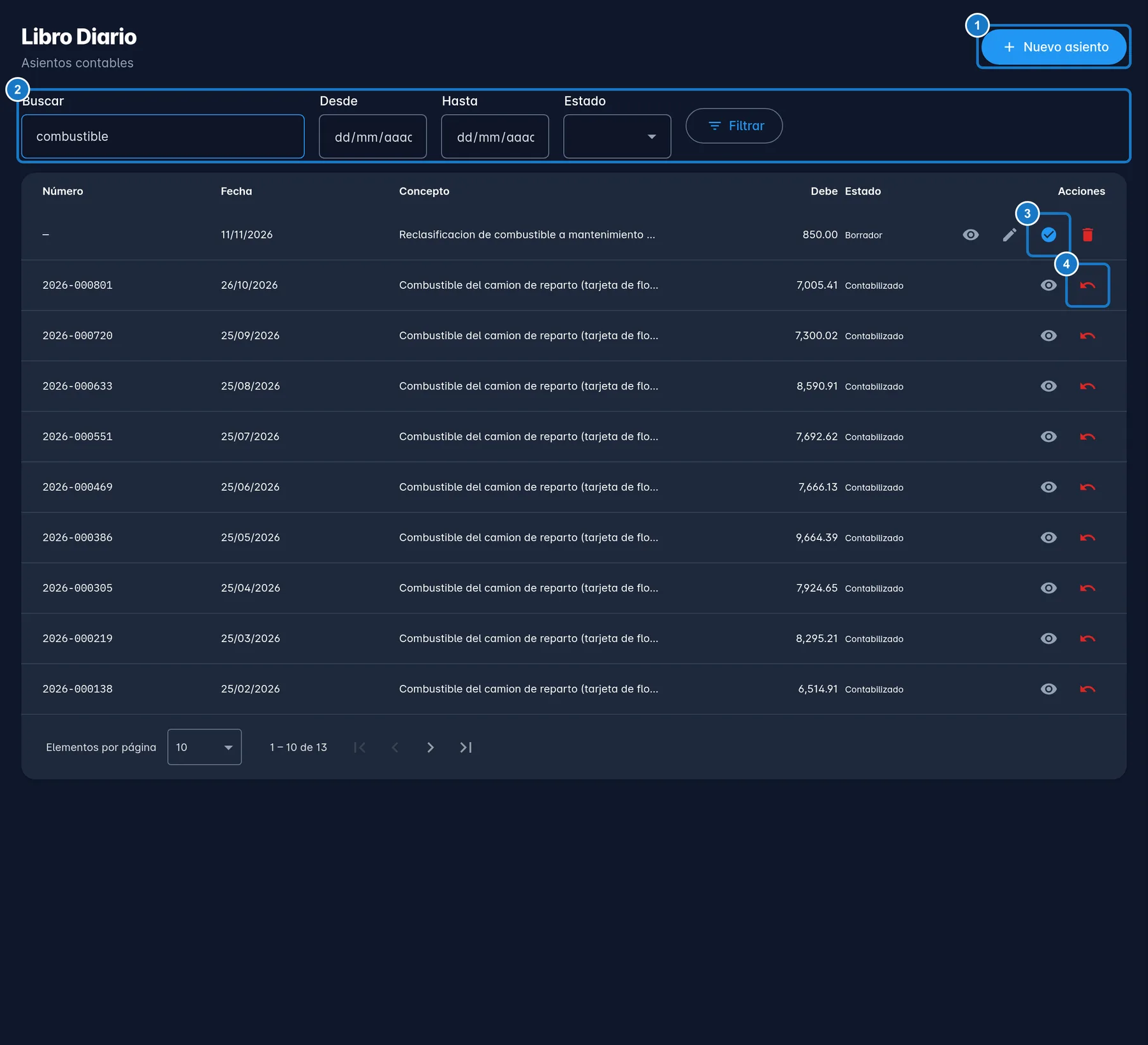
- Escribe en Buscar el número, el concepto o la referencia.
- Elige Desde, Hasta o Estado si quieres acotar.
- Pulsa Filtrar.
| Estado | Qué significa | Qué puedes hacer |
|---|---|---|
| Borrador | Todavía no cuenta en los reportes. No tiene número. | Ver, Editar, Contabilizar, Eliminar |
| Contabilizado | Ya cuenta en los reportes. | Ver, Reversar |
| Reversado | Lo anuló un asiento de reversa. | Ver |
| Asiento de reversa | Es el asiento espejo que anula a otro. | Ver |
Esta lista no dice si un asiento es manual o automático. El origen sale en el Libro Diario de Reportes Contables.
Crear un asiento
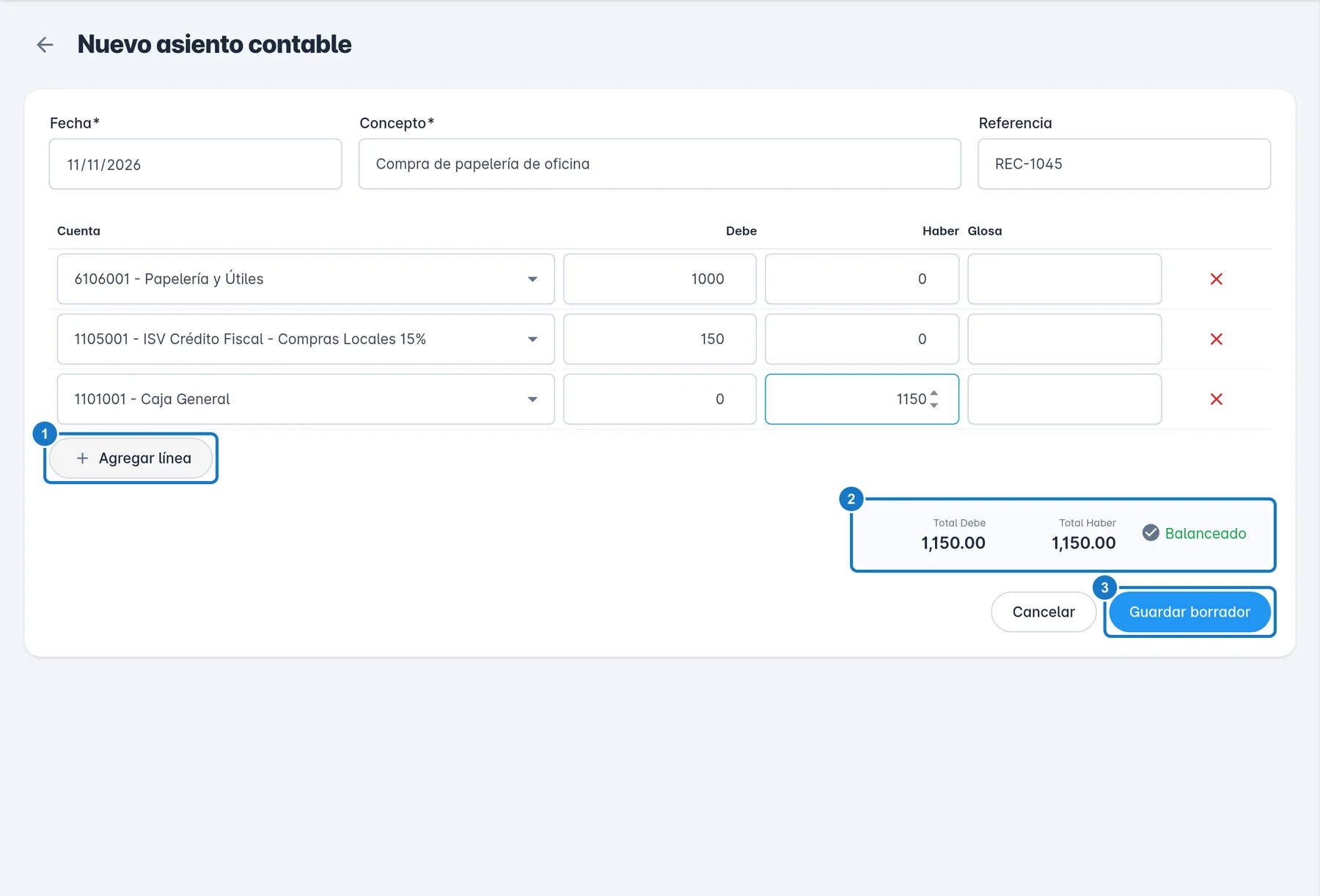
- Pulsa Nuevo asiento.
- Revisa la Fecha. Debe caer en un mes abierto.
- Escribe el Concepto y, si quieres, la Referencia, por ejemplo un número de factura.
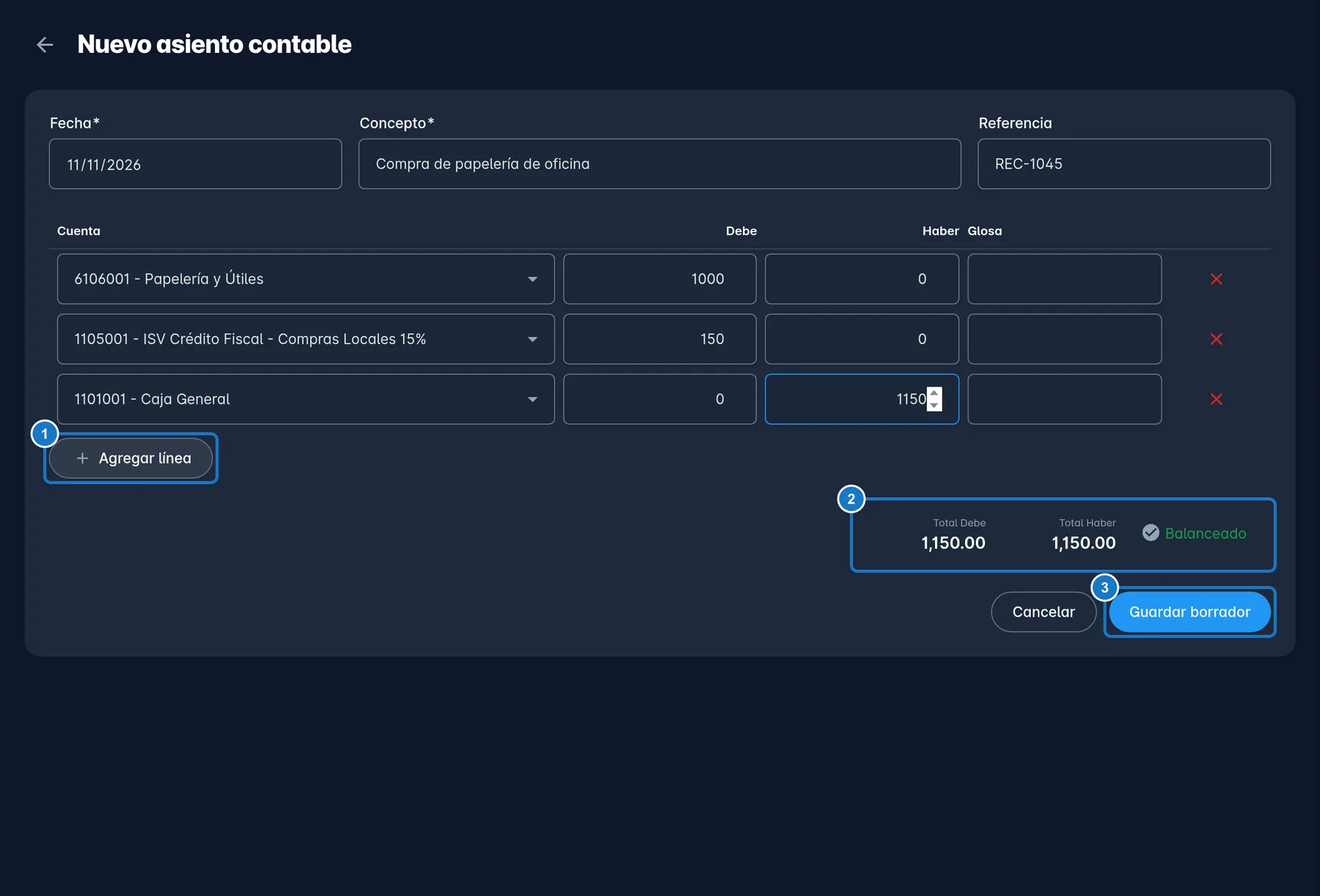
- En cada línea, elige la Cuenta y escribe el monto en Debe o en Haber, nunca en los dos. Glosa es opcional.
- Usa Agregar línea si necesitas más de dos, y la X para quitar una. El mínimo son dos líneas.
- Revisa los totales. Debe decir Balanceado. Con Descuadrado, el botón para guardar sigue apagado.
- Pulsa Guardar borrador. Verás Asiento contable creado en borrador.
Si tienes un asistente de IA conectado con permiso de escritura, también puede crear borradores. Contabilizarlos sigue siendo desde esta pantalla. Ver Qué pueden hacer los asistentes.
Registrar los saldos iniciales
Los saldos con los que tu empresa empieza en Ventix se registran con un asiento manual.
- Crea un asiento con fecha del primer día que vas a llevar en Ventix, por ejemplo el primer día del mes.
- Pon al Debe los saldos de tus activos y al Haber los de tus pasivos y tu patrimonio.
- Guárdalo y contabilízalo.
Editar o eliminar un borrador
- Editar: pulsa Editar, haz los cambios y pulsa Guardar borrador. Verás Asiento actualizado exitosamente.
- Eliminar: pulsa Eliminar y confirma. No se puede deshacer.
Contabilizar un borrador
- En la fila, pulsa Contabilizar.
- Lee el aviso y confirma con Contabilizar. El asiento recibe su número y entra a los reportes.
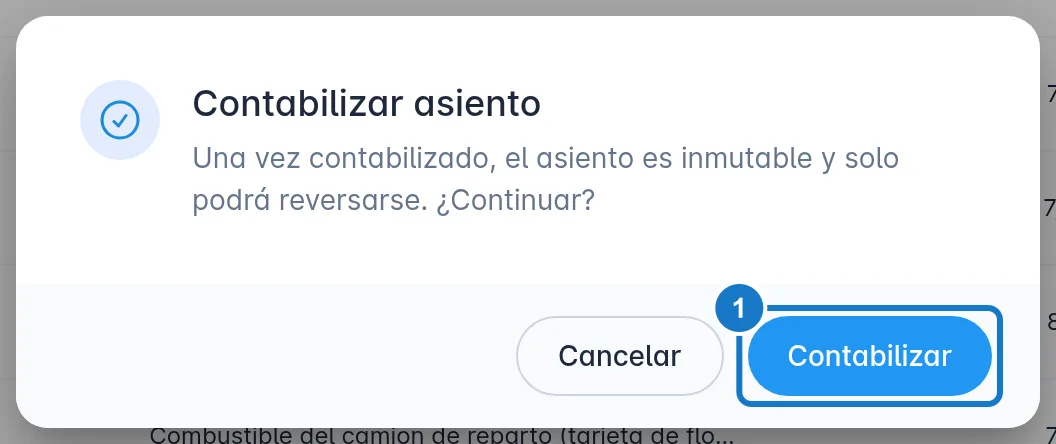
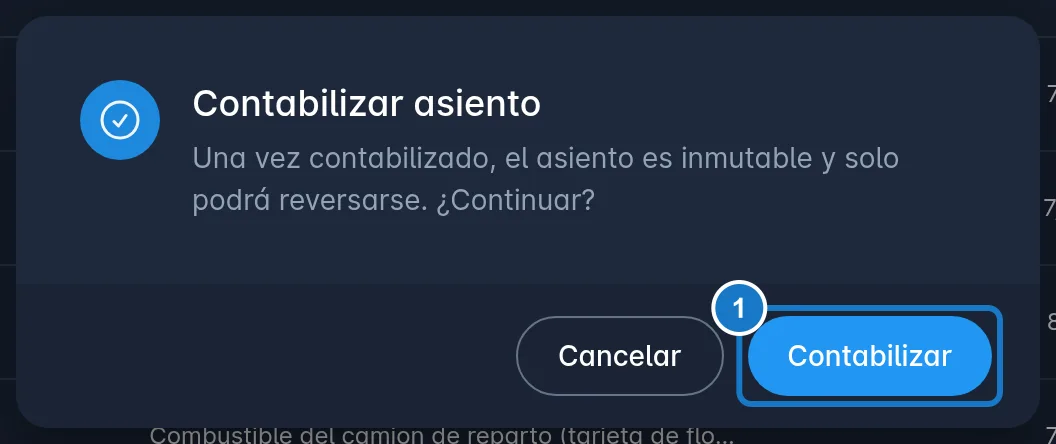
Importante: contabilizar es definitivo. El asiento ya no se edita ni se elimina: solo se corrige con una reversa.
Reversar un asiento manual
- En la fila del asiento contabilizado, pulsa Reversar.
- Confirma con Reversar.
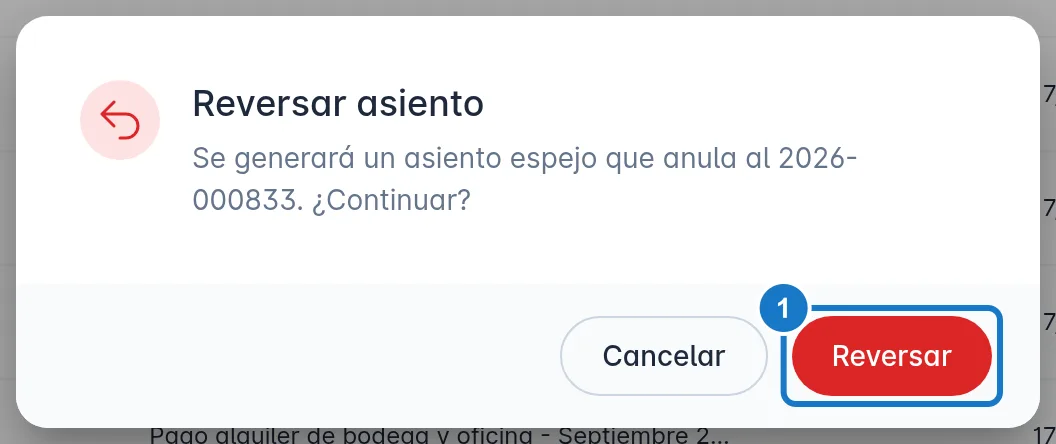
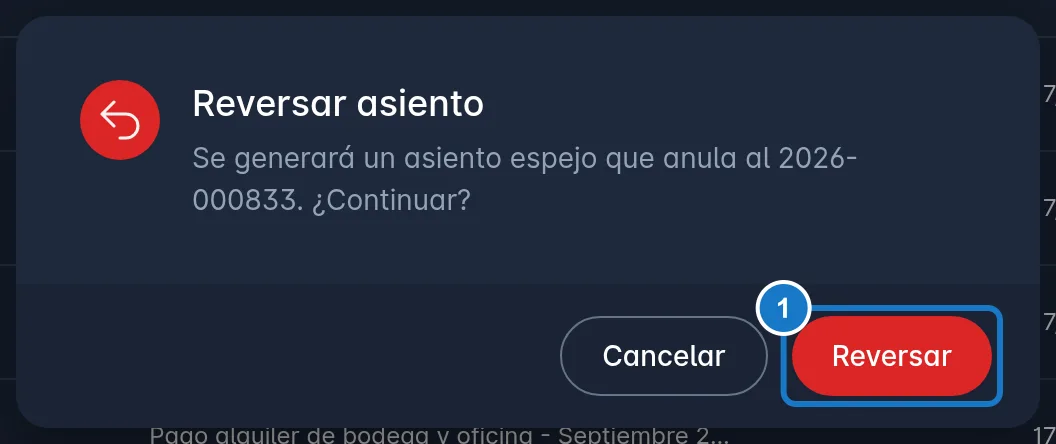
Ventix crea un asiento espejo con la fecha de hoy, así que el mes actual debe estar abierto. El original queda en Reversado, el nuevo en Asiento de reversa, y entre los dos suman cero. Ninguno se borra.
Solo se reversan los asientos manuales. El botón Reversar también sale en los automáticos, pero el sistema lo rechaza: esos se corrigen anulando el documento. Ver Asientos automáticos.
Ver el detalle
Pulsa Ver en cualquier fila. Un asiento que no está en borrador se abre en Detalle del asiento, en solo lectura. Pulsa Volver para regresar a la lista.
Si algo sale mal
| Mensaje | Qué hacer |
|---|---|
| No existe un período fiscal para la fecha …. Crea el ejercicio fiscal correspondiente. | Crea el ejercicio de ese año en Períodos Fiscales. |
| El período … está cerrado; no se permiten asientos en esa fecha. | Reabre el mes o cambia la fecha. En una reversa, reabre el mes actual. |
| Cada línea debe tener monto solo en el debe o solo en el haber, no en ambos. | Deja el monto en una sola columna. |
| Cada línea debe tener un monto en el debe o en el haber. | Escribe el monto de la línea o quítala. |
| La cuenta … - … no admite movimientos (no es imputable). | Elige una de sus subcuentas. |
| La cuenta … - … está inactiva. | Elige otra cuenta o reactívala en el catálogo. |
| La referencia no debe exceder los 50 caracteres. | Acorta la Referencia. |
| Solo se pueden reversar asientos manuales. Los asientos generados por un documento se reversan anulando el documento de origen. | Anula el documento que generó el asiento. |
Actualizado el